
Releasing Locally
Oprócz zarządzanego (Online) trybu wydania, Project Releaser udostępnia także lokalne, niezarządzane (Offline) wydania. Zwykle ten tryb wydawania jest używany, jeśli nie korzystasz z Workspace albo jeśli nie możesz w danej chwili połączyć się ze swoim Workspace. I choć Project Releaser będzie automatycznie określać tryb tam, gdzie to możliwe, lub oferować opcje, gdy nie jest to jednoznaczne, zawsze możesz wymusić użycie trybu Offline. Wykonuje się to przez ustawienie Release Target na karcie Release Options w oknie dialogowym Project Release Options (kliknij przycisk  będąc na Etapie 1 procesu wydania) na jedną z poniższych opcji:
-
Unmanaged - Folder: ustaw tę opcję, aby wydać wygenerowane dane do folderu lokalnego. Ścieżka folderu głównego jest określana na karcie Output Path okna dialogowego. Domyślnie jest to ustawione na[OutputPath](z użyciem ścieżki zdefiniowanej w polu Output Path na karcie Options w oknie dialogowym Project Options). -
Unmanaged - Zip: ustaw tę opcję, aby wydać wygenerowane dane do folderu lokalnego. Dane zostaną spakowane do pojedynczego pliku Zip. Ścieżka/nazwa pliku Zip jest określana na karcie Output Path okna dialogowego. Domyślnie jest to ustawione na[OutputPath][ProjectName].zip(z użyciem ścieżki zdefiniowanej w polu Output Path na karcie Options w oknie dialogowym Project Options).
Możesz szybko rozpoznać, że Project Releaser jest skonfigurowany w trybie Offline, po tym że:
-
Tytuł Etapu 1 brzmi
Configure Local Release, zamiastConfigure Server Release(w trybie Online). -
Tytuł Etapu 5 brzmi
Pack Data, zamiastUpload Data(w trybie Online).
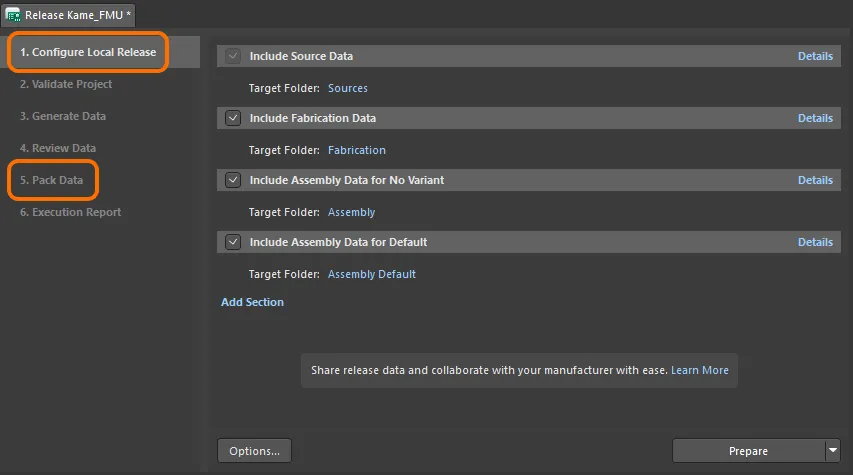
Project Releaser skonfigurowany w lokalnym, niezarządzanym (Offline) trybie.
Proces wydania jest bardzo podobny do opisanego dla zarządzanego (Online) trybu wydania, z tą różnicą, że dane są kierowane do folderów lokalnych. Zamiast powtarzać wcześniej opisane informacje, poniżej przedstawiono zarys etapów, z podkreśleniem różnic.
Offline Etap 1 – Konfiguracja lokalnego wydania
Tutaj konfigurujesz dane, które mają zostać wygenerowane z Twojego projektu. Wydanie zawsze obejmuje dane źródłowe i może również obejmować dane produkcyjne, montażowe (bazowe i/lub warianty) oraz dowolne dane niestandardowe – zależnie od potrzeb.
Dla każdego zestawu danych, który ma zostać wygenerowany, musisz wskazać folder docelowy, w którym te dane zostaną zapisane. Domyślne nazwy folderów są następujące:
-
Source Data – zostanie wygenerowane w folderze
Sources. -
Fabrication Data (tylko dla projektu PCB) – zostanie wygenerowane w folderze
Fabrication. -
Assembly Data for no variant – zostanie wygenerowane w folderze
Assembly. -
Assembly Data for <VariantName> (tylko dla projektu PCB) – zostanie wygenerowane w folderze
Assembly <VariantName>. -
Custom Data <Custom - n> – zostanie wygenerowane w folderze
<Custom - n>.
Oczywiście możesz zmienić to domyślne nazewnictwo zgodnie ze swoimi wymaganiami. Aby to zrobić, kliknij bieżący wpis Target Folder, wprowadź żądaną nową nazwę folderu i naciśnij Enter.
Po skonfigurowaniu zestawów danych, które mają zostać utworzone w ramach wydania, kliknij przycisk  w prawym dolnym rogu widoku, aby przejść dalej.
Wykonywanych jest teraz kilka kontroli przed wydaniem, w tym:
-
Upewnienie się, że projekt i wszystkie pliki zostały zapisane.
-
Upewnienie się, że projekt i wszystkie istotne pliki zostały zatwierdzone do VCS, jeśli dotyczy.
-
Upewnienie się, że dla każdego włączonego elementu danych wskazano folder docelowy.
Jeśli zostaną wykryte problemy, zostaną zaproponowane rozwiązania umożliwiające ich usunięcie (np. zapis lokalnie zmodyfikowanych plików i zatwierdzenie do VCS).
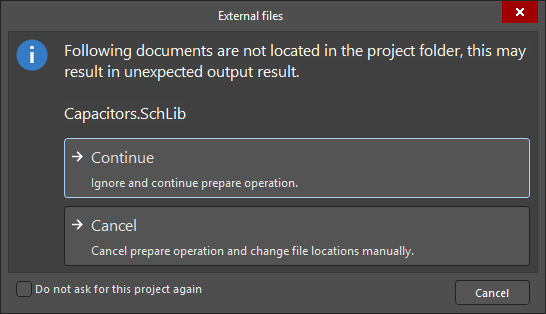 ).
).Na tym etapie generowany jest Source Data – wraz ze zrzutem (snapshot) źródłowych plików projektu wydanym do folderu docelowego.
Offline Etap 2 – Walidacja projektu
Po zakończeniu Etapu 1 bez problemów, ten kolejny etap procesu wydania jest uruchamiany automatycznie, gdy w przypisanych plikach OutJob zostanie wykryty co najmniej jeden raport typu Validation. Uruchamiane są wszystkie zdefiniowane generatory wyjść walidacyjnych, zdefiniowane w pliku Output Job przypisanym do wydawanego elementu danych. Ten etap działa tak samo jak podczas wydawania w zarządzanym (Online) trybie.
Offline Etap 3 – Generowanie danych
Po zakończeniu Etapu 2 bez problemów, ten kolejny etap procesu wydania jest uruchamiany automatycznie. Tutaj uruchamiane są wszystkie pozostałe wyjścia – zdefiniowane w plikach OutJob przypisanych do uwzględnionych Data Items – aby wygenerować dane, które zostaną wydane do odpowiednich folderów docelowych. Ten etap działa tak samo jak podczas wydawania w zarządzanym (Online) trybie.
Offline Etap 4 – Przegląd danych
Po przejściu wszystkich kontroli walidacyjnych i wygenerowaniu danych wyjściowych, ten etap procesu wydania pozwala na przegląd wygenerowanych danych. Etap ten zachowuje się w dużej mierze tak samo jak podczas wydawania w zarządzanym (Online) trybie.
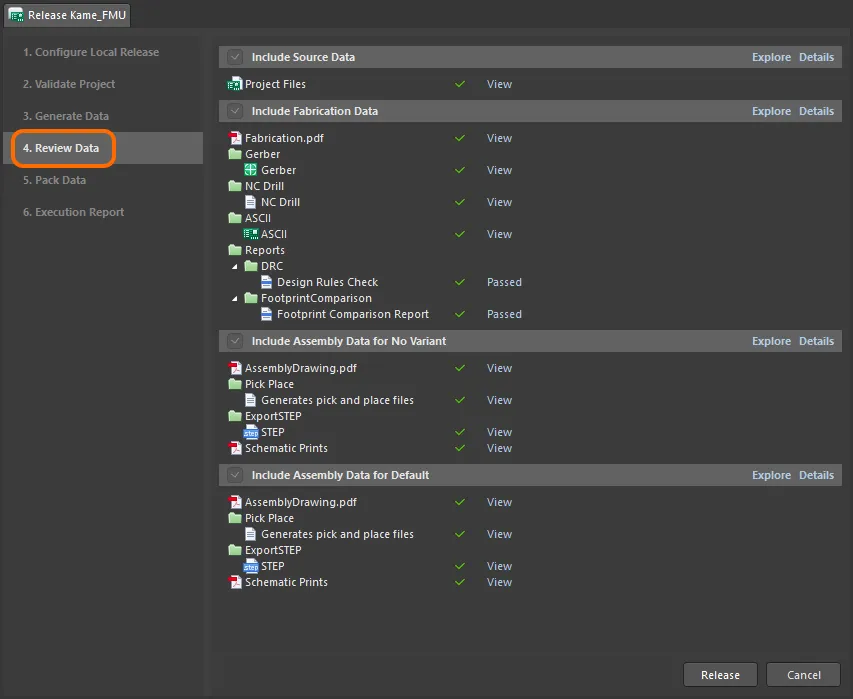
Przejrzyj wygenerowane dane, sprawdzając, czy wszystko jest zgodne z oczekiwaniami, przed zatwierdzeniem wydania i wysłaniem danych do docelowego folderu(-ów) lub spakowaniem danych do lokalnego pliku zip – zgodnie z wybraną niezarządzaną opcją wydania.
W widoku kompaktowym wygenerowanych danych kliknij łącze View, aby otworzyć powiązany plik danych lub zestaw plików – albo w odpowiednim edytorze w Altium Designer (np. edytor CAM dla plików Gerber lub skompresowanych/nieskompresowanych plików ODB++), albo w odpowiedniej aplikacji zewnętrznej (np. Microsoft Excel dla zestawienia materiałowego). W widoku szczegółowym dwukrotnie kliknij wpis, aby wyświetlić tylko ten plik.
Jeśli po przeglądzie danych stwierdzisz, że musisz wprowadzić modyfikacje, kliknij przycisk  w prawym dolnym rogu widoku. Pojawi się okno potwierdzenia informujące, że wszystkie wygenerowane dane zostaną utracone. Kliknij OK, aby anulować wydanie; zostaniesz przeniesiony z powrotem do Etapu 1 procesu.
Jeśli wygenerowane dane wyglądają poprawnie, kontynuuj wydanie, klikając przycisk  (również w prawym dolnym rogu widoku). Co stanie się dalej, zależy od używanej opcji celu wydania:
-
Unmanaged - Folder: wygenerowane pliki zostaną wydane do folderu(-ów) docelowego(-ych), a proces przeskoczy bezpośrednio do ostatniego etapu, aby wyświetlić Execution Report. -
Unmanaged - Zip: proces przejdzie do następnego etapu – Pack Data.
Offline Etap 5 – Pakowanie danych
Po potwierdzeniu wydania w poprzednim etapie, ten kolejny etap jest uruchamiany automatycznie i polega na spakowaniu danych do pojedynczego, lokalnego pliku zip. Ścieżka/nazwa pliku Zip jest określana na karcie Output Path okna dialogowego Project Release Options. Domyślnie jest to ustawione na [OutputPath][ProjectName].zip (z użyciem ścieżki zdefiniowanej w polu Output Path na karcie Options okna dialogowego Project Options).
Offline Etap 6 – Execution Report
To końcowy etap procesu, zapewniający podsumowanie wydania.
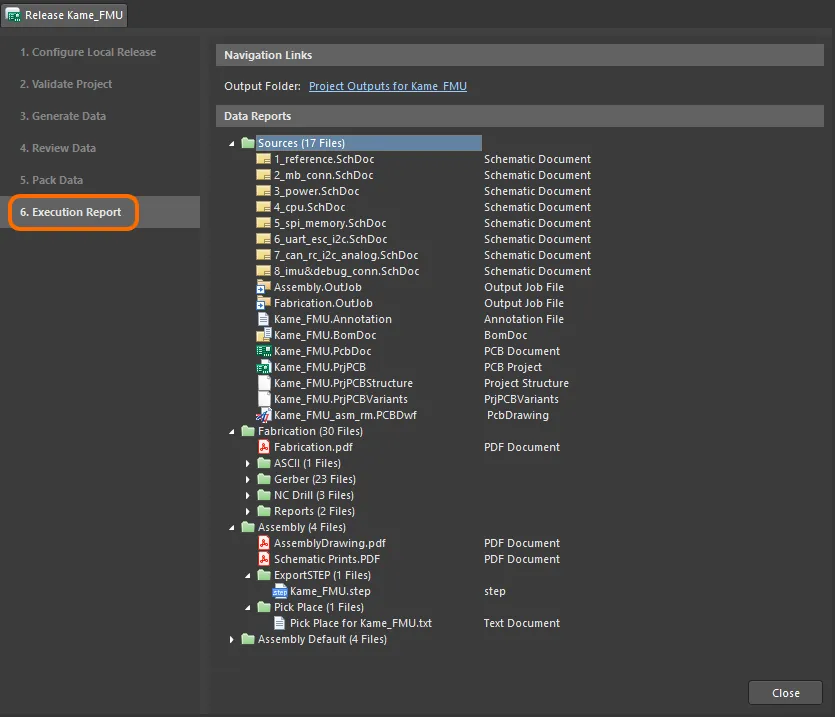
Raport końcowy dla wydania, wyświetlany podczas używania celu wydania Unmanaged - Folder. Najedź kursorem na obraz, aby zobaczyć odpowiednik z celem wydania ustawionym na Unmanaged - Zip.
Skorzystaj z udostępnionego łącza nawigacyjnego, aby szybko przejść (w Eksploratorze plików systemu Windows) odpowiednio do folderu wyjściowego lub spakowanego pliku ZIP.
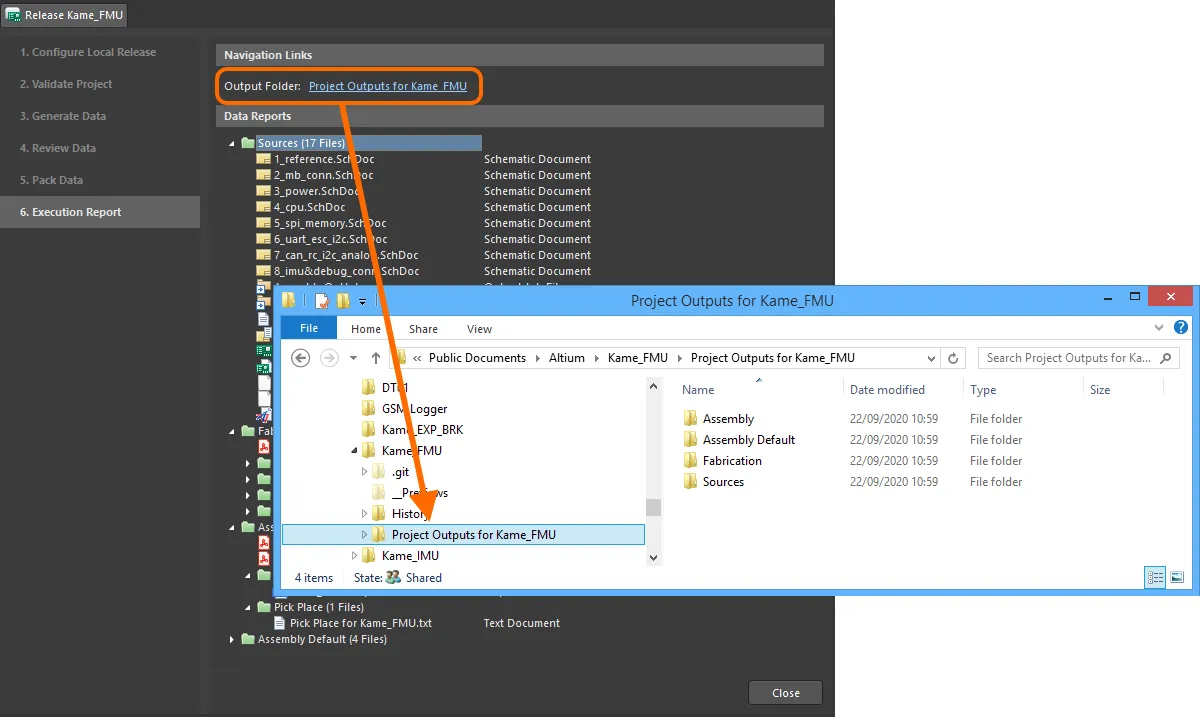
Szybko przejdź do folderu wyjściowego danych wydanych lokalnie, bezpośrednio z etapu Execution Report w interfejsie. Najedź kursorem na obraz, aby zobaczyć przykład przechodzenia do spakowanego pliku ZIP z danymi wydanymi lokalnie.
 Tłumaczenie SI