
Component Database to Workspace Data Synchronization
Biblioteki komponentów bazodanowych, które pobierają parametry komponentów z głównej bazy danych, mogą być synchronizowane z tą bazą po przeniesieniu biblioteki do Altium 365 Workspace lub Enterprise Server Workspace.
Korzystając z funkcji Components Synchronization w Altium Designer, zgodnie z opisem poniżej, dane z wybranej tabeli w głównej bazie danych są używane do utworzenia w pełni skonfigurowanego i zmapowanego profilu synchronizacji, który można uruchamiać na żądanie lub jako proces cykliczny. W rezultacie aktualizacje danych w głównej bazie danych będą propagowane do odpowiadających im parametrów komponentów w połączonym Workspace.
Funkcja ta umożliwia firmom, które centralnie zarządzają danymi komponentów w bazie danych systemu przedsiębiorstwa, korzystanie z zalet Workspace przy jednoczesnym zachowaniu synchronizacji z ich systemem przedsiębiorstwa (PLM, PDM, ERP itp.) – lub po prostu ze współdzieloną bazą danych albo plikiem CSV. W trybie automatycznej synchronizacji harmonogram zadań systemu Windows będzie wykonywał aktualizację danych z bazy danych do Workspace niezależnie od klienta projektowego Altium Designer.
Zobacz Importing Existing Libraries to Your Connected Workspace, aby uzyskać informacje o importowaniu bibliotek bazodanowych do Workspace.
Tworzenie konfiguracji synchronizacji komponentów
Synchronizacja z bazy danych do Workspace jest ustanawiana poprzez utworzenie i skonfigurowanie dokumentu Components Synchronization Configuration (*.CmpSync) w Altium Designer. Po połączeniu z Workspace utwórz nowy dokument za pomocą polecenia menu File » New » Components Synchronization Configuration.
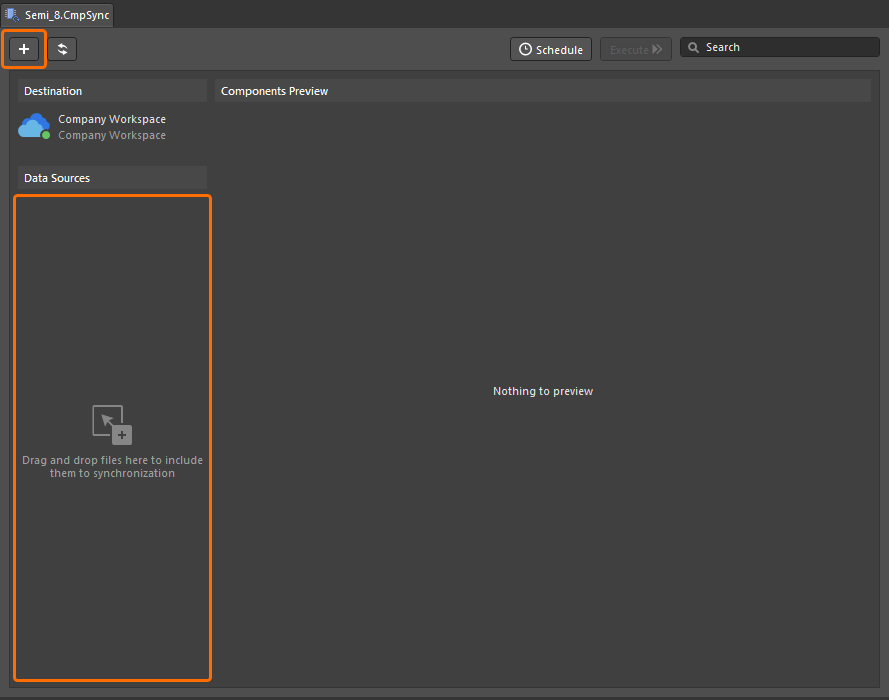
Dodaj żądane źródło danych głównych do konfiguracji synchronizacji za pomocą przycisku  lub przeciągając i upuszczając odpowiednie pliki do obszaru Data Sources interfejsu. Konfiguracja obsługuje następujące źródła danych parametrów komponentów:
-
Pliki Database Library (
*.dBLib) – które łączą się ze źródłem głównej bazy danych. -
Pliki bazy danych Access (
*.mdb,*.accdb) -
Arkusze kalkulacyjne Excel (
*.xlsx) -
Pliki CSV (
*.csv) -
Inne źródła danych, takie jak interfejsy zgodne z OLE DB oparte na serwerze (w tym bazy danych PostgreSQL), za pośrednictwem własnościowego ciągu połączenia.
W poniższym przykładzie do konfiguracji dodano bibliotekę bazodanową dla komponentów Zener diod – zwróć uwagę, że ten dBLib został wcześniej przeniesiony do Workspace. Źródłowa baza danych biblioteki (Semi_8.mdb) zawiera tabele DiodeGP i Zeners, z których druga jest włączona do synchronizacji.
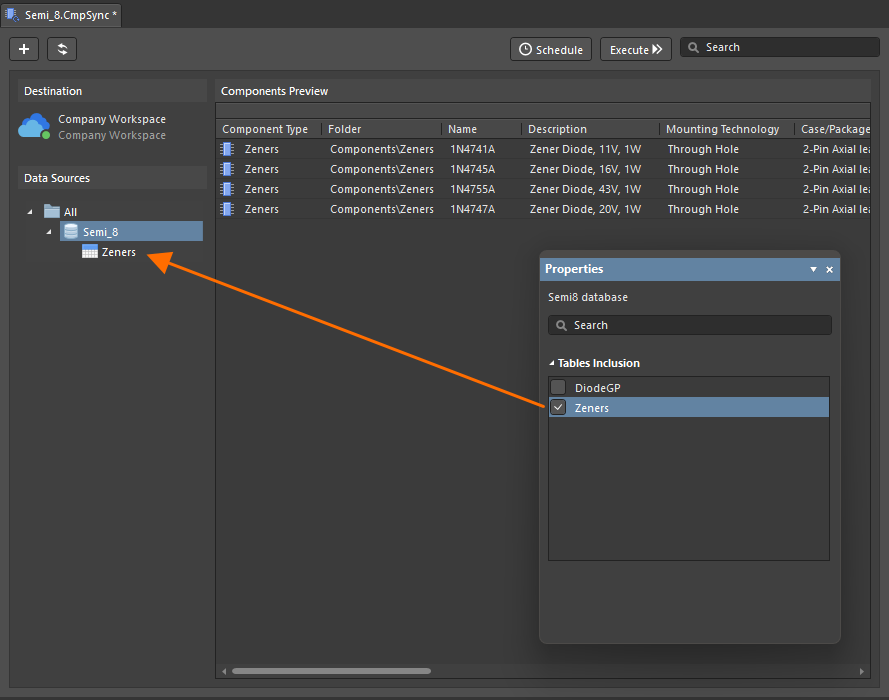
Wybierz tabelę danych (lub tabele), które mają być synchronizowane, w panelu Properties, skąd są one następnie udostępniane jako parametryczne źródło danych wypełniające listę Components Preview. System spróbuje określić typ komponentu (rezystor, kondensator itp.) na podstawie danych parametrów, a następnie zastosuje ten Component Type oraz odpowiadający mu Component Template do konfiguracji – w razie potrzeby ustawienia te można wybrać ręcznie. Wybierz wpis tabeli w obszarze Data Sources, aby zobaczyć bieżącą konfigurację w panelu Properties.
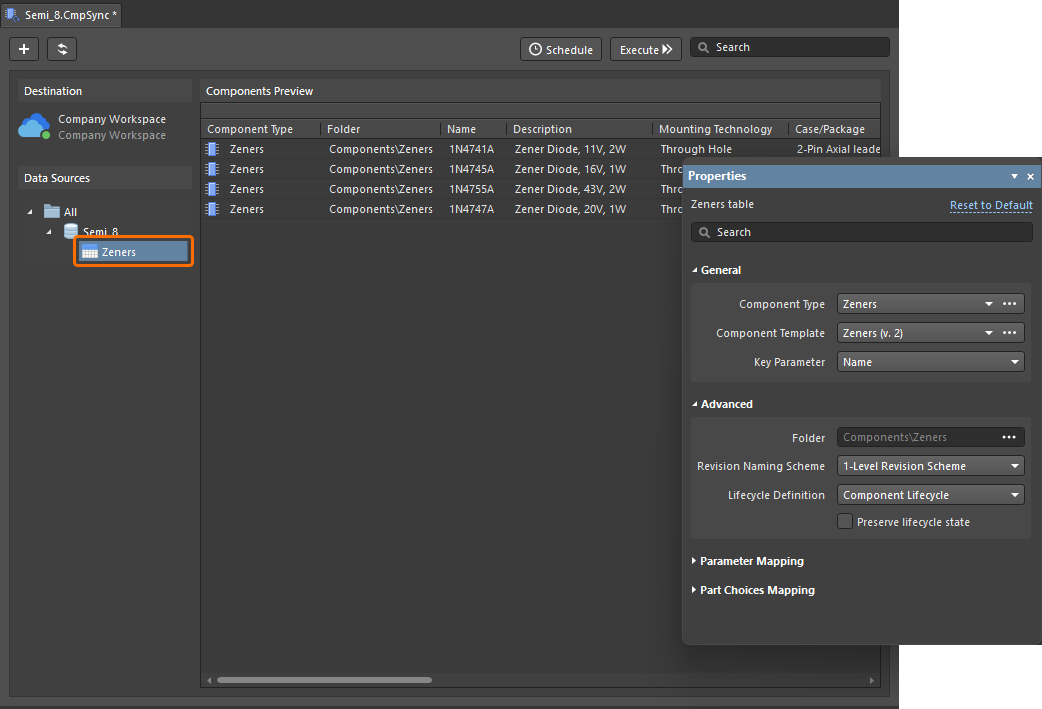
W tym przykładzie zidentyfikowano typ komponentu (Zeners) i zastosowano jego Component Template. Szablon określa następnie docelowy folder Workspace, schemat nazewnictwa komponentów oraz zastosowaną definicję cyklu życia. Wpisy komponentów są dopasowywane do źródłowych wpisów bazy danych przy użyciu unikalnego identyfikatora, zgodnie z wpisem Key Parameter w panelu Properties – w tym przypadku użyto Part Number, chociaż Name lub nawet Description byłyby równie skuteczne.
Synchronizacja
Po zakończeniu konfiguracji synchronizacji zapisz dokument konfiguracji i wykonaj synchronizację komponentów biblioteki z bazy danych do Workspace za pomocą przycisku  lub skonfiguruj zaplanowaną synchronizację (
 ).
).
W pokazanym poniżej przykładzie parametr opisu dla dwóch wpisów komponentów został zaktualizowany w źródłowej/głównej bazie danych. Zmiany te można zobaczyć po kliknięciu przycisku odświeżania ( ) w interfejsie konfiguracji – jest to opcjonalne i nie wpływa na synchronizację zaktualizowanych danych.
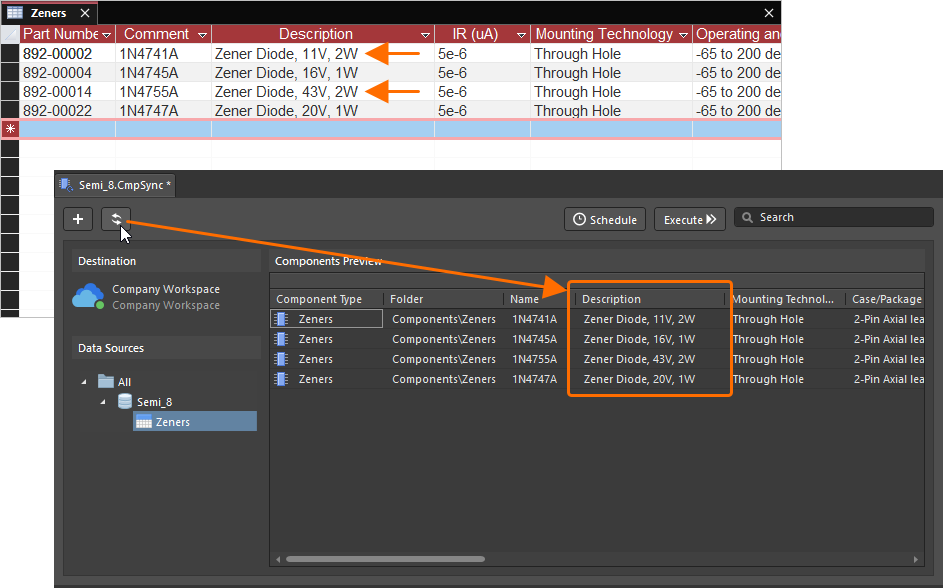
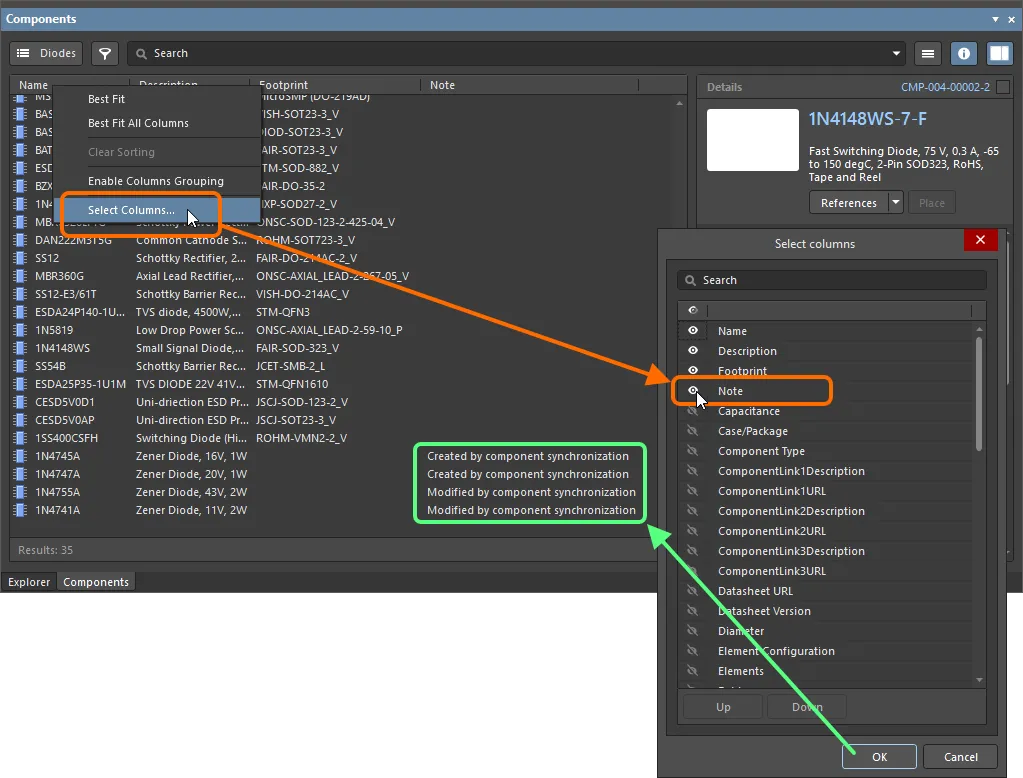
Kolejna synchronizacja zaktualizuje parametry komponentów Workspace na podstawie bieżących danych pól bazy danych. Zmianę tę można zaobserwować w panelach Components i Explorer. Odśwież ich widok odpowiednio klawiszem F5 lub przyciskiem .
Jak widać w panelu Explorer, dla dwóch zaktualizowanych komponentów utworzono nowe rewizje. To, które parametry spowodują utworzenie nowych rewizji komponentu po aktualizacji z głównej bazy danych, jest określane przez ustawienia Parameter Mapping w konfiguracji synchronizacji.

Mapowanie parametrów
Sterowanie synchronizowanymi parametrami jest dostępne w obszarze Parameter Mapping panelu Properties, który oferuje siatkę przedstawiającą relacje między docelowymi parametrami Workspace a źródłowymi parametrami (polami) bazy danych. Dostępne są również ustawienia typu przenoszonego parametru (tekstowy lub uwzględniający jednostki) oraz kontrola tworzenia nowych rewizji dla zaktualizowanych parametrów.
Jeśli chodzi o mapowanie parametrów, kolumny tabeli reprezentują cel Workspace (Parameter) oraz pola źródłowej/głównej bazy danych (Column) – tak jak dane kolumn pokazane w siatce Components Review głównego interfejsu konfiguracji. Parametry można usunąć z synchronizacji (pominąć) lub przemapować na inny dostępny parametr. Nazwy parametrów można edytować, a zestawy parametrów można dodawać, edytować i usuwać. Podstawowe parametry komponentu (ID, Name, Description) mogą być przemapowane, ale poza tym są tylko do odczytu.
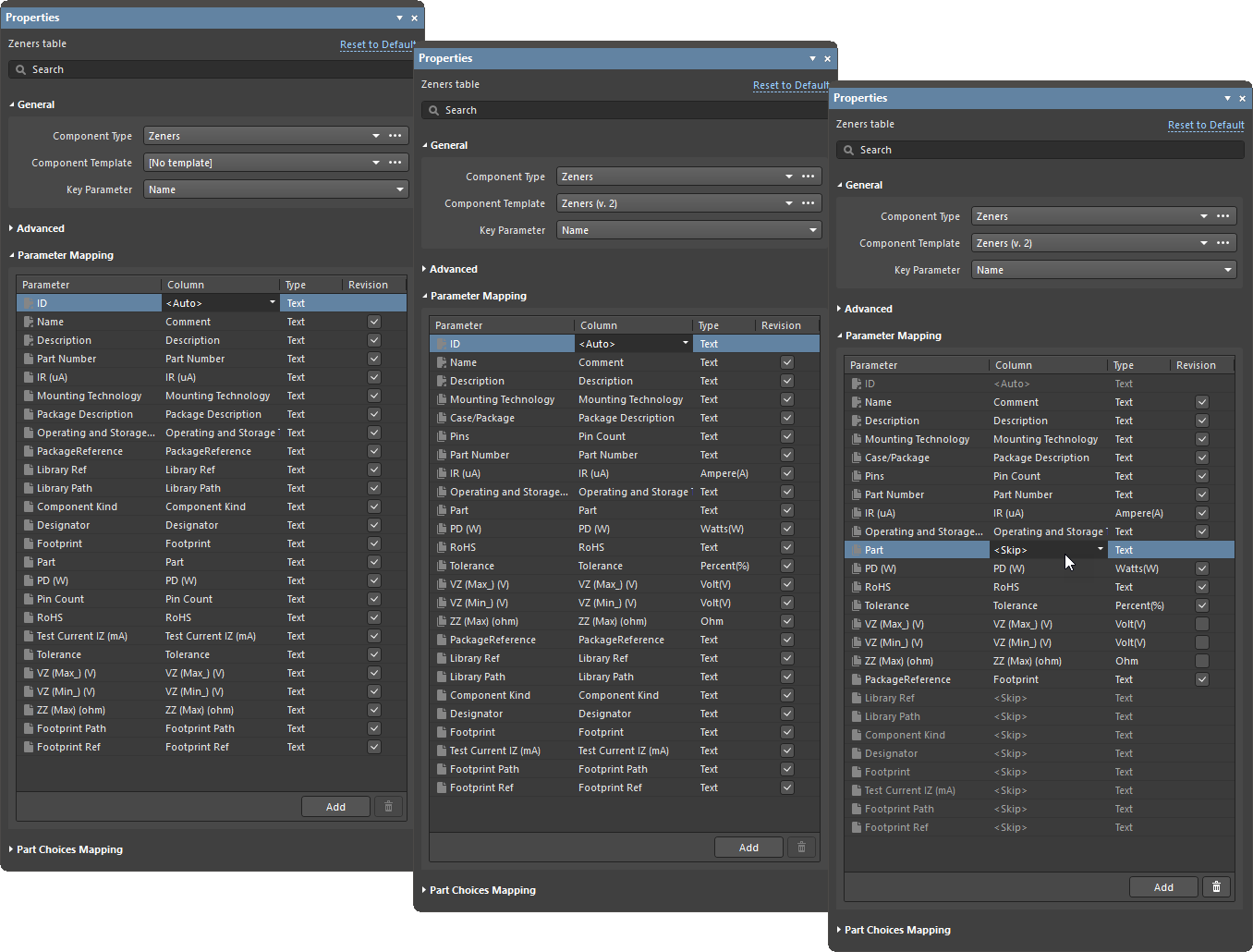
Powyższy obraz pokazuje trzy stany mapowania parametrów w panelu Properties. Po lewej stronie pokazano stan, gdy nie zastosowano żadnego Component Template, obraz środkowy przedstawia wynik po określeniu szablonu, a obraz po prawej demonstruje zmodyfikowane mapowanie parametrów i kontrolę rewizji.
-
Obraz po lewej: Domyślnie, gdy nie zastosowano szablonu, parametry są zasadniczo mapowane w relacji jeden do jednego między główną bazą danych a komponentami Workspace. Zestaw parametrów
IDustawiony tutaj na<Auto>reprezentuje automatyczne utworzenie (jeśli jest wymagane) parametru WorkspaceRevision ID, który odnosi się do bieżącego ustawienia pozycji Revision Naming Scheme – w sekcji Advanced panelu. Zwróć także uwagę, że pole bazy danychCommentjest automatycznie mapowane na parametr WorkspaceName. -
Obraz środkowy: Gdy zastosowano Component Template (
Zenerstutaj), pola parametrów bazy danych są mapowane na odpowiadające im parametry szablonu. System automatycznie zinterpretuje typowe mapowania parametrów, takie jakPin CountdoPins(w tym przypadku parametr szablonu). Parametry, które nie są zdefiniowane w szablonie, są mapowane w relacji jeden do jednego – dziewięć parametrów na dole listy w tym przykładzie. -
Obraz po prawej: Szereg parametrów bazy danych został usunięty z konfiguracji synchronizacji przez ustawienie trybów ich kolumn na
<Skip>. ParametrPackageReferencezostał zmapowany na poleFootprintgłównej bazy danych. Opcja Revision została odznaczona dla parametrówVZ(Max),VZ(Min)iZZ(Max), co oznacza, że zmiana ich wartości w głównej bazie danych nie spowoduje utworzenia nowej rewizji Workspace podczas synchronizacji – zmieniona wartość zostanie jednak normalnie przeniesiona do komponentu Workspace.
Mapowanie wyboru części
Korzystając z dokumentu konfiguracji synchronizacji komponentów, możesz definiować i synchronizować informacje o wyborze części. Sterowanie synchronizowanymi parametrami jest dostępne w obszarze Part Choices Mapping panelu Properties. Użyj przycisków u dołu tego obszaru, aby dodawać i usuwać pary parametrów wyboru części (Manufacturer / Part Number), a także opcji menu rozwijanego do definiowania mapowania. Po zdefiniowaniu mapowań odpowiednie parametry pojawią się w kolumnach Part Choice n w obszarze siatki dokumentu.
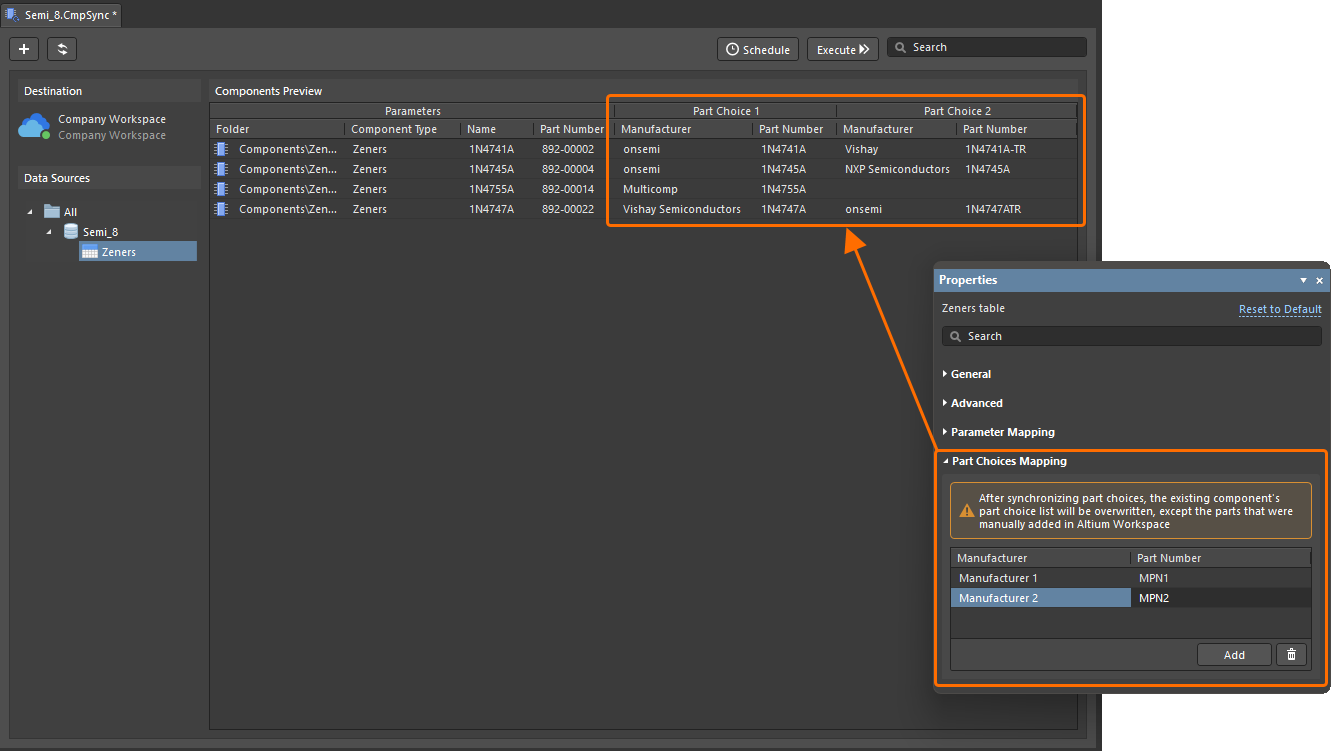
Panel Properties
Gdy aktywnym dokumentem jest dokument konfiguracji synchronizacji komponentów (*.CmpSync), panel Properties udostępnia opcje konfiguracji. Poniższe zwijane sekcje zawierają informacje o dostępnych opcjach i elementach sterujących.
Component Type Table
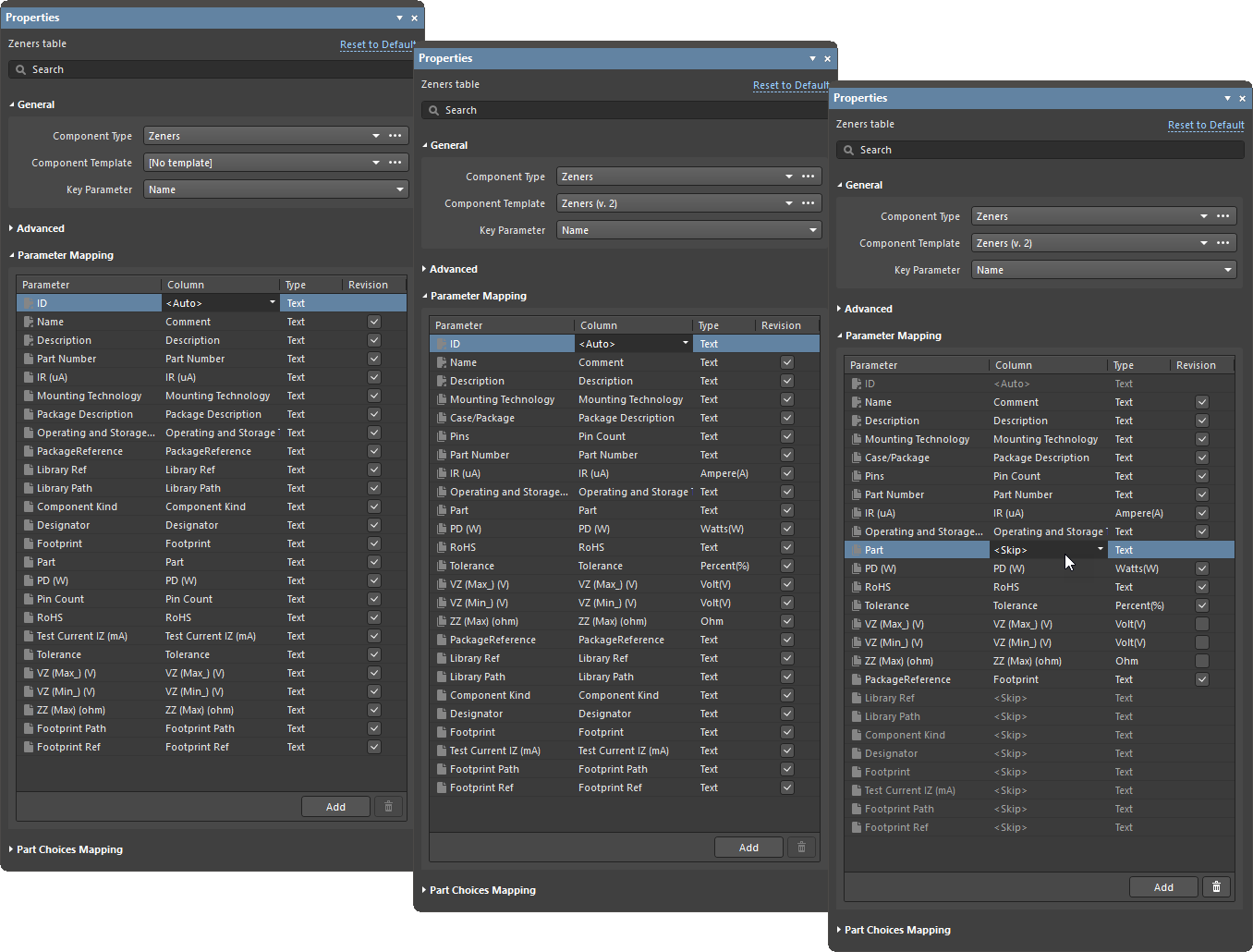
Powyższy obraz przedstawia trzy stany mapowania parametrów w panelu Properties. Po lewej stronie pokazano stan, gdy nie zastosowano szablonu komponentu, środkowy obraz przedstawia wynik po określeniu szablonu, a obraz po prawej demonstruje zmodyfikowane mapowanie parametrów i kontrolę rewizji.
-
Reset to Default – służy do cofnięcia wszystkich wprowadzonych zmian.
-
General
-
Component Type – wyświetla zidentyfikowany typ komponentu.
-
Component Template – wyświetla zidentyfikowany szablon komponentu, który określa docelowy folder Workspace, schemat nazewnictwa komponentu oraz zastosowaną definicję cyklu życia.
-
Key Parameter – wyświetla kluczowy parametr dopasowany do wpisu źródłowej bazy danych przy użyciu unikalnego identyfikatora.
-
-
Advanced
-
Folder – docelowy folder Workspace, w którym znajduje się komponent.
-
Revision Naming Scheme – układ nazewnictwa używany dla rewizji obiektu w Workspace, ustawiony przez zastosowany szablon lub wybrany z opcji menu rozwijanego wpisu. Dostępne będą tylko te schematy, które są włączone w systemie.
-
Lifecycle Definition – system Lifecycle używany dla obiektu, ustawiony przez zastosowany szablon lub wybrany z opcji menu rozwijanego wpisu. Dostępne będą tylko te definicje, które są włączone w systemie.
-
Preserve lifecycle state – włącz tę opcję, aby zachować bieżące stany cyklu życia rewizji komponentów. Gdy opcja jest włączona, nowe rewizje komponentów tworzone podczas synchronizacji komponentów będą automatycznie ustawiane na stan cyklu życia poprzedniej rewizji. Ta możliwość jest dostępna dla użytkowników z przypisanym uprawnieniem operacyjnym Allow to skip lifecycle state change for new revisions (więcej informacji: Ustawianie globalnych uprawnień operacyjnych dla Workspace).
-
-
Parameter Mapping – udostępnia siatkę przedstawiającą relację między docelowymi parametrami Workspace a parametrami (polami) źródłowej bazy danych. Dostępne są również ustawienia dla przenoszonego parametru Type (tekstowego lub uwzględniającego jednostki) oraz kontrola tworzenia nowych rewizji dla zaktualizowanych parametrów. W kontekście mapowania parametrów kolumny tabeli reprezentują cel Workspace (Parameter) oraz pola źródłowej/głównej bazy danych (Column).
-
Add – użyj, aby dodać dodatkowy parametr.
-
 – użyj, aby usunąć określony parametr.
-
-
Part Choices Mapping – udostępnia elementy sterujące, za pomocą których można definiować pary parametrów wyboru części (Manufacturer / Part Number) dla informacji o wyborze części przeznaczonych do synchronizacji. Użyj opcji menu rozwijanego, aby zdefiniować mapowanie.
-
Add – użyj, aby dodać dodatkową parę parametrów wyboru części.
-
– użyj, aby usunąć określoną parę parametrów wyboru części.
-

Table Inclusion

Table Inclusion – wyświetla uwzględnienie tabel bazy danych, które można zaznaczyć do synchronizacji w panelu Properties, który jest następnie używany jako parametryczne źródło danych wypełniające listę Components Preview w menu Component Synchronization Configuration.
Synchronizacja harmonogramowana
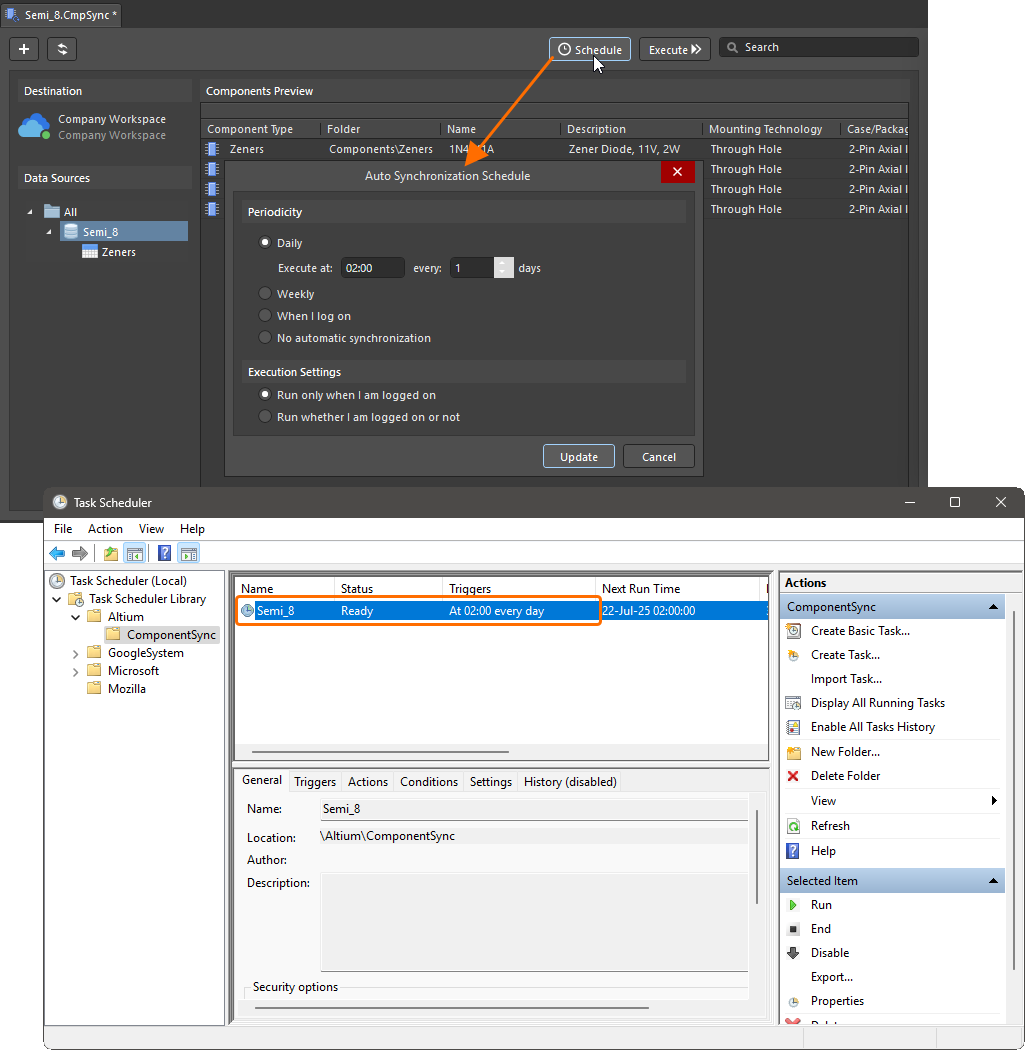
Zapisane konfiguracje synchronizacji są przygotowywane do zautomatyzowanego przetwarzania komponentów z bazy danych do Workspace za pomocą okna dialogowego Auto Synchronization Schedule, otwieranego przyciskiem w głównym interfejsie.
Synchronizację harmonogramowaną, zgodnie z bieżącym profilem konfiguracji, można ustawić na określoną godzinę każdego dnia, o określonej porze w wybrane dni tygodnia lub przy logowaniu do systemu Windows. Można również wyłączyć synchronizację, gdy użytkownik nie jest zalogowany. Po potwierdzeniu ustawień przyciskiem  konfiguracja zostanie dodana jako zadanie cykliczne w Windows Task Scheduler. Ustaw No automatic synchronization, aby usunąć istniejący harmonogram synchronizacji.
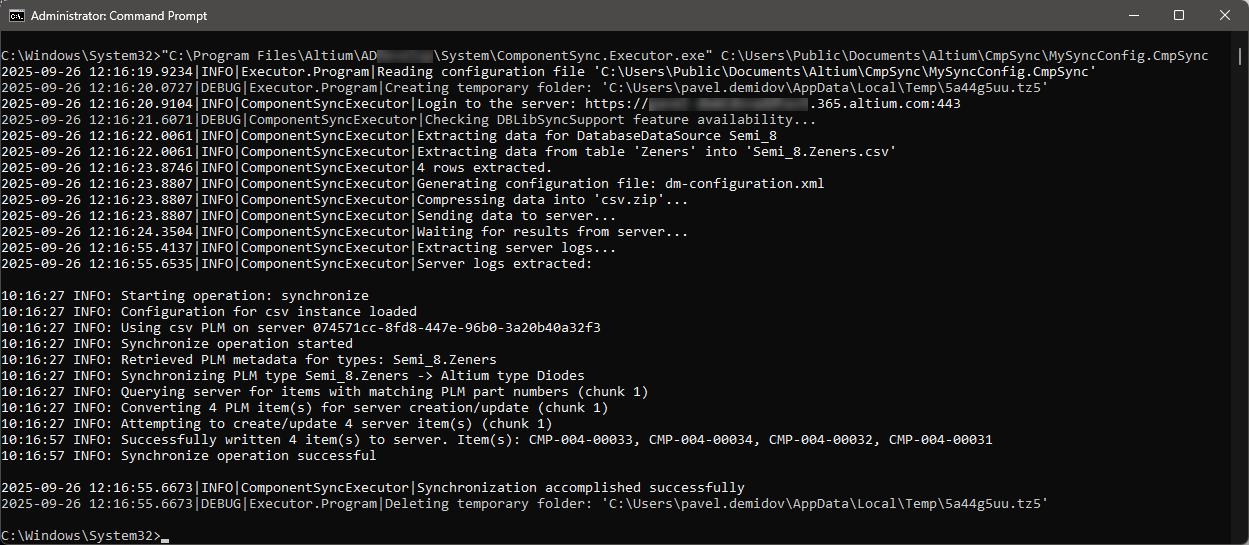
Synchronizację bazy danych do komponentów można również uruchomić z wiersza poleceń przy użyciu aplikacji ComponentSync.Executor.exe, znajdującej się w folderze \System instalacji oprogramowania. Składnia polecenia to ComponentSync.Executor.exe [configuration file name]. Typowy przykład może wyglądać następująco:
C:\Program Files\Altium\AD<Solution/Version>\System\ComponentSync.Executor.exe C:\Users\Public\Documents\Altium\CmpSync\MySyncConfig.CmpSync
 Tłumaczenie SI