
Component Templates
Pomagając usprawnić tworzenie komponentów, Altium Designer, w połączeniu z Twoim połączonym Workspace, obsługuje tworzenie i definiowanie Component Templates (elementów szablonu komponentu) w tym Workspace. Tak jak szablon schematu może służyć do wstępnego definiowania informacji na arkuszach schematu, które się do niego odwołują, tak szablon komponentu jest używany przez komponent biblioteki Workspace i dostarcza wstępnie zdefiniowane ustawienia używane podczas definiowania tego komponentu.
W szczególności szablony komponentów zostały opracowane z myślą o informacjach parametrycznych, umożliwiając zdefiniowanie w jednym miejscu „zestawu zbiorczego” parametrów, które będą dostępne dla komponentu odwołującego się do szablonu. Za pomocą szablonu można określić, które z tych parametrów mają być widoczne, uzupełnić wartości domyślne, a nawet oznaczyć parametry wymagane jako obowiązkowe. W momencie zapisywania komponentu wykonywane są kontrole poprawności, aby zapewnić zgodność.
Takie szablony komponentów są tworzone bezpośrednio w Workspace. Po utworzeniu szablonu komponentu (i zapisaniu danych w jego rewizji) można go ponownie wykorzystać przy tworzeniu jednego lub wielu komponentów.
Typ folderu
Podczas tworzenia folderu, w którym będą przechowywane szablony komponentów, można określić typ folderu. Nie ma to wpływu na zawartość folderu — zwolnienie szablonu komponentu zawsze spowoduje utworzenie odpowiadającego mu elementu Component Template. Zapewnia to jedynie wizualną „wskazówkę”, co jest przechowywane w folderze, i może być pomocne podczas przeglądania Workspace w poszukiwaniu określonej zawartości. Aby wskazać, że folder ma służyć jako kontener dla szablonów komponentów, ustaw jego Folder Type jako Component Templates podczas definiowania właściwości folderu w oknie dialogowym Edit Folder dialog.
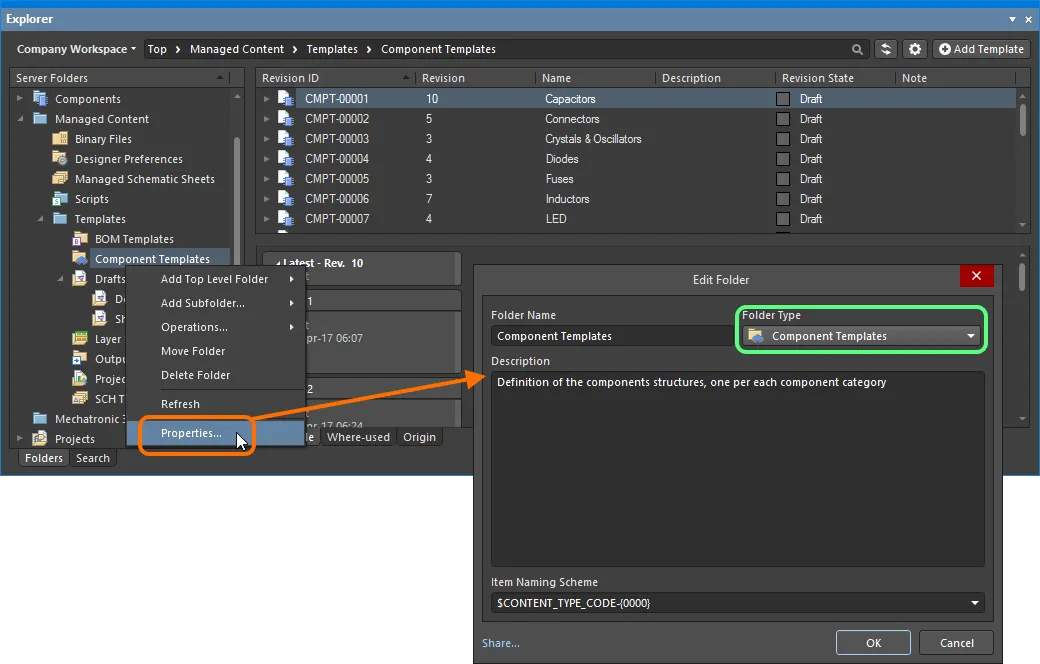
Określenie typu folderu — jego zamierzonego przeznaczenia — daje wizualną informację o zawartości tego folderu podczas przeglądania Workspace.
Item Naming Scheme
Innym ważnym aspektem folderu nadrzędnego jest zastosowany dla niego Item Naming Scheme. Określa on format unikalnego identyfikatora każdego elementu tworzonego w tym konkretnym folderze. Dostępnych jest kilka domyślnych przykładowych schematów wykorzystujących krótki kod dla typu folderu (CTC – kolekcja szablonów komponentów) lub typu zawartości (CMPT – szablon komponentu):
-
$CONTENT_TYPE_CODE-001-{0000}– na przykładCMPT-001-0001. -
$CONTENT_TYPE_CODE-001-{A00}– na przykładCMPT-001-A01. -
$FOLDER_TYPE_CODE-001-{0000}– na przykładCTC-001-0001. -
$FOLDER_TYPE_CODE-001-{A000}– na przykładCTC-001-A001.
Przy użyciu domyślnego schematu nazewnictwa oprogramowanie automatycznie przypisze kolejny dostępny unikalny identyfikator na podstawie tego schematu, po przeskanowaniu całego Workspace i identyfikatorów istniejącej zawartości. Może to być duża oszczędność czasu podczas ręcznego tworzenia szablonów komponentów.
Niestandardowy schemat można również zdefiniować dla folderu, po prostu wpisując go w polu i upewniając się, że część zmienna jest ujęta w nawiasy klamrowe (np. CMP-TMP-{0000}).
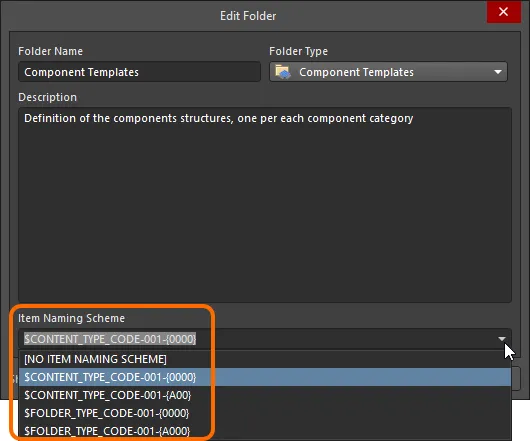
Schemat nazewnictwa elementów folderu nadrzędnego jest stosowany do unikalnego identyfikatora każdego elementu utworzonego w tym folderze.
Typ zawartości
Podczas tworzenia docelowego elementu Component Template, w którym będzie przechowywany szablon komponentu, upewnij się, że jego Content Type jest ustawiony na Component Template w oknie dialogowym Create New Item dialog. Jeśli tworzysz element w folderze typu Component Templates, ten typ zawartości będzie dostępny w menu kontekstowym po kliknięciu prawym przyciskiem myszy podczas tworzenia elementu.
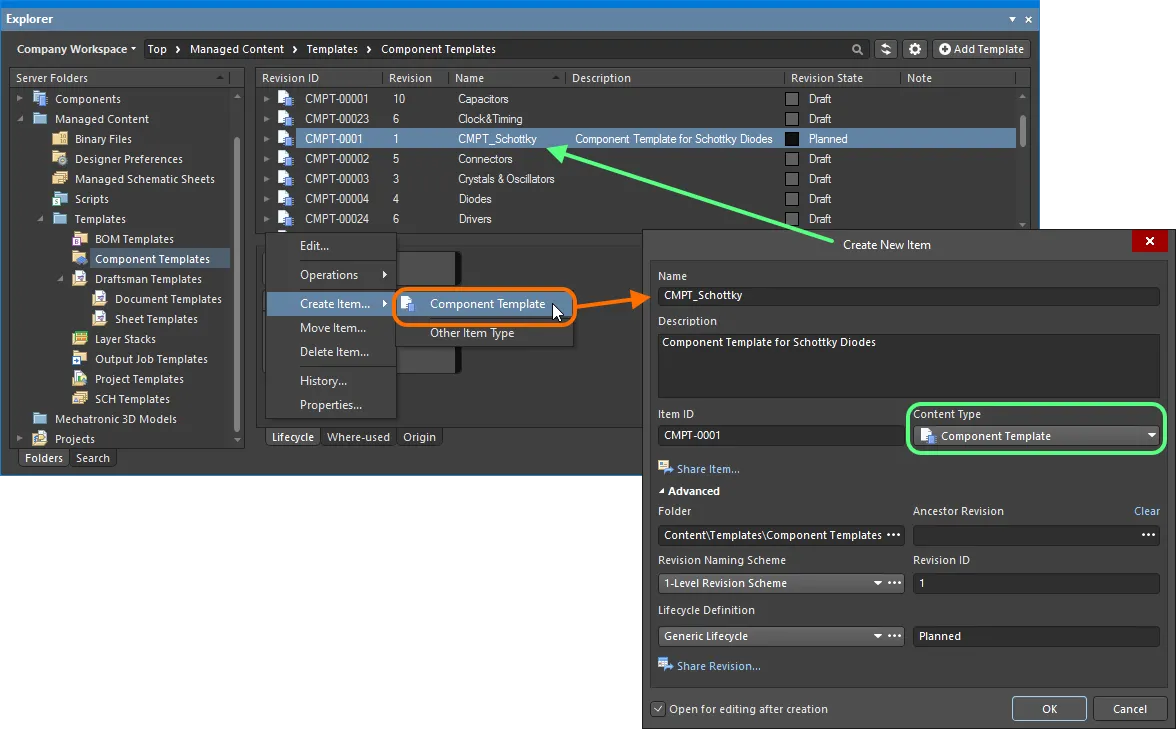
Tworzenie szablonu komponentu w folderze Component Templates — poprawny Content Type jest dostępny w menu kontekstowym.
Item Lifecycle Definition and Revision Naming
Related pages: Defining Revision Naming Schemes for a Workspace, Defining Lifecycle Definitions for a Workspace
Podczas definiowania szablonu komponentu pamiętaj, aby określić odpowiednio typ zarządzania cyklem życia używany dla szablonu komponentu oraz schemat nazewnictwa stosowany dla jego rewizji.
Kontrolę nad tym, które typy zawartości mogą używać określonej definicji cyklu życia lub schematu nazewnictwa rewizji, można zdefiniować i włączyć globalnie z poziomu okna dialogowego Content Types podczas definiowania każdego schematu. Domyślne schematy przypisane do użycia przez szablon komponentu to odpowiednio: Generic Lifecycle i 1-Level Revision Scheme.
Określ wymagane schematy w oknie dialogowym Create New Item, używając odpowiednio pól Lifecycle Definition i Revision Naming Scheme.
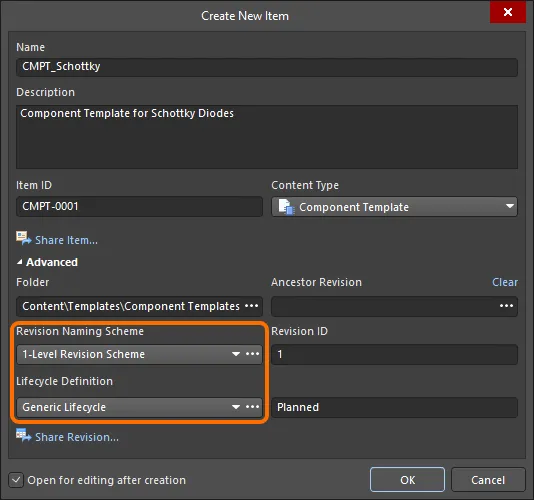
Wybieranie definicji cyklu życia i schematów nazewnictwa rewizji dla ręcznie utworzonego szablonu komponentu.
Zapisywanie szablonu komponentu
Related page: Tworzenie i edycja zawartości
Do tej pory omówiliśmy obsługę szablonu komponentu w Workspace pod względem powiązanych typów folderów i zawartości. Zapisanie rzeczywiście zdefiniowanego szablonu komponentu w rewizji takiego elementu Component Template można wykonać w uproszczony sposób.
Szablon komponentu można edytować i zapisać w początkowej rewizji nowo utworzonego elementu Component Template dzięki obsłudze bezpośredniej edycji w Workspace. Bezpośrednia edycja uwalnia Cię od ograniczeń oddzielnych danych źródłowych kontrolowanych wersjami. Możesz po prostu edytować obsługiwany typ zawartości za pomocą tymczasowego edytora załadowanego najnowszym źródłem bezpośrednio z samego Workspace. Po zakończeniu edycji encja jest zapisywana (lub zapisywana ponownie) w kolejnej planowanej rewizji swojego nadrzędnego elementu, a tymczasowy edytor zostaje zamknięty. Na dysku twardym nie ma żadnych plików, nie trzeba się zastanawiać, czy pracujesz na poprawnym lub najnowszym źródle, i nie trzeba utrzymywać oddzielnego oprogramowania do kontroli wersji. Workspace zajmuje się tym wszystkim z dużą integralnością i w sposób, który znacznie przyspiesza wprowadzanie zmian do danych.
Podczas tworzenia elementu Component Template masz możliwość edytowania i zapisania szablonu komponentu w początkowej rewizji tego elementu po jego utworzeniu. Aby to zrobić, włącz opcję Open for editing after creation na dole okna dialogowego Create New Item dialog (jest ona domyślnie włączona). Element zostanie utworzony, a tymczasowy edytor Component Template Editor otworzy dokument .CMPT jako aktywny dokument w głównym oknie projektowym. Dokument ten zostanie nazwany zgodnie z formatem Item-Revision: <Item><Revision>.CMPT (np. CMPT-0001-1.CMPT).
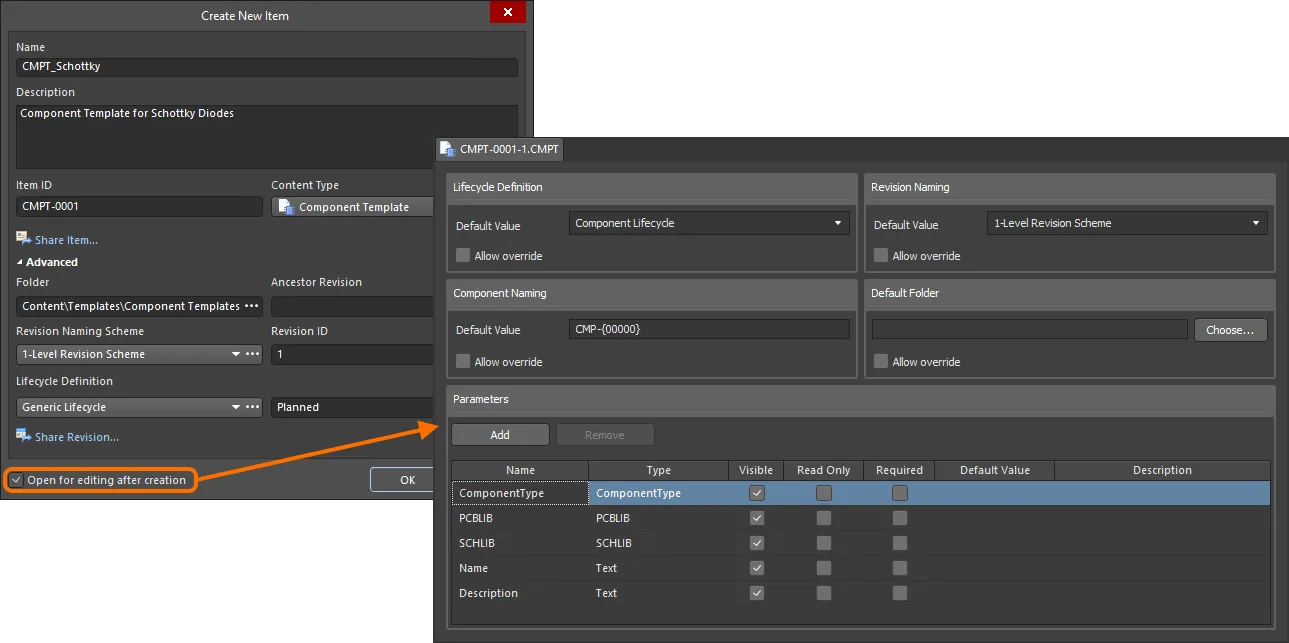
Przykład edycji początkowej rewizji szablonu komponentu bezpośrednio z Workspace — tymczasowy Component Template Editor udostępnia dokument, w którym można zdefiniować szablon komponentu.
Użyj dokumentu, aby zdefiniować szablon komponentu zgodnie z wymaganiami. Więcej informacji na ten temat znajdziesz w sekcji Defining the Template.
Podczas bezpośredniej edycji dostępne są trzy istotne kontrolki, łatwo dostępne z Quick Access Bar (w lewym górnym rogu głównego okna aplikacji) lub z paska narzędzi Component Template Standard:
-
 – Save Active Document. Użyj tego przycisku, aby lokalnie zapisać wszelkie zmiany wprowadzone w dokumencie. Umożliwia to zapisanie bieżących zmian, jeśli chcesz wrócić na późniejszym etapie, aby wprowadzić dalsze zmiany przed ostatecznym zapisaniem do Workspace.
-
 /
/ – Save to Server. Użyj tego przycisku, aby zapisać zdefiniowany szablon komponentu do Workspace, przechowując go w początkowej (planowanej) rewizji docelowego elementu Component Template. Pojawi się okno dialogowe Edit Revision, w którym można w razie potrzeby zmienić Name, Description oraz dodać uwagi do wydania. Po zapisaniu dokument i edytor zostaną zamknięte. Dokument zawierający źródłowy szablon komponentu,
 *.CMPT, zostanie zapisany w rewizji elementu. -
 /
/ – Discard Local Changes. Użyj tego przycisku, jeśli chcesz anulować edycję i odrzucić wszystkie wprowadzone zmiany. Dokument i edytor zostaną zamknięte, a nic nie zostanie zwolnione do docelowego elementu Component Template.
Te kontrolki są również dostępne jako polecenia – Save (skrót: Ctrl+S), Save to Server (skrót: Ctrl+Alt+S) oraz Discard Local Changes – z głównego menu File i z menu po kliknięciu prawym przyciskiem myszy na wpisie szablonu komponentu w panelu Projects.
Zapisane dane przechowywane w Workspace składają się ze źródłowego szablonu komponentu zdefiniowanego w pliku Component Template (<Item><Revision>.CMPT).
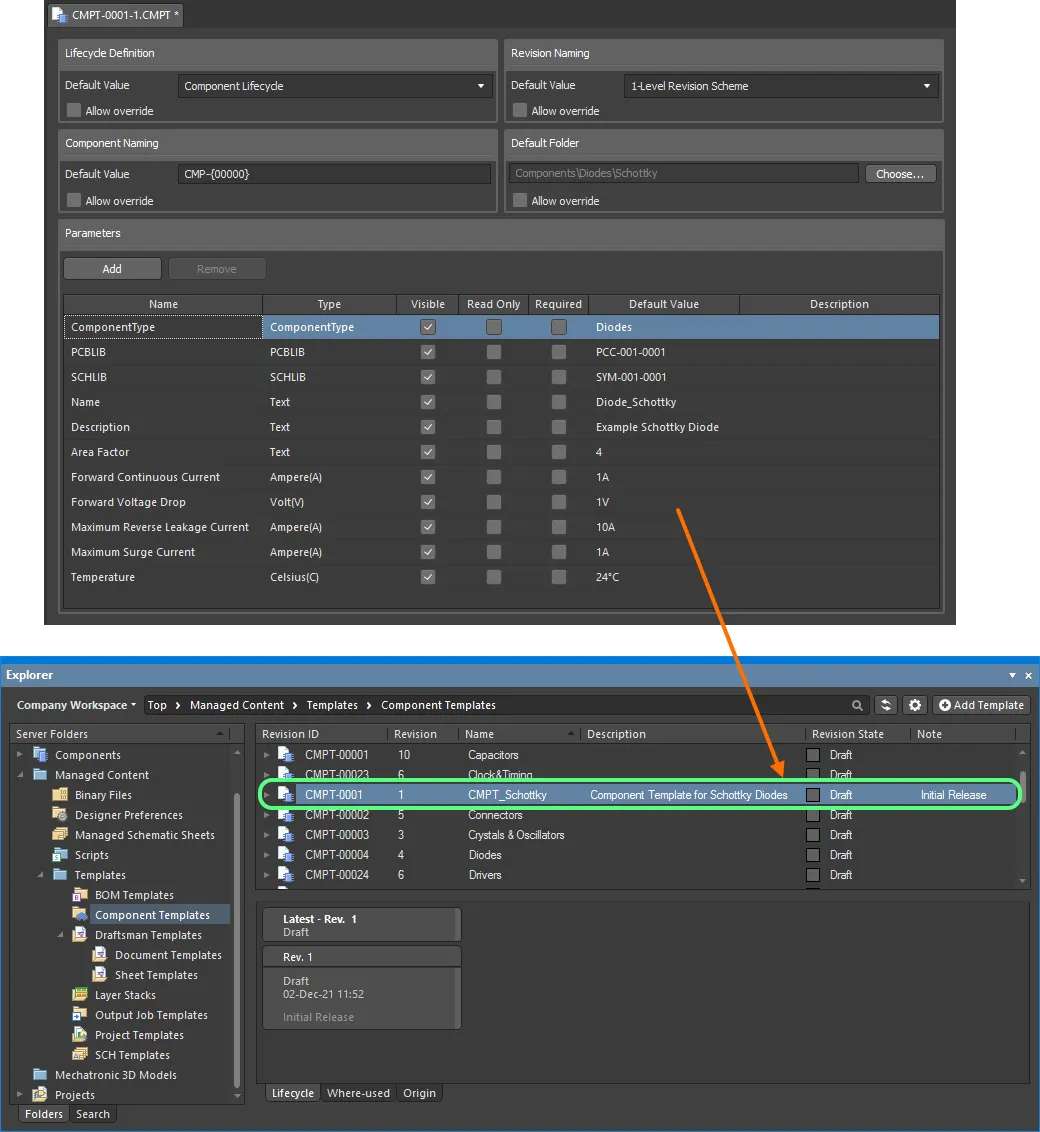
Przykład zdefiniowanego szablonu komponentu zapisanego z powrotem do Workspace.
Dziedziczenie szablonu komponentu
Możesz użyć szablonu komponentu z głównego typu komponentu, jeśli podtyp nie ma połączonego szablonu komponentu. Podczas budowania hierarchii typów komponentów podtypy komponentów będą dziedziczyć szablon komponentu przypisany do głównego/nadrzędnego typu komponentu.
Edytor CMPT (Component Template)
Definiowanie szablonu
Edytor Component Template jest zasadniczo podzielony na dwa główne obszary, zilustrowane na poniższym obrazie i podsumowane poniżej.

Edytor Component Template można z grubsza podzielić na dwa kluczowe obszary.
- Upper Region – do definiowania opcji na poziomie komponentu (cykl życia, nazewnictwo i opcje folderu) dla komponentu odwołującego się do szablonu.
- Lower Region – do definiowania parametrów, które mają być używane przez komponent odwołujący się do szablonu.
Określanie opcji komponentu
Górna połowa edytora jest przeznaczona do definiowania wartości domyślnych dla następujących właściwości komponentu:
-
Lifecycle Definition – wybierz definicję cyklu życia, która ma być zastosowana do komponentu utworzonego przy użyciu szablonu. Lista rozwijana zawiera wszystkie definicje zdefiniowane dla Workspace oraz te, które są dozwolone do użycia przez komponent.
-
Revision Naming – wybierz schemat nazewnictwa rewizji, który ma być zastosowany do komponentu utworzonego przy użyciu szablonu. Lista rozwijana zawiera wszystkie schematy zdefiniowane dla Workspace oraz te, które są dozwolone do użycia przez komponent.
-
Component Naming – użyj tego pola, aby zdefiniować domyślny schemat nazewnictwa elementu dla komponentu utworzonego przy użyciu szablonu, zapewniając unikalny identyfikator wynikowego komponentu w Workspace. Wpis tutaj zostanie użyty jako szablon do automatycznego nadawania nazwy komponentowi (w powiązanym polu Id (gdy używany jest Component Editor w trybie Single Component Editing) lub polu Item ID (gdy używany jest Component Editor w trybie Batch Component Editing)). Oprogramowanie automatycznie przypisze kolejny dostępny unikalny identyfikator na podstawie tego schematu po przeskanowaniu całego Workspace i identyfikatorów istniejącej zawartości. Dostarczony jest domyślny schemat nazewnictwa elementu –
CMP-{00000}– ale oczywiście możesz utworzyć własny schemat, wpisując go w polu i upewniając się, że część zmienna jest ujęta w nawiasy klamrowe (np.CMP-001-{0000}). -
Default Folder – aby określić domyślny folder w docelowym Workspace, w którym ma być zapisany komponent. Zrób to, klikając przycisk Choose, aby uzyskać dostęp do okna dialogowego Choose Folder (będącego odmianą panelu Explorer panel), z którego można przejść do istniejącego folderu w Workspace i go wybrać albo utworzyć nowy w locie.
Gdy szablon jest używany, wpisy określone w tym obszarze służą do wstępnego wypełnienia odpowiednich pól w Component Editor (tam, gdzie są dostępne):
- Single Component Editing mode – pola Id i Folder w obszarze Advanced Settings regionu Component.
- Batch Component Editing mode – na karcie Document Options okna dialogowego Document Options dialog, a w konsekwencji pola Item ID i FolderPath w obszarze Component regionu definicji komponentów.
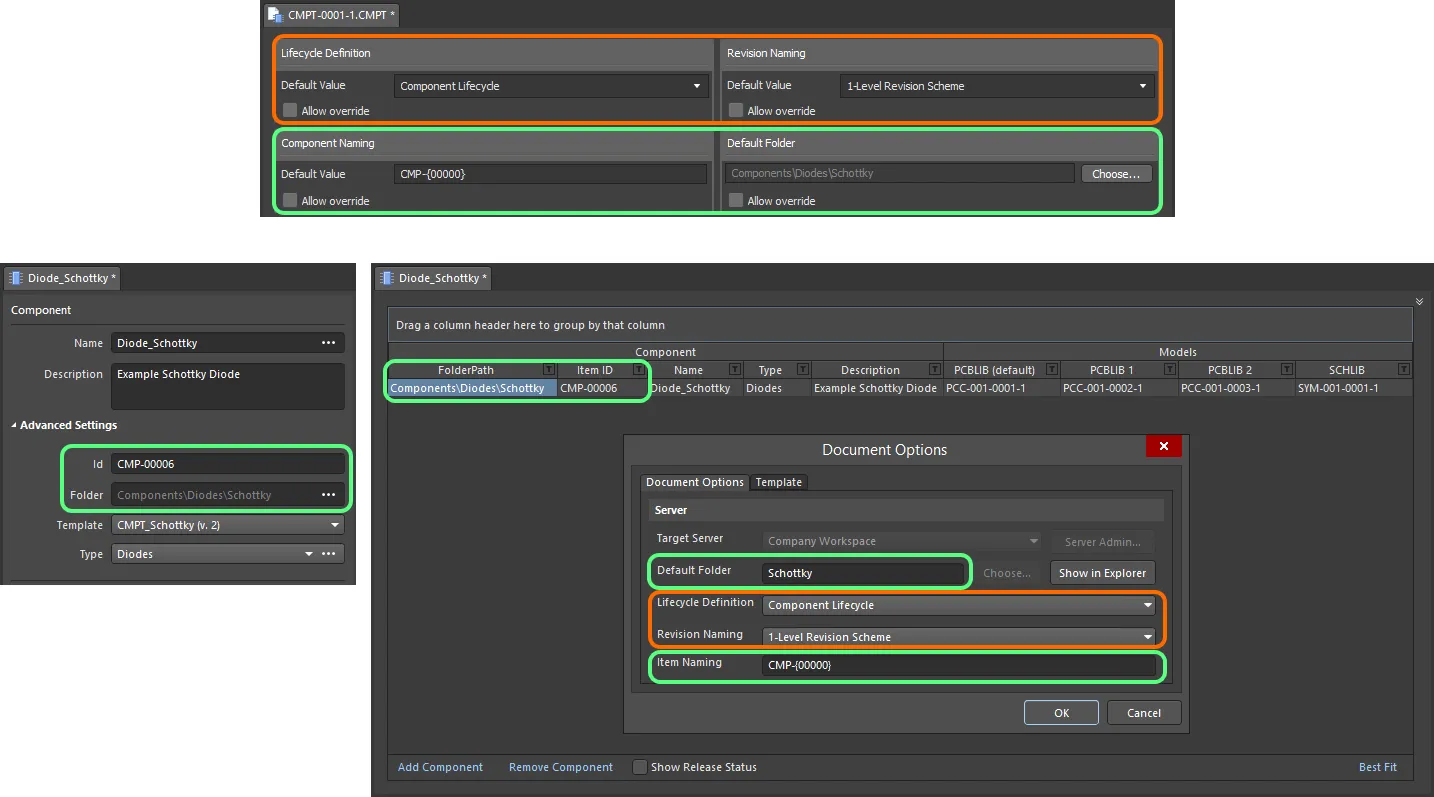
Gdy szablon jest używany, wpisy służą do wstępnego wypełniania odpowiednich pól podczas edycji komponentu w Component Editor w trybie Single Component Editing (po lewej) i Batch Component Editing (po prawej).
Definiowanie parametrów
Dolna połowa edytora jest przeznaczona do definiowania i zarządzania parametrami, które będą dostępne dla komponentu odwołującego się do szablonu.
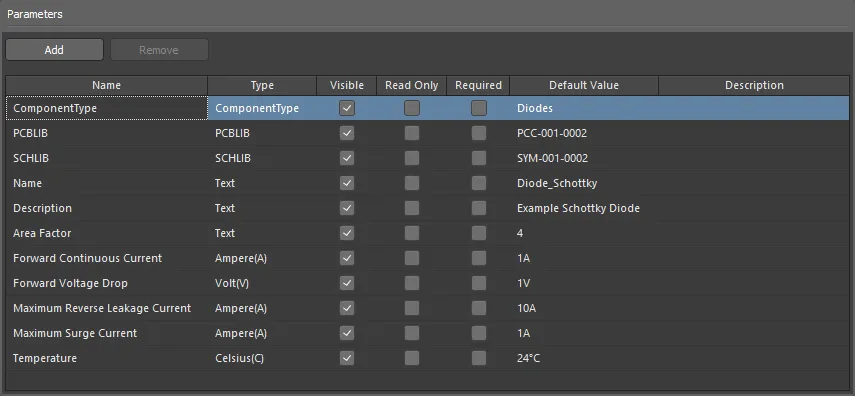
Przykładowe parametry zdefiniowane w szablonie komponentu.
Domyślne parametry systemowe
Różne parametry systemowe są domyślnie dołączane podczas tworzenia nowego szablonu komponentu, jak pokazano na poniższym obrazie i opisano dalej.

Domyślne parametry na poziomie systemowym zawarte w nowo utworzonym szablonie komponentu.
-
ComponentType– ten parametr umożliwia określenie typu komponentu. Ułatwia to ukierunkowane wyszukiwanie za pomocą rozbudowanej funkcji Search facility w Workspace — funkcji, która nie tylko pozwala wyszukiwać według typu komponentu, ale także umożliwia inteligentniejsze wyszukiwanie z obsługiwanymi parametrami komponentu rozpoznającymi jednostki. Podczas przeglądania własnych komponentów Workspace za pomocą panelu Components panel, grupowanie Categories dla komponentów jest wyprowadzane z parametrówComponentTypeskojarzonych z każdym komponentem. Kliknij powiązane pole Default Value, a następnie kliknij przycisk , aby uzyskać dostęp do okna dialogowego Choose component type. Użyj go do wybrania wymaganego typu komponentu i kliknij OK — wybrany typ zostanie wstawiony jako wartość parametru ComponentType z powrotem w głównej siatce parametrów.

Przykładowy szablon komponentu z parametrem systemowym ComponentType ustawionym naDiodes. -
SCHLIBPCBLIBiPCBLIB– te dwa parametry umożliwiają określenie odpowiednio domyślnych modeli symbolu i footprintu. Kliknij powiązane pole Default Value dla każdego parametru, a następnie kliknij przycisk, aby otworzyć okno dialogowe służące do wyboru wymaganego modelu.
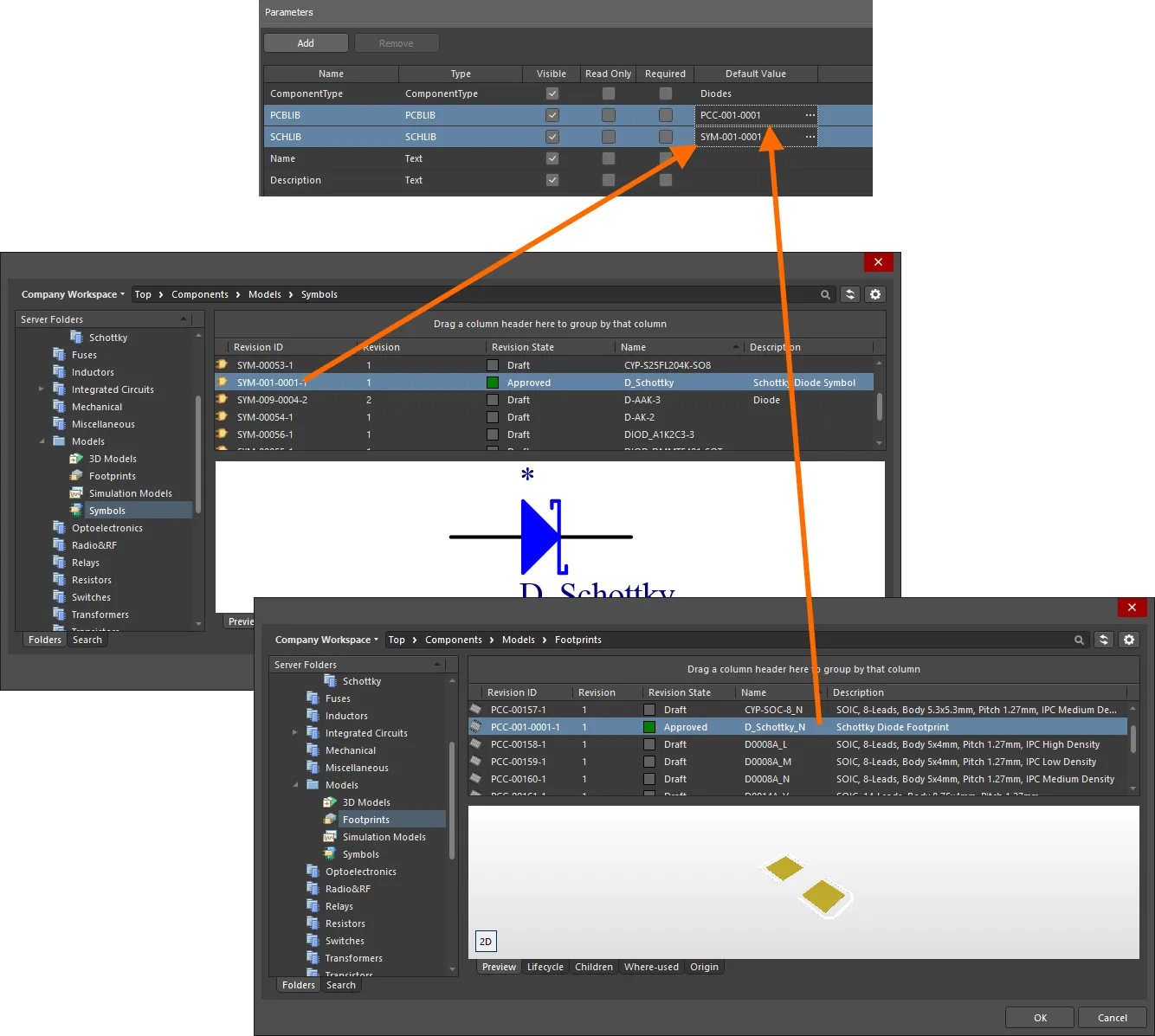
Określ modele symbolu i footprintu jako część swojego szablonu. -
NameDescriptioniDescription– te dwa parametry umożliwiają odpowiednio zdefiniowanie nazwy i opisu komponentu. Wprowadź wymagane ciągi znaków w powiązanym polu Default Value dla każdego parametru.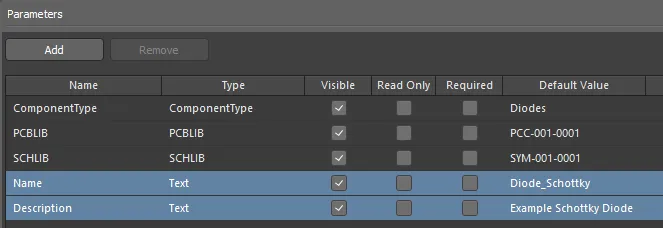
Określ parametryNameiDescriptionjako część swojego szablonu.
 u dołu okna dialogowego Choose component type, aby uzyskać dostęp do tej strony preferencji, na której możesz dostosować tę listę do własnych potrzeb — dodając nowe typy i podtypy albo edytując i usuwając istniejące typy.
Dodawanie nowego parametru użytkownika
Aby dodać nowy parametr użytkownika do listy, kliknij przycisk  (lub użyj polecenia Add z menu kontekstowego dostępnego pod prawym przyciskiem myszy) — parametr zostanie dodany na końcu bieżącej listy.
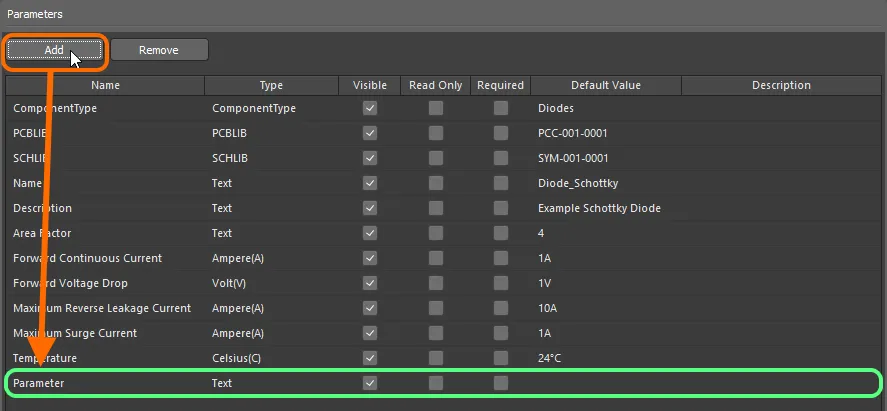
Przykład dodania nowego parametru użytkownika do szablonu.
Każdy parametr jest prezentowany w siatce w postaci następujących informacji:
-
Name – użyj tego pola, aby nadać parametrowi nazwę, zwykle znaczącą nazwę wskazującą jego przeznaczenie. Po początkowym dodaniu parametry otrzymają nazwy domyślne (
Parameter,Parameter 1,Parameter 2itd.). -
Type – typ parametru. Początkowo ta pozycja będzie domyślnie ustawiona na
Text, ale obsługiwany jest zakres typów danych uwzględniających jednostki, a także typPCBLIB, który ułatwia definiowanie wielu footprintów, orazHarnessWiring, który ułatwia definiowanie komponentu okablowania wiązki. Obsługiwane są również typy parametrów zdefiniowane przez dostępne słowniki — dowiedz się więcej. -
Visible – włącz tę opcję (domyślny stan dla nowo dodanego parametru), aby odpowiednia opcja Show dla parametru była włączona podczas edycji jednego lub wielu komponentów w Edytorze komponentów (skonfigurowanym w trybie Batch Component Editing). To z kolei steruje wyświetlaniem odpowiedniej kolumny dla tego parametru w dolnym obszarze Edytora komponentów, gdzie definiowane są same definicje komponentów. Ta właściwość nie ma wpływu podczas definiowania komponentu przy użyciu trybu Single Component Editing edytora.
-
Read Only – włącz tę opcję, aby ustawić parametr jako tylko do odczytu. Podczas edycji komponentu odwołującego się do szablonu wartość tego parametru będzie nieedytowalna.
-
Required – włącz tę opcję, aby uczynić parametr „parametrem wymaganym”. Podczas edycji komponentu odwołującego się do szablonu parametr musi mieć zdefiniowaną wartość, w przeciwnym razie zapisanie komponentu nie będzie możliwe. W Edytorze komponentów taki parametr jest wyróżniony przez czerwoną ramkę komórki wartości (w trybie Batch Component Editing) lub przez obecność ikony
 (w trybie Single Component Editing), gdy nie wprowadzono żadnej wartości.
-
Default Value – użyj tego pola, aby wprowadzić wartość domyślną parametru.
-
Description – dodaj dowolny opis parametru, na przykład zwięzłą notatkę o tym, co zapewnia. Jeśli parametr w szablonie ma zdefiniowany opis, wówczas kolumna Description będzie prezentowana w obszarze Parameters Edytora komponentów w jego trybie Single Component Editing.
Lista parametrów obsługuje także proste operacje kopiowania i wklejania, umożliwiając duplikowanie jednego lub większej liczby istniejących parametrów użytkownika. Wklejone parametry zostaną dodane na końcu listy.
 lub użyj polecenia Remove z menu kontekstowego dostępnego pod prawym przyciskiem myszy.
Column Ordering and Sizing
Kolejność kolumn można dostosować. Kliknij nagłówek kolumny i przeciągnij go poziomo do wymaganej nowej pozycji. Prawidłowe pozycje są wyróżniane pionowymi strzałkami pozycjonującymi.
Sorting
Parametry można sortować według określonej kolumny, klikając nagłówek tej kolumny. Kliknij raz, aby sortować rosnąco (na podstawie zawartości tej kolumny). Kliknij ponownie, aby sortować malejąco.
Możesz sortować według wielu kolumn. Gdy parametry są już posortowane według określonej kolumny, Shift+Click na innej kolumnie, aby wykonać „sortowanie podrzędne” według zawartości tej kolumny.
Typy danych parametrów komponentów uwzględniające jednostki
Edytor szablonów komponentów umożliwia definiowanie jawnych typów danych dla parametrów komponentów zdefiniowanych w szablonie komponentu (*.CMPT). Ponadto typy te uwzględniają jednostki, przy czym obsługiwany jest zakres popularnych przedrostków jednostek. Dzięki temu możesz wprowadzać wartość parametru w różnych formatach — takich jak 2.2k, 2k2, 4M, 2.5GHz — a Workspace jest wyposażony w odpowiednie mechanizmy pozwalające rozpoznać wartość liczbową kryjącą się za tymi zapisami.
Ta funkcja szablonu komponentu ułatwia ukierunkowane wyszukiwanie za pomocą funkcji Advanced Search facility serwera — funkcji, która nie tylko umożliwia wyszukiwanie według typu komponentu, ale także pozwala wyszukiwać inteligentniej, z użyciem wyszukiwań zakresowych. Korzystając z możliwości parametrów komponentów uwzględniających jednostki, możesz szybko zdefiniować wyszukiwanie, na przykład aby znaleźć wszystkie kondensatory o pojemności od 47uF do 220uF.
Skorzystaj z poniższych zwijanych sekcji, aby dowiedzieć się więcej o parametrach uwzględniających jednostki.
Supported Units
Podczas definiowania parametru użytkownika jako części szablonu komponentu obsługiwane są następujące typy danych uwzględniających jednostki:
-
Liczba całkowita
-
Liczba dziesiętna
-
Amper (A)
-
Pole powierzchni (mm2)
-
Bit
-
Kandela (cd)
-
Celsjusz (C)
-
Decybel (dB)
-
Farad (F)
-
Gram (g)
-
Henry (H)
-
Herc (Hz)
-
Dżul (J)
-
Lumen (lm)
-
Metr (m)
-
Milimetr (mm)
-
Om
-
Procent (%)
-
Paskal (Pa)
-
Bar (bar)
-
Funty na cal kwadratowy (psi)
-
Obroty na minutę (rpm)
-
Sekunda (s)
-
Siemens (S)
-
Współczynnik temperaturowy (ppm/°C)
-
Tesla (T)
-
Wolt (V)
-
Waty(W)
Supported Unit Prefixes
Poniższa tabela zawiera przedrostki jednostek obsługiwane podczas wprowadzania wartości dla typu parametru uwzględniającego jednostki.
| Przedrostek | Nazwa | Wartość (naukowa) | Wartość (zwykła) |
|---|---|---|---|
| T | Tera | 1 x 10¹² | 1,000,000,000,000 |
| G | Giga | 1 x 10⁹ | 1,000,000,000 |
| M | Mega | 1 x 10⁶ | 1,000,000 |
| k | kilo | 1 x 10³ | 1,000 |
| m | mili | 1 x 10⁻³ | 1 / 1,000 |
| u | mikro | 1 x 10⁻⁶ | 1 / 1,000,000 |
| n | nano | 1 x 10⁻⁹ | 1 / 1,000,000,000 |
| p | piko | 1 x 10-12 | 1 / 1,000,000,000,000 |
| f | femto | 1 x 10-15 | 1 / 1,000,000,000,000,000 |
Adding a Unit-aware Component Parameter
Podczas dodawania parametru do szablonu (kliknij w obszarze Parameters) użyj powiązanego pola Type, aby wybrać z listy rozwijanej wymagany typ danych uwzględniający jednostki.

Wybór obsługiwanego typu danych uwzględniającego jednostki dla parametru użytkownika w szablonie komponentu. W tym przykładzie Ampere jest typem parametru.
Podczas wprowadzania wartości parametru komponentu, który używa typu danych uwzględniającego jednostki — jako Default Value w szablonie komponentu lub jako wymaganej wartości w definicji komponentu — należy wziąć pod uwagę następujące kwestie:
-
Możesz wprowadzić wartość w różnych formatach:
-
Tylko wartość liczbowa (np.
10). Zwróć uwagę, że jeśli typ danych ma jednostkę, zostanie ona zastosowana automatycznie. Typy z jednostkami mają jednostkę w nawiasie po swojej nazwie. -
Wartość liczbowa w zapisie naukowym (np.
1e10,1E6). -
Wartość liczbowa i jednostki (np.
10F). -
Wartość liczbowa z przedrostkiem (np.
10k). Odpowiednia jednostka zostanie dodana automatycznie (tam, gdzie ma to zastosowanie). -
Wartość liczbowa z przedrostkiem i jednostkami (np.
10kF). -
Wartość liczbowa z przedrostkiem w typowym formacie inżynierskim (np. dla rezystancji:
2k2,2K2,10r2,10R2). Wartość zostanie odpowiednio znormalizowana automatycznie (np.2K2stanie się2.2k).
-
Tylko wartość liczbowa (np.
-
Możesz wprowadzić przedrostek i/lub jednostki ze spacją lub bez spacji po wartości liczbowej (np.
10uFlub10 uF). Spacja zostanie automatycznie usunięta.
Data Validation
Gdy dla parametru komponentu używany jest typ danych uwzględniający jednostki, wprowadzona wartość jest sprawdzana pod kątem zgodności z określonym typem danych. Zapewnia to użycie poprawnej jednostki miary dla danego typu danych. Na przykład parametr typu Celsius nie może mieć wartości 10V!
Walidacja jest wykonywana wszędzie tam, gdzie używany jest parametr komponentu z typem danych uwzględniającym jednostki i gdzie podawana jest wartość tego parametru:
- Podczas definiowania wartości domyślnej parametru w szablonie komponentu.
- Podczas definiowania wartości parametru jako części definicji komponentu w Edytorze komponentów.
- Podczas konfigurowania wyszukiwania zakresowego na podstawie wartości parametru jako części zapisanego schematu wyszukiwania.
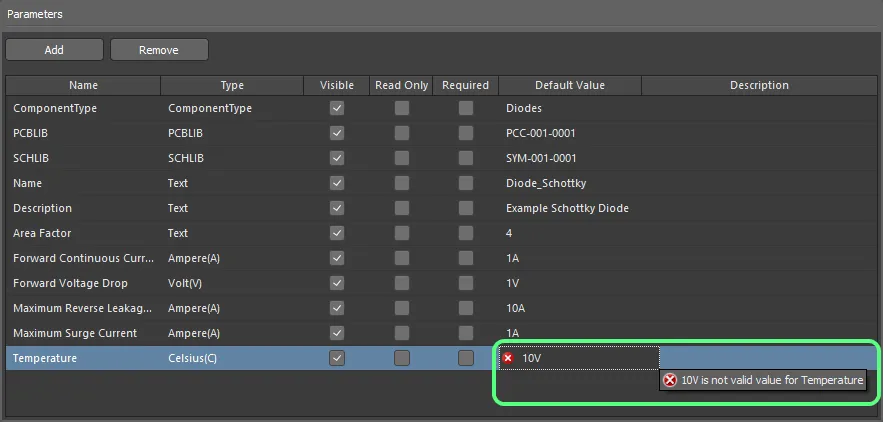
Przykład działania walidacji danych w Edytorze szablonów komponentów.
Typy danych parametrów definiowane przez słowniki
Słowniki to niestandardowe typy parametrów z kilkoma zdefiniowanymi wartościami. Słowniki są zarządzane przez administratorów Workspace na stronie Settings – Vault – Dictionaries interfejsu przeglądarkowego Workspace, do której można uzyskać dostęp z edytora szablonów komponentów, wybierając opcję Add New Dictionary z listy rozwijanej Type lub klikając element sterujący Manage Dictionaries w prawym górnym rogu obszaru Parameters.

 ).
). 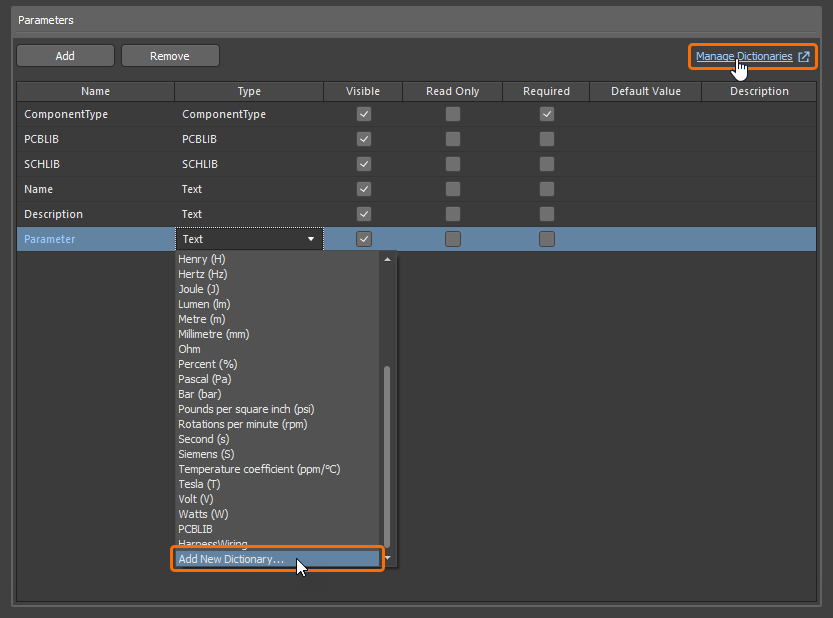
Przejdź do strony zarządzania słownikami w interfejsie przeglądarkowym Workspace z poziomu Edytora szablonów komponentów.
Zdefiniowane słowniki są dostępne jako typy parametrów na liście rozwijanej Type.

Wybierz typ parametru zdefiniowany przez słownik z listy rozwijanej Type.
Wartości zdefiniowane dla wybranego typu zdefiniowanego przez słownik są dostępne na liście rozwijanej Default Value. Wybierz wymaganą wartość, aby użyć jej jako wartości domyślnej parametru, lub wybierz <None>.
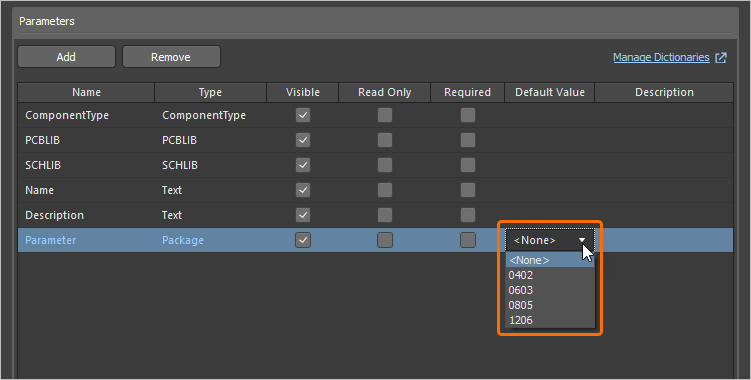
Wybierz wartość domyślną spośród tych zdefiniowanych dla wybranego typu zdefiniowanego przez słownik.

Definiowanie wielu footprintów
Edytor szablonów komponentów obsługuje również definiowanie wielu footprintów PCB jako części szablonu komponentu. Można określić dowolną liczbę łączy modeli footprintów, co będzie przydatne dla osób chcących tworzyć komponenty odwołujące się do 3 footprintów, spełniających wymagania IPC dla różnych poziomów gęstości: L (najmniejsza, czyli minimalna ilość miedzi), M (największa, czyli maksymalna ilość miedzi) oraz N (nominalna, czyli średnia ilość miedzi).
Aby dodać do szablonu definicję dodatkowego modelu footprintu, kliknij , aby dodać nowy parametr, a następnie wybierz pozycję PCBLIB z menu rozwijanego powiązanego z polem Type.
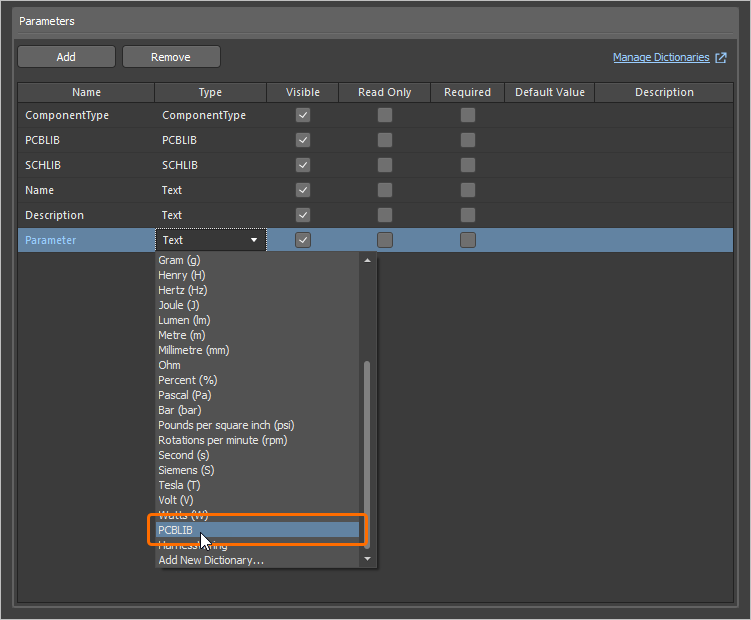
Zamień nowo dodany parametr w definicję modelu footprintu, ustawiając jego Type na PCBLIB.
 w lewym górnym rogu okna podglądu modelu (w trybie Single Component Editing) oraz wpisem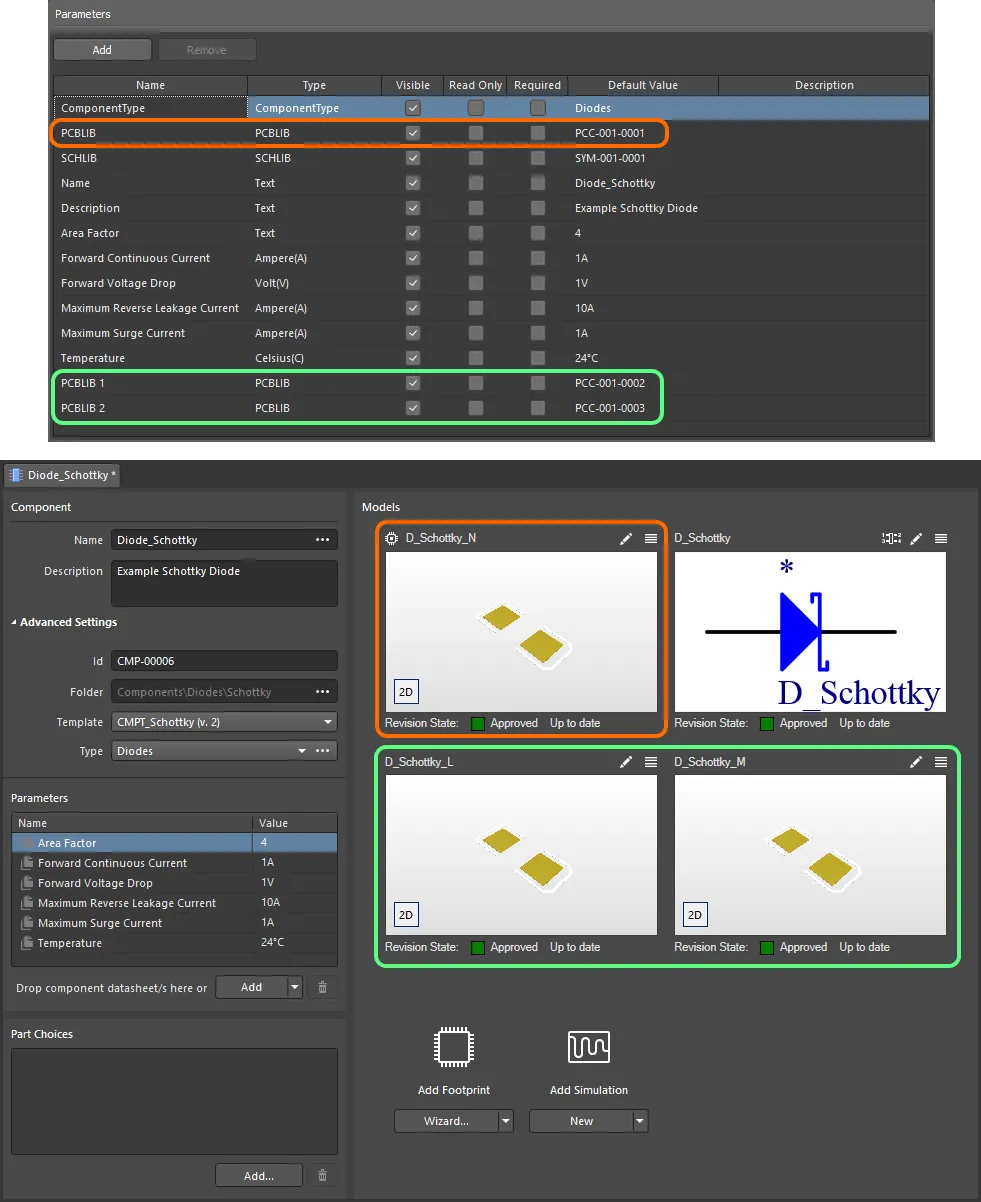
Przykładowy komponent zdefiniowany w Edytorze komponentów (tryb Single Component Editing) z użyciem powiązanego szablonu komponentu. W szablonie zdefiniowano trzy modele footprintów, które są przenoszone do definicji komponentu. Zauważ, że wpis modelu PCBLIB w szablonie jest używany jako domyślny model footprintu (oznaczony ikoną w lewym górnym rogu) podczas definiowania komponentu. Najedź kursorem na obraz, aby zobaczyć ten sam komponent definiowany w Edytorze komponentów w trybie Batch Component Editing. W tym przypadku domyślny footprint jest określany jako PCBLIB (default).
Import i eksport szablonu komponentu
Istniejący plik szablonu komponentu (*.CMPT) lub plik biblioteki komponentów (*.CMPLIB) można zaimportować do edytora szablonów komponentów, a edytowany szablon komponentu można wyeksportować do pliku szablonu komponentu (*.CMPT). Użyj poleceń File » Import » Component Template, File » Import » Component Library i File » Export z menu głównego edytora komponentów, aby wybrać żądane działanie, a następnie skorzystaj ze standardowego okna dialogowego systemu Windows, które się otworzy, aby przejść do wymaganej lokalizacji i wybrać plik do importu lub określić nazwę pliku do eksportu.
Ponowne użycie szablonu komponentu
Użycie rewizji szablonu komponentu – a dokładniej odwołanie do niej z rewizji komponentu, który aktualnie edytujesz – można zrealizować na następujące sposoby.
Podczas tworzenia nowego komponentu
Podczas tworzenia nowego komponentu za pomocą polecenia File » New » Component z menu głównych możesz wybrać szablon w oknie dialogowym Create new component.
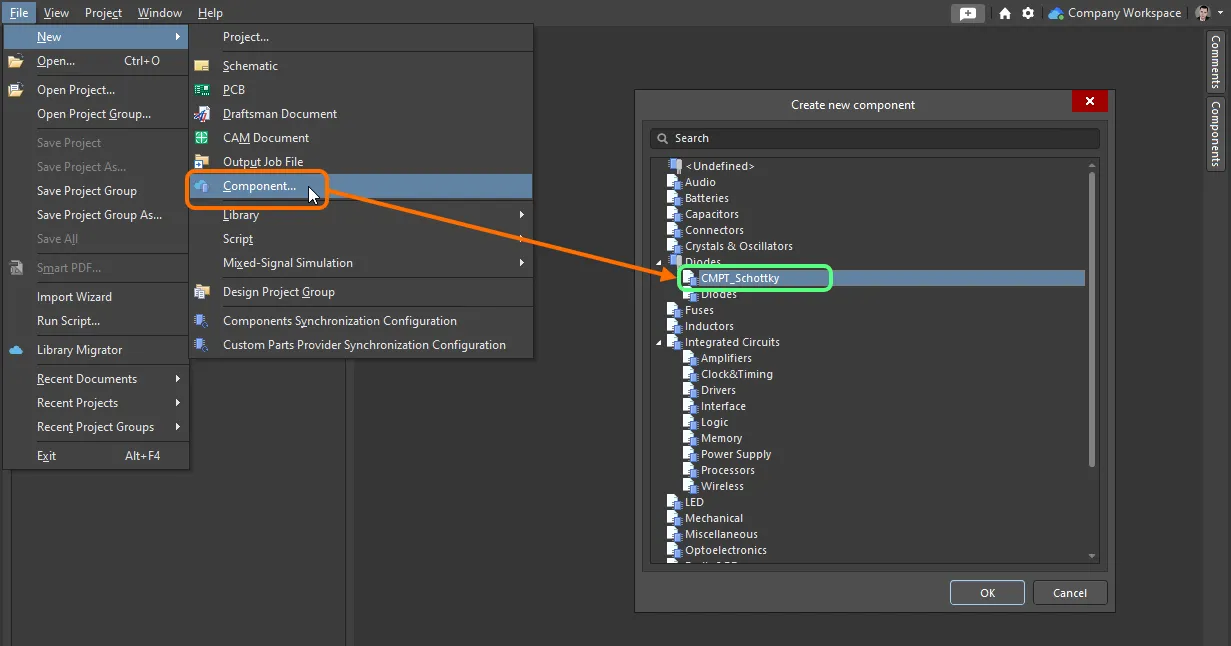
Szybkie powiązanie szablonu komponentu z listy wszystkich dostępnych szablonów podczas tworzenia nowego komponentu.
Ręcznie z poziomu Edytora komponentów
Ponowne użycie rewizji szablonu komponentu z poziomu Edytora komponentów zależy od trybu pracy edytora.
W trybie Single Component Editing
Podczas edycji pojedynczego komponentu w tym trybie Edytora komponentów wybierz wymagany Component Template z menu rozwijanego powiązanego z polem Template – będącego częścią grupy Advanced Settings w obszarze Component edytora. Wszystkie szablony komponentów aktualnie dostępne w tym samym Workspace, w którym znajduje się sam komponent, są wyświetlane – według nazwy – z najnowszymi rewizjami podanymi w nawiasach. Wybierz wymagany szablon, aby go zastosować.
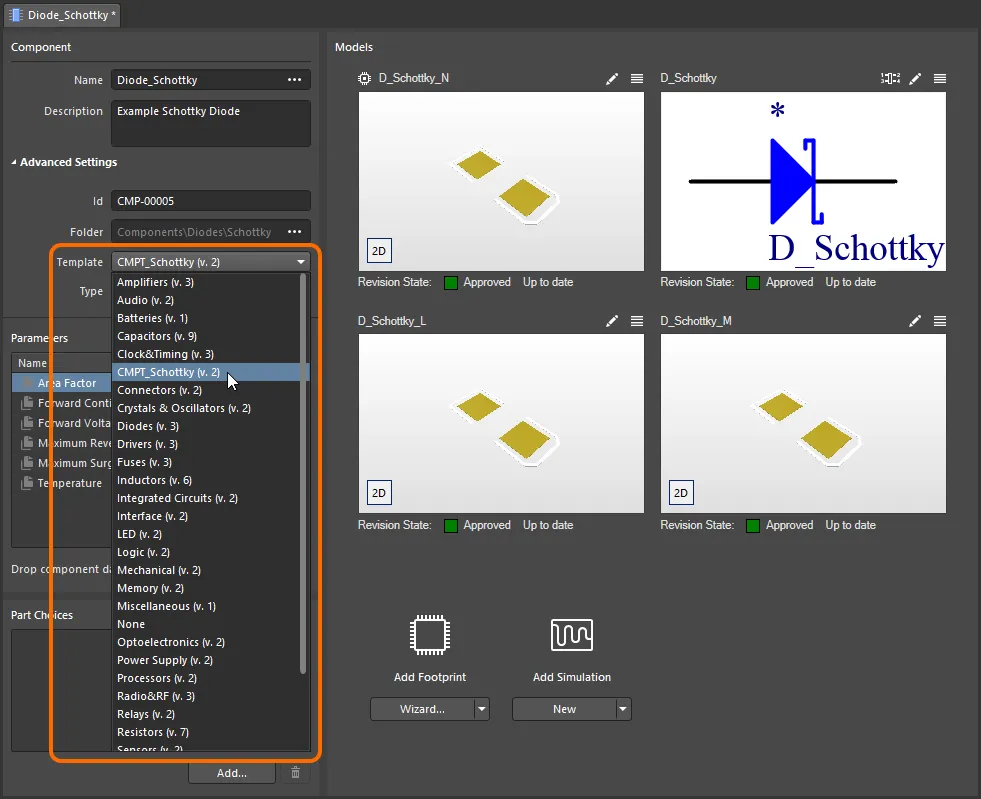
Szybkie powiązanie szablonu komponentu z menu wszystkich dostępnych szablonów podczas edycji rewizji komponentu przy użyciu Edytora komponentów w trybie Single Component Editing.
W trybie Batch Component Editing
Istnieją dwa sposoby „podłączenia” rewizji Component Template do rewizji komponentu, która jest obecnie edytowana:
-
Z karty Template w oknie dialogowym Document Options (Edit » Document Options). Kliknij przycisk Choose po prawej stronie pola Item Revision. Otworzy to okno dialogowe Choose Item (będące odmianą panelu Explorer panel). Użyj tego okna dialogowego, aby przejść do wymaganej rewizji szablonu komponentu i ją wybrać. Po kliknięciu OK zostanie utworzone powiązanie między rewizją komponentu a docelową rewizją szablonu komponentu. Potwierdzenie tego powiązania będzie widoczne po powrocie na kartę Template okna dialogowego Document Options.
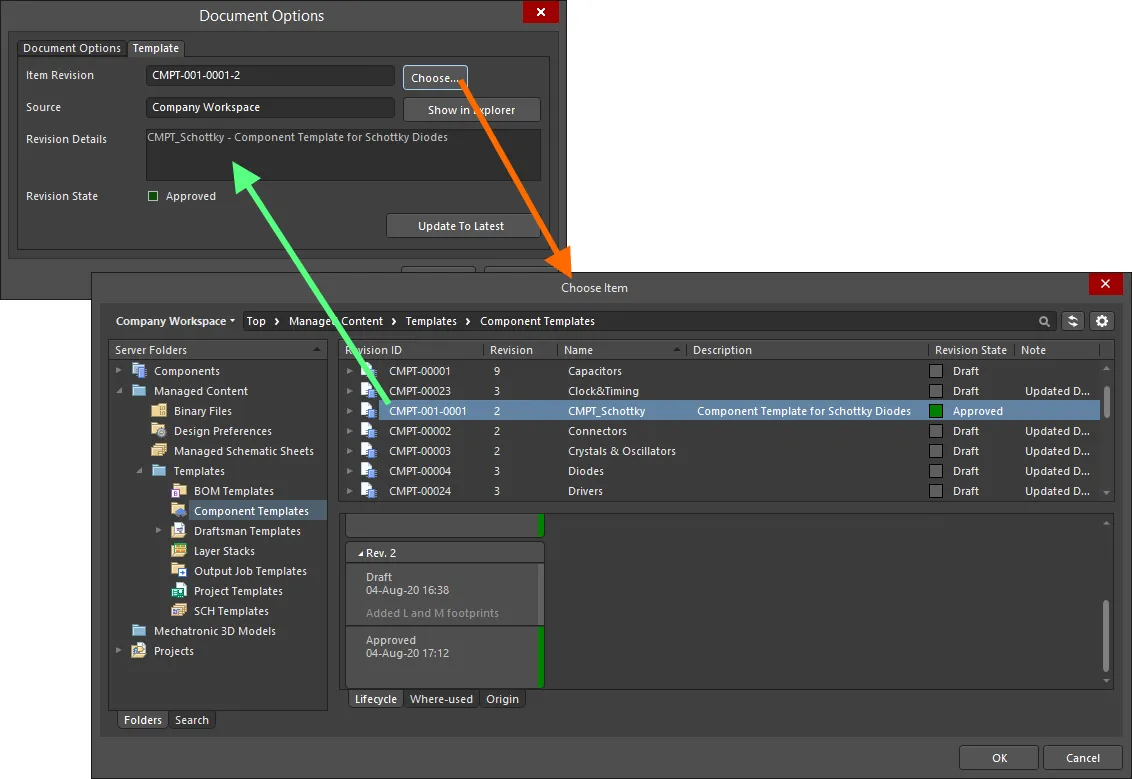
Ręczne łączenie komponentu z rewizją szablonu komponentu w docelowym Workspace. -
Z menu Add powiązanego z obszarem Required Models/Parameters Edytora komponentów. Podmenu Templates zawiera listę wszystkich szablonów komponentów – według nazwy – aktualnie dostępnych w tym samym Workspace, w którym znajduje się sam komponent, z najnowszymi rewizjami podanymi w nawiasach. Kliknij wpis, aby utworzyć łącze do najnowszej rewizji tego szablonu komponentu. Tak jak wcześniej, potwierdzenie łącza można zobaczyć na karcie Templates okna dialogowego Document Options.
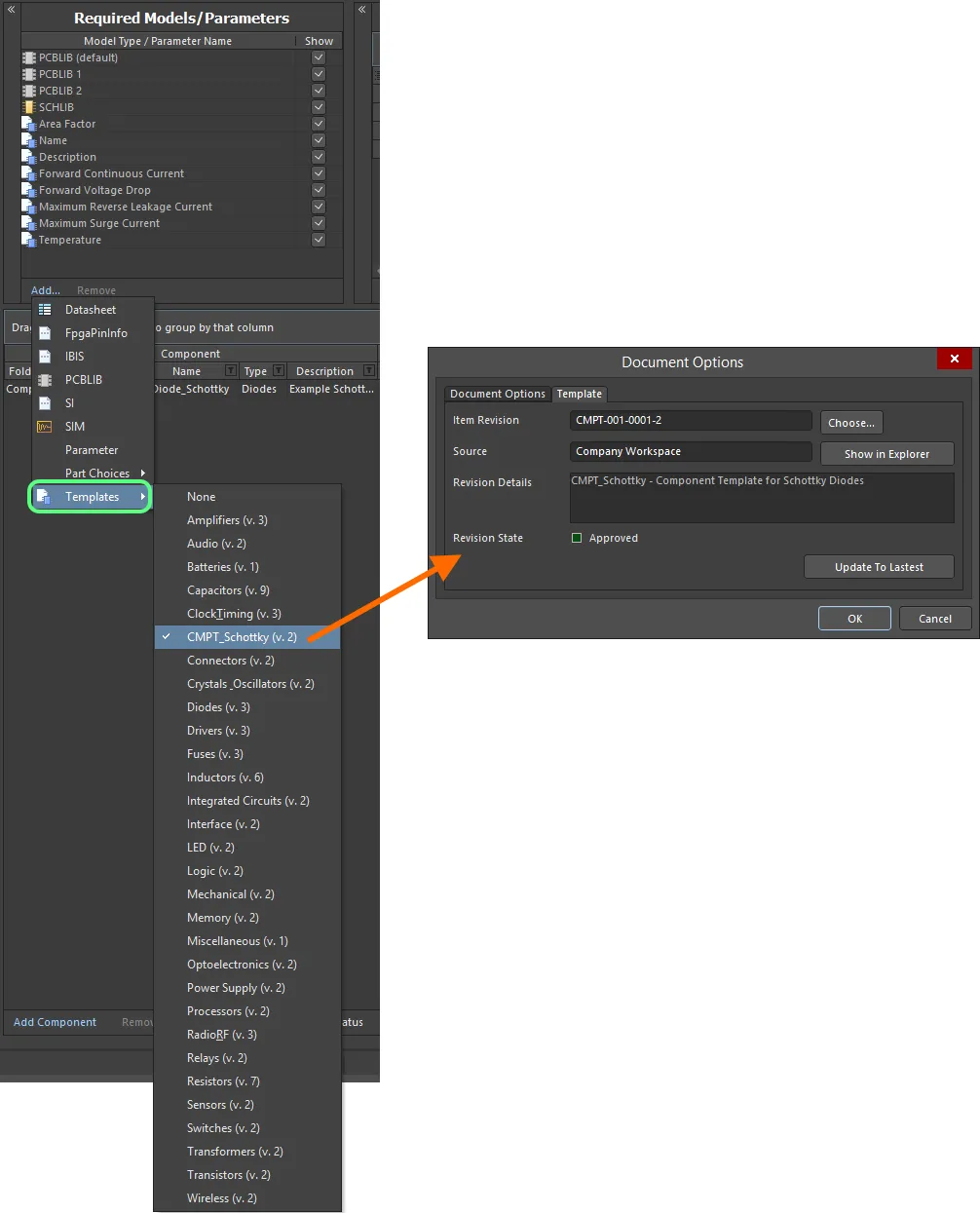
Szybkie powiązanie szablonu komponentu z menu wszystkich dostępnych szablonów.
 , aby użyć tej najnowszej rewizji.
Dziedziczenie z folderu Components Workspace
Możesz określić szablon komponentu, który będzie automatycznie używany dla wszystkich komponentów (i ich rewizji) przechowywanych w folderze Components w Workspace.
Określ wymagany szablon za pomocą pola Component Template podczas definiowania właściwości folderu w oknie dialogowym Edit Folder dialog. Powiązana z tym polem lista rozwijana zawiera wszystkie szablony komponentów – według nazwy – aktualnie dostępne w tym samym Workspace, w którym znajduje się sam folder Components, z najnowszymi rewizjami podanymi w nawiasach. Wybierz wpis, aby utworzyć łącze do najnowszej rewizji tego szablonu komponentu dla każdego kolejnego komponentu tworzonego w tym folderze.
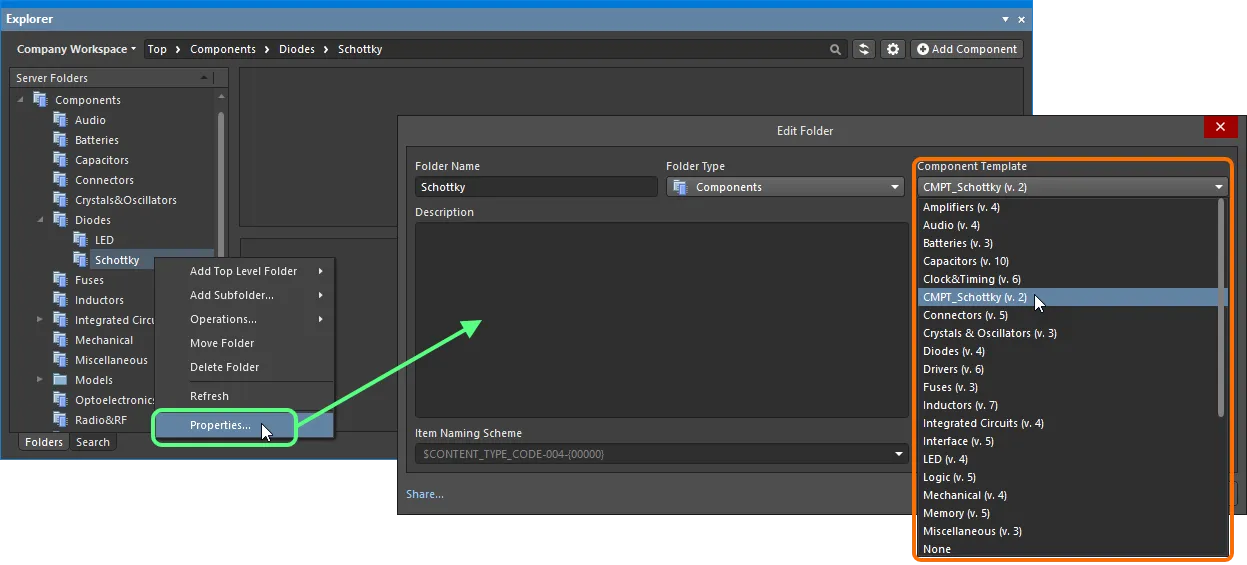
Określ domyślny szablon komponentu, który będzie stosowany do wszystkich komponentów tworzonych w nadrzędnym folderze Components.
Jeśli szablon komponentu zostanie wybrany na poziomie folderu, ten sam szablon będzie domyślnie używany podczas tworzenia komponentów w podrzędnych podfolderach. Ułatwia to szybkie dziedziczenie szablonu przez wszystkie komponenty w folderach podrzędnych.
Wpływ na modele i parametry komponentu podczas używania szablonu komponentu
Podczas edycji rewizji komponentu, gdy rewizja szablonu komponentu jest powiązana/używana jako odniesienie, w Edytorze komponentów w odniesieniu do modeli i parametrów dzieje się następująco:
- Modele zdefiniowane w szablonie, do którego się odwołano, są dodawane do obszaru Models (tryb Single Component Editing) i obszaru Model Links (tryb Batch Component Editing).
- Istniejący model referencyjny zostanie zachowany, a komponent będzie nadal używał tego modelu, chyba że zostanie to celowo zmienione ręcznie.
-
Parametry zdefiniowane w szablonie, do którego się odwołano, są dodawane do obszaru Parameters (tryb Single Component Editing) i obszaru Required Models/Parameters (tryb Batch Component Editing).
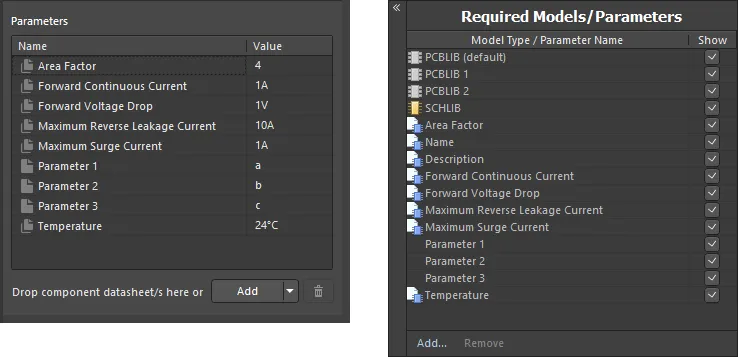
Przykład parametrów po powiązaniu z rewizją szablonu komponentu podczas używania Edytora komponentów w trybie Single Component Editing (po lewej) i Batch Component Editing (po prawej). -
Tylko w trybie Batch Component Editing parametry oparte na szablonie, które ustawiono jako widoczne, są grupowane razem w obszarze definicji komponentu edytora, z tekstem nagłówka
Template Parameters.
Wygląd przykładowych parametrów opartych na szablonie w obszarze, w którym definiowane są same komponenty, podczas używania Edytora komponentów w trybie Batch Component Editing. -
Pola wartości parametrów opartych na szablonie, które zostały oznaczone jako tylko do odczytu, będą nieedytowalne. Dla wszystkich pozostałych parametrów opartych na szablonie, które nie zostały oznaczone jako tylko do odczytu, można swobodnie zmieniać wartości według potrzeb.
-
Jeśli parametr oparty na szablonie został oznaczony jako wymagany, ale nie nadano mu wartości w szablonie, jego pole wartości będzie miało czerwone obramowanie (w trybie Batch Component Editing) lub będzie zawierało ikonę
(w trybie Single Component Editing), ostrzegając o tym, że dla tego parametru wymagana jest wartość. Nie będzie można zapisać komponentu do Workspace, dopóki nie zostaną zdefiniowane wartości dla wszystkich wymaganych parametrów.
 (tryb Single Component Editing) oraz ikoną
  (tryb Batch Component Editing). Dodatkowo, i tylko w trybie Batch Component Editing, opcja Show dla każdego parametru opartego na szablonie odpowiada stanowi odpowiedniej opcji Visible w szablonie.
 .
.
 .
.
Ponowne zapisywanie szablonu komponentu
Na każdym etapie możesz wrócić do dowolnej rewizji szablonu komponentu w Workspace i edytować ją bezpośrednio. Kliknij prawym przyciskiem myszy rewizję i wybierz polecenie Edit z menu kontekstowego. Tymczasowy edytor zostanie ponownie otwarty, a szablon zawarty w tej rewizji będzie dostępny do edycji. Wprowadź wymagane zmiany, a następnie zapisz szablon komponentu do następnej rewizji elementu.
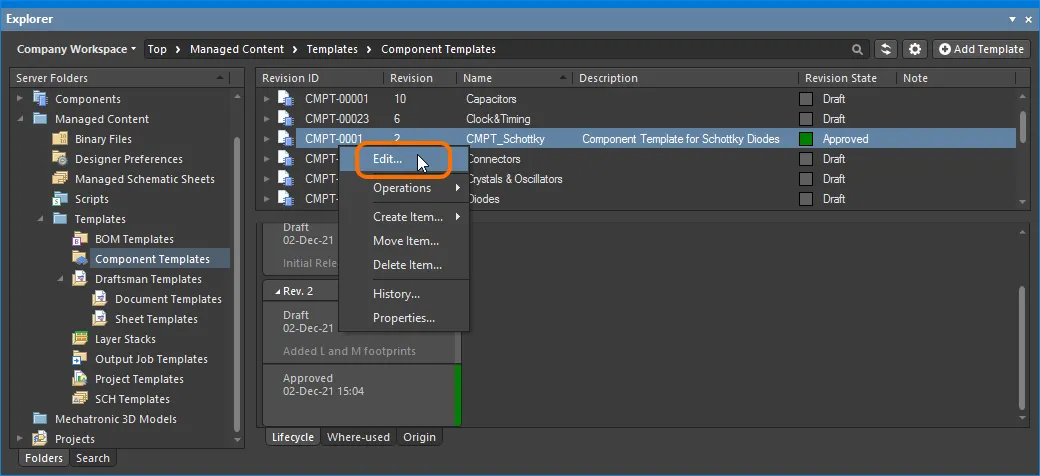
Dostęp do polecenia uruchamiającego bezpośrednią edycję istniejącej rewizji szablonu komponentu.
Pobieranie zapisanych danych
Pobierz dane zapisane w rewizji szablonu komponentu, klikając tę rewizję prawym przyciskiem myszy (w panelu Explorer) i wybierając polecenie Operations » Download z menu kontekstowego. Plik szablonu komponentu zostanie pobrany do podfolderu w wybranym katalogu, nazwanego przy użyciu identyfikatora rewizji elementu. Plik można znaleźć w znajdującym się tam folderze Released.
Miękkie usuwanie
Po połączeniu z Workspace dostępna jest elastyczna funkcja usuwania szablonu komponentu bezpośrednio z poziomu Altium Designer, z panelu Explorer panel. Kliknij prawym przyciskiem myszy wpis szablonu komponentu w panelu i wybierz polecenie Delete Item z menu kontekstowego. Zostanie wyświetlone okno dialogowe Delete Items, w którym należy potwierdzić usunięcie. Działanie to jest w rzeczywistości „miękkim usunięciem”, w ramach którego szablon komponentu zostanie przeniesiony do obszaru Trash Workspace. Trash to zasadniczo kosz, do którego można przenosić dowolną zawartość Workspace (za pomocą miękkiego usunięcia). Jest on odizolowany od reszty Workspace.
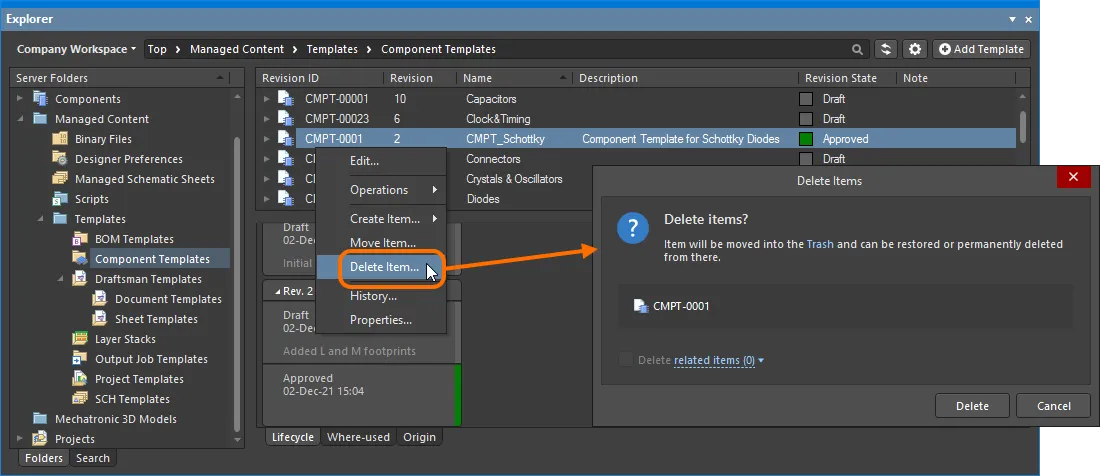
Miękkie usunięcie szablonu komponentu. Szablon zostanie przeniesiony do obszaru Trash Workspace.
Aby kontynuować usuwanie, kliknij przycisk  . Element zostanie usunięty, a okno dialogowe Deletion Summary potwierdzi pomyślne usunięcie. Jeśli wystąpi problem z usunięciem, zostaniesz o tym poinformowany.
Całą zawartość usuniętą w ten sposób można znaleźć na stronie Trash w interfejsie przeglądarkowym Workspace. Pamiętaj, że możesz przeglądać tylko zawartość, którą samodzielnie usunąłeś miękko. Administratorzy będą mogli zobaczyć pełną zawartość strony Trash – czyli całą zawartość, która została usunięta miękko.
Kwestie, które warto wziąć pod uwagę w odniesieniu do miękko usuniętego szablonu komponentu:
- Szablon komponentu nie będzie dostępny z poziomu oprogramowania projektowego ani z poziomu interfejsu internetowego.
- We wszystkich miejscach, w których szablon komponentu był używany, będzie widoczne, że został on usunięty.
- Szablon komponentu można przywrócić lub trwale usunąć ze strony Trash, pod warunkiem że masz uprawnienia do edycji. Trwałe usunięcie jest możliwe tylko wtedy, gdy nie jest on używany przez nadrzędny element.
 Tłumaczenie SI