A interação com seu Workspace conectado pode ser feita de diferentes locais no Altium Designer. Esta página apresenta como acessar seu Workspace de dentro do Altium Designer.
O Altium Designer se conecta a um Workspace. Esse Workspace pode ser disponibilizado de uma das seguintes formas:
Você também pode interagir com seu Workspace pelo navegador de sua preferência usando a interface baseada em navegador do Workspace.
Conectando-se ao seu Altium 365 Workspace
Primeiro, certifique-se de que você esteja conectado à sua conta Altium por meio do Altium Designer. Para entrar, clique no controle Current User no canto superior direito da área de design (mostrado como  quando não conectado) e use a entrada Sign in do menu associado. Consulte a página Signing in to Your Altium Account para saber mais.
Quando estiver conectado, você poderá se conectar ao seu Altium 365 Workspace. Para fazer isso, clique no controle Active Server no canto superior direito da área de design (mostrado como  quando o Altium Designer não está conectado a um Workspace). No menu exibido em seguida, todos os Altium 365 Workspaces disponíveis para você serão listados em duas seções:
-
My Workspaces – estes são os Altium 365 Workspaces que você ativou para sua própria organização e dos quais você é o proprietário.
-
Shared With Me – estes são os Altium 365 Workspaces para os quais você foi convidado e posteriormente adicionado como membro (ou seja, você não é o proprietário desses Workspaces).
Clique na entrada do Altium 365 Workspace específico ao qual deseja se conectar.
Todos os Altium 365 Workspaces são apresentados automaticamente ao fazer login na sua conta Altium.
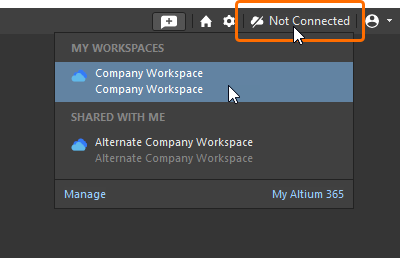 Clique para acessar um Workspace dentre todos os que estão disponíveis para você.
Após a conexão, o controle Active Server mudará para refletir que você está conectado ao Altium 365 Workspace – consulte a seção Checking Connection Status abaixo para mais informações.
-
Conectar-se ao Altium Develop Workspace pelo Altium Designer Develop também fornece a você uma licença de autor.
Para mais informações, consulte a página Authoring Access in Altium Designer Develop.
-
O link Manage no menu do controle Active Server leva você à página de perfil da sua conta Altium, de onde é possível ativar e depois gerenciar os Altium 365 Workspaces disponíveis para você. Clique no link My Altium 365 para acessar a Interface da Plataforma Altium 365. Em ambos os casos, ao clicar em um link, seu navegador padrão será aberto (caso ainda não esteja) e o destino correspondente será aberto em uma nova guia.
-
Quando você estiver conectado a um Altium 365 Workspace e não houver conexão com a internet, se a configuração avançada EDMS.ConnectivityMonitor estiver desabilitada, uma caixa de diálogo informativa será aberta (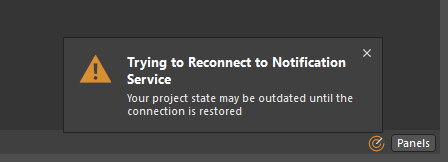 ). Nenhuma ação é necessária, pois isso é apenas um aviso. Quando a configuração estiver habilitada, você será totalmente desconectado do Workspace quando não houver conexão com a internet.
-
Você também pode se conectar ao seu Altium 365 Workspace a partir de outros elementos da interface do Altium Designer que exigem conexão com um Workspace, como o Explorer panel (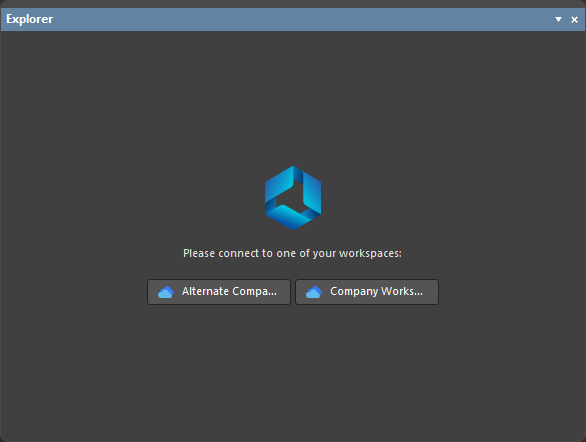 ). Clique em um botão para se conectar ao Workspace correspondente.
-
Se você for membro da equipe de um ou mais Altium 365 Workspaces e tiver definido um deles como Altium 365 Workspace padrão, então você se conectará diretamente a esse Workspace ao initially fazer login na sua conta Altium (por meio do Altium Designer). Depois disso, sempre que entrar na sua conta no Altium Designer, o último Workspace conectado será conectado automaticamente – tudo pronto para continuar projetando de onde parou.
A definição do Altium 365 Workspace padrão é feita na seção Workspaces da página do seu perfil Altium (https://profile.altium.com/), clicando no botão  associado ao Workspace desejado e selecionando a opção Set as default no menu associado (o rótulo
  será mostrado no bloco do Workspace na página).
-
Ao se conectar a um Workspace somente leitura, o ícone do Workspace conectado será exibido como  (
(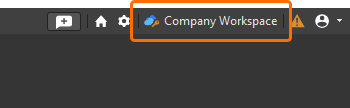 ). Todos os membros da equipe ainda poderão visualizar/trabalhar com conteúdo existente em um Workspace somente leitura, mas não poderão modificar esse conteúdo existente de forma alguma, nem criar novo conteúdo. O uso de conteúdo existente em um Workspace somente leitura é permitido apenas pelo período definido na Data Retention Policy.
Conectando-se ao seu Enterprise Server Workspace (Altium Designer Agile, Altium Designer)
Conecte-se ao seu Enterprise Server Workspace de dentro do Altium Designer clicando no controle Current User, no canto superior direito da área de design (por exemplo,  quando conectado à sua conta Altium ou quando não conectado). No menu exibido em seguida, escolha o comando Custom connection.
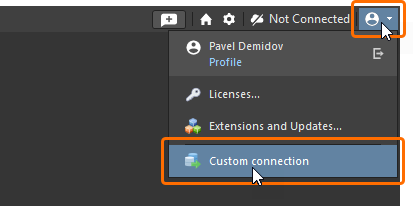
A caixa de diálogo Custom Connection será exibida para conectar ao Workspace de destino. A caixa de diálogo tem dois modos – Default e Legacy. Para alternar entre esses modos, use o controle Default Mode / Legacy Mode no canto inferior esquerdo da caixa de diálogo.
-
No modo Default da caixa de diálogo, insira a URL de localização do Enterprise Server Workspace ao qual deseja se conectar no campo Server Address. O formato https://<ComputerName>:<PortNumber> (por exemplo, https://sme-impala.altium.biz:9785 para um Enterprise Server instalado usando a atribuição de porta padrão).
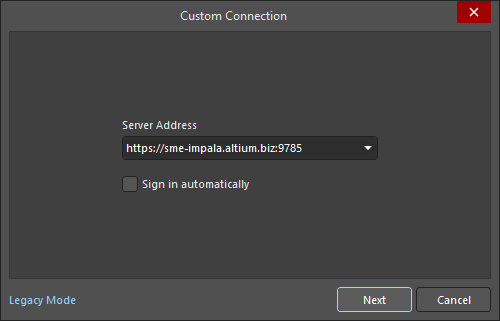
Clique no botão  e use a página aberta no seu navegador padrão para entrar na sua conta Altium usando o método de sua preferência (e disponível): credenciais de nome de usuário e senha, credenciais de sessão do Windows ou SSO.
-
Se o Workspace estiver sendo acessado a partir de uma instância do Altium Designer em execução no mesmo computador em que o Enterprise Server está instalado, você também poderá usar https://localhost:9785.
-
Use a entrada Preferences no menu suspenso do campo Server Address da caixa de diálogo Custom Connection para acessar a página Data Management – Servers da caixa de diálogo Preferences para gerenciar Workspaces.
-
Pode ser uma boa ideia habilitar a opção Sign in automatically na caixa de diálogo Custom Connection para que a URL inserida e as credenciais de acesso sejam armazenadas e você não precise inseri-las repetidamente para acessar o Workspace ao iniciar o Altium Designer.
-
A autenticação SSO para o Provedor de Identidade SAML ou OIDC escolhido é configurada por um administrador do Enterprise Server na área Admin – Settings da interface baseada em navegador do Workspace. Para mais informações, consulte a página Configuring Single Sign-on Authentication.
Observe que essa funcionalidade também exige que sua versão do Altium On-Prem Enterprise Server ofereça suporte a login usando SSO. Se essa funcionalidade não for suportada pelo servidor, será usado o método antigo de login (usando credenciais User Name e Password).
-
No modo Legacy da caixa de diálogo, insira a URL do Enterprise Server Workspace no campo Server Address e suas credenciais de acesso ao Workspace (Username e Password), depois clique no botão  para se conectar ao Workspace.
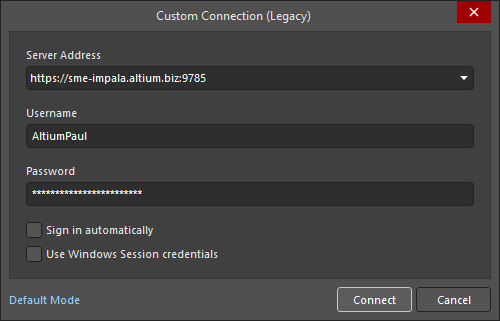
Habilite a opção Use Windows Session credentials para usar suas credenciais ativas da sessão do Windows para fazer login no Workspace. O campo User Name exibirá seu nome de usuário do Windows. Isso permite que você faça login no Workspace sem precisar criar e memorizar uma senha adicional.
Após a conexão, o controle Active Server mudará para refletir que você está conectado ao Enterprise Server Workspace – consulte a seção Checking Connection Status abaixo para mais informações.
O Altium On-Prem Enterprise Server depende de vários componentes de tempo de execução da Microsoft para operar e ser acessado com sucesso; em algumas situações, esses componentes podem não estar presentes na máquina de destino. Se você receber uma mensagem de erro sobre uma biblioteca ausente (DLL) ao tentar se conectar ao seu Enterprise Server Workspace, isso indica que faltam componentes de tempo de execução da Microsoft. Obtenha e instale o pacote Microsoft Visual C++ Redistributable correspondente ao seu sistema operacional.
A abordagem de ‘login unificado’ para se conectar ao seu Enterprise Server Workspace por meio de um navegador externo descrita acima está em Open Beta e disponível quando a opção EDMS.UnifiedLogin estiver habilitada na caixa de diálogo Advanced Settings dialog.
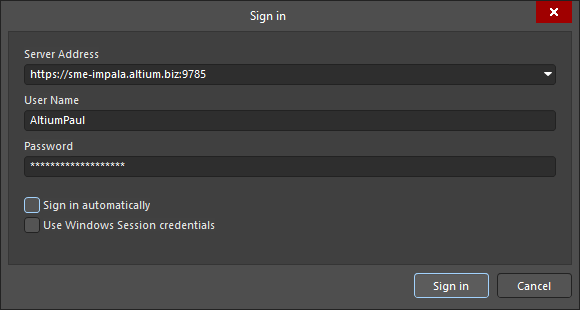
Quando a opção EDMS.UnifiedLogin estiver desabilitada na caixa de diálogo Advanced Settings dialog, uma iteração anterior da caixa de diálogo Sign in será usada para se conectar ao seu Enterprise Server Workspace. Os controles disponíveis nessa iteração anterior da caixa de diálogo são semelhantes aos disponíveis no modo Legacy da caixa de diálogo Custom Connection descrita acima.
Conectando-se a um Enterprise Server Workspace 'Conhecido'
Se você já se conectou anteriormente ao seu Enterprise Server Workspace usando a mesma instância do Altium Designer, ele se tornará um Known Server. Se esse for o caso, você poderá se conectar a esse Workspace de forma mais simplificada. Para isso, clique no controle Active Server no canto superior direito da área de design. No menu exibido em seguida, escolha a entrada do seu Workspace, no agrupamento Custom Connections . Se você habilitou a opção Sign in automatically ao acessar esse Workspace anteriormente, será conectado imediatamente. Se essa opção não tiver sido habilitada, a caixa de diálogo Sign in dialog será exibida para conectar ao Workspace de destino. Insira a URL do Workspace e suas credenciais de acesso ao Workspace, depois clique no botão  .
.
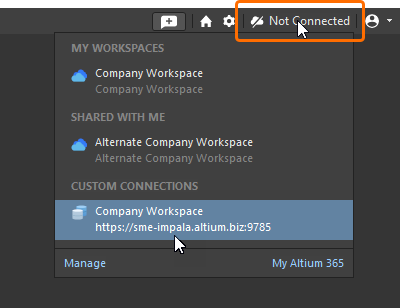 Conectando-se ao seu Enterprise Server Workspace quando esse Workspace já é conhecido.
Observe que, quando a opção Sign in automatically estiver habilitada, você será conectado ao Workspace como o usuário que se conectou por último por meio da caixa de diálogo Sign in. Se precisar se conectar como um usuário diferente, será necessário usar o comando Custom connection no menu associado ao controle Current User, no canto superior direito da área de design (por exemplo,  ).
).
Você também pode acessar seu Workspace 'conhecido' a partir de um elemento da interface que exige conexão com um Workspace (como o painel Explorer) clicando no botão correspondente a esse Workspace. Novamente, se precisar se conectar como um usuário diferente, será necessário usar o comando Custom connection no menu associado ao controle Current User, no canto superior direito da área de design (por exemplo, ).
Conectando-se a um Enterprise Server Workspace a partir de computadores diferentes
Há suporte para conexão ao seu Enterprise Server Workspace usando as mesmas credenciais, mas a partir de computadores diferentes (que não sejam o computador em que o Enterprise Server está instalado). Se você tentar se conectar a um Workspace ao qual já está conectado a partir de outro computador — seja pelo software de design ou pela interface baseada em navegador do Workspace — uma caixa de diálogo pop-up o alertará sobre isso. Você poderá escolher entre duas opções oferecidas na caixa de diálogo:
-
Terminate existing session – fechar a sessão existente que você tem no outro computador e continuar fazendo login no Workspace a partir do computador atual.
-
Start new session – fazer login no Workspace a partir do computador atual usando uma licença de conexão adicional e, assim, permanecer conectado ao Workspace também no outro computador.
O mesmo usuário pode acessar um Enterprise Server Workspace simultaneamente de diferentes formas (por exemplo, conectado pelo software de design AND com login feito por um navegador externo) e isso conta apenas como uma única conexão do ponto de vista de licenciamento, quando o acesso é feito a partir do mesmo PC. Se o mesmo usuário acessar esse Enterprise Server Workspace a partir de PCs diferentes, cada acesso a partir de um PC diferente exigirá uma conexão separada (portanto, uma licença adicional de Client Access License). Assim, você só poderá fazer login também a partir do computador atual se tiver licenças Client Access Licenses (CAL) suficientes restantes.
Aplicação de Configurações de Ambiente
Ao se conectar a um Workspace que tenha Environment Configurations definidos, o serviço de configuração determina qual configuração de ambiente deve ser usada para aquele usuário e altera as áreas relevantes do ambiente do Altium Designer para impor os elementos de dados permitidos dessa configuração.
Se o usuário estiver atribuído a várias funções e várias configurações de ambiente puderem se aplicar, ele poderá escolher qual configuração de ambiente será aplicada ao fazer login. A escolha é feita na caixa de diálogo Select a Configuration .

Se várias configurações de ambiente se aplicarem a um usuário, esse usuário verá a opção no momento de se conectar ao Workspace, por meio da caixa de diálogo Select a configuration
Options and Controls of the Select a Configuration Dialog
-
Name / Description - o nome e a descrição da configuração que você criou na interface baseada em navegador. Selecione a configuração desejada.
-
Remember my choice - habilite para lembrar a configuração selecionada ao fazer login. Quando isso estiver habilitado, a caixa de diálogo não aparecerá em logins futuros.
-
Work as administrator - habilite para trabalhar como administrador, o que permite trabalhar no software e com um servidor sem quaisquer restrições.
A opção Work as administrator está disponível somente se você for administrador do servidor e pelo menos uma Configuração de Ambiente aplicável estiver disponível.
Se o usuário também for um administrador do Workspace, ele terá a opção de Work as administrator. Isso permite que ele trabalhe no Altium Designer e com o Workspace sem quaisquer restrições.
Se nenhuma configuração estiver disponível para um usuário, então seu ambiente de trabalho será simplesmente configurado com a revisão mais recente de todos os Itens liberados que sejam suportados por uma configuração de ambiente — como se uma configuração padrão estivesse sendo aplicada. Se houver pelo menos uma revisão liberada de um determinado Item de Dados no Workspace, essa Revisão de Item será usada — nenhuma entidade local baseada em arquivo (por exemplo, templates) estará disponível para uso.
Se várias configurações de ambiente se aplicarem a um usuário, mas ele cancelar a escolha de uma delas, não poderá se conectar ao Workspace. Portanto, ele será impedido de acessar Itens de projeto nesse Workspace e quaisquer serviços fornecidos pelo Workspace.
-
Se vários itens de dados de configuração tiverem sido definidos para um determinado elemento de projeto dentro de uma configuração de ambiente, o Altium Designer será configurado para oferecer ao usuário uma escolha entre esses itens.
-
Se uma configuração de ambiente aplicável a um usuário não tiver sido totalmente definida — ou seja, nem todos os itens de configuração de dados tiverem sido especificados/adicionados — esses elementos indefinidos do ambiente permanecerão definíveis manualmente pelo usuário. Isso também vale para os elementos aplicáveis configurados como Do Not Control.
-
Quando houver uma seleção lembrada da configuração de ambiente (usando a opção Remember my choice), o uso de uma configuração específica pode ser desabilitado ou a escolha pode ser alterada por meio da caixa de diálogo Connection Properties acessada na página Data Management – Servers page da caixa de diálogo Preferences , clicando no controle Properties da entrada do Workspace e selecionando Connection.
Verificando o Status da Conexão
Você pode verificar se está conectado no momento a um Workspace nos seguintes locais:
-
O menu associado ao controle Active Server, no canto superior direito da área de design. Quando estiver conectado ativamente a um Workspace, o controle refletirá o nome desse Workspace (por exemplo,  ). O Workspace atualmente conectado também será destacado no menu associado (e é identificado pelo ícone
  ). Clicar na entrada fornece acesso para navegar pelo conteúdo desse Workspace por meio do Explorer panel do Altium Designer. Clicar no ícone
  fornece acesso à interface do Workspace no navegador (por meio do seu navegador padrão).

Verificação de conexão ao seu Altium 365 Workspace
Quando estiver conectado ativamente a um Enterprise Server Workspace, o controle Active Server também refletirá o nome do Workspace (por exemplo,  ) e o Workspace atualmente conectado será destacado no menu associado (e é identificado pelo ícone
  ).
).

Verificação de conexão ao seu Enterprise Server Workspace
-
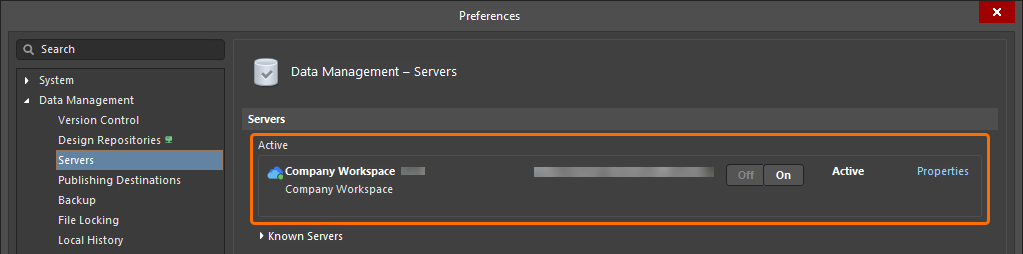
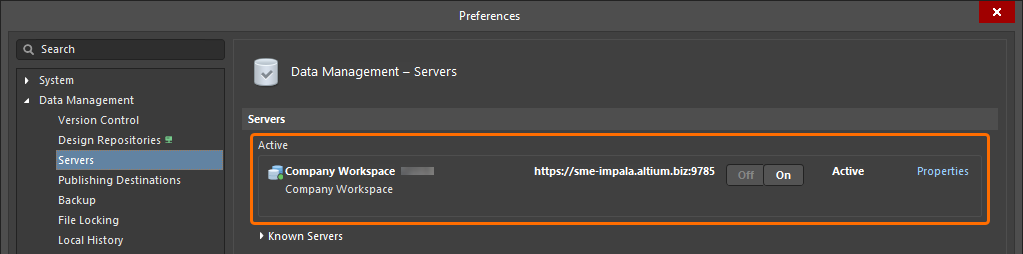
A página Data Management – Servers page da caixa de diálogo Preferences. Quando conectado ao Workspace, esse Workspace será apresentado como o Active Server. Você só pode estar conectado ativamente a um Workspace por vez por meio do software. Se você já se conectou anteriormente a outros Workspaces a partir dessa instância do Altium Designer, eles serão listados como Known Servers. Enquanto estiver conectado ativamente a um Workspace, você também poderá estar conectado a outro (ele não será o Workspace ativo).
-
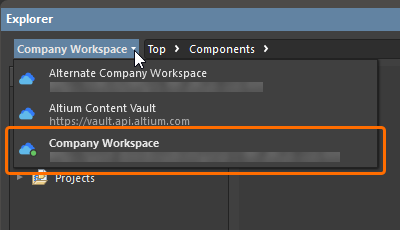
O painel Explorer. Quando conectado, o Workspace ficará disponível no menu associado ao clique no nome do Workspace que está sendo navegando no momento.
Observe que todos os Workspaces conectados serão listados, mas apenas um estará ativo e será identificado pela inclusão do ícone  e pelo nome em negrito.
Alternando Workspaces
Você pode alternar rapidamente entre quaisquer Workspaces disponíveis para você. Para fazer isso, clique no controle Active Server, no canto superior direito da área de design. No menu exibido, escolha a entrada do Workspace para o qual deseja alternar. Você será desconectado do Workspace atual e, em seguida, conectado ao Workspace escolhido.
Ao alternar para um Workspace do Enterprise Server, se a opção Sign in automatically tiver sido habilitada quando esse Workspace foi acessado anteriormente, você será conectado imediatamente. Se essa opção não tiver sido habilitada, a caixa de diálogo Sign in aparecerá para permitir a conexão ao Workspace de destino. Insira a URL do Workspace e suas credenciais de acesso ao Workspace e, em seguida, clique no botão . Observe que, quando a opção Sign in automatically estiver habilitada, você será conectado ao Workspace como o usuário que se conectou por último por meio da caixa de diálogo Sign in. Se precisar se conectar como um usuário diferente, será necessário usar o comando Custom connection no menu associado ao controle Current User, no canto superior direito da área de design (por exemplo,  ).
).
Desconectando-se do seu Workspace
Você pode se desconectar do seu Workspace no Altium Designer das seguintes maneiras:
-
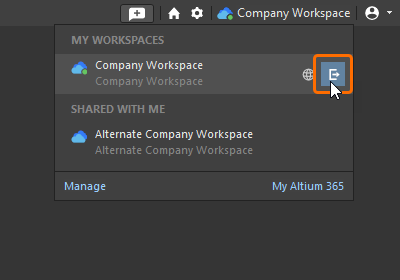
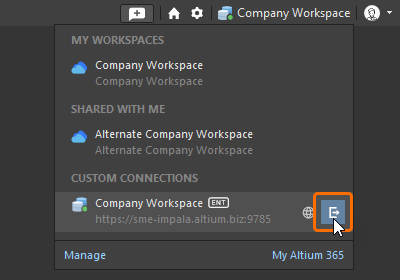
Clicando no controle Active Server, no canto superior direito da área de design. No menu exibido em seguida, clique no controle de desconexão ( ) na extremidade direita da entrada do Workspace conectado no momento.
-
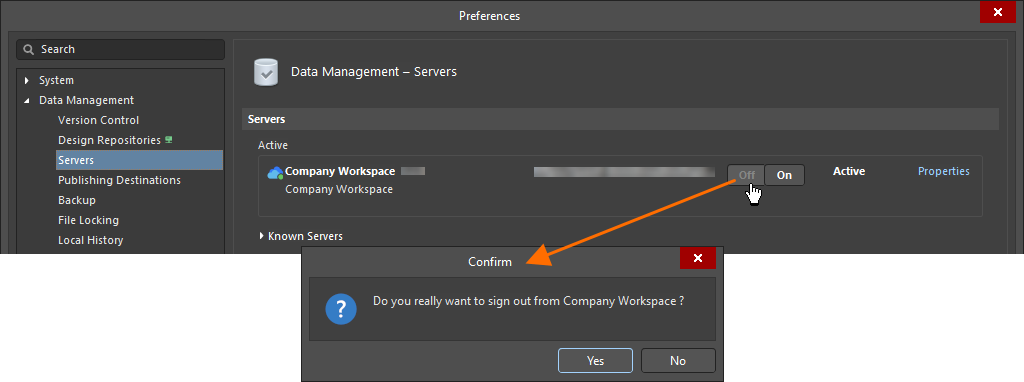
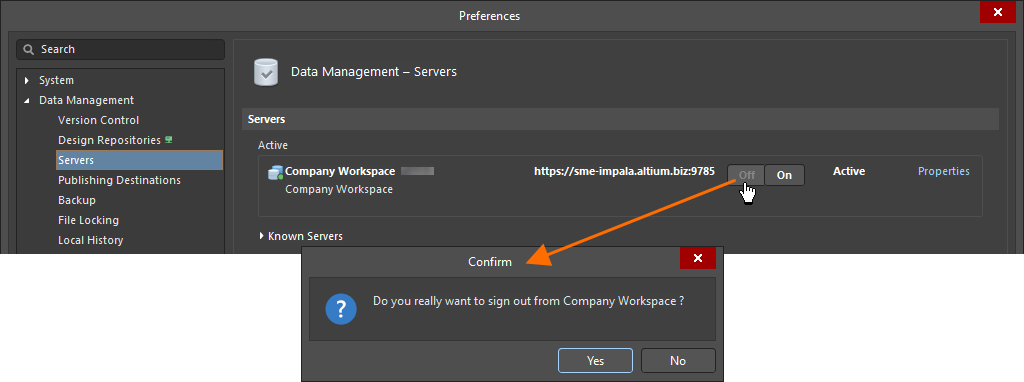
Clicando no botão  , associado ao Active Server, na página Gerenciamento de Dados – Servidores da caixa de diálogo Preferences. Uma caixa de diálogo de confirmação aparecerá — clique em Yes.
Seu acesso ao Workspace também será encerrado quando você sair do Altium Designer. Além disso, para um Administrador do seu Workspace, há a possibilidade de encerrar uma sessão pela interface do Workspace no navegador. Para um Workspace do Enterprise Server, isso pode ser usado para encerrar uma sessão existente e, assim, liberar uma conexão para esse Workspace do Enterprise Server.
Uma instância do Altium Designer também pode ser desconectada automaticamente de um Workspace do Enterprise Server quando a máquina cliente estiver em estado inativo, ou ocioso, ou seja, quando não houver atividade de mouse ou teclado na máquina cliente e nenhum processo de longa duração do Altium Designer, como uma liberação de projeto, estiver em andamento no momento. Isso pode ser configurado nas definições do Enterprise Server — consulte a página Explorando a Interface Baseada em Navegador para saber mais.



 Localizado por IA