
Extraindo Dados de um Workspace
Os dados podem ser extraídos do seu Workspace ligado das seguintes formas:
-
Transferência em lote de componentes e modelos. No caso dos componentes, são essencialmente exportados para o formato IntLib. Os componentes também podem ser obtidos para uma IntLib através da utilização do Content Cart.
-
Check-out de designs (se estiverem sob o controlo de versões nativo do Workspace ligado e se ainda não tiver uma cópia de trabalho local).
-
Interromper a sincronização de designs que tenham sido disponibilizados no (registados no) seu Altium 365 Workspace.
-
Transferência de pacotes de release.
As secções seguintes mostram como estas várias ações são realizadas.
Transferência em lote de itens
O painel Explorer no Altium Designer suporta a capacidade de selecionar múltiplos Items no seu Workspace ligado e transferir, em massa, as entidades de origem desses Items para uma nova biblioteca de origem única ou pasta, conforme aplicável. Os seguintes tipos de Item são suportados por esta funcionalidade:
-
Components – com os componentes selecionados transferidos para um ficheiro de arquivo Zip que contém bibliotecas de símbolos e modelos de origem, e um Package de Biblioteca Integrada de origem (
*.LibPkg). -
Symbols – com os símbolos selecionados transferidos para uma Biblioteca Esquemática (
*.SchLib). -
Footprints – com os modelos de componentes 2D/3D selecionados transferidos para uma Biblioteca PCB (
*.PcbLib). -
Simulation Models – com os dados de release aplicáveis a cada Item na seleção (
*.SimModel,*.mdl,*.ckt) transferidos para uma subpasta separada.
Batch Download of Components
Para transferir múltiplos componentes:
- Navegue até à pasta do Workspace que contém os componentes que pretende transferir.
- Selecione a revisão do(s) componente(s) que pretende incluir na transferência. Só pode escolher uma revisão de um determinado componente (normalmente a revisão mais recente), mas pode incluir na transferência tantos componentes diferentes quantos forem necessários.
- Clique com o botão direito numa entrada da seleção e escolha o comando Operations » Download selected component to zip no menu de contexto.
-
Na caixa de diálogo Save As, especifique o nome e a localização do ficheiro Zip gerado. Por predefinição, o ficheiro terá um nome no formato
Components - <Date> - <Time>.zip. -
Quando estiver pronto, clique no botão Save para prosseguir com a transferência e com a geração do ficheiro Zip. Será criado um Package de Biblioteca Integrada (
*.LibPkg) com ficheiros SchLib de origem (com símbolos, parâmetros e ligações de modelos) e PcbLib (com modelos de footprint) gerados e adicionados. Isto é depois comprimido no ficheiro Zip, que é gerado na pasta especificada. Uma caixa de diálogo de informação confirmará a geração bem-sucedida do ficheiro.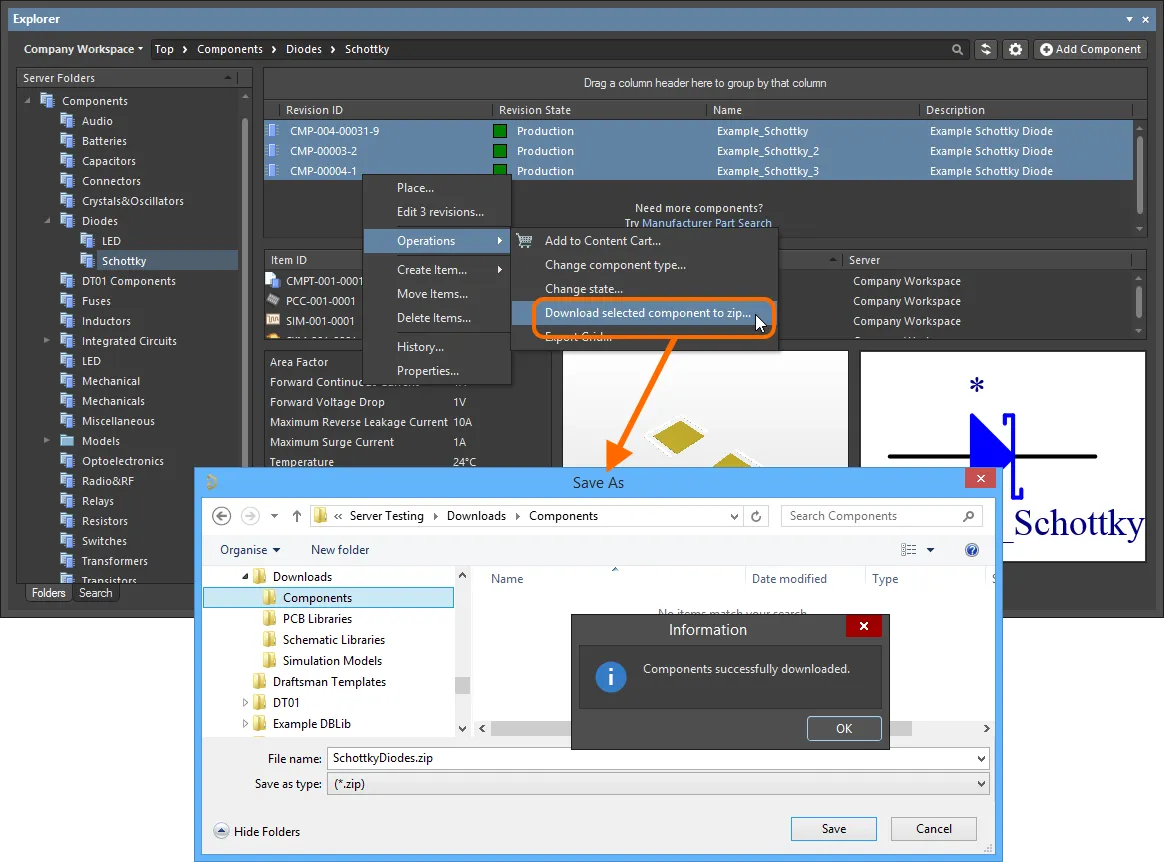
Exemplo de transferência de vários componentes selecionados para um arquivo ZIP.
Utilize a origem no arquivo Zip para gerar rapidamente uma biblioteca integrada que contenha o(s) componente(s) escolhido(s).
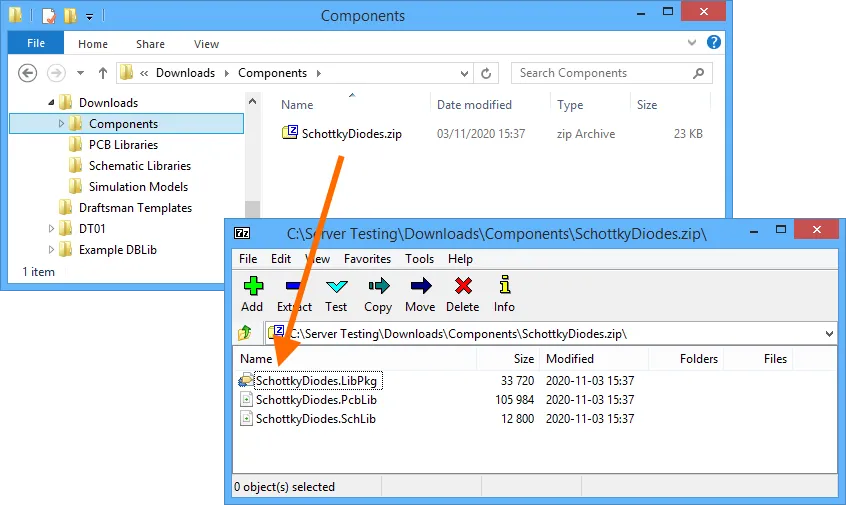
Arquivo Zip resultante com a origem dos componentes transferidos.
Batch Download of Schematic Symbols
Para transferir múltiplos símbolos esquemáticos:
- Navegue até à pasta do Workspace que contém os símbolos pretendidos.
- Selecione os símbolos necessários para transferência utilizando os controlos padrão de seleção múltipla (Ctrl+Click, Shift+Click).
- Clique com o botão direito na seleção e escolha o comando Operations » Download selected symbol in library.
- Utilize a caixa de diálogo Choose destination file para determinar onde, e com que nome, será gerado o novo ficheiro de Biblioteca Esquemática.
- Clique em Save – a SchLib será criada, com o progresso apresentado numa caixa de diálogo Downloading dedicada.
Assim que a transferência estiver concluída, a caixa de diálogo Downloading permite explorar o conteúdo transferido no Windows Explorer (clique em Explore) ou abrir a biblioteca no Altium Designer (clique em Open).
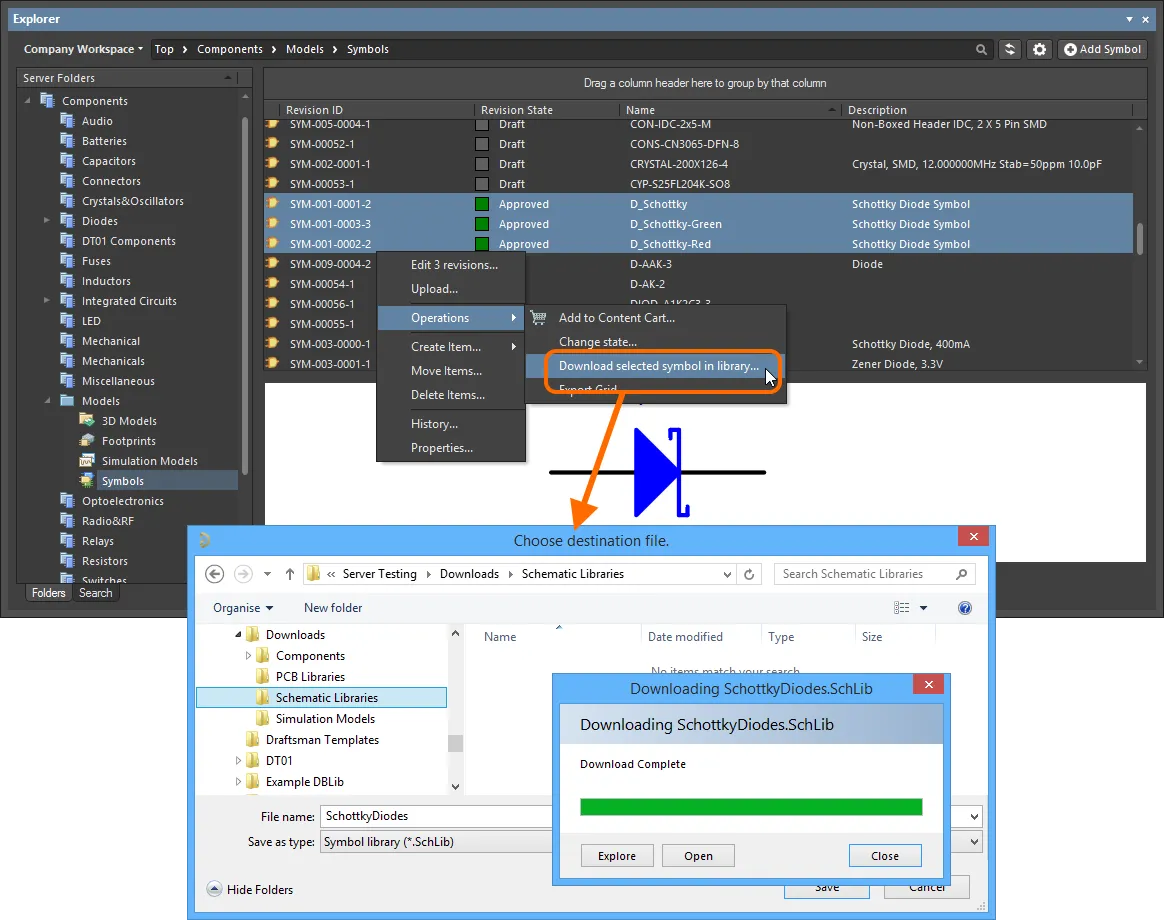
Exemplo de transferência de vários símbolos selecionados para um documento de Biblioteca Esquemática.
Cada símbolo é nomeado utilizando o campo Name do símbolo de origem.
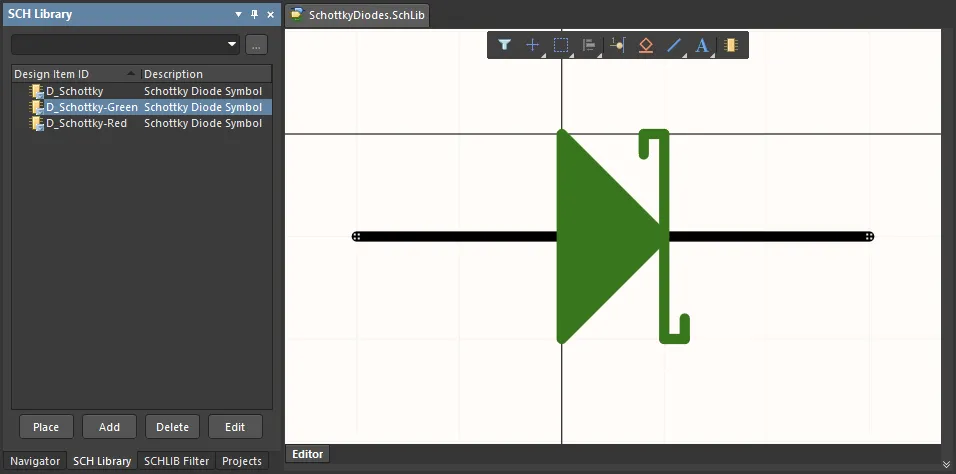
Documento de Biblioteca Esquemática resultante com os símbolos transferidos.
Batch Download of Footprints
Para transferir múltiplos footprints:
- Navegue até à pasta do Workspace que contém os footprints pretendidos.
- Selecione os footprints necessários para transferência, utilizando os controlos padrão de seleção múltipla (Ctrl+Click, Shift+Click).
- Clique com o botão direito na seleção e escolha o comando Operations » Download selected footprint in library.
- Utilize a caixa de diálogo Choose destination file para determinar onde, e com que nome, será gerado o novo ficheiro de Biblioteca PCB.
- Clique em Save – a PcbLib será criada, com o progresso apresentado numa caixa de diálogo Downloading dedicada.
Assim que a transferência estiver concluída, a caixa de diálogo Downloading permite explorar o conteúdo transferido no Windows Explorer (clique em Explore) ou abrir a biblioteca no Altium Designer (clique em Open).
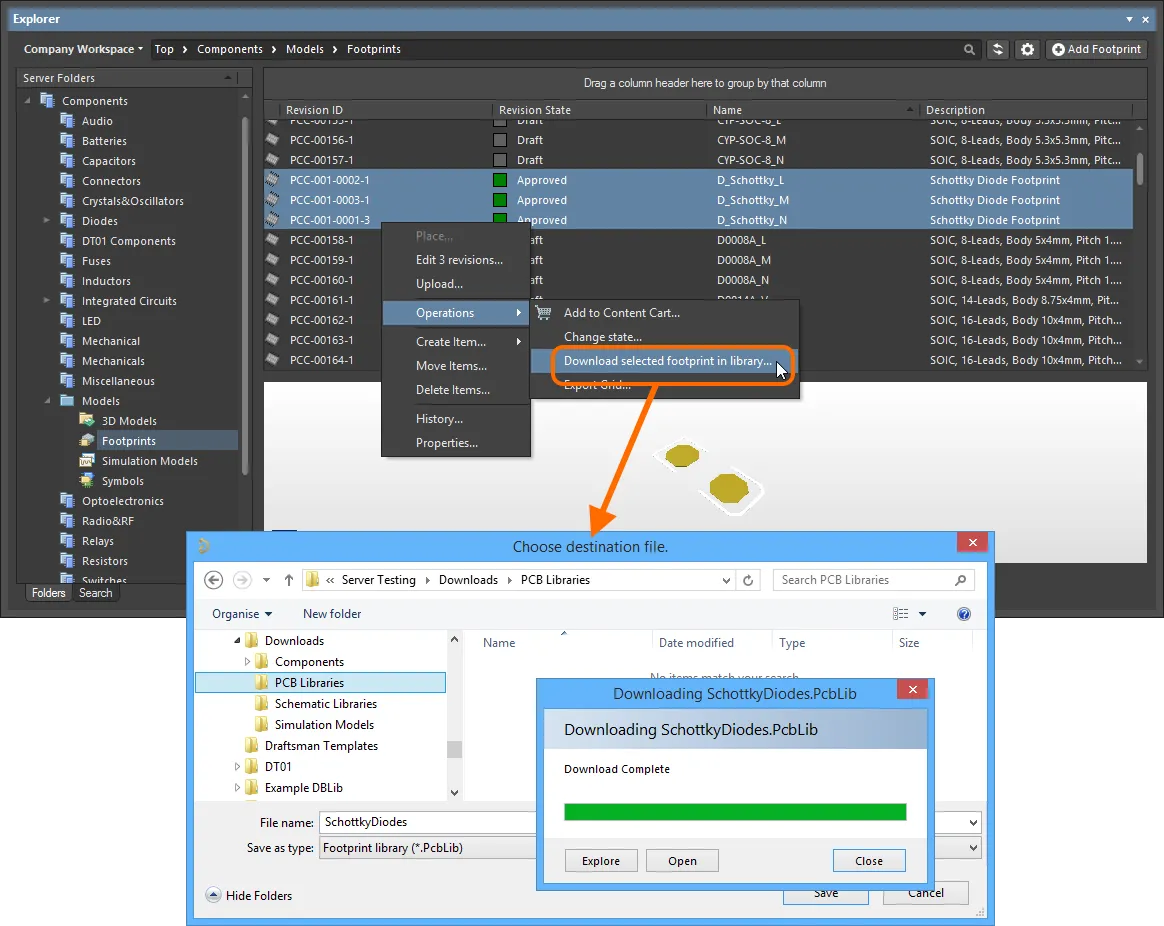
Exemplo de transferência de vários footprints selecionados para um documento de Biblioteca PCB.
Cada footprint é nomeado utilizando o campo Name do footprint de origem.
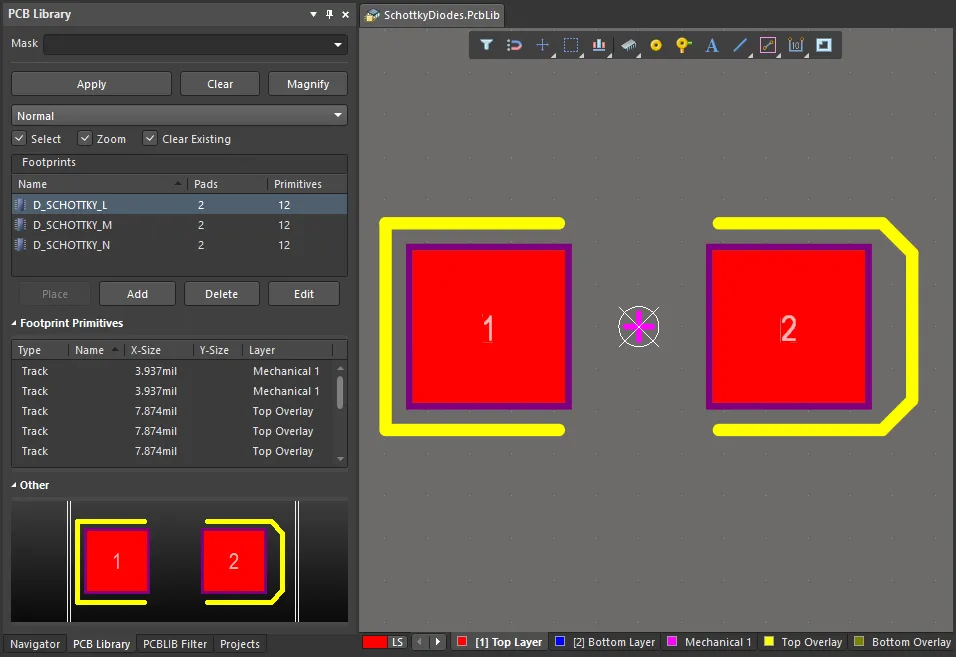
Documento de Biblioteca PCB resultante com os footprints transferidos.
Batch Download of Simulation Models
Para transferir múltiplos modelos de simulação:
- Navegue até à pasta do Workspace que contém os modelos de simulação pretendidos.
- Selecione os modelos de simulação necessários para transferência, utilizando os controlos padrão de seleção múltipla (Ctrl+Click, Shift+Click).
- Clique com o botão direito na seleção e escolha o comando Operations » Download selected sim model to folder.
- Utilize a caixa de diálogo Choose destination folder para determinar a pasta principal de transferência dos modelos.
- Clique em Select Folder – a transferência será efetuada, com o progresso apresentado numa caixa de diálogo Downloading dedicada.
Assim que a transferência estiver concluída, a caixa de diálogo Downloading permite explorar o conteúdo transferido no Windows Explorer (clique em Explore).
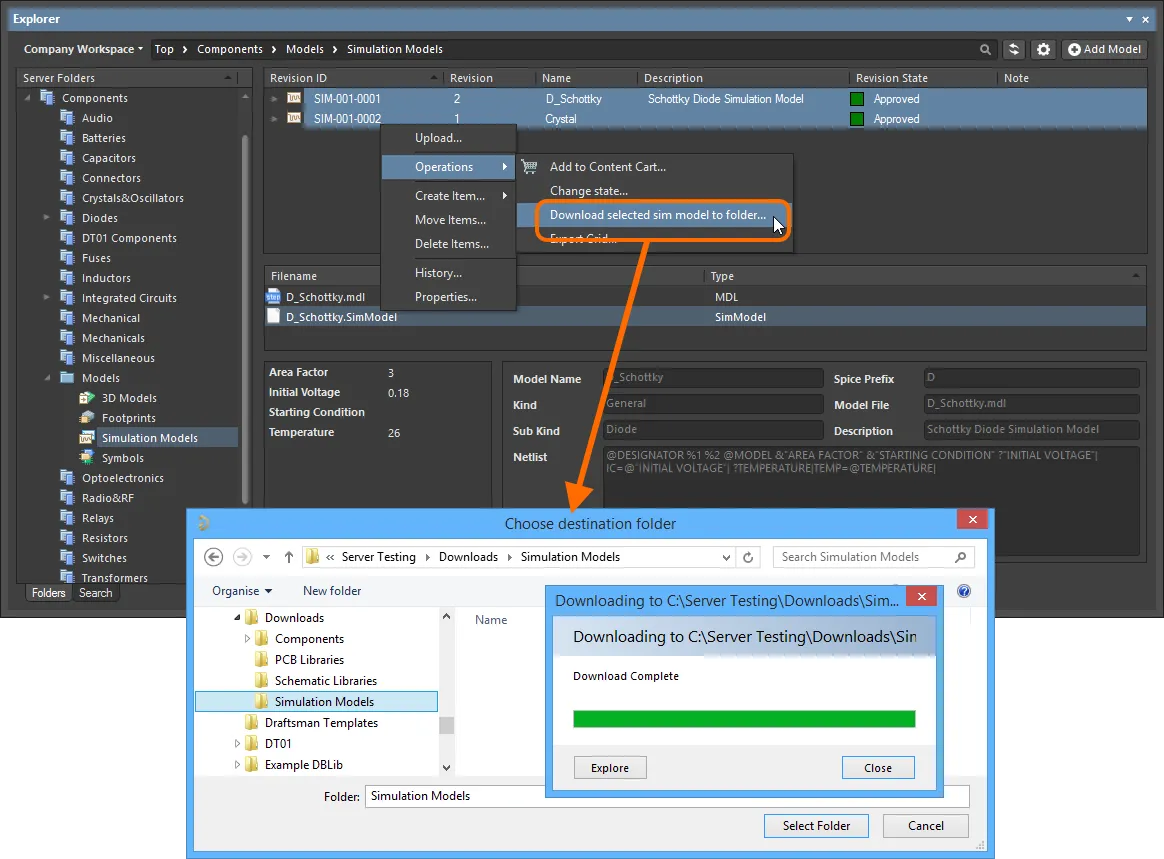
Exemplo de transferência de vários modelos de simulação selecionados para uma pasta designada.
Dentro da pasta de destino, será criada uma subpasta para cada Item da seleção, nomeada com o ID Item-Revision. Os dados de release podem ser encontrados na subpasta Released aí contida.
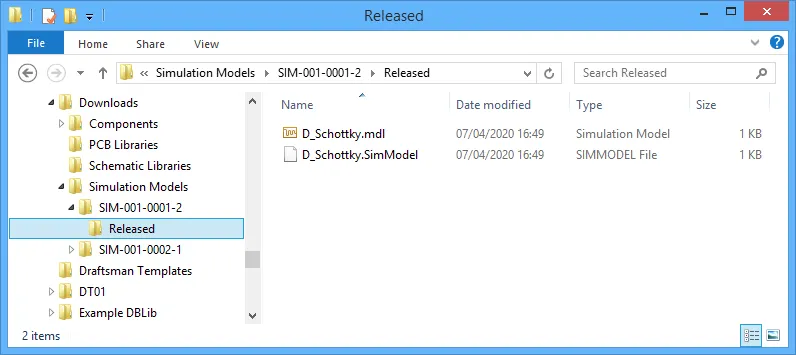
Aceder aos dados de um Item de Modelo de Simulação incluído numa transferência em lote.
Extração de componentes com o Content Cart
Também tem a possibilidade de obter componentes do seu Workspace ligado para uma Biblioteca Integrada (*.IntLib). O veículo através do qual isto é feito – a sua interface para o Data Acquisition Service do Workspace – é o Content Cart. O acesso à caixa de diálogo Content Cart é feito a partir do painel Explorer no Altium Designer. Ao navegar no seu Workspace de onde pretende obter dados, clique com o botão direito numa revisão de Item que pretenda obter e escolha o comando Operations » Add to Content Cart no menu de contexto.
A partir da caixa de diálogo Content Cart, o processo para obter para uma IntLib é o seguinte:
-
Clique na ligação Select target server e escolha IntLib file no menu.
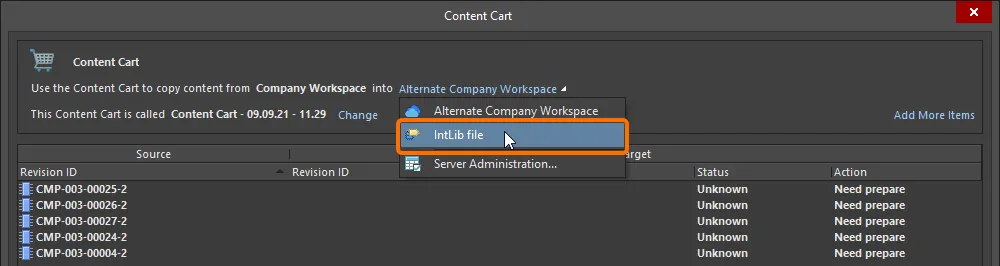
Defina o destino do Content Cart como um ficheiro IntLib. -
Especifique o nome e a localização do ficheiro IntLib gerado. Por predefinição, o ficheiro terá um nome no formato
Integrated_Library - <Date> - <Time>.IntLibe será gerado na localização\Users\Public\Documents\Altium\AD<Solution/Version>\Library\ExportCmpLib. Modifique isto conforme necessário através da caixa de diálogo Save As – acedida clicando na ligação Change.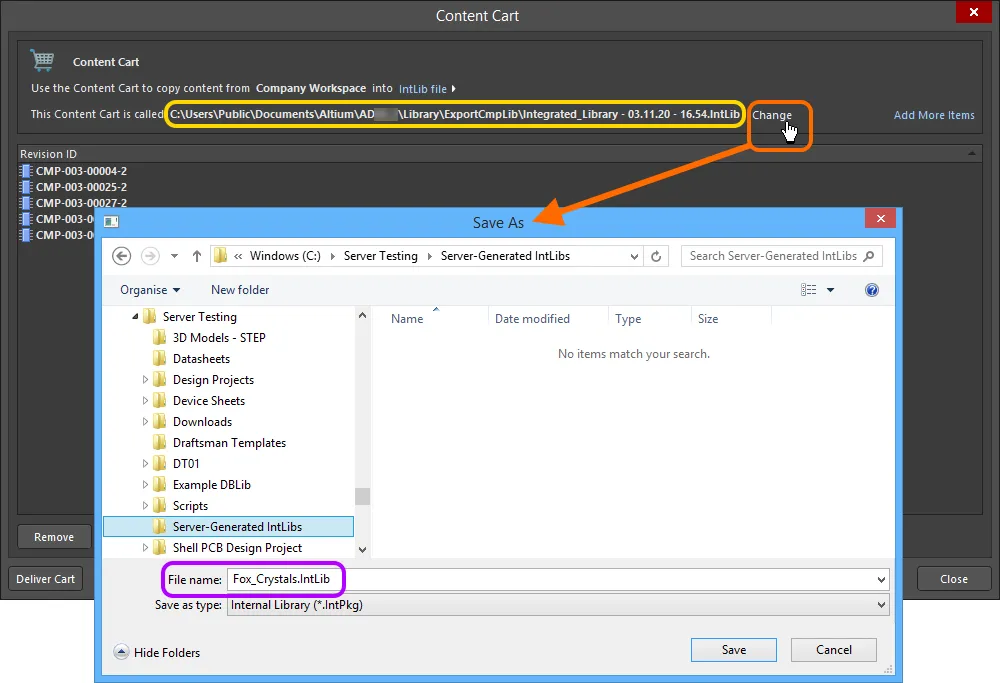
Aceite a pasta de destino e o nome de ficheiro predefinidos, ou altere-os conforme necessário. -
Se precisar de obter componentes adicionais para a mesma IntLib, clique na ligação Add More Items e escolha a entrada Select para aceder à caixa de diálogo Choose Item. A partir daqui pode navegar no Workspace de origem para mais componentes. Em alternativa, escolha a entrada Add manually para aceder à caixa de diálogo Add new items. Esta caixa de diálogo permite-lhe colar uma lista externa de componentes de que necessita (um item por linha), que poderão depois ser procurados no Workspace de origem, utilizando um critério de pesquisa escolhido (GUID, Item ID, Name ou MPN).
-
Quando estiver pronto, clique no botão
 para prosseguir com a geração da IntLib. Será criado um Package de Biblioteca Integrada temporário (
*.LibPkg), com ficheiros SchLib de origem (com símbolos, parâmetros e ligações de modelos) e PcbLib (com modelos de footprint) gerados e adicionados. Este é depois compilado para produzir o ficheiro IntLib, que é gerado na pasta especificada. Uma caixa de diálogo de informação confirmará a geração bem-sucedida do ficheiro.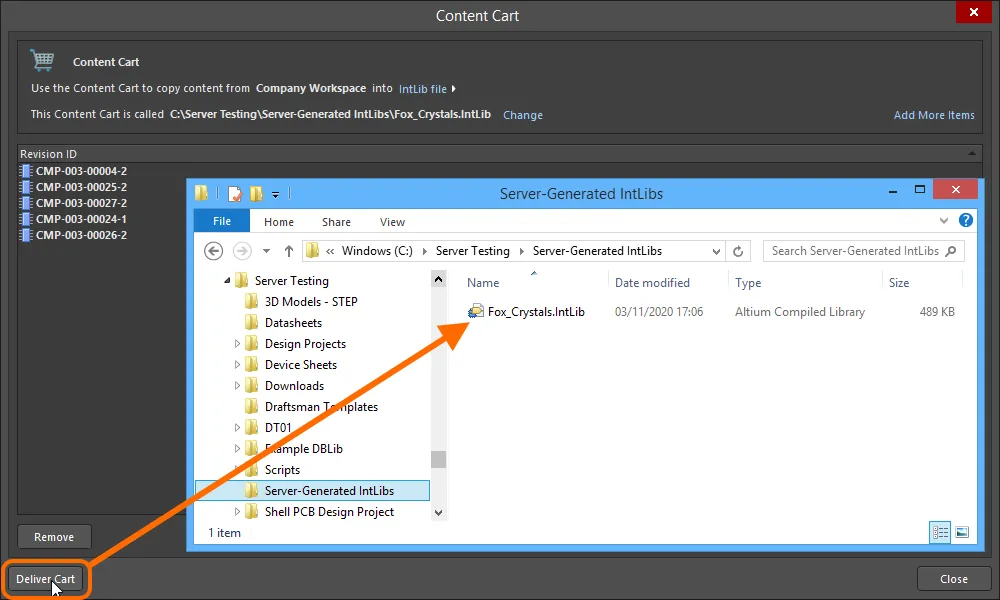
Entregue o carrinho na pasta de destino, que conterá o ficheiro de Biblioteca Integrada necessário.
Após a geração, a IntLib pode ser adicionada como parte das bibliotecas baseadas em ficheiros disponíveis para o software (através do separador Installed da caixa de diálogo Available File-based Libraries dialog). Ficará então disponível para utilização a partir do painel Components. Coloque os componentes da IntLib no seu design conforme necessário.
Fazer check-out de designs sob o controlo de versões nativo de um Workspace
Para um projeto de design sob o controlo de versões nativo do Workspace – criado e armazenado no Versioned Storagerepositório Git de design do Workspace ligado – a extração do seu Workspace é simplesmente uma questão de fazer o check-out do design como uma cópia de trabalho localFile » Open Project. Isto é realizado diretamente a partir do Altium Designer utilizando o comando . Será apresentada a caixa de diálogo Open Project dialogLocations, a partir da qual pode escolher qual o projeto a abrir a partir do seu Workspace – quando ligado a um Workspace, esse Workspace aparecerá na região  da caixa de diálogo, identificado pelo ícone
  (para um Altium 365 Workspace) ou pelo ícone
 para especificar um caminho personalizado. O caminho predefinido de checkout é definido como uma propriedade do repositório de design em que o projeto se encontra. Para um repositório Git (por exemplo, o repositório
  .
.
Depois de aberto, o projeto aparecerá sob uma entrada da sua Workspace, no painel Projects panel no Altium Designer.
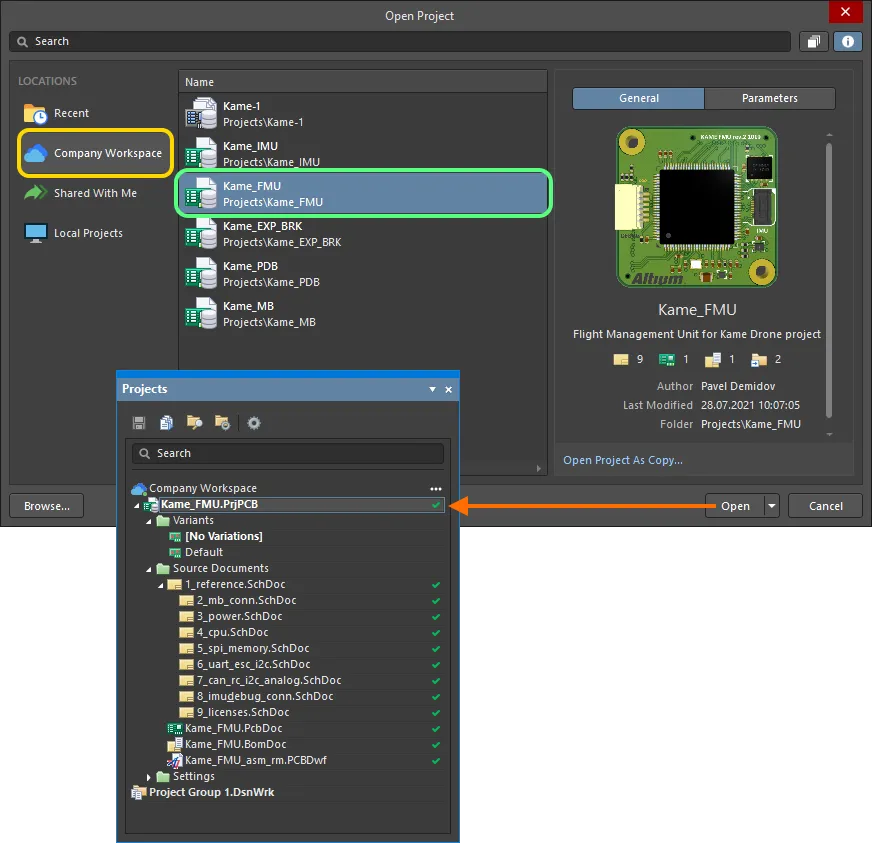
Obtenha uma cópia local de um projeto abrindo-o (essencialmente fazendo o checkout a partir da sua Workspace ligada). Aqui é apresentado um exemplo de abertura de um projeto a partir de uma Altium 365 Workspace ligada. Passe o cursor sobre a imagem para ver um exemplo de abertura de um projeto a partir de uma Enterprise Server Workspace ligada.
Parar a sincronização de designs registados (apenas para Altium 365 Workspace)
Se tiver "registado" um projeto existente (projeto local ou um projeto atualmente sob controlo de versões externo) na sua Workspace através da funcionalidade Make Project Available Online, sem o colocar sob o controlo de versões nativo da Workspace, então já tem o projeto. A versão na Workspace é um "espelho" desse projeto — uma cópia sincronizada que lhe permite usufruir das funcionalidades de colaboração disponíveis através da plataforma Altium 365. Se tiver sido disponibilizado e estiver sob gestão completa do controlo de versões da Workspace, pode simplesmente abrir o projeto (caso ainda não o tenha feito) para obter uma cópia local do mesmo.
Se pretender parar a sincronização entre o seu projeto local e a respetiva instância disponibilizada na Workspace — removendo assim toda a ligação à Workspace — clique no botão  , disponível no separador General tab da caixa de diálogo Project Options. Surgirá a janela Turn off project synchronization. Clique na opção Unlink e depois clique em OK novamente na caixa de diálogo Project Options. O projeto local deixará de estar associado ao projeto na Workspace
Isto reflete-se no Projects panel após guardar o projeto local, passando o projeto a ser apresentado no Grupo de Projetos ativo (*.DsnWrk), em vez de surgir como uma entrada sob a Workspace ativa. É necessário guardar, uma vez que as ligações ao projeto na Workspace são removidas do ficheiro do projeto.
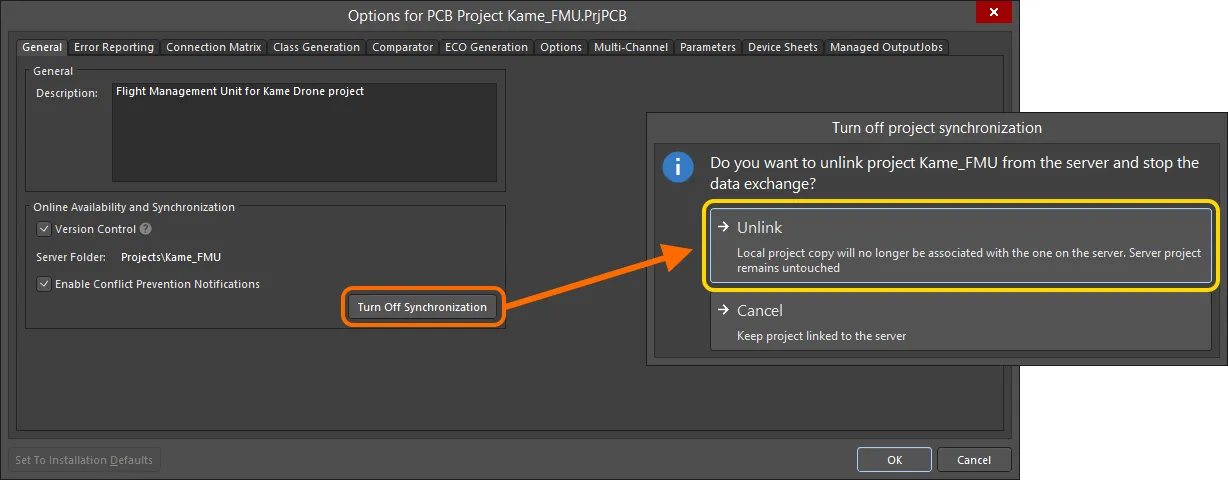
Pode cortar a ligação entre o seu projeto local e a respetiva instância disponibilizada na Workspace.
Transferir pacotes de release
A extração de uma ou de todas as releases de projetos de design — publicadas na sua Workspace ligada utilizando o Project Releaser no Altium Designer — consiste simplesmente em transferir esses pacotes de release a partir da interface do navegador da Workspace.
Os pacotes de release são apresentados na vista Releases (para uma Altium 365 Workspace) / na vista Manufacture (para uma Enterprise Server Workspace) ao navegar por um projeto de design específico através da página de gestão detalhada do projeto — uma vista detalhada do projeto, centrada em CAD.
 acima da lista de projetos e escolhendo a entrada Open no menu associado. Em alternativa, faça duplo clique diretamente na entrada do projeto pretendido na lista (ou clique no respetivo nome). A página abrir-se-á num novo separador do navegador.
Todos e quaisquer conjuntos de dados incluídos numa release podem ser transferidos. Clique no botão  associado à release para aceder a uma janela onde pode definir quais os conjuntos de dados dessa release que pretende transferir. Depois de clicar no botão
  , será transferido para a pasta predefinida de transferências do seu navegador um único arquivo Zip contendo uma pasta para cada conjunto de dados incluído.
Clique no controlo Show Files para navegar pelos ficheiros envolvidos em cada conjunto de dados que faz parte da release. A transferência é suportada em todos os níveis de granularidade — desde o conjunto de dados completo, passando por uma pasta/tipo de saída específico, até ao nível do ficheiro individual. Passe o cursor sobre uma entrada e clique no botão  para iniciar a transferência. Para um conjunto de dados ou uma pasta de saída específica, será transferido um arquivo Zip. Para um ficheiro individual, será transferido esse ficheiro (sem compressão).
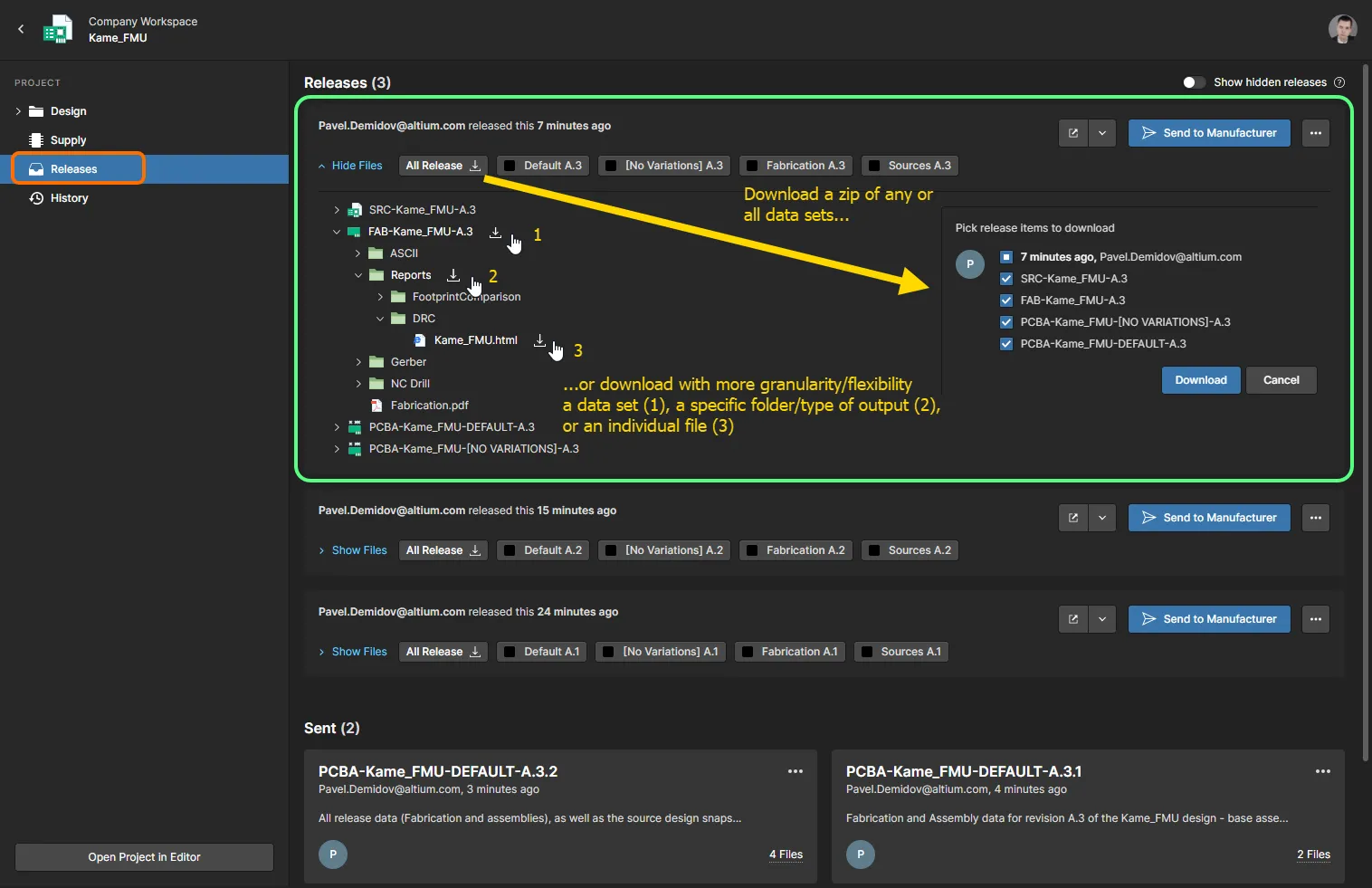
A vista Releases na interface do navegador da Altium 365 Workspace dá-lhe acesso aos pacotes de dados publicados, com a possibilidade de transferir dados publicados em vários níveis de granularidade. Passe o cursor sobre a imagem para ver um exemplo de transferência dos dados publicados a partir da vista Manufacture na interface do navegador de uma Enterprise Server Workspace.
 para abrir o pacote de release completo. Em alternativa, clique no botão
  e escolha o que pretende visualizar — o pacote de release completo (All Release) ou uma montagem (variante) específica. Uma release de projeto aberta é apresentada num novo separador do navegador Manufacturing Portal.
 Localizado por IA