Ansys CoDesigner
Num relance
- Saiba como o Ansys CoDesigner permite a transferência bidirecional de alterações de projeto entre o Altium Designer e o AEDT por meio de um Workspace do Altium 365.
- Veja o que é necessário para instalar, configurar e acessar a integração nos dois ambientes, incluindo as versões compatíveis do AEDT.
- Entenda o fluxo de colaboração para enviar e receber alterações, compartilhar projetos, revisar as alterações detectadas e visualizar os resultados de simulação relacionados.
Devido à complexidade dos produtos eletrônicos modernos que incluem circuitos de alta velocidade e RF, é necessária uma comunicação intensa entre os engenheiros de PCB e de simulação durante o processo de projeto da PCB, e essa comunicação deve ser o mais clara e simples possível para ambas as partes. Não basta exportar um projeto alterado pelo engenheiro de PCB ou otimizado pelo engenheiro de simulação e repassá-lo à outra parte – também é preciso comunicar o que foi alterado, o que geralmente é feito por e-mail ou verbalmente. Essa abordagem é imperfeita devido à necessidade de acompanhar todas as solicitações e comparar os dados manualmente para decidir sobre alterações no projeto ou iniciar uma nova análise. Esses e outros desafios relacionados podem ser superados com o Ansys CoDesigner, uma interface para transferir projetos de placas de circuito impresso entre os ambientes de projeto de PCB e de simulação.
Software compatível
Atualmente, há suporte para a seguinte plataforma de simulação e suas versões:
Ansys Electronics Desktop (AEDT) – versões 2023 R1, 2023 R2, 2024 R1, 2024 R2, 2025 R1, 2025 R2, 2026 R1
Instalação e configuração
Para acessar o Ansys CoDesigner no Altium Designer, a extensão de software Ansys CoDesigner deve estar instalada. Essa extensão pode ser instalada ou removida manualmente.
Para obter mais informações sobre o gerenciamento de extensões, consulte a página Extending Your Installation (Altium Designer Develop, Altium Designer Agile, Altium Designer).
Para acessar o Ansys CoDesigner no Ansys Electronics Desktop, a extensão Altium Link deve estar instalada. O processo é o seguinte:
-
Baixe e descompacte o arquivo da extensão Altium Link. Ele pode ser obtido entrando em contato com ansyscollaboration@altium.com (informe a versão do AEDT utilizada).
-
Certifique-se de que o aplicativo AEDT esteja fechado.
-
Na pasta descompactada, localize o arquivo
install_altiumlink.bat, clique nele com o botão direito do mouse e selecione Run as administrator. -
Abra o AEDT e selecione o comando Tools » Layout Links nos menus principais.
-
Na aba Config da caixa de diálogo Layout Links que se abre, clique no botão Add Link, navegue até a pasta
\AnsysEM\<version>\Win64dos arquivos de programa do AEDT e abra o arquivoaltiumlink.dll. -
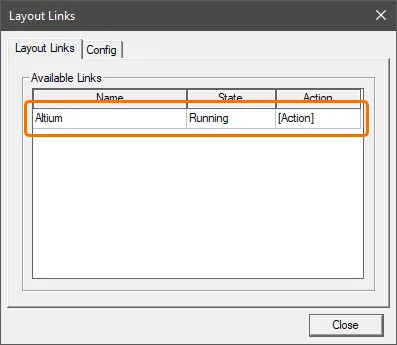
Na aba Layout Links da caixa de diálogo Layout Links, certifique-se de que o link Altium esteja listado e feche a caixa de diálogo.
Como funciona
Depois que a funcionalidade Ansys CoDesigner é adicionada ao software de projeto de PCB e ao de simulação, ela permite transferir alterações de projeto em ambas as direções. As alterações de projeto são transferidas por meio de um Workspace do Altium 365, que atua como uma ponte entre os dois ambientes. A vantagem de transferir alterações de projeto por meio de um Workspace é que o processo de atualização se torna stateless. Isso significa que cada parte pode continuar trabalhando de forma independente, sem precisar se preocupar com o estágio em que a outra equipe se encontra no processo de projeto/simulação.
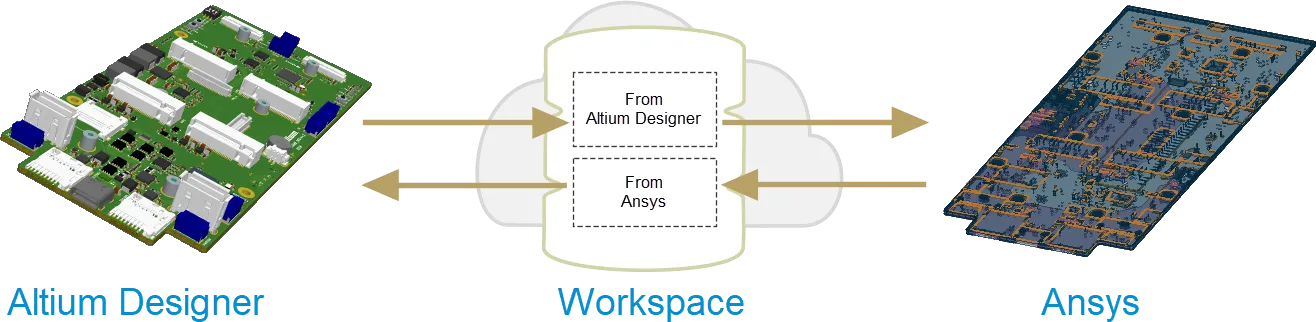
O Ansys CoDesigner facilita o envio e a obtenção bidirecionais de alterações de projeto entre os dois ambientes. No Altium Designer, as alterações no empilhamento de camadas e nos materiais, componentes e primitivas são detectadas e podem ser aplicadas no AEDT. No AEDT, as alterações propostas no empilhamento de camadas e nos materiais podem ser enviadas por meio do arquivo EDB e detectadas/aplicadas no Altium Designer. Os engenheiros de ECAD e de simulação podem se comunicar usando o sistema de comentários, com cada tópico de comentários vinculado a um componente específico do projeto. Os resultados da simulação podem ser enviados do AEDT para o Workspace do Altium 365 e associados a uma revisão do projeto, com a possibilidade de visualizá-los pela interface do Workspace no navegador e de pré-visualizá-los no Altium Designer.
A interface de colaboração
-
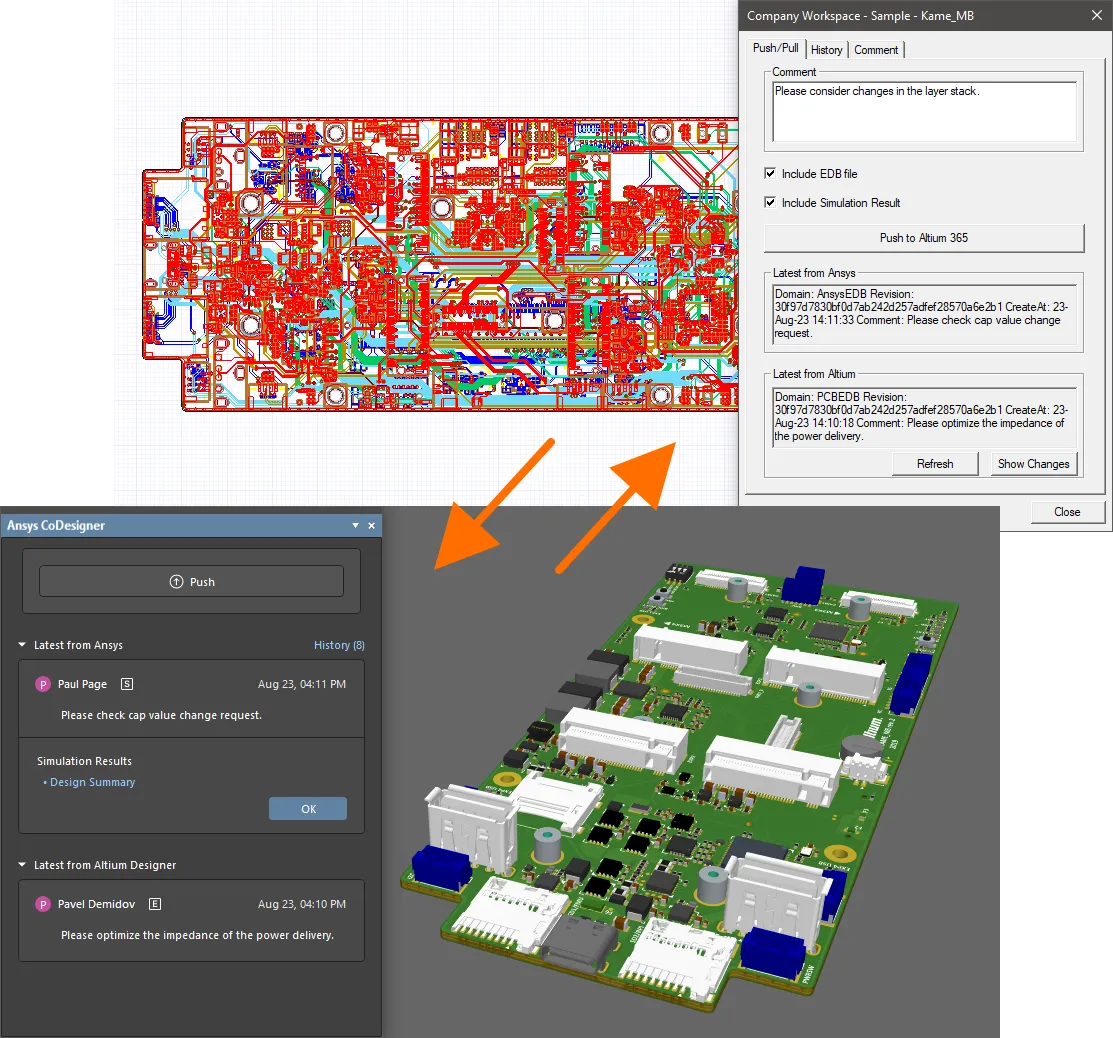
No Altium Designer, o painel Ansys CoDesigner é usado para enviar e obter alterações de projeto em ambas as direções e exibir mensagens.
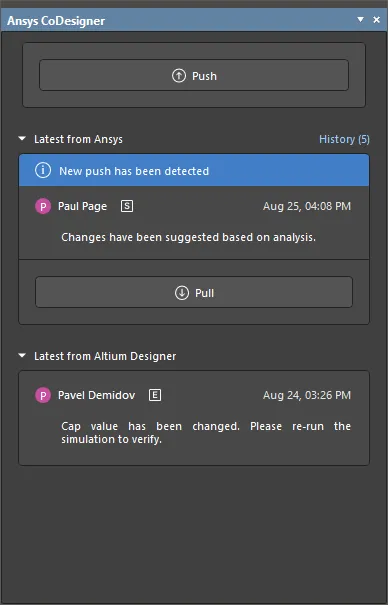
O painel Ansys CoDesigner é acessado pelo editor de PCB no Altium Designer, clicando no botão Panels no canto inferior direito da área de projeto e selecionando a opção Ansys CoDesigner no menu exibido. Observe que você deve estar conectado a um Workspace para acessar o painel, e o documento de PCB deve fazer parte de um projeto de PCB armazenado nesse Workspace para que você possa usar a funcionalidade.
-
No AEDT, as caixas de diálogo acessadas pela caixa de diálogo Layout Links (Tools » Layout Links) ou pela aba Desktop da faixa de opções quando um projeto está aberto são usadas para:
- Conectar-se ao seu Workspace do Altium 365 e importar dele um projeto de PCB.
- Enviar o projeto para o Workspace e obtê-lo a partir dele.
- Explorar o histórico de troca de dados entre o Altium Designer e o AEDT.
- Adicionar comentários aos componentes do projeto.

Envio de alterações a partir do Altium Designer
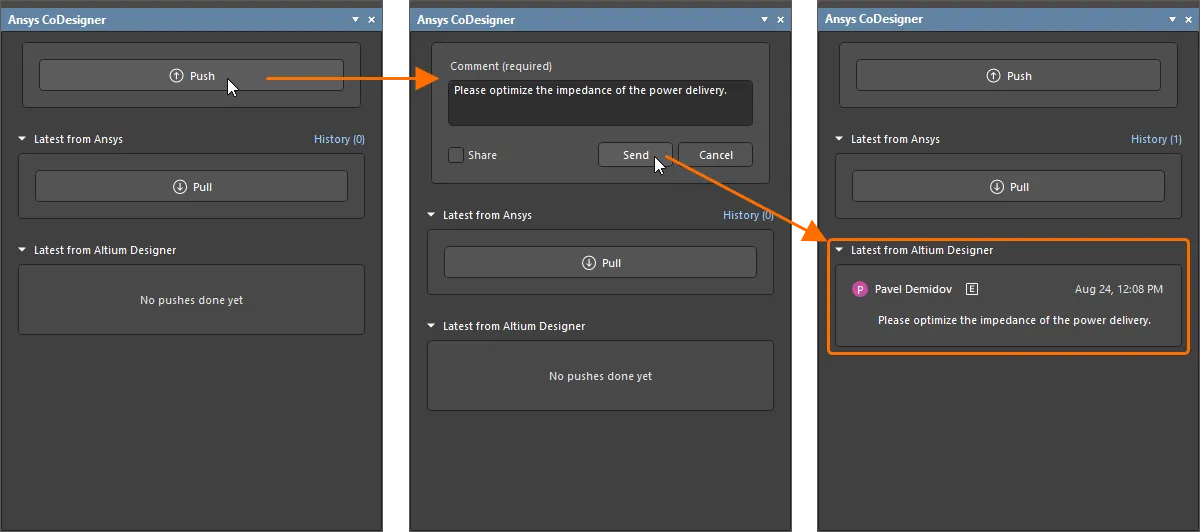
Para enviar o projeto a partir do Altium Designer, clique no botão Push no painel Ansys CoDesigner . Uma janela de edição aparece na parte superior do painel. Insira uma mensagem sobre a alteração no projeto e clique em Send. A região Latest from Altium Designer do painel Ansys CoDesigner será atualizada com os detalhes desse envio.
O projeto poderá então ser importado para o AEDT. Para um projeto que já tenha sido importado, as alterações podem ser obtidas no AEDT.
Enviar e compartilhar para convidar um engenheiro de simulação
Ao clicar em Push no painel Ansys CoDesigner , você também pode habilitar a opção Share abaixo do campo Comment para enviar por e-mail um convite ao engenheiro de simulação usando a caixa de diálogo Share with a Simulation Engineer que se abre após clicar no botão Send.
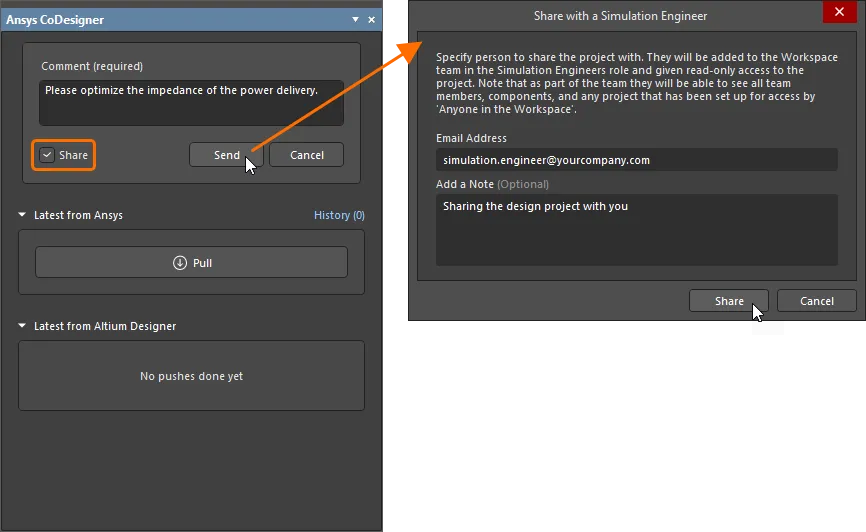
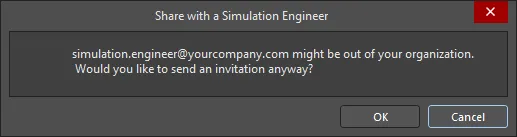
Insira o endereço de e-mail do engenheiro de simulação e uma observação opcional (se necessário) e clique em Share botão. Você pode compartilhar com uma pessoa que já seja membro da equipe do seu Workspace, outro usuário registrado da Altium dentro ou fora da sua organização, ou um usuário que não tenha uma conta Altium. Uma caixa de diálogo de notificação pode aparecer para alertar que o usuário cujo e-mail você inseriu pode ser de fora da sua organização – clique em OK para convidá-lo mesmo assim.
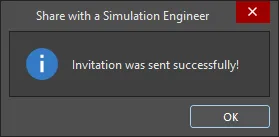
Após alguns instantes, outra caixa de diálogo aparecerá para indicar que o convite foi enviado com sucesso.
Como parte do processo de convite:
- Um usuário que já seja membro da equipe do seu Workspace terá o projeto compartilhado com ele com permissões de visualização e receberá um e-mail de convite para acessar o projeto no Workspace.
- Um usuário que não seja membro da equipe do seu Workspace, mas tenha uma conta Altium (independentemente de estar dentro ou fora da sua organização), será adicionado como membro da equipe do Workspace, e o projeto será compartilhado com ele com permissões de visualização. Ele receberá um e-mail de convite para acessar o projeto no Workspace.
- Um usuário sem conta Altium receberá um e-mail que o direcionará a um formulário intermediário para criar uma conta Altium. Ele será adicionado como membro da equipe do Workspace ao se cadastrar, e o projeto será compartilhado com ele com permissões de visualização.
Obtendo alterações no Altium Designer
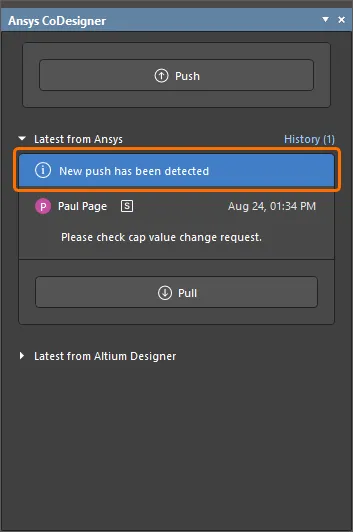
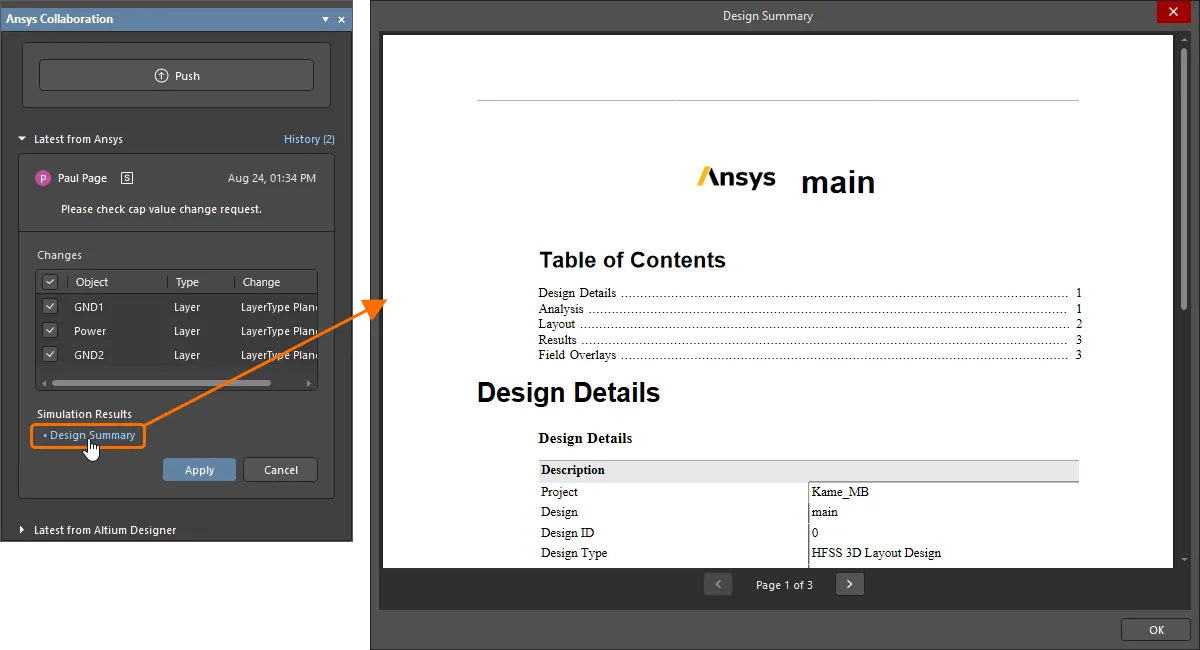
Quando novas alterações são enviadas do AEDT, o banner New changes have been detected aparece automaticamente no painel Ansys CoDesigner . O painel exibirá o nome do engenheiro de simulação que realizou o envio e o comentário opcional inserido por ele ao enviar.
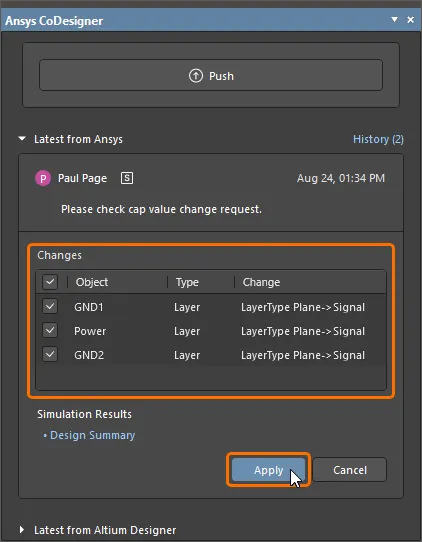
Quando o botão Pull é clicado e o arquivo EDB foi incluído no envio do AEDT, cada alteração que precisa ser feita no arquivo de trabalho para sincronizá-lo com o snapshot no seu Workspace é listada. Cada diferença detectada é exibida na lista Changes do painel. Desmarque a caixa de seleção de cada alteração que você não deseja aplicar. Quando estiver pronto, clique no botão Apply para aplicar todas as alterações habilitadas ao projeto.
Se os resultados da simulação tiverem sido incluídos no envio do AEDT, o controle Design Summary será exibido no painel. Clique no controle para exibir os resultados da simulação na caixa de diálogo Design Summary.
Importando um projeto para o AEDT
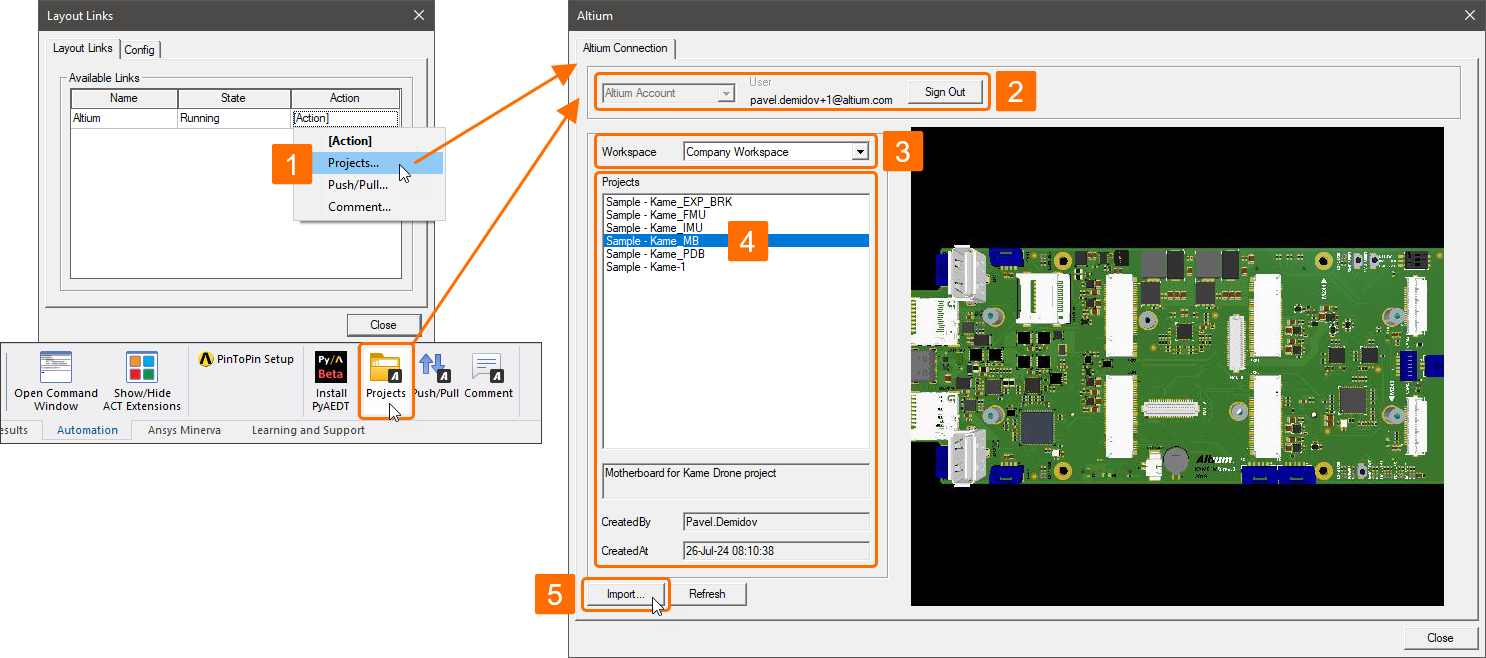
Para começar a trabalhar em um projeto de PCB no AEDT, primeiro é necessário importá-lo para o AEDT. Para isso:
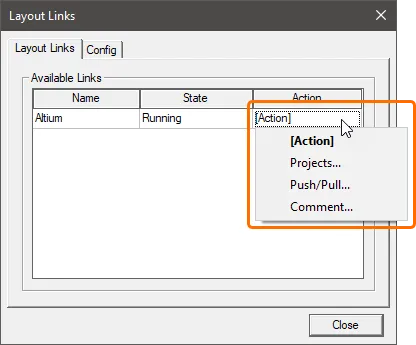
- Na caixa de diálogo Layout Links (Tools » Layout Links), clique na célula [Action] do link Altium na guia Layout Links e selecione Projects. Como alternativa, clique no botão Projects na guia Desktop da faixa de opções quando um projeto estiver aberto. A caixa de diálogo Altium será aberta.
-
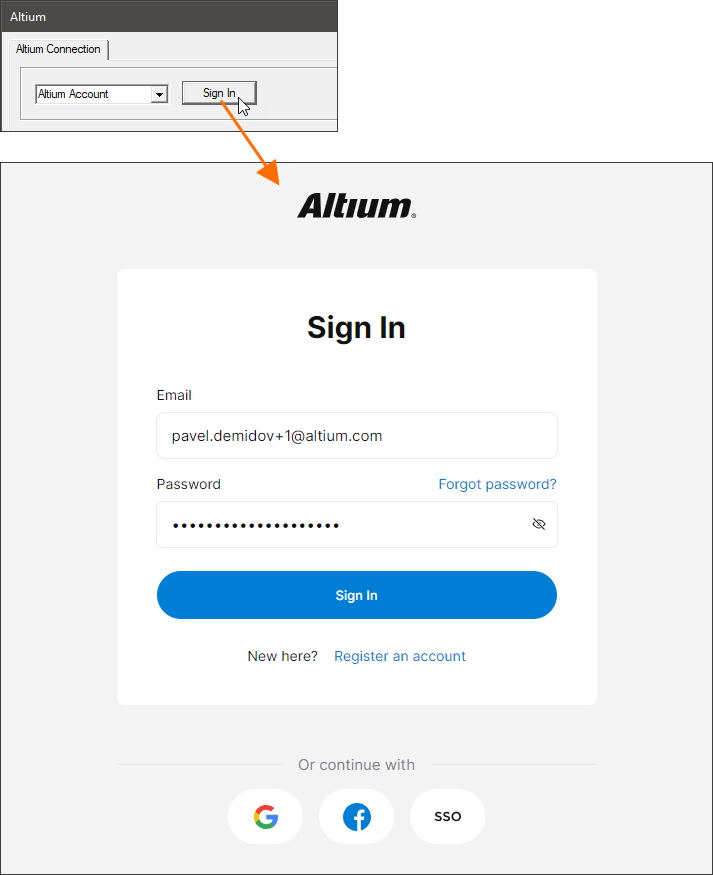
Entre na sua conta Altium. Certifique-se de que a opção Altium Account esteja selecionada na lista suspensa na parte superior da caixa de diálogo e clique no botão Sign In. Uma página será aberta no seu navegador padrão, onde você poderá inserir as credenciais da sua conta Altium ou usar SSO para entrar na sua conta Altium – mostrar exemplo.
- Selecione o Workspace em que o projeto desejado está localizado na lista suspensa Workspace.
-
Selecione o projeto na lista Projects e clique no botão Import.
- Salve o arquivo de projeto do AEDT usando a caixa de diálogo Save As que é aberta e, em seguida, feche a caixa de diálogo Altium.
Enviando alterações do AEDT
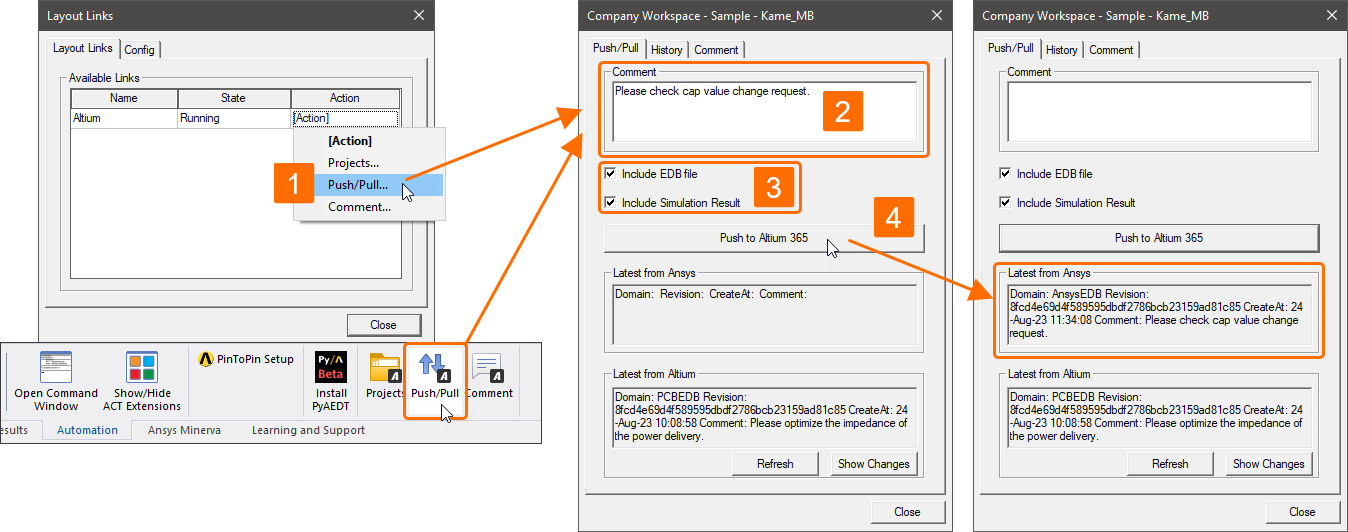
Para enviar o projeto do AEDT:
- Na caixa de diálogo Layout Links (Tools » Layout Links), clique na célula [Action] do link Altium na guia Layout Links e selecione Push/Pull. Como alternativa, clique no botão Push/Pull na guia Desktop da faixa de opções quando o projeto estiver aberto.
- Use o campo Comment na parte superior da caixa de diálogo que é aberta para adicionar um comentário que descreva o que está incluído no envio.
- Habilite as opções Include EDB file (para enviar as alterações do projeto) e/ou Include the Simulation Result (para enviar os resultados da simulação).
- Clique no botão Push to Altium 365. A região Latest from Ansys da caixa de diálogo será atualizada com os detalhes desse envio.
O envio será detectado no Altium Designer e poderá ser obtido no Altium Designer conforme descrito acima.
Obtendo alterações no AEDT
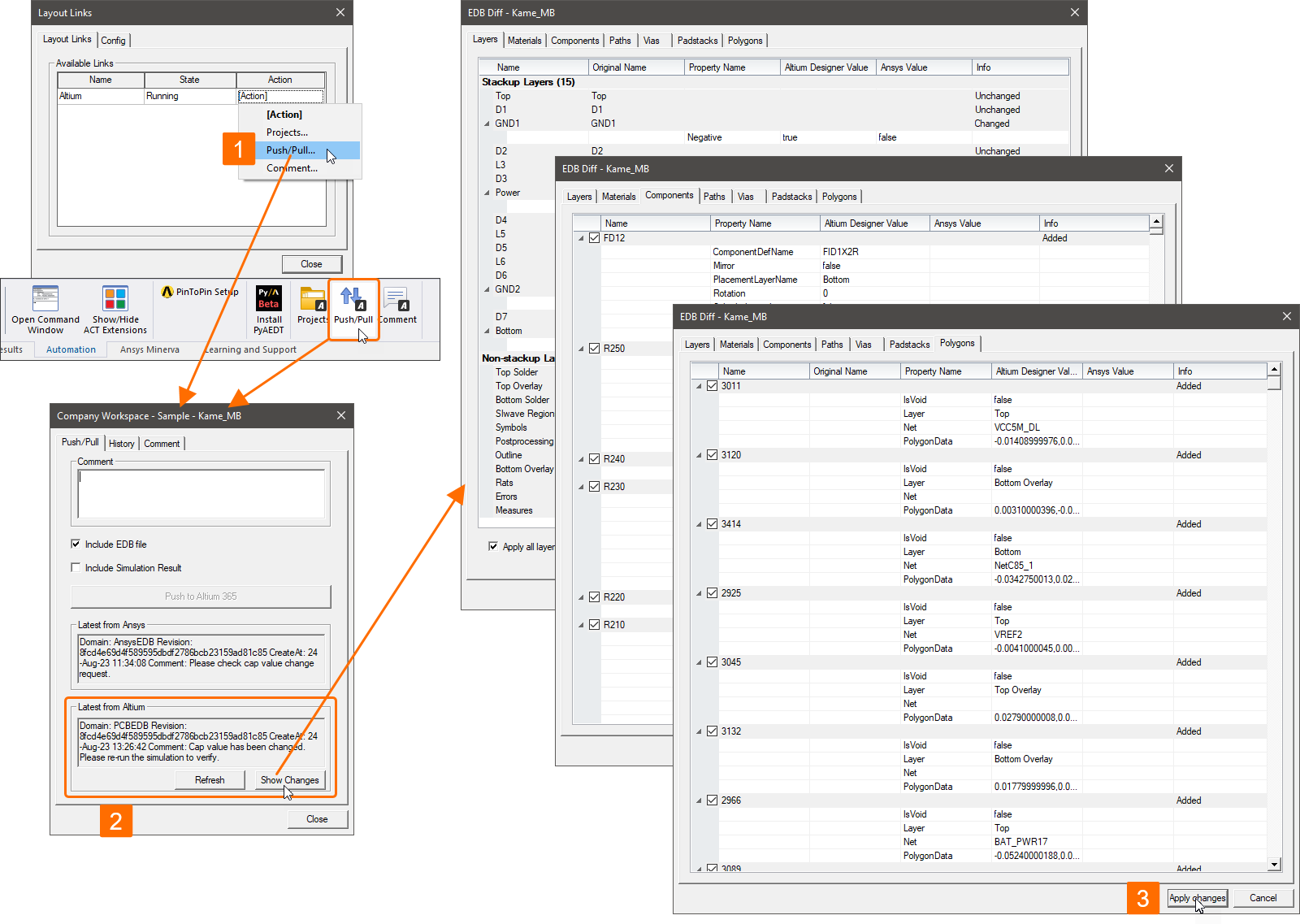
Quando alterações do projeto tiverem sido enviadas do Altium Designer, elas poderão ser obtidas no AEDT.
- Na caixa de diálogo Layout Links (Tools » Layout Links), clique na célula [Action] do link Altium na guia Layout Links e selecione Push/Pull. Como alternativa, clique no botão Push/Pull na guia Desktop da faixa de opções quando o projeto estiver aberto.
-
Verifique a região Latest From Altium da caixa de diálogo que se abre para obter informações sobre o último envio do Altium Designer e clique no botão Show Changes para abrir a caixa de diálogo que descreve as diferenças entre o projeto no Workspace e o projeto atual no AEDT. Use as caixas de seleção disponíveis nas abas da caixa de diálogo para selecionar as alterações que deseja aplicar ao projeto no AEDT.
- Após revisar as alterações, clique no botão Apply changes para aplicá-las ao projeto no AEDT.
Explorando o histórico de intercâmbio
O histórico de envios e recebimentos do projeto é mantido.
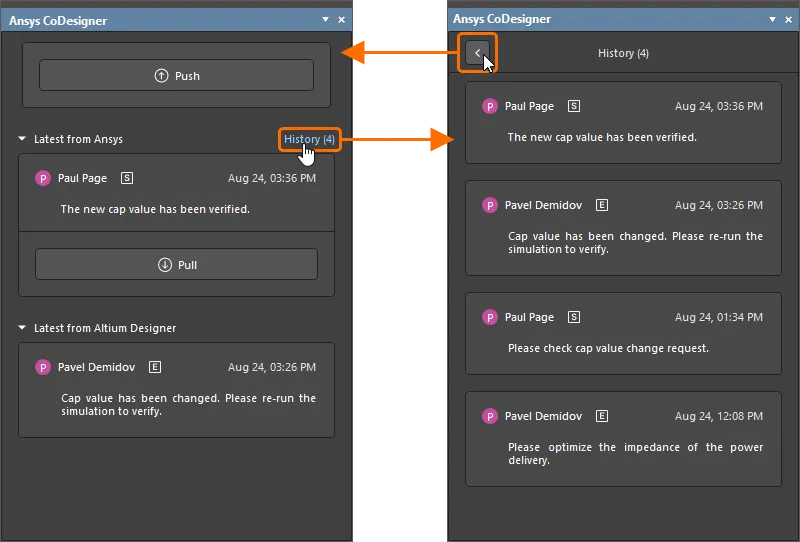
Para examinar o histórico no Altium Designer, clique no controle History à direita do título da região Latest from the Ansys no painel Ansys Codesigner . A lista de envios e recebimentos do Altium Designer e do Ansys será aberta. Use o botão  na parte superior do painel para retornar às alterações mais recentes.
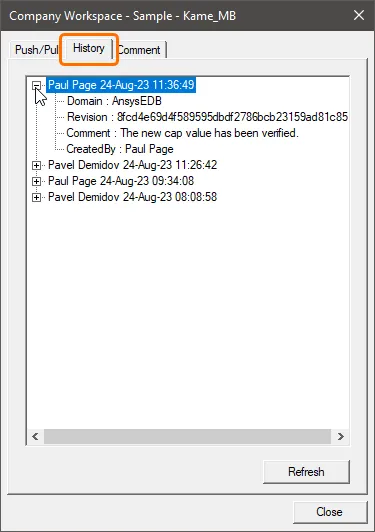
Para examinar o histórico no AEDT, clique na célula [Action] do link Altium na aba Layout Links da caixa de diálogo Layout Links (Tools » Layout Links) e selecione Push/Pull ou Comment ou clique no botão Push/Pull ou Comment na aba Desktop da faixa de opções. Selecione a aba History da caixa de diálogo que se abre. Expanda uma entrada de envio/recebimento para ver seus detalhes. Use o botão Refresh para atualizar a aba com os dados mais recentes.
Adicionando comentários no Altium Designer e no AEDT
Engenheiros elétricos e de simulação também podem se beneficiar do suporte a comentários do Workspace, criando tópicos de comentários vinculados a componentes específicos.
No Altium Designer, os comentários existentes estão disponíveis no painel Comments and Tasks.
-
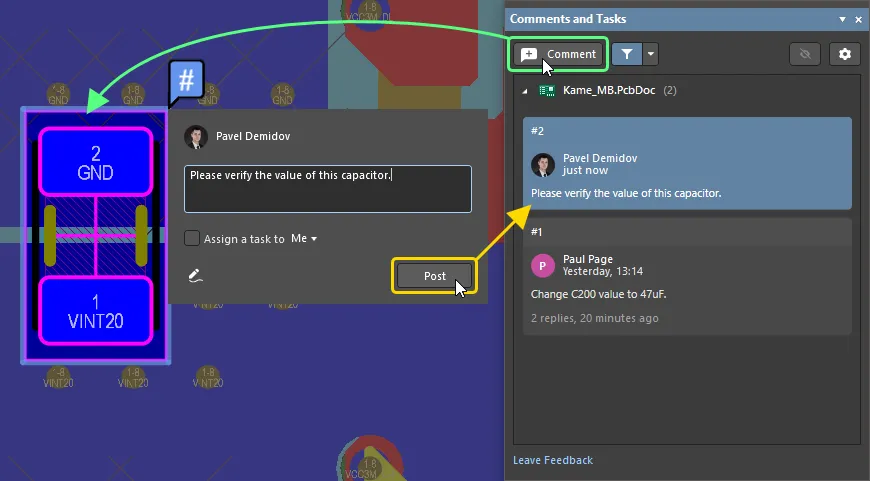
Para adicionar um novo comentário a um componente na PCB, clique no botão Comments na parte superior do painel, posicione o cursor sobre um componente na área de projeto para que ele seja destacado com uma borda azul e clique. Na caixa de diálogo de inserção de comentários que se abre, digite o comentário e clique em Post.
-
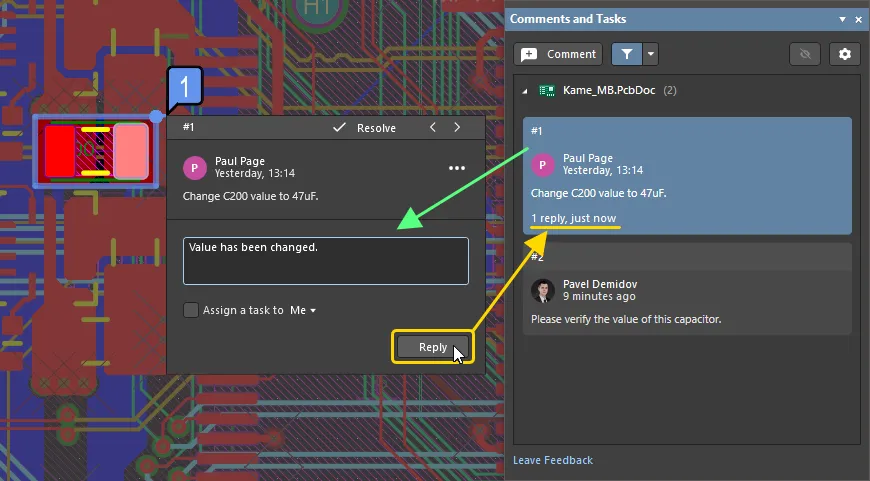
Para responder a um comentário, selecione a entrada do comentário no painel Comments and Tasks, digite a resposta no campo de texto disponível na caixa de diálogo de inserção de comentários e clique em Reply. A resposta será adicionada ao tópico de comentários.
Consulte a página Comentários em documentos para saber mais.
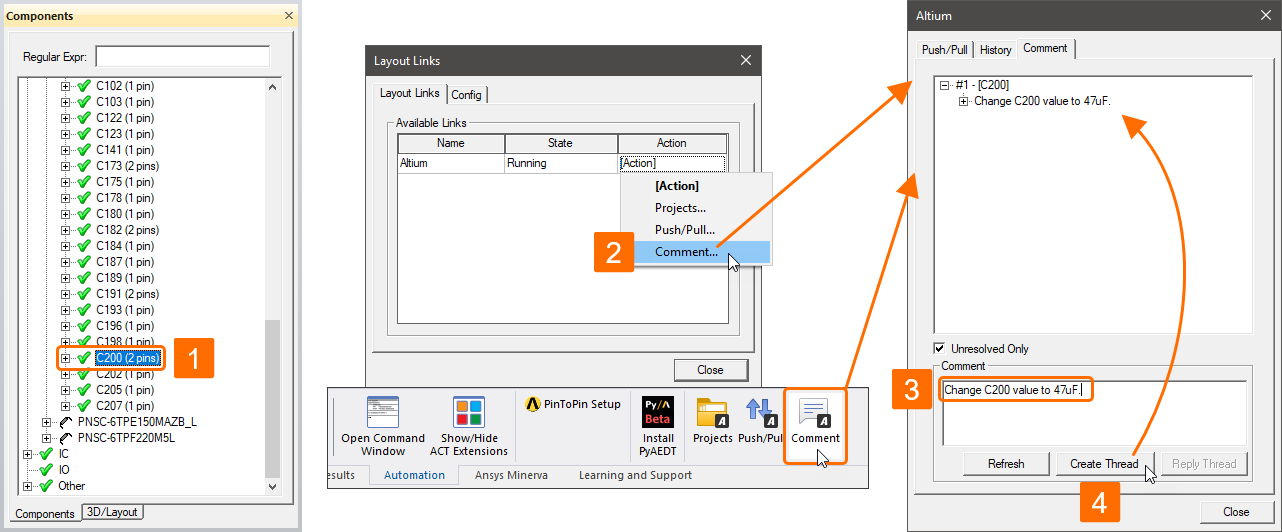
No AEDT, os tópicos de comentários são gerenciados na aba Comments da caixa de diálogo Altium, acessada clicando na célula [Action] do link Altium na aba Layout Links da caixa de diálogo Layout Links (Tools » Layout Links) e selecionando Comment. A lista na parte superior da caixa de diálogo apresenta os tópicos de comentários existentes para o projeto.
Para adicionar um comentário a um componente no AEDT:
- Selecione um componente específico no painel Components (View » Components) ou na área de projeto.
- Na caixa de diálogo Layout Links (Tools » Layout Links), clique na célula [Action] do link Altium na aba Layout Links e selecione Comment.
- Digite o comentário no campo Comment na parte inferior da caixa de diálogo que se abre.
- Clique no botão Create Thread . Um novo tópico será adicionado à lista.
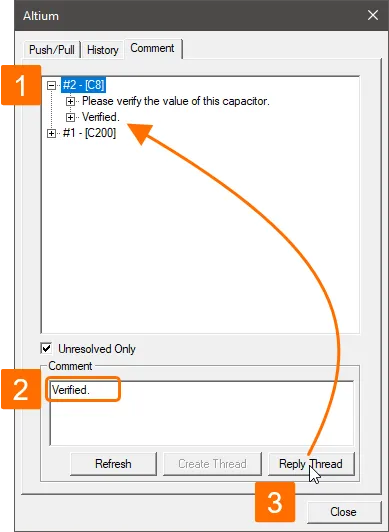
Para responder a um tópico existente pelo AEDT:
- Selecione uma entrada de comentário numerada na lista da aba Comments da caixa de diálogo Altium.
- Digite a resposta no campo Comment na parte inferior da caixa de diálogo.
- Clique no botão Reply Thread . Uma nova resposta será adicionada abaixo da entrada do tópico de comentários correspondente na lista.
 Localizado por IA