
SI Analyzer da Keysight
Cada vez mais dispositivos eletrónicos modernos incorporam projetos de PCB de alta velocidade, e as velocidades dos sinais aumentam à medida que as tecnologias evoluem (17 GHz em DDR6, 400 Gbps em QSFP++, etc.). Garantir a integridade do sinal (SI) é uma etapa crucial no projeto de alta velocidade. O não cumprimento dos requisitos do desenvolvedor da interface tem grande probabilidade de causar problemas em fases posteriores do projeto, no fabrico e no desempenho.
Para realizar uma análise de Integridade do Sinal diretamente no ambiente do Altium Designer, a SI Analyzer by Keysight solução está disponível. Disponibilizado como uma extensão de software, o SI Analyzer by Keysight integra-se diretamente com o Altium Designer para permitir a realização de um conjunto de verificações de SI pós-layout que abrangem os parâmetros mais importantes de projeto de alta velocidade:
-
Impedância
-
Atraso
-
Perdas de Inserção (IL)
-
Perdas de Retorno (RL)
Aceder à funcionalidade do SI Analyzer by Keysight
Para aceder à funcionalidade do SI Analyzer by Keysight no Altium Designer, a SI Analyzer by Keysight extensão de software tem de estar instalada. Esta extensão pode ser instalada ou removida manualmente.
Para mais informações sobre a gestão de extensões, consulte a Extending Your Installation página (Altium Designer Develop, Altium Designer Agile, Altium Designer).
 ).
).Quando a SI Analyzer by Keysight extensão de software está instalada, esta permite:
-
Criar um novo documento do SI Analyzer by Keysight ou abrir um já existente.
-
Adicionar e configurar redes para uma análise de SI.
-
Rever resultados existentes de análise de SI.
-
Gerar um relatório de análise de SI.
No entanto, para executar uma nova análise de SI, necessita de ter uma subscrição válida do SI Analyzer by Keysight. Caso contrário, uma tentativa de iniciar uma análise de SI abrirá a caixa de diálogo Analyze Your Nets, onde pode solicitar uma avaliação gratuita (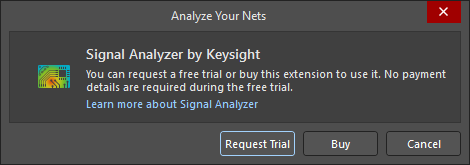 ).
).
Iniciar o SI Analyzer by Keysight
Para iniciar a análise de integridade do sinal, abra o documento PCB do projeto e selecione Tools » SI Analyzer by Keysight nos menus principais.

O documento do SI Analyzer by Keysight (<ProjectName> [SIK]) será aberto e adicionado à área Source Documents do projeto (no painel Projects ). O documento está inicialmente por guardar. Utilize o comando File » Save As nos menus principais para guardar o documento na localização pretendida.

Preparação para Análise
Adicionar Redes para Análise
Depois de iniciar o SI Analyzer by Keysight, os dados da PCB são importados (no formato ODB++) para o solver. Nesta fase, pode definir a lista de redes a analisar e atribuir-lhes especificações. Para o fazer, clique no botão Manage Nets no topo do documento do SI Analyzer by Keysight ou utilize o comando Edit » Manage Nets nos menus principais (em alternativa, se não existirem redes no documento, o botão Manage Nets também está disponível no centro do documento). Abre-se a caixa de diálogo Manage Nets, que apresenta a lista das classes de rede, pares diferenciais e xSignals da PCB.

Ative a caixa de verificação de cada classe necessária (ou utilize a caixa de verificação no cabeçalho da grelha para selecionar todas as classes). Opcionalmente, clique na célula da coluna Specifications para apresentar uma janela pop-up e selecionar a(s) especificação(ões) necessária(s) que irão definir restrições para a classe selecionada (que podem ser redefinidas mais tarde, se necessário – saiba mais). Pode selecionar entre especificações incorporadas ou definidas pelo utilizador (o separador Specifications da janela pop-up) ou, para uma classe, definir manualmente os valores de restrição necessários (o separador Custom Constraints da janela pop-up).

 ).
).Consulte a secção Gerir Especificações para saber mais sobre a gestão de especificações incorporadas ou definidas pelo utilizador.
Também pode expandir a lista All Nets na parte inferior da caixa de diálogo para selecionar e atribuir especificação(ões) a redes individuais do projeto.

Depois de clicar em OK na caixa de diálogo, as classes selecionadas serão apresentadas no documento do SI Analyzer by Keysight. Se tiver sido selecionada uma rede na região All Nets da caixa de diálogo Manage Nets, esta será apresentada na entrada de classe All Nets. Expanda uma entrada de classe para ver as suas redes/xSignals.


 . Se uma rede fizer parte de um par diferencial, será adicionada ao documento do SI Analyzer by Keysight como par diferencial, com a rede correspondente, e a respetiva entrada terá o ícone
  .
.
Expanda uma entrada de uma rede/xSignal ou de um par diferencial para ver os seus objetos constituintes (pads, tracks, arcs e vias) na região Transmission Line. Passe o cursor sobre o mosaico de um objeto e clique no ícone  para fazer cross-probing para este objeto na PCB.

Para remover uma classe ou uma rede adicionada individualmente do documento, clique no botão  à direita da respetiva entrada.
Gerir Especificações
A caixa de diálogo Manage Specifications , acedida clicando no botão Manage Specifications no topo do documento do SI Analyzer by Keysight, permite gerir tanto especificações incorporadas como definidas pelo utilizador. As especificações podem depois ser atribuídas a uma classe ou rede para definir rapidamente as respetivas restrições, conforme descrito na secção anterior.

-
O lado esquerdo da caixa de diálogo apresenta a lista de especificações atualmente definidas. Cada especificação é listada em termos do seu nome e de um ou mais tipos de restrições que define.
- Selecione uma especificação na lista para apresentar os seus detalhes (nome, se é uma especificação Built-In ou User-Defined, e restrições) no lado direito da caixa de diálogo.
- Para criar uma nova especificação, clique no botão Add New no canto inferior esquerdo da lista de especificações. No lado direito da caixa de diálogo serão apresentados controlos para definir a especificação:
-
Defina o nome da nova restrição utilizando o campo Specification Name.
-
Selecione o(s) tipo(s) de restrição que pretende que esta especificação defina, utilizando as caixas de seleção: Impedance, Delay, Insertion Losses (IL) e/ou Return Losses (RL).
-
Para os tipos de restrição ativados, defina os respetivos valores de restrição. Para restrições dos tipos Impedance e Delay, utilize os campos de texto disponibilizados. Para restrições dos tipos Insertion Losses (IL) e Return Losses (RL), pode adicionar, editar e remover limites para formar uma área de valores de perda restritos e permitidos no intervalo de frequências pretendido.

-
Depois de definir a especificação conforme necessário, clique no botão Save no topo do lado direito da caixa de diálogo para a criar, ou clique em Cancel para sair sem a criar.
-
-
Também é possível criar uma nova especificação duplicando uma existente (definida pelo utilizador ou incorporada). Selecione na lista uma especificação a duplicar e, em seguida, clique no botão Duplicate no canto inferior esquerdo da lista de especificações. Será criada uma nova especificação, inicialmente com o nome
<OriginalSpecificationName>(Copy)e com as mesmas restrições da original, pronta para edição no lado direito da caixa de diálogo. Faça as alterações necessárias e clique no botão Save no topo para criar a especificação, ou clique em Cancel para sair sem a criar. -
Para editar uma especificação definida pelo utilizador, clique no botão
 no lado direito da caixa de diálogo quando a especificação estiver selecionada na lista. Faça as alterações necessárias e clique no botão Save no topo para guardar as alterações, ou clique em Cancel para sair sem aplicar quaisquer alterações.
-
Para remover uma especificação (definida pelo utilizador ou incorporada), clique no botão
 no lado direito da caixa de diálogo quando a especificação estiver selecionada na lista.
- As especificações incorporadas removidas podem ser restauradas clicando com o botão direito na lista de especificações e selecionando o comando Restore Built-In Spec. As especificações definidas pelo utilizador não serão afetadas por este comando.
Definir Restrições
Cada net será analisada para determinar se cumpre as restrições especificadas. Se tiver sido selecionada uma especificação para a classe principal, as restrições são definidas por essa especificação.
Para explorar as restrições atuais de uma net/xSignal ou par diferencial, selecione o separador Constraints quando a respetiva entrada estiver expandida.

Clique num valor de restrição para editar essa restrição na janela pop-up apresentada.

Tenha em atenção que, se um valor de restrição tiver sido alterado manualmente, a mensagem de aviso Custom constraints are used será apresentada na entrada correspondente.

Executar uma Análise
Com a configuração concluída, pode executar uma análise para todas as nets adicionadas, uma classe específica ou uma net específica. Clique no botão Analyze All no canto superior direito do documento SI Analyzer by Keysight para analisar todas as nets, ou no botão Analyze de uma entrada de uma classe ou net específica para analisar apenas essa classe/net.

Explorar os Resultados
Quando a análise terminar, os respetivos resultados serão apresentados no documento SI Analyzer by Keysight. A mensagem Analyzed será apresentada no canto superior direito do documento. Se todas as nets analisadas cumprirem as restrições, o texto All Passed será apresentado junto da mensagem. Caso contrário, será apresentado o texto Failed, com o número de nets que não cumprem as restrições.

Se todas as nets de uma classe passarem na análise, o texto Success será apresentado na respetiva entrada. Caso contrário, será apresentado o texto Failed.

Expanda a entrada de uma classe para ver os valores calculados (impedância, atraso, perdas de inserção e perdas de retorno) para cada net analisada nessa classe. Os valores que cumprem as restrições são apresentados a verde; os valores que não cumprem as restrições são apresentados a vermelho.

Expanda a entrada de uma net para ver os valores calculados para essa net no separador Results. Além disso, os mosaicos dos objetos da net que não cumprem as restrições têm um contorno vermelho na região Transmission Line, e o valor falhado é apresentado a vermelho.

Para ver os resultados da análise de uma classe ou net/xSignal/par diferencial no PCB, clique no botão Show on PCB associado.

O Painel SI Analyzer by Keysight
No editor PCB, o processo de análise e os resultados são controlados através do painel SI Analyzer by Keysight. Tenha em atenção que o painel é adicionado à lista de painéis disponíveis (através do botão Panels) depois de ter sido executada uma análise de integridade de sinal e de ter sido clicado o botão Show on PCB.
Sinal Simulado

- Simulated Signal – utilize para selecionar a classe ou net/xSignal/par diferencial que pretende ver apresentada como mapa térmico na área de desenho.
- Only nets with violations – quando esta opção está ativada, apenas as entidades que atualmente têm uma violação estão disponíveis na lista pendente. Desative esta opção para listar todas as entidades analisadas.
- Show Heatmap – quando esta opção está ativada, é apresentado um mapa térmico na área de desenho para a entidade atualmente selecionada na lista pendente Simulated Signal.
Por baixo destes controlos, o painel tem dois separadores, General e Heatmap. As opções nestes separadores aplicam-se à entidade atualmente selecionada na lista pendente Simulated Signal.
Mapa térmico
O separador Heatmap no painel SI Analyzer by Keysight é utilizado para controlar que dados são apresentados como mapa térmico, quer sejam a impedância ou o atraso, e como a cor é aplicada à impedância/ao atraso. Tenha em atenção que estes controlos de configuração do mapa térmico só estão disponíveis quando a opção Show Heatmap está ativada.
Utilize os botões Impedance e Delay para alternar entre dois modos. Toda a net é colorida para refletir a impedância/o atraso em cada localização ao longo da net, da seguinte forma:
- Para a impedância, quanto mais próxima a impedância estiver do alvo Z0, mais verde será a cor; quanto mais afastada estiver do alvo Z0, mais vermelha será a cor. Os valores calculados abaixo do mínimo e acima do máximo são apresentados a vermelho.
- Para o atraso, quanto maior for o atraso, mais quente (mais vermelha) será a cor; quanto menor for o atraso, mais fria será a cor. Os valores calculados abaixo do mínimo são apresentados a azul, e os valores acima do máximo são apresentados a vermelho.
A escala de cores reflete a forma como a cor é aplicada. Os valores mínimo e máximo podem ser ajustados clicando e arrastando no cursor de deslize, ou introduzindo um novo valor nos campos abaixo. A escala também é apresentada como uma barra colorida na área de desenho, por baixo do PCB.
Ative a opção Color focus on results para destacar a entidade atualmente selecionada na lista pendente Simulated Signal e filtrar os outros objetos no PCB.

Exemplo de um mapa térmico apresentado para cálculos de impedância.

Exemplo de um mapa térmico apresentado para cálculos de atraso.
Deteção de Violações
Se a análise detetar uma violação de restrição para a entidade atualmente selecionada na lista pendente Simulated Signal, essa violação será listada na região Violations do separador General do painel SI Analyzer by Keysight.
- Utilize os botões no topo da região para definir que tipos de violação devem ser apresentados na lista.
- Utilize o botão Analyze na parte inferior da região para voltar a executar a análise SI. Isto pode ser utilizado para verificar rapidamente se a entidade cumpre a restrição após aplicar alterações no editor PCB, sem regressar ao documento SI Analyzer by Keysight.

Sondas
A região Probes do painel SI Analyzer by Keysight é utilizada para colocar sondas de medição diretamente no PCB. As sondas podem medir impedância ou atraso; o tipo de medição é determinado pelo modo atual do mapa térmico da placa.
As sondas podem ser uma única sonda, para medir um valor absoluto no local da sonda, ou uma sonda diferencial, para medir a diferença entre os dois locais de sonda. Ambos os tipos de sonda são colocados clicando no botão Add na região Probes do painel. Para colocar uma única sonda, clique na localização pretendida e depois clique com o botão direito do rato (ou prima Esc). Para colocar uma sonda diferencial, clique uma vez para definir o primeiro local de sonda e depois clique uma segunda vez para definir o segundo local de sonda. Depois de uma sonda ser definida, os resultados da medição serão apresentados no painel.

Um exemplo de uma única sonda

Um exemplo de uma sonda diferencial
Clique numa entrada de sonda no painel para mostrar a(s) sua(s) localização(ões) na PCB. Selecione uma entrada de sonda no painel e clique no botão  na parte inferior da região para remover a sonda.
Clique no botão Add to Report para criar uma imagem da PCB na localização da sonda selecionada. A imagem será apresentada na região Image Captures do painel, identificada por um distintivo Probe. Passe o cursor sobre a captura de ecrã para apresentar os detalhes da sonda.

Capturas de Imagem
A funcionalidade de captura de imagem no painel SI Analyzer by Keysight pode ser usada para capturar uma imagem do ecrã específica do design, que depois pode ser incluída num relatório.
Para tirar uma imagem de uma área específica da placa, comece por organizar a vista da placa no espaço de design para que os elementos que pretende incluir na captura fiquem visíveis. Quando estiver pronto, clique no botão Add na região Image Captures do painel para capturar a imagem do ecrã. Pode continuar a alterar a vista da placa e adicionar mais imagens.

Para eliminar uma imagem, passe o cursor sobre a imagem para revelar o botão  e depois clique nele para a eliminar.
Apresentação dos Resultados
Para gerar um relatório de análise completo, clique no botão Full Report no topo do documento SI Analyzer by Keysight. O relatório completo inclui uma secção para cada classe (e a entrada All Nets para redes adicionadas individualmente fora das classes de redes).

Dentro do relatório completo, clique no nome de uma classe de redes (ou no nome da rede na lista All Nets) para ver um relatório detalhado da mesma, incluindo:
- Nome da classe de redes ou da rede.
- Especificação(ões) atribuída(s).
- Resumo da verificação de restrições. Clique numa entrada de verificação com falha para ver recomendações para corrigir problemas relacionados.
- Empilhamento de camadas da placa.
- Verificações de restrições para cada rede. Expanda uma entrada de rede para ver as verificações de restrições para cada objeto desta rede.
- Gráfico de perdas de inserção.
- Gráfico de perdas de retorno.

Ao explorar um relatório detalhado, clique no botão Show on PCB para abrir a PCB e o painel SI Analyzer by Keysight para explorar a classe/rede.
Trabalhar com Gráficos
Os gráficos de perdas de inserção e perdas de retorno mostram as formas de onda correspondentes para cada rede da classe em análise. A área vermelha no gráfico indica a zona restrita definida pelas restrições.


-
Use a lista pendente no canto superior direito do gráfico de perdas de inserção ou de perdas de retorno para gerir as redes apresentadas no gráfico. Podem ser mostradas todas as redes, as redes com falha ou rede(s) específica(s).
-
Clique no nome de uma forma de onda à direita do gráfico para a realçar, esbatendo as outras formas de onda. Clique novamente no nome de uma forma de onda para limpar o realce.
-
Rode a roda do rato para ampliar ou reduzir relativamente à posição do ponteiro do rato num gráfico. Quando o ponteiro do rato estiver sobre um eixo do gráfico, rode a roda do rato para ampliar ou reduzir apenas relativamente à posição do ponteiro nesse eixo (a escala do outro eixo não será alterada).
-
As medições de dados podem ser efetuadas com cursores de medição. Estão disponíveis dois cursores, que podem ser adicionados à mesma forma de onda ou a formas de onda diferentes num gráfico. Clique com o botão direito do rato no nome de uma forma de onda à direita do gráfico e use os comandos Cursor A e Cursor B do menu de contexto para ativar/desativar os cursores. Mova o cursor clicando e arrastando o respetivo separador. Os dados medidos de um cursor ativado são apresentados na parte inferior do gráfico.

Um exemplo dos cursores A e B adicionados à mesma forma de onda.
Exportar o Relatório
Clique no botão Save Report para guardar o relatório em formato HTML. Use a caixa de diálogo Report Settings apresentada em seguida para configurar que redes (quando a caixa de diálogo é acedida a partir do relatório completo) e que dados específicos serão incluídos no relatório.

Depois de clicar no botão Generate Report, o relatório é armazenado numa subpasta da pasta do projeto com o nome \SiAnalyzerByKeysight_Output\HTMLReport\<ProjectName>.sik_<CurrentDate>_<CurrentTime>. Todas as imagens do relatório são armazenadas numa subpasta \Images.
 AI-localized