
Analisando seu projeto usando simulação de circuitos
Num relance
- Saiba por que a simulação é valiosa para verificar o comportamento dos circuitos, ajustar projetos e realizar medições que podem ser difíceis ou inviáveis na bancada.
- Veja como o Altium Designer oferece suporte à simulação de sinais mistos baseada em SPICE, incluindo circuitos analógicos, digitais e mistos analógico-digitais.
- Conheça o processo de simulação no Altium Designer e acompanhe um exemplo guiado que mostra como preparar um esquemático e começar a executar análises.
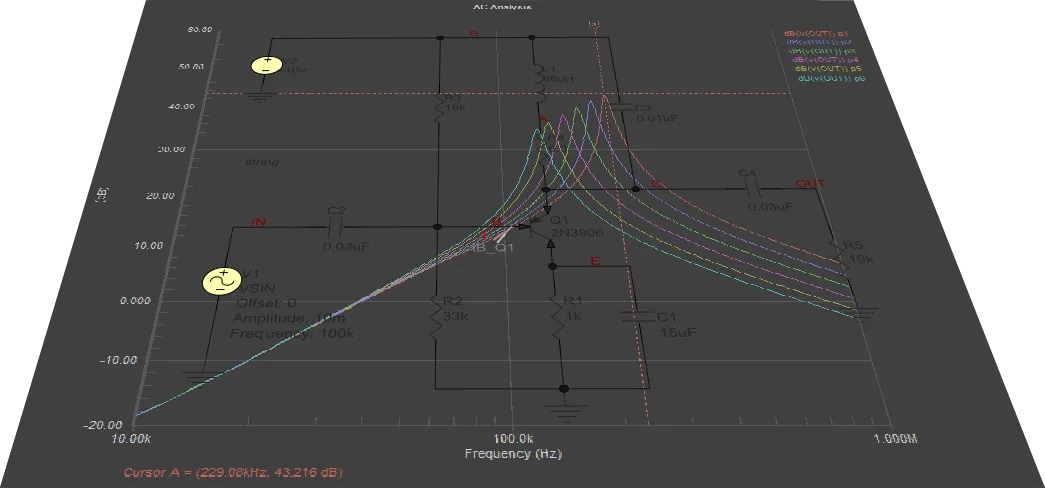
A simulação de circuitos permite explorar suas ideias antes de partir para a fabricação. Os conceitos podem ser verificados, e o circuito pode ser ajustado com rapidez e precisão. A simulação de circuitos também oferece a oportunidade de realizar medições que talvez não sejam fisicamente possíveis na bancada.
O principal objetivo de simular o funcionamento de um dispositivo eletrônico é representar e analisar o desempenho do projeto. É impossível imaginar o projeto até mesmo do dispositivo mais simples sem os recursos que a simulação oferece. O uso de software de simulação permite analisar todos os modos de operação do dispositivo em desenvolvimento sem risco de danos, determinar parâmetros e características difíceis de medir em condições reais e realizar medições que, de outra forma, poderiam exigir o uso de equipamentos de medição caros.
O SPICE (Simulation Program with Integrated Circuit Emphasis) foi desenvolvido como um pacote de software de código aberto, o que levou à sua ampla popularidade e ao seu desenvolvimento contínuo. A tecnologia Mixed Simulation (MixedSim) do Altium Designer usa um núcleo aprimorado baseado em algoritmos SPICE e foi desenvolvida para simular circuitos elétricos de dispositivos analógicos, digitais ou mistos analógico-digitais. Trata-se de um verdadeiro simulador de sinais mistos, o que significa que ele pode analisar circuitos que incluem dispositivos analógicos e digitais. É totalmente compatível com SPICE3f5 e também oferece suporte a diversos modelos de dispositivos PSpice® e LTspice®.
O processo de simulação no Altium Designer pode ser dividido nas seguintes etapas:
- Verificação e preparação de um projeto para simulação – o projeto a ser simulado deve ser verificado e preparado adequadamente para que você possa obter os resultados de simulação corretos. Isso inclui posicionar componentes com modelos de simulação, configurar fontes de sinal e definir pontos de interesse no circuito usando sondas. O processo de verificação fornece feedback caso haja algo errado com o esquemático a ser analisado.
- Configuração e execução de uma simulação – as simulações são realizadas diretamente a partir do esquemático e também podem ser executadas novamente enquanto você analisa as formas de onda da simulação. Configure rapidamente o tipo de análise necessário e as expressões de saída a serem plotadas e, em seguida, execute a simulação.
- Trabalho com os resultados da simulação – os resultados da simulação são exibidos no editor SimData. Esse é um ambiente repleto de recursos no qual você pode analisar os resultados da simulação com rapidez e eficiência, permitindo avaliar, depurar e, por fim, ter confiança no funcionamento do seu projeto.
Simulação mista – Guia de exemplo
A seção recolhível abaixo orienta você pelo processo de criação de um esquemático de circuito de filtro pronto para simulação, que será usado para executar algumas análises de simulação de circuitos.
Criação de um novo projeto
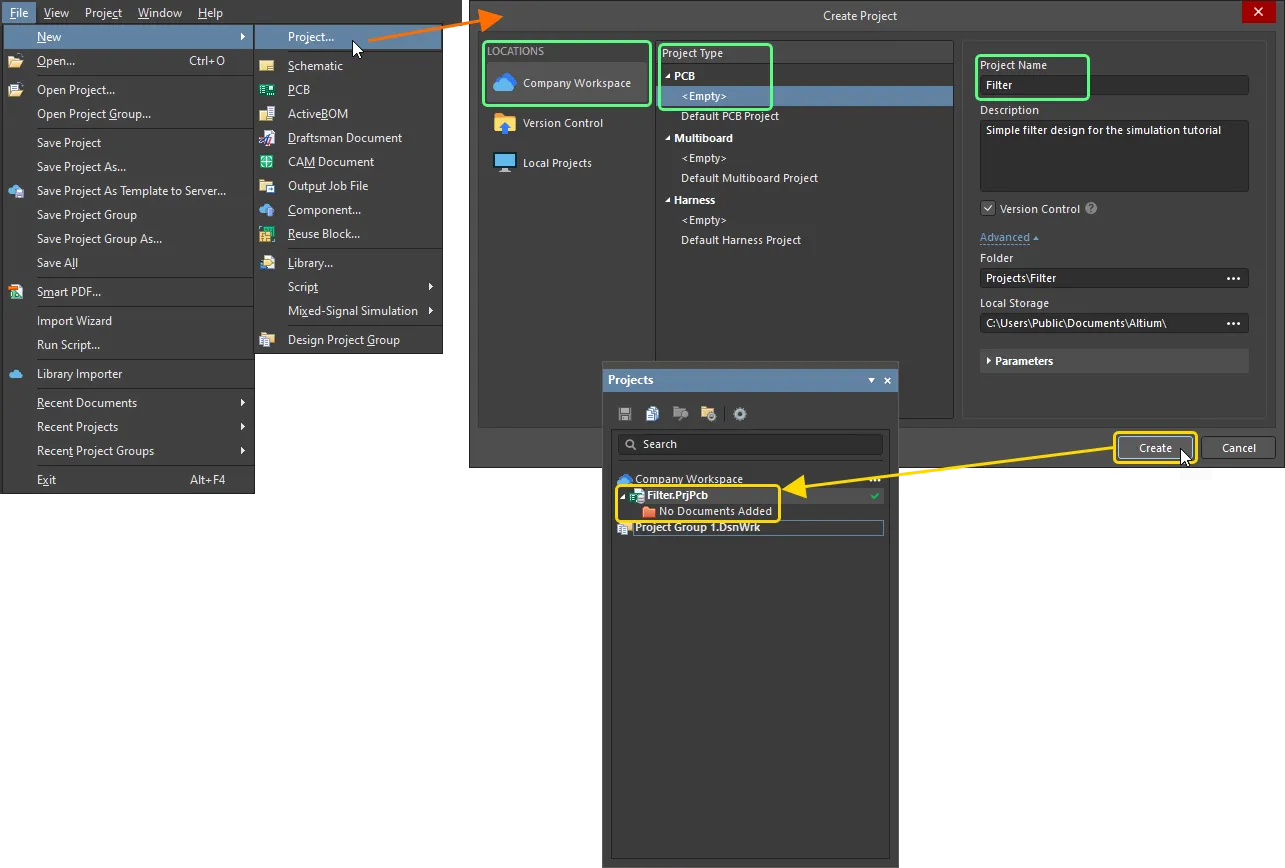
- Selecione o File » New » Project comando nos menus principais.
-
A Create Project caixa de diálogo será aberta:
- Na Locations lista, selecione a entrada do seu Workspace (ou a Local Projects entrada se você não estiver usando um Workspace).
- Na Project Type lista, escolha a <Empty> entrada no PCB tipo.
-
Insira
Filterno Project Name campo. - Defina as outras opções no lado direito da caixa de diálogo conforme necessário (por exemplo, a pasta de armazenamento) e clique no Create botão.
Um novo projeto será criado, e a entrada do projeto aparecerá no Projects painel.
-
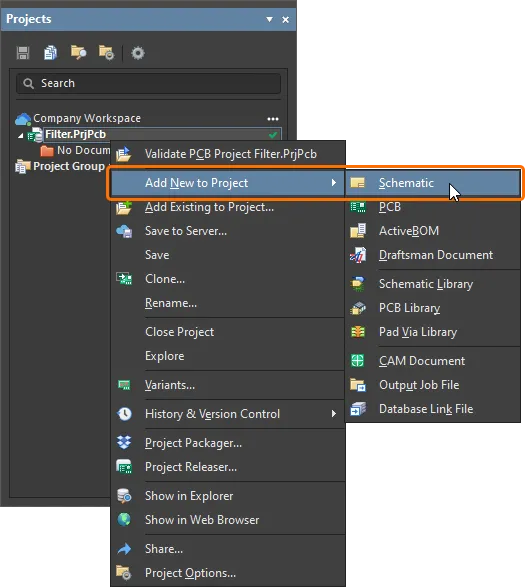
Clique com o botão direito do mouse na entrada do projeto no Projects painel e selecione o Add New to Project » Schematic comando no menu de contexto.
-
Uma folha em branco de um novo documento esquemático será exibida. Salve-a no disco rígido clicando com o botão direito do mouse em sua entrada no Projects painel e selecionando o Save As comando no menu de contexto. A Save As caixa de diálogo será aberta, pronta para salvar o documento no mesmo local do arquivo do projeto. Digite
Filterno File name campo e clique em Save (não é necessário digitar a extensão, pois ela será adicionada automaticamente). - Como você adicionou um novo documento ao projeto, o arquivo do projeto foi alterado. Clique com o botão direito do mouse na entrada do projeto no Projects painel e selecione Save para salvar as alterações do projeto.
Captura do circuito
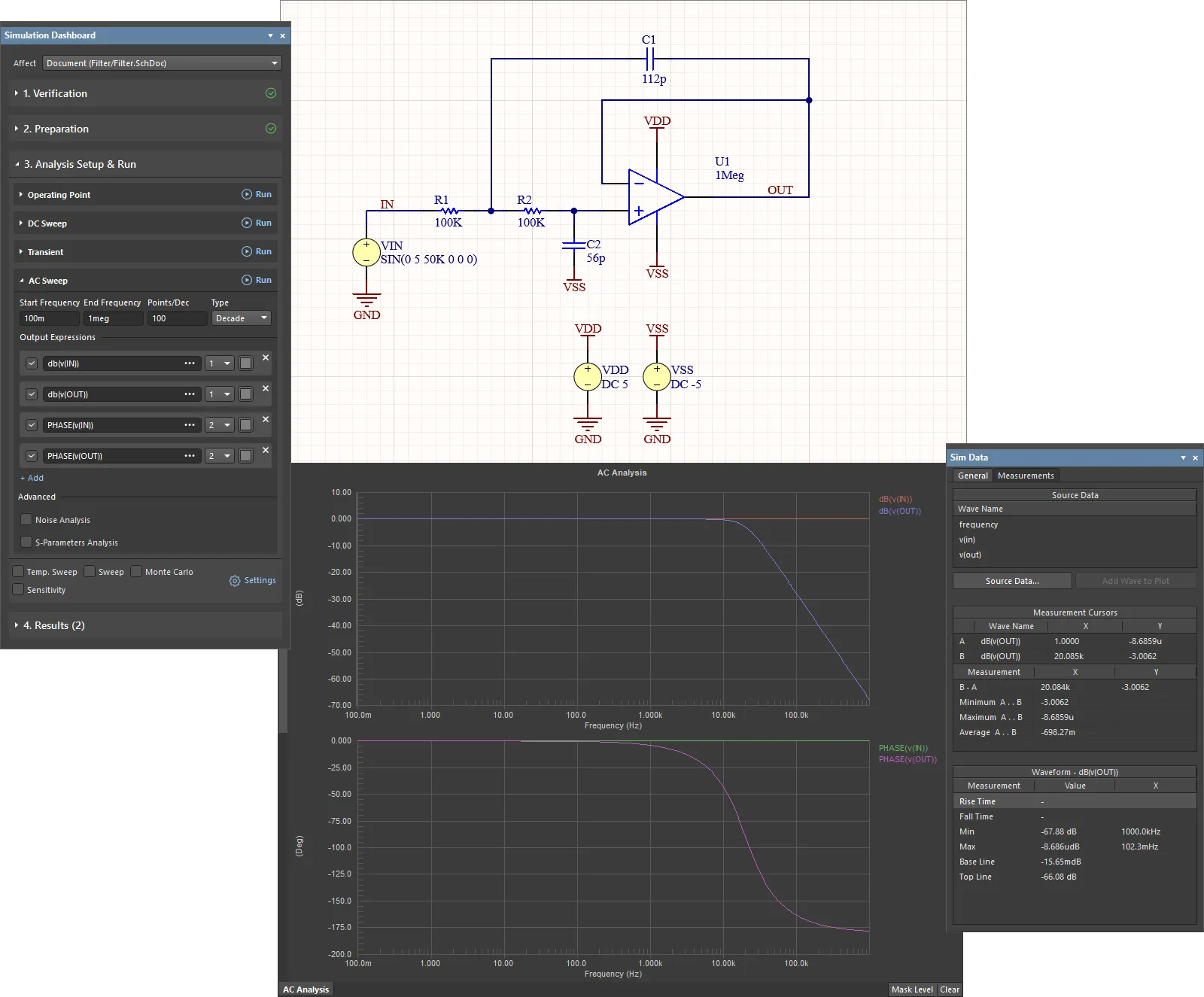
O circuito de filtro a ser simulado é mostrado abaixo. Nesta seção, localizaremos os componentes necessários, configuraremos suas propriedades e, em seguida, faremos as conexões do esquemático.
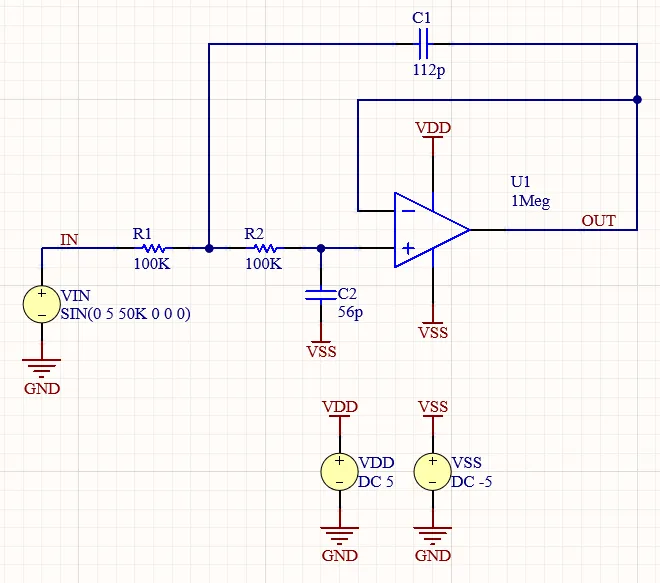
Esquemático do circuito de filtro
Posicionamento de componentes prontos para simulação
-
Os componentes do esquemático serão obtidos da biblioteca
Simulation Generic Components, fornecida por padrão com a instalação do Altium Designer:-
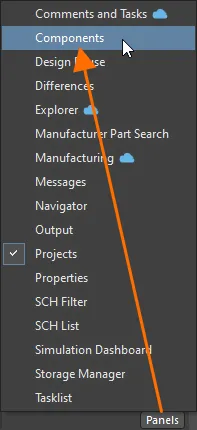
Abra o painel Components clicando no botão Panels no canto inferior direito da área de projeto e selecionando Components no menu exibido.
-
Selecione a biblioteca
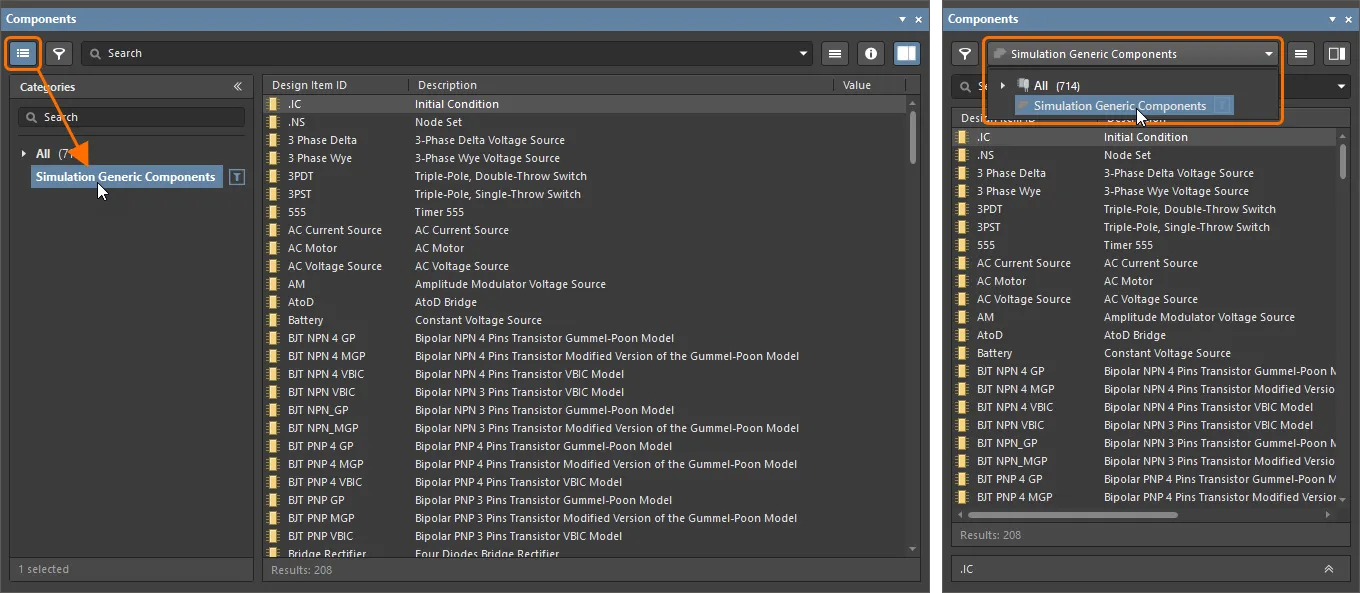
Simulation Generic Componentsna lista suspensa na parte superior do painel (se o painel estiver no modo compacto) ou no painel Categories, acessado clicando no botão no canto superior esquerdo do painel (se o painel estiver no modo normal). A lista de componentes fornecidos pela biblioteca será apresentada no painel.
-
-
Posicione o amplificador operacional:
-
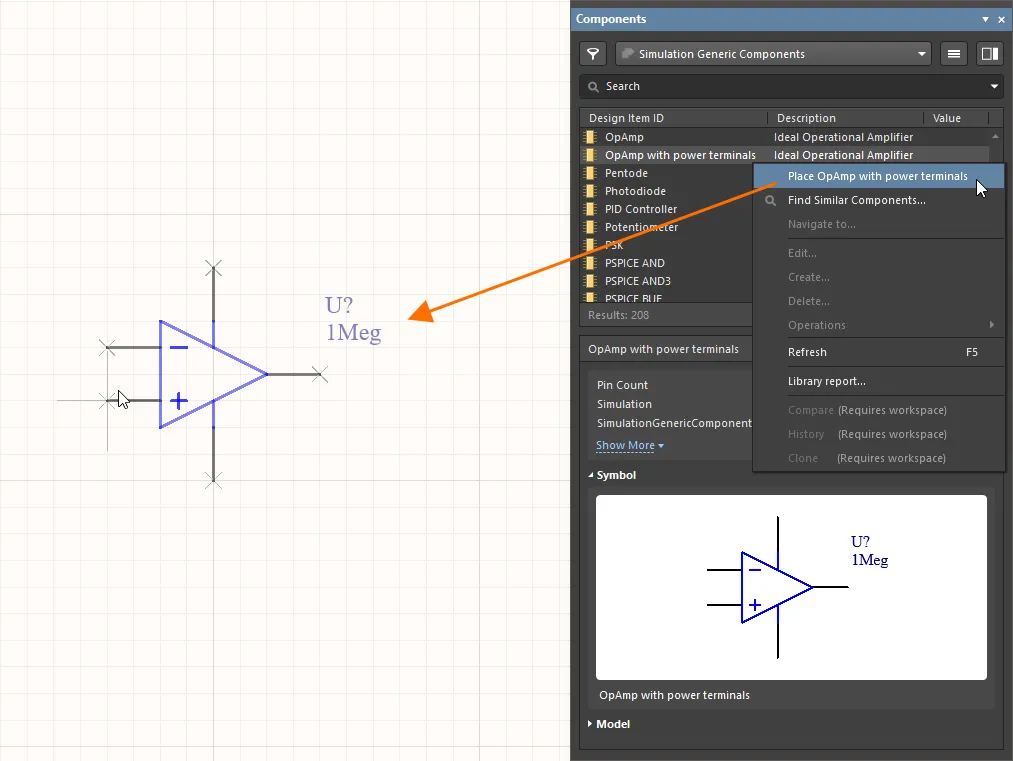
Na lista de componentes, encontre o componente OpAmp with power terminals, clique com o botão direito do mouse na sua entrada e selecione o comando Place nos menus principais. O componente aparecerá preso ao cursor na área de projeto, mas ainda não o posicione.
- Enquanto o amplificador operacional estiver preso ao cursor, pressione a tecla Tab para abrir o painel Properties, onde você pode editar suas propriedades antes de posicionar o componente no esquemático.
-
Na região General do painel Properties, altere Designator para
U1.
-
Clique no botão de pausa (
 ) na área de projeto para voltar ao posicionamento de componentes.
- Clique na área de projeto para posicionar uma instância do amplificador operacional.
- Você permanecerá no modo de posicionamento de componentes para posicionar outras instâncias. Como apenas uma instância do amplificador operacional é necessária para este circuito, clique com o botão direito do mouse para sair do modo de posicionamento de componentes.
-
-
Posicione os resistores:
- No painel Components, encontre o componente Resistor, clique com o botão direito do mouse na sua entrada e selecione o comando Place nos menus principais.
- Enquanto o resistor estiver preso ao cursor, pressione a tecla Tab.
-
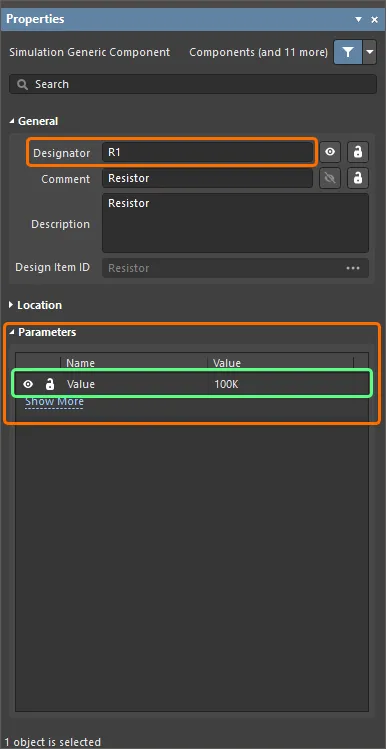
Altere as propriedades do componente no painel Properties que se abre, conforme indicado a seguir:
-
Na região General, altere Designator para
R1. -
Na região Parameters, altere Value do parâmetro
Valuepara100K.
-
Na região General, altere Designator para
-
Clique no botão de pausa () na área de projeto para voltar ao posicionamento de componentes.
-
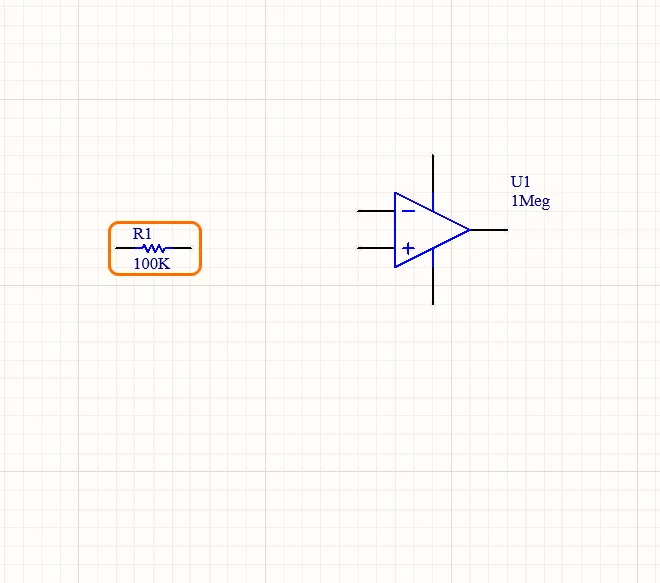
Clique na área de projeto para posicionar uma instância do resistor.
-
Mova o cursor e clique na área de projeto para posicionar outra instância do resistor com o mesmo valor. O designador da nova instância será incrementado automaticamente (
R2).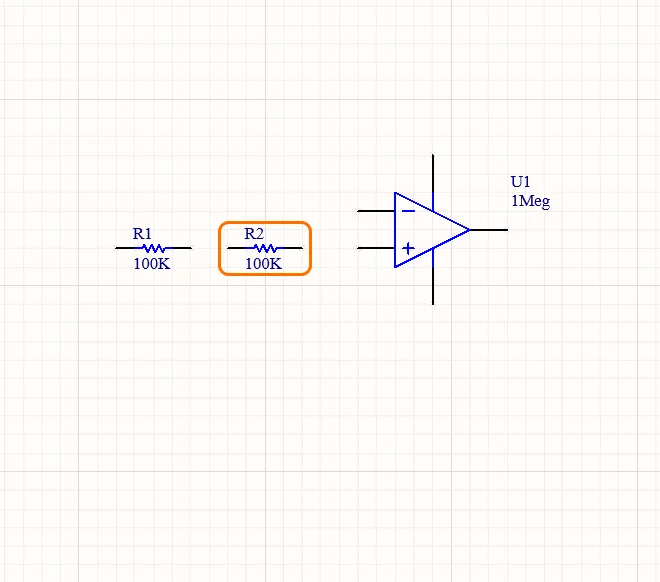
- Clique com o botão direito do mouse para sair do modo de posicionamento de componentes.
-
Posicione os capacitores:
- No painel Components, encontre o componente Capacitor, clique com o botão direito do mouse na sua entrada e selecione o comando Place nos menus principais.
- Enquanto o capacitor estiver preso ao cursor, pressione a tecla Tab.
-
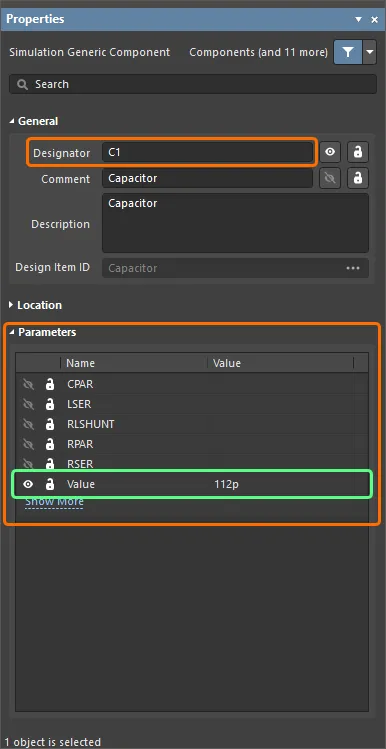
Altere as propriedades do componente no painel Properties que se abre, conforme indicado a seguir:
-
Na região General, altere Designator para
C1. -
Na região Parameters, altere Value do parâmetro
Valuepara112p.
-
Na região General, altere Designator para
-
Clique no botão de pausa () na área de projeto para voltar ao posicionamento de componentes.
-
Clique na área de projeto para posicionar uma instância do capacitor.
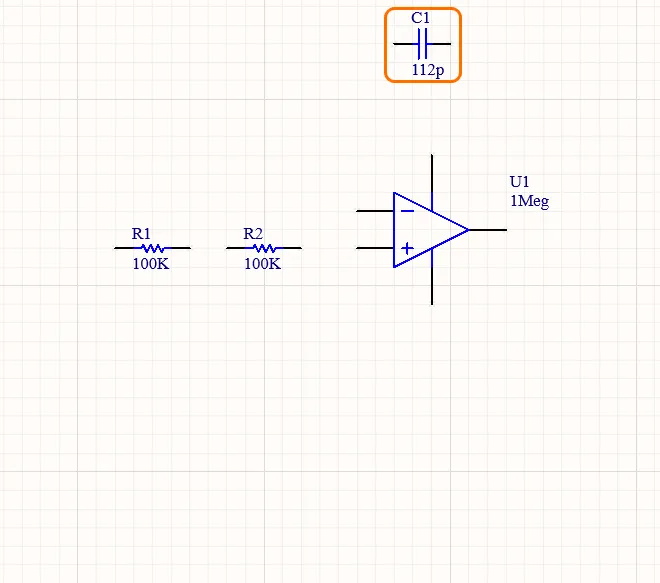
- Enquanto o capacitor ainda estiver preso ao cursor, pronto para posicionar outra instância, pressione a tecla Tab.
-
Na região Parameters do painel Properties, altere Value do parâmetro
Valuepara56p. -
Clique no botão de pausa () na área de projeto para voltar ao posicionamento de componentes.
- Pressione Spacebar para girar o componente em incrementos de 90° até que ele esteja na orientação correta.
-
Mova o cursor e clique na área de projeto para posicionar outra instância do capacitor. O designador da nova instância será incrementado automaticamente (
C2).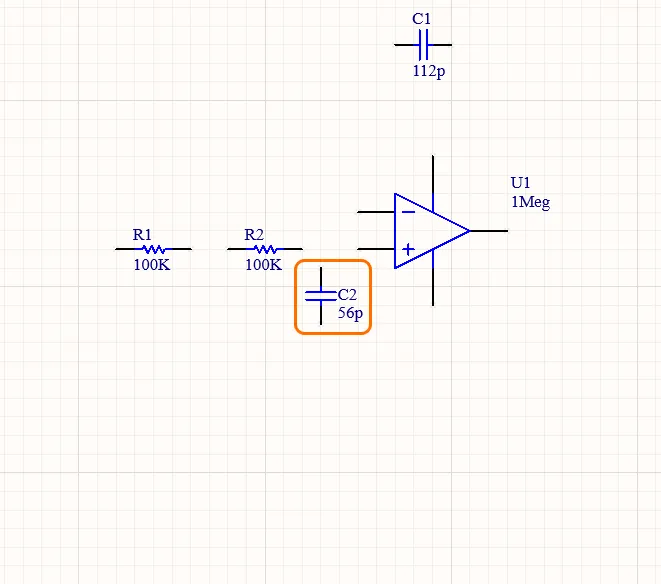
- Clique com o botão direito do mouse para sair do modo de posicionamento de componentes.
Adição das fontes de tensão
Para alimentar o circuito durante a simulação, são necessárias fontes de tensão.
-
Posicione a fonte de tensão VDD:
- Selecione o comando Simulate » Place Sources » Voltage Source nos menus principais.
- Enquanto a fonte de tensão estiver presa ao cursor, pressione a tecla Tab.
-
Altere as propriedades da fonte no painel Properties que se abre, conforme indicado a seguir:
-
Na região General, altere Designator para
VDDe selecione DC Source como Stimulus Type da fonte. -
Na região Parameters, altere os valores dos parâmetros conforme indicado a seguir:
DC Magnitude=5
AC Magnitude=0
AC Phase=0
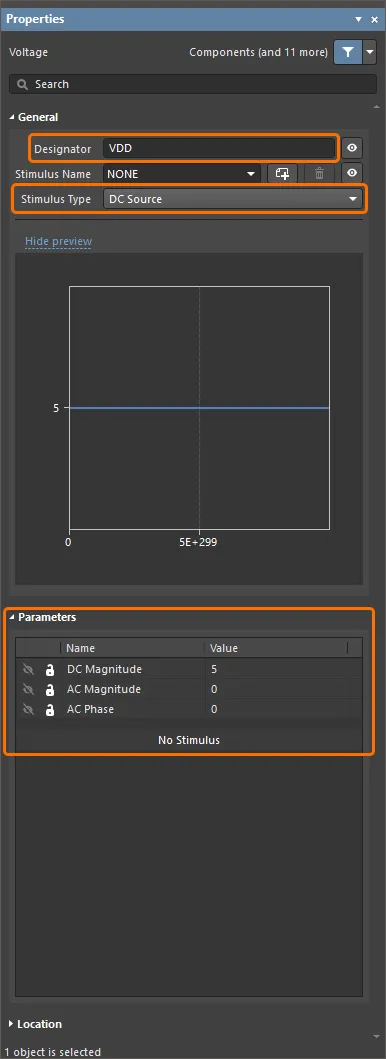
-
Na região General, altere Designator para
-
Clique no botão de pausa () na área de projeto para voltar ao posicionamento de fontes de tensão.
-
Clique na área de projeto para posicionar uma instância da fonte de tensão.
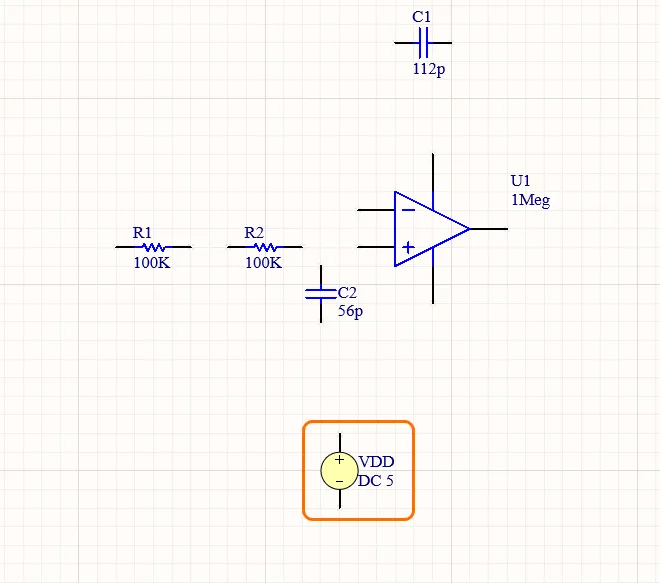
-
Posicione a fonte de tensão VSS:
- Enquanto a fonte de tensão ainda estiver presa ao cursor, pronta para posicionar outra instância, pressione a tecla Tab.
-
Altere as propriedades da fonte no painel Properties que se abre, conforme indicado a seguir:
-
Na região General, altere Designator para
VSSe selecione DC Source como Stimulus Type da fonte. -
Na região Parameters, altere os valores dos parâmetros conforme indicado a seguir:
DC Magnitude=-5
AC Magnitude=0
AC Phase=0

-
Na região General, altere Designator para
-
Clique no botão de pausa () na área de projeto para voltar ao posicionamento de fontes de tensão.
-
Mova o cursor e clique na área de projeto para posicionar outra instância da fonte de tensão.
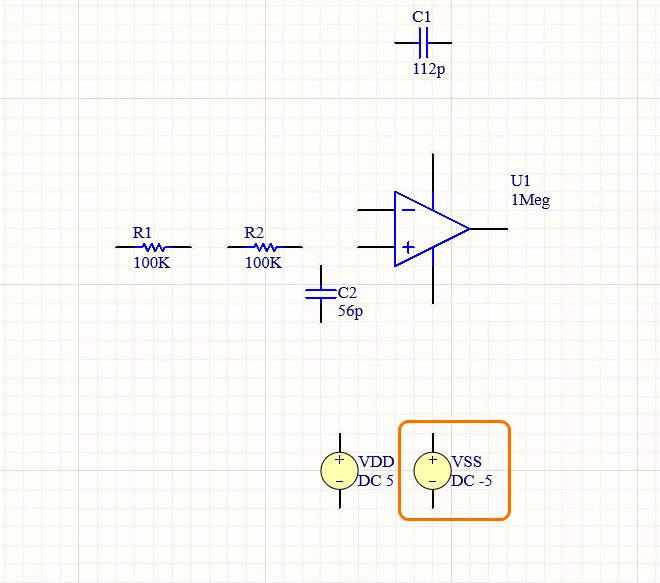
-
Posicione a fonte de tensão senoidal:
- Enquanto a fonte de tensão ainda estiver presa ao cursor, pronta para posicionar outra instância, pressione a tecla Tab.
-
Altere as propriedades da fonte no painel Properties que se abre, conforme indicado a seguir:
-
Na região General do painel Properties, altere Designator para
VINe selecione Sinusoidal como Stimulus Type da fonte. -
Na região Parameters do painel Properties, altere os valores dos parâmetros conforme indicado a seguir:
DC Magnitude=0
AC Magnitude=1
AC Phase=0
Offset=0
Amplitude=5
Frequency=50K
Delay=0
Dampling Factor=0
Phase=0
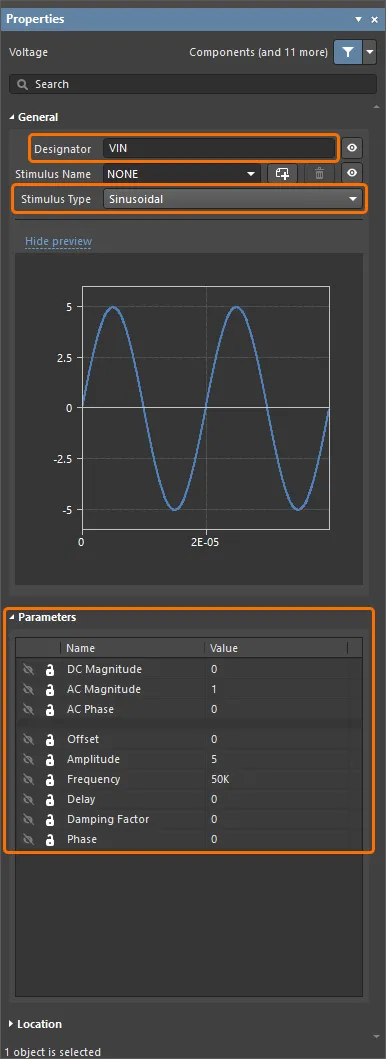
-
Na região General do painel Properties, altere Designator para
-
Clique no botão Pausar () na área de projeto para retornar à inserção de fontes de tensão.
-
Mova o cursor e clique na área de projeto para inserir outra instância da fonte de tensão.
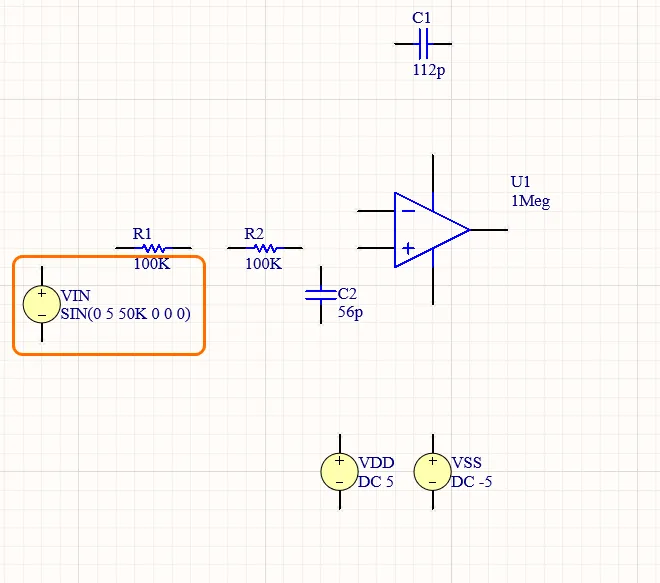
- Clique com o botão direito do mouse para sair do modo de inserção de componentes.
Conectando o circuito
A conexão por fios é o processo de estabelecer a conectividade entre os diversos componentes do circuito. Nesta seção, o circuito será conectado conforme a imagem abaixo.
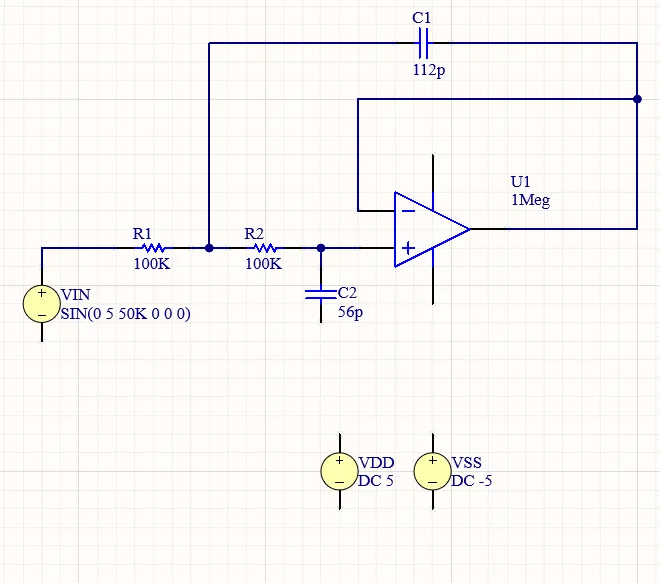
- Selecione o comando Place » Wire nos menus principais.
- Posicione o cursor sobre o ponto de conexão do pino "+" do amplificador operacional – um marcador de conexão vermelho (cruz vermelha) aparecerá na posição do cursor. Isso indica que o cursor está sobre um ponto de conexão elétrica válido do componente.
- Clique para fixar o ponto inicial do fio.
-
Posicione o cursor sobre o ponto de conexão do pino mais próximo de
R2até que o cursor mude para um marcador de conexão vermelho. - Clique para conectar o fio ao pino. O cursor se soltará desse fio.
- Conecte o restante do circuito, conforme mostrado no vídeo abaixo.
- Quando terminar de inserir todos os fios, clique com o botão direito do mouse para sair do modo de inserção.
Adicionando portas de alimentação
-
Insira portas de alimentação GND:
- Selecione o comando Place » Power Port nos menus principais.
- Enquanto a porta de alimentação estiver flutuando no cursor, pressione a tecla Tab.
-
Na região Properties do painel Properties, defina Name =
GNDe Style = Power Ground.
-
Clique no botão Pausar () na área de projeto para retornar à inserção de portas de alimentação.
-
Insira três portas de alimentação, uma em cada um dos pinos "-" dos componentes de fonte de tensão, conforme mostrado na imagem abaixo.
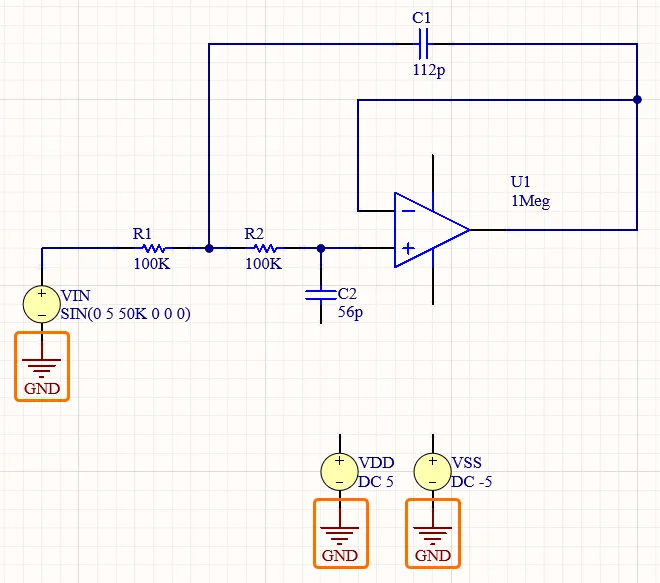
-
Insira portas de alimentação VDD:
-
Enquanto a porta de alimentação estiver flutuando no cursor, pressione a tecla Tab e defina Name =
VDDe Style = Bar no painel Properties. -
Clique no botão Pausar () na área de projeto para retornar à inserção de portas de alimentação.
-
Insira duas portas de alimentação, conforme mostrado na imagem abaixo.
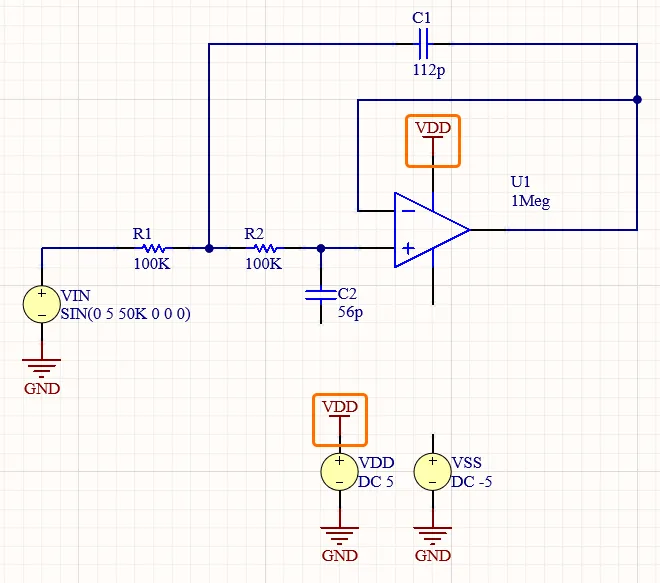
-
Enquanto a porta de alimentação estiver flutuando no cursor, pressione a tecla Tab e defina Name =
-
Insira portas de alimentação VSS:
-
Enquanto a porta de alimentação estiver flutuando no cursor, pressione a tecla Tab e defina Name =
VSSe Style = Bar no painel Properties. -
Clique no botão Pausar () na área de projeto para retornar à inserção de portas de alimentação.
-
Insira três portas de alimentação, conforme mostrado na imagem abaixo.
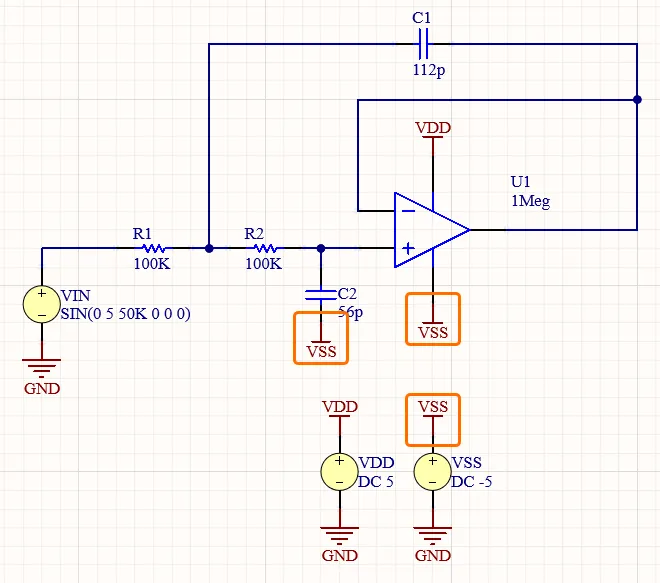
- Clique com o botão direito do mouse para sair do modo de inserção.
-
Enquanto a porta de alimentação estiver flutuando no cursor, pressione a tecla Tab e defina Name =
Adicionando rótulos de rede
-
Insira um rótulo de rede para a rede de entrada:
- Selecione o comando Place » Net Label nos menus principais.
-
Enquanto a porta de alimentação estiver flutuando no cursor, pressione a tecla Tab e defina Net Name =
IN.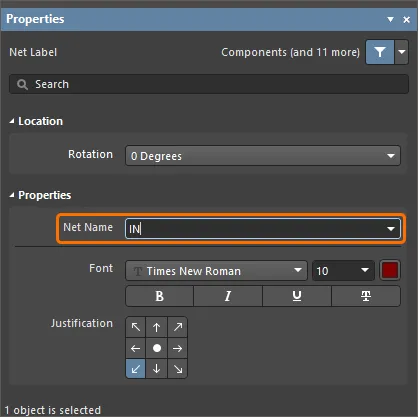
-
Clique no botão Pausar () na área de projeto para retornar à inserção de rótulos de rede.
-
Clique para inserir o rótulo de rede no fio entre
VINeR1. Observe que o canto inferior esquerdo do rótulo de rede é seu ponto de conexão – esse ponto deve tocar o fio.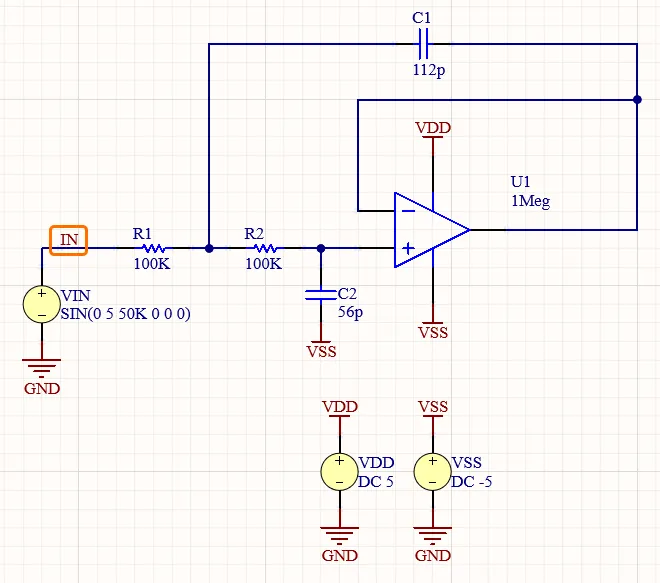
-
Insira um rótulo de rede para a rede de saída:
-
Enquanto a porta de alimentação estiver flutuando no cursor, pressione a tecla Tab e defina Net Name =
OUT. -
Clique para inserir o rótulo de rede no fio que sai do pino de saída do amplificador operacional.
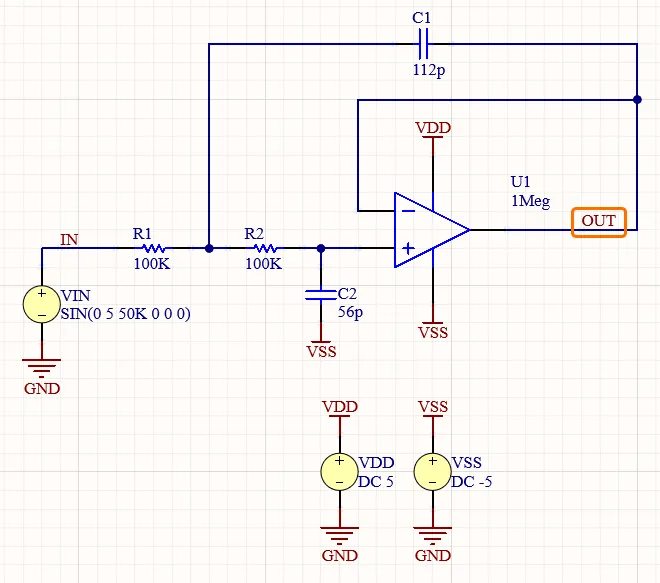
- Clique com o botão direito do mouse para sair do modo de inserção.
-
Enquanto a porta de alimentação estiver flutuando no cursor, pressione a tecla Tab e defina Net Name =
- Salve o documento esquemático clicando com o botão direito do mouse na entrada correspondente no painel Projects e selecionando Save no menu de contexto.
Preparando o projeto para simulação
O Altium Designer permite executar simulações de circuitos diretamente a partir do esquemático. As simulações são configuradas e controladas pelo painel Simulation Dashboard.
- Abra o painel Simulation Dashboard clicando no botão Panels no canto inferior direito da área de projeto e selecionando Simulation Dashboard no menu exibido.
-
Expanda a região recolhível Verification do painel e clique no botão Start Verification. Uma marca de verificação verde deverá aparecer nas entradas Electrical Rule Check e Simulation Models da região.
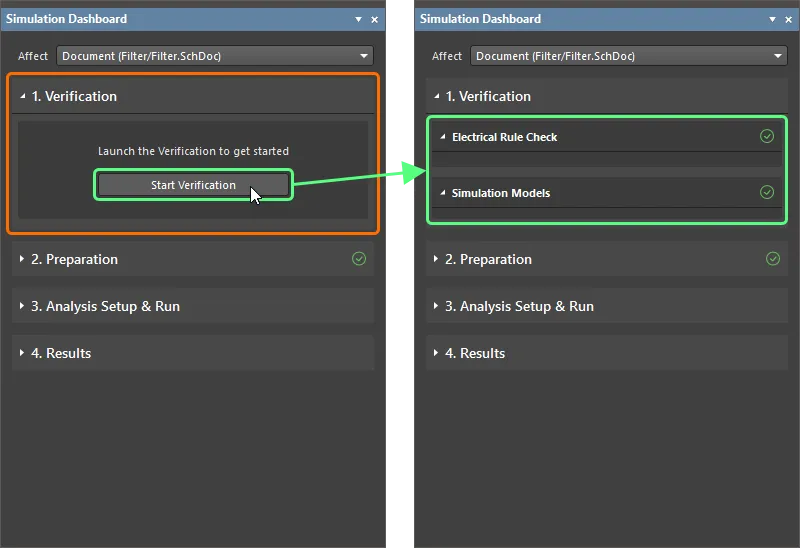
- Se alguma violação for detectada, localize e corrija as condições que a causaram para continuar.
-
Expanda a região recolhível Preparation do painel e certifique-se de que as três fontes de tensão adicionadas ao esquemático estejam exibidas na lista Simulation Sources e habilitadas.
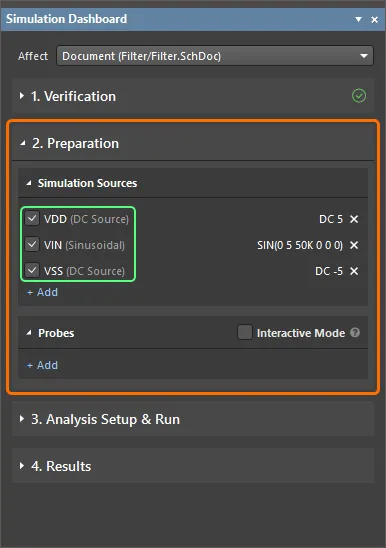
Configurando as análises
Configurando uma análise transiente
Uma análise transiente gera uma saída semelhante à normalmente exibida em um osciloscópio, calculando as variáveis de saída transientes (tensão, corrente ou potência) em função do tempo durante o intervalo de tempo especificado pelo usuário.
-
Expanda a região recolhível Analysis Setup & Run do painel Simulation Dashboard e a região Transient dentro dela.
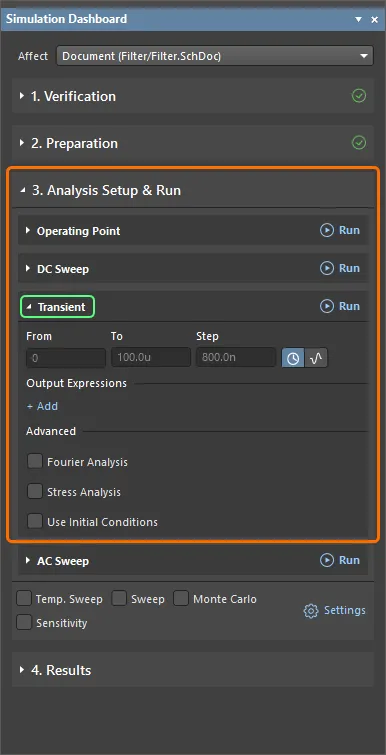
-
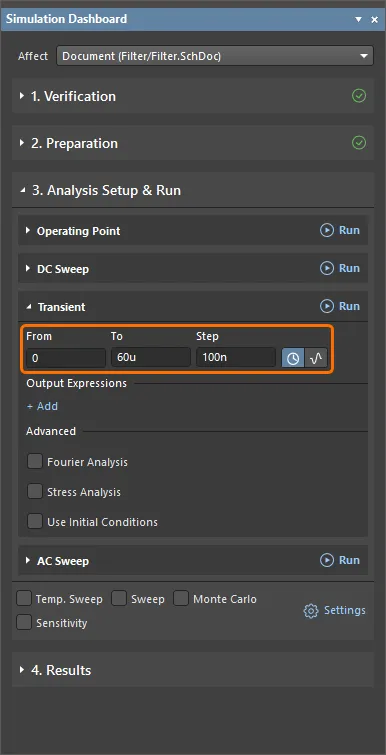
Certifique-se de que a opção Interval esteja selecionada (
 ) e insira os seguintes valores:
-
From =
0 -
To =
60u -
Step =
100n
-
From =
-
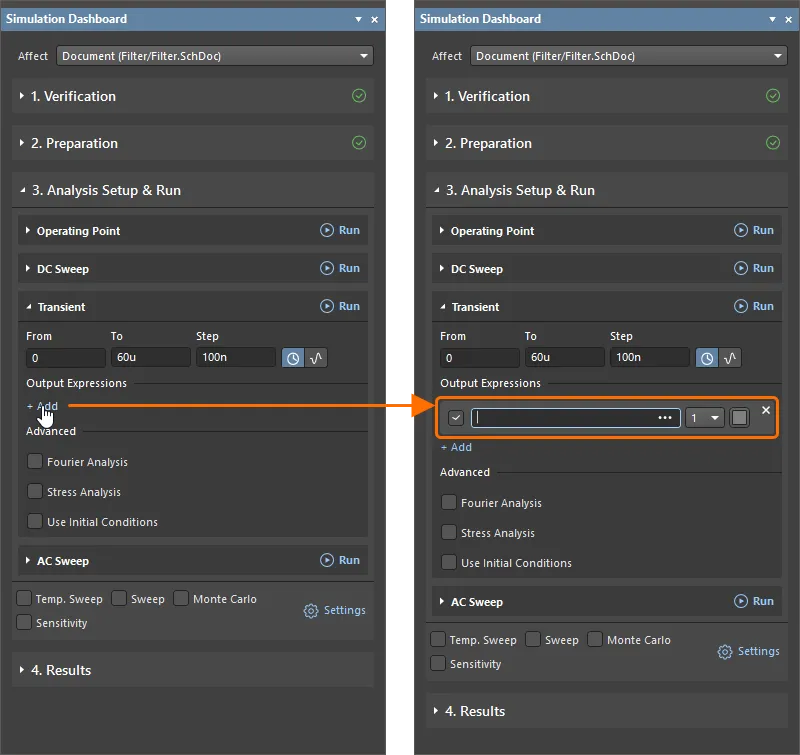
Adicione uma nova expressão para o sinal de entrada. Essa expressão será exibida como uma forma de onda no documento de resultados da simulação:
-
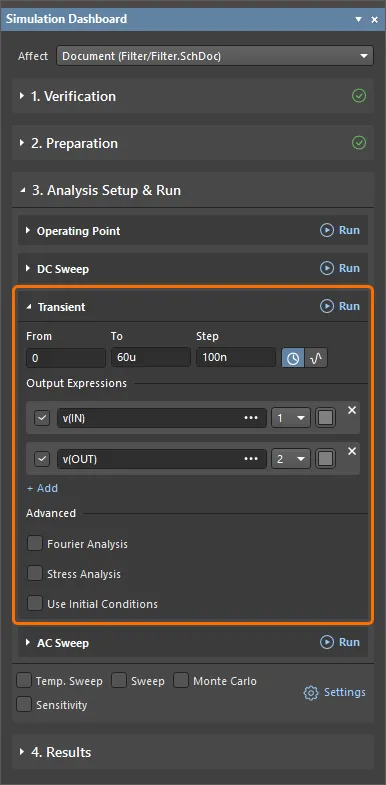
Clique no controle Add abaixo do cabeçalho Output Expressions para adicionar um campo para uma nova expressão a ser exibida como uma forma de onda no documento de resultados da simulação.
-
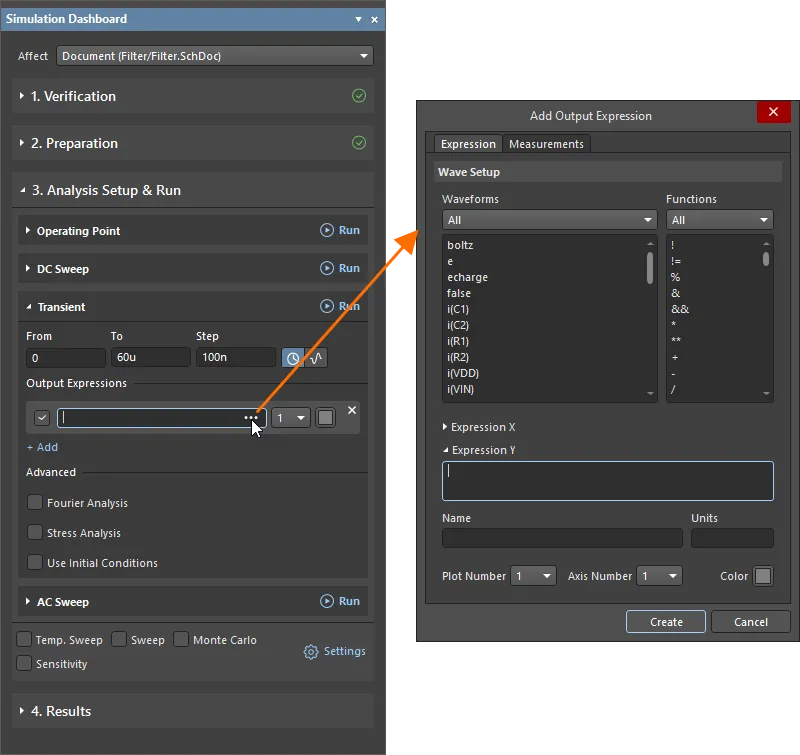
Clique em
 botão à direita do campo adicionado para acessar a caixa de diálogo Add Output Expression, onde a expressão de saída pode ser configurada.
-
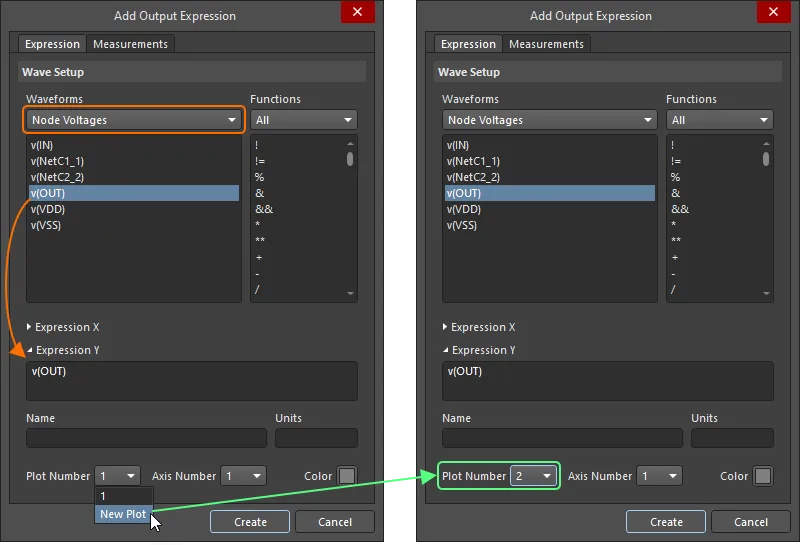
Na caixa de diálogo Add Output Expression, selecione Node Voltages na lista suspensa da região Waveform e clique no item v(IN) na lista abaixo. A expressão
v(IN)será adicionada ao campo Expression Y da caixa de diálogo. -
Clique em Create na caixa de diálogo Add Output Expression. A expressão aparecerá no painel Simulation Dashboard .

-
-
Adicione uma expressão de saída para o sinal de saída:
-
Clique no controle Add no painel Simulation Dashboard para adicionar um campo para outra expressão de saída e, em seguida, no botão à direita do campo adicionado.
- Na caixa de diálogo Add Output Expression, selecione Node Voltages na lista suspensa da região Waveform e clique no item v(OUT) na lista abaixo.
-
Selecione New Plot na lista suspensa Plot Number para traçar a forma de onda dessa expressão em outro gráfico no documento de resultados da simulação. Após a seleção, a lista suspensa mostrará 2.
- Clique em Create na caixa de diálogo Add Output Expression para adicionar a expressão ao painel Simulation Dashboard .
-
Clique no controle Add no painel Simulation Dashboard para adicionar um campo para outra expressão de saída e, em seguida, no botão
-
Neste ponto, a análise de transiente está configurada. Suas opções no painel Simulation Dashboard devem estar como mostrado abaixo.
Configuração de uma análise de varredura CA
Uma análise de varredura CA gera resultados que mostram a resposta em frequência do circuito, calculando as variáveis de saída CA de pequenos sinais em função da frequência. O resultado desejado de uma análise CA de pequenos sinais geralmente é uma função de transferência, por exemplo, o ganho de tensão.
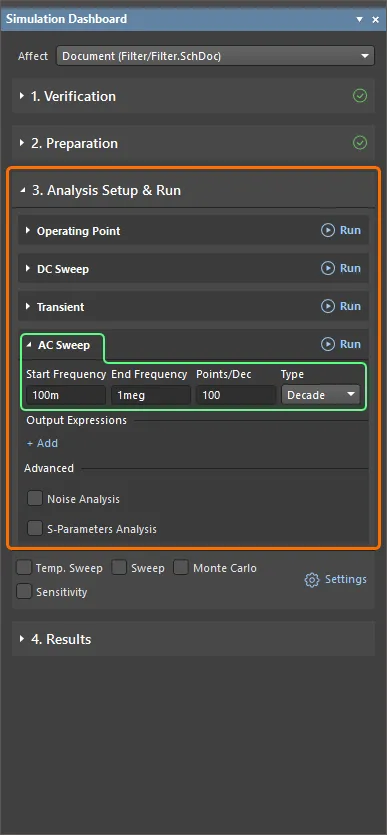
- No painel Simulation Dashboard, expanda a região AC Sweep dentro da região recolhível Analysis Setup & Run .
-
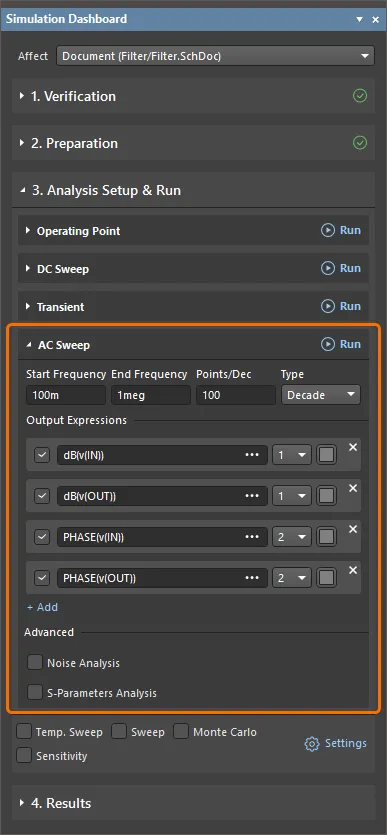
Selecione Decade como Type da varredura e insira os seguintes valores:
-
Start Frequency =
100m -
End Frequency =
1meg -
Points/Dec =
100
-
Start Frequency =
-
Adicione uma expressão de saída para a magnitude em decibéis do sinal de entrada:
-
Clique no controle Add sob o cabeçalho Output Expressions para adicionar um campo para uma nova expressão e, em seguida, no botão à direita do campo adicionado.
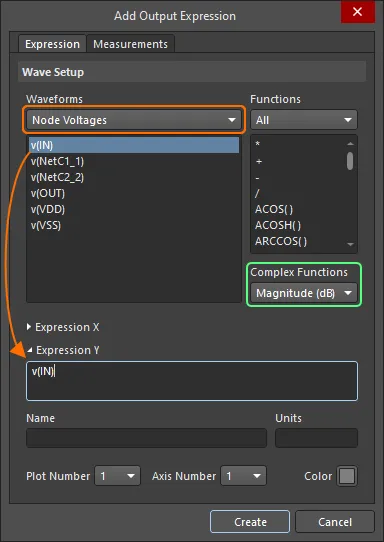
- Na caixa de diálogo Add Output Expression, selecione Node Voltages na lista suspensa da região Waveform e clique no item v(IN) na lista abaixo.
- Selecione Magnitude (dB) na lista suspensa Complex Functions da caixa de diálogo Add Output Expression e clique em Create.
-
Clique no controle Add sob o cabeçalho Output Expressions para adicionar um campo para uma nova expressão e, em seguida, no botão
-
Adicione uma expressão de saída para a magnitude em decibéis do sinal de saída:
-
Clique no controle Add sob o cabeçalho Output Expressions para adicionar um campo para uma nova expressão e, em seguida, no botão à direita do campo adicionado.
- Na caixa de diálogo Add Output Expression, selecione Node Voltages na lista suspensa da região Waveform e clique no item v(OUT) na lista abaixo.
- Selecione Magnitude (dB) na lista suspensa Complex Functions da caixa de diálogo Add Output Expression e clique em Create.
-
Clique no controle Add sob o cabeçalho Output Expressions para adicionar um campo para uma nova expressão e, em seguida, no botão
-
Adicione uma expressão de saída para a fase em graus do sinal de entrada:
-
Clique no controle Add no painel Simulation Dashboard para adicionar um campo para outra expressão de saída e no botão à direita do campo adicionado.
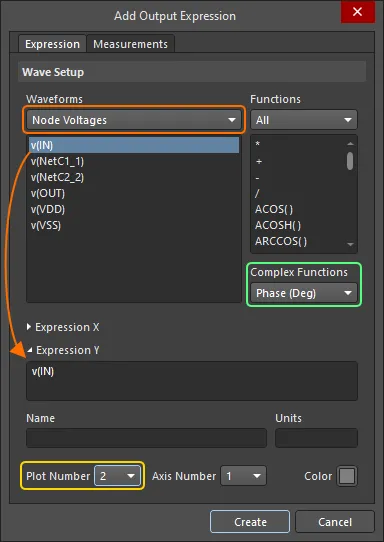
- Na caixa de diálogo Add Output Expression, selecione Node Voltages na lista suspensa da região Waveform e clique no item v(IN) na lista abaixo.
- Selecione Phase (Deg) na lista suspensa Complex Functions da caixa de diálogo Add Output Expression.
- Selecione New Plot na lista suspensa Plot Number e, em seguida, clique em Create na caixa de diálogo Add Output Expression.
-
Clique no controle Add no painel Simulation Dashboard para adicionar um campo para outra expressão de saída e no botão
-
Adicione uma expressão de saída para a fase em graus do sinal de saída:
-
Clique no controle Add no painel Simulation Dashboard para adicionar um campo para outra expressão de saída e no botão à direita do campo adicionado.
- Na caixa de diálogo Add Output Expression, selecione Node Voltages na lista suspensa da região Waveform e clique no item v(OUT) na lista abaixo.
- Selecione Phase (Deg) na lista suspensa Complex Functions da caixa de diálogo Add Output Expression.
-
Clique no controle Add no painel Simulation Dashboard para adicionar um campo para outra expressão de saída e no botão
-
Neste ponto, a análise de varredura CA está configurada. Suas opções no painel Simulation Dashboard devem estar como mostrado abaixo.
-
O arquivo de configuração da simulação (
project_sim_config.simcfg) aparecerá na pastaSettings\Simulation Documentsda estrutura do projeto no painel Projects. Salve o documento clicando com o botão direito do mouse em seu item no painel Projects e selecionando o comando Save As no menu de contexto.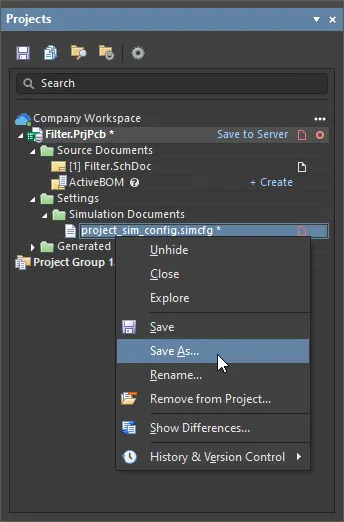
A caixa de diálogo Save As será aberta, pronta para salvar o documento na pasta do projeto em seu disco rígido. Clique em Save para salvar o documento nesse local padrão com o nome padrão.
- Salve o arquivo do projeto clicando com o botão direito do mouse em seu item no painel Projects e selecionando o comando Save no menu de contexto.
Execução das análises e exploração dos resultados
-
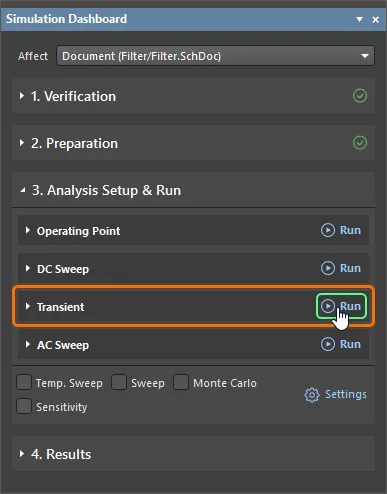
Clique no botão Run à direita do cabeçalho da região Transient no painel Simulation Dashboard para executar a análise de transiente.
- Quando a simulação for bem-sucedida, o painel Messages informará que a simulação foi concluída com sucesso. Ele poderá ser fechado.
-
Um novo documento de resultados da simulação chamado
Filter.sdfserá aberto automaticamente no editor SimData como uma aba de documento. Ele contém um único diagrama Transient Analysis (indicado por uma aba na parte inferior do documento), com dois gráficos, cada um contendo uma única forma de onda,v(IN)ev(OUT), respectivamente.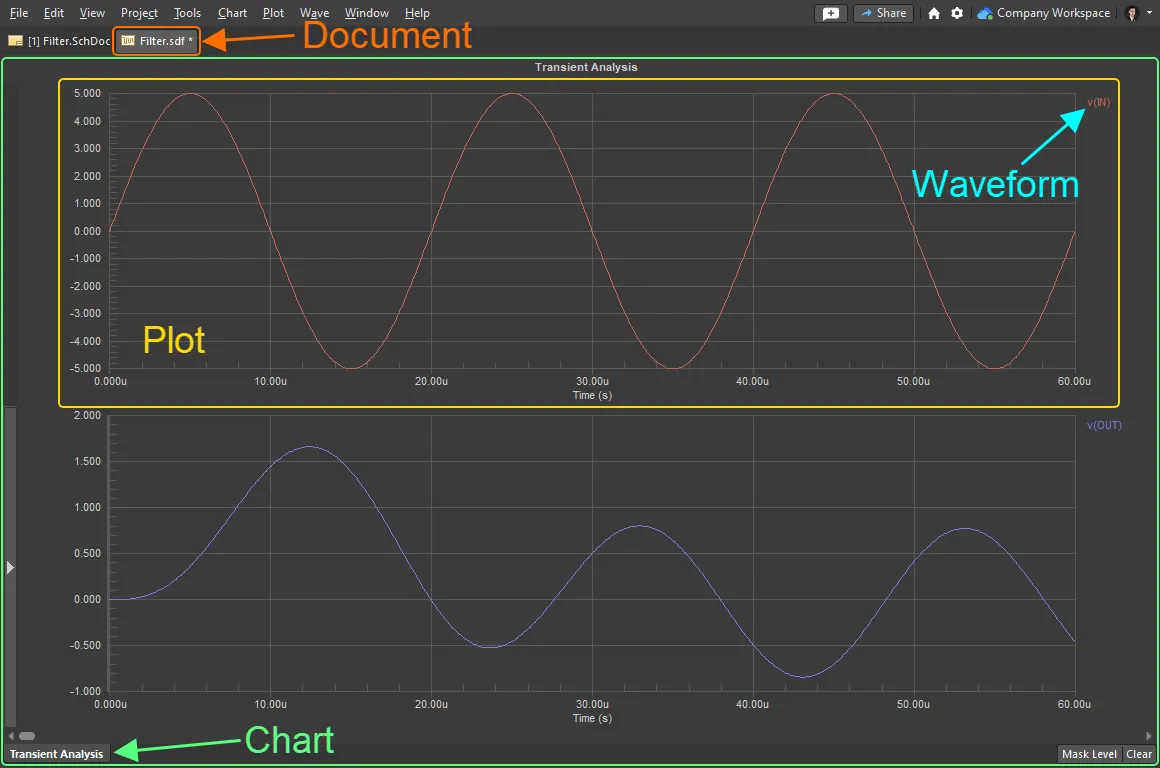
- Alterne para o documento esquemático clicando em sua aba na parte superior da área de projeto.
-
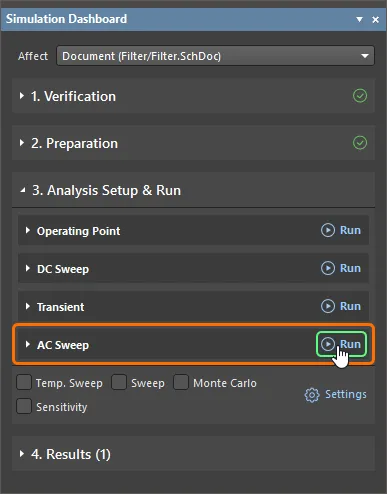
Clique no botão Run à direita do cabeçalho da região Varredura CA no painel Simulation Dashboard para realizar a análise de varredura CA.
- Feche o painel Messages.
-
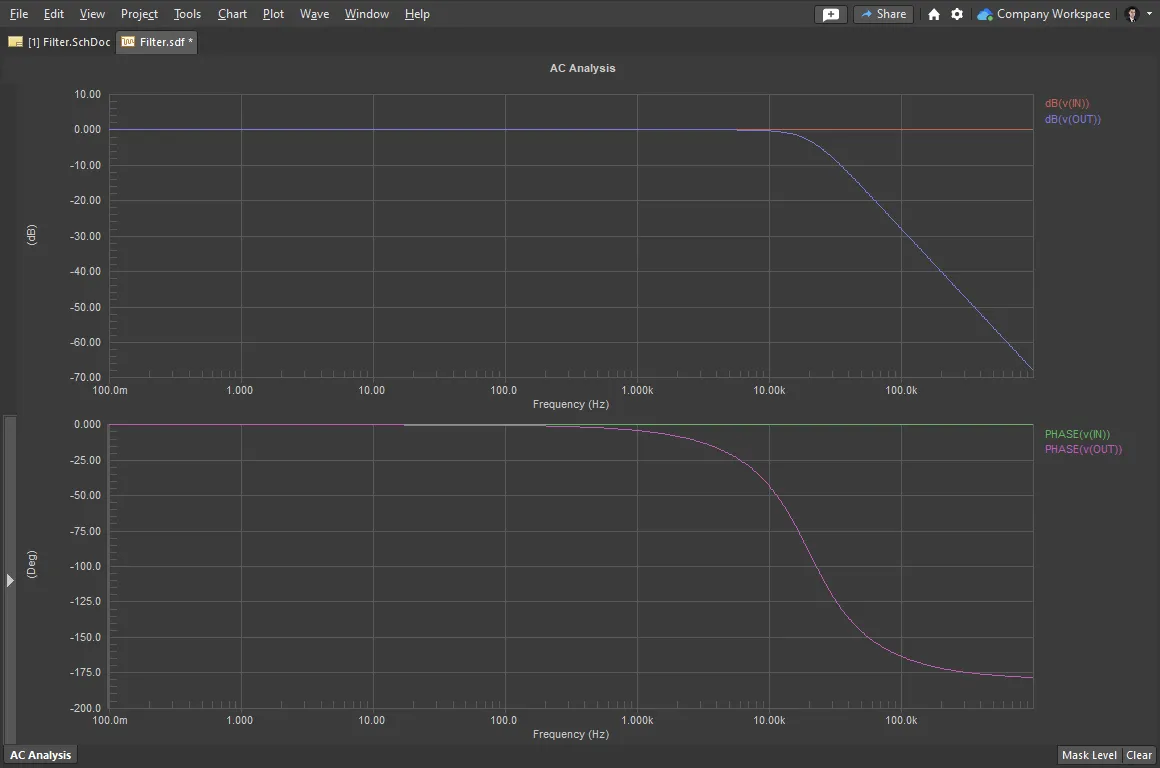
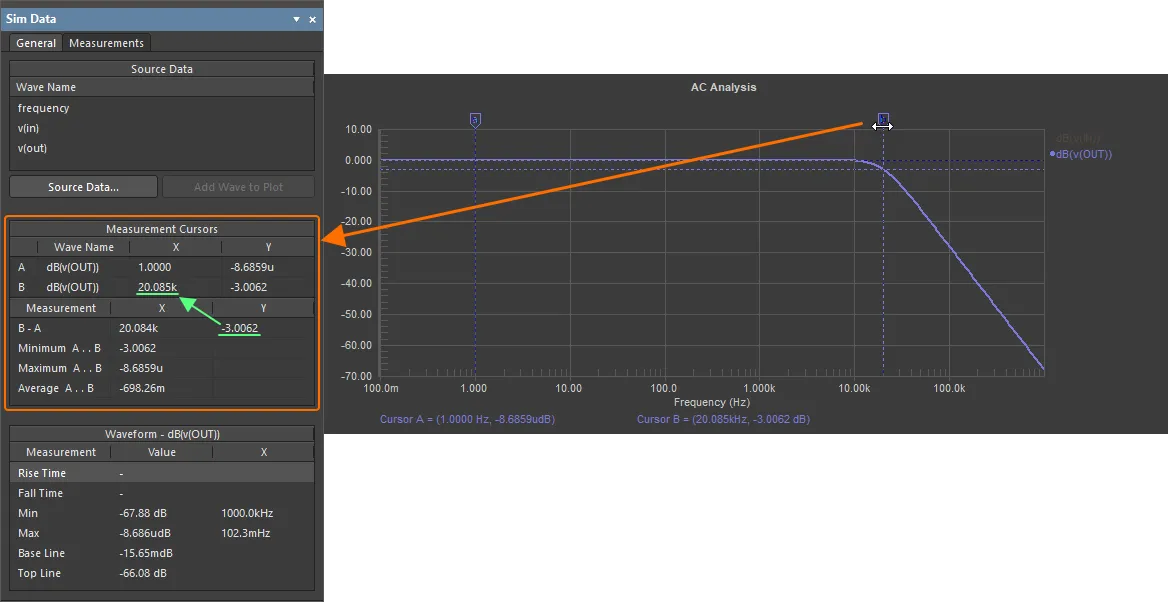
O documento de resultados da simulação será aberto com um único gráfico AC Analysis. O gráfico inclui dois traçados, com duas formas de onda em cada um.
-
Determine o ponto de 3 dB usando os cursores de medição:
-
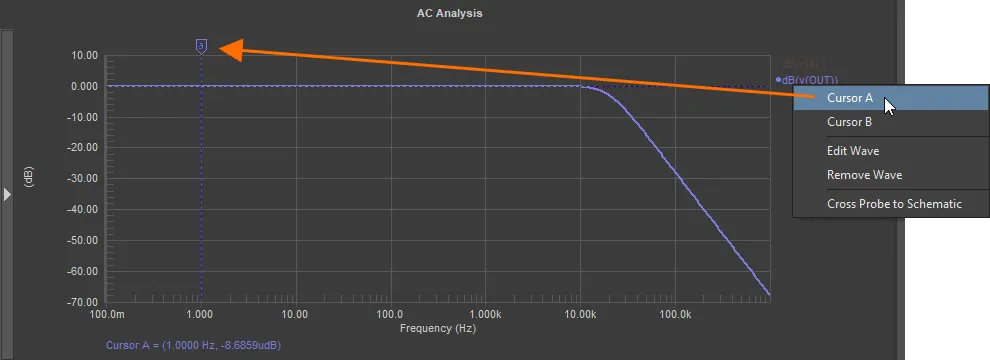
Clique com o botão direito na forma de onda
dB(v(OUT))e selecione Cursor A. -
Posicione o cursor A na seção passa-baixas arrastando o marcador (a posição não é crítica, desde que esteja na região passa-baixas).
-
Clique com o botão direito na forma de onda
dB(v(OUT))novamente e selecione Cursor B. - O painel Sim Data será usado para ajudar a posicionar o cursor (se o painel não estiver visível, clique no botão Panels no canto inferior direito da área de projeto e selecione Sim Data no menu exibido para mostrá-lo).
- Enquanto observa o valor B-A Measurement na região Measurement Cursors do painel Sim Data, clique e arraste o cursor B para obter um valor Y (ganho) de -3.
-
Observe que o resultado X para Wave Name B é de aproximadamente 20k, indicando que o ponto de 3 dB do circuito de filtro é 20 kHz.
- Para remover os cursores, clique com o botão direito no marcador de cada cursor e selecione Cursor Off.
- Para remover a filtragem no documento, clique no botão Clear no canto inferior direito da área de projeto.
-
Clique com o botão direito na forma de onda
-
O documento de resultados da simulação (
Filter.sdf) aparecerá na pastaGenerated\Simulation Documentsda estrutura do projeto no painel Projects. Salve o documento clicando com o botão direito na entrada correspondente no painel Projects e selecionando o comando Save As no menu de contexto.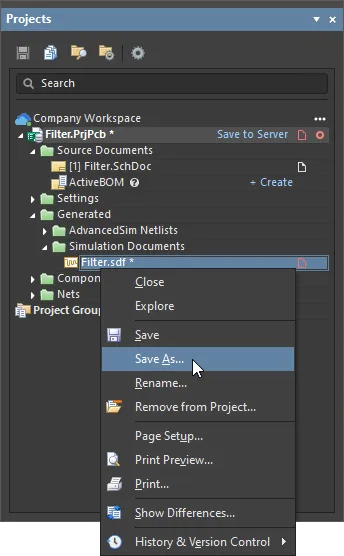
A caixa de diálogo Save As será aberta, pronta para salvar o documento na subpasta
Simulationda pasta do projeto no disco rígido. Clique em Save para salvar o documento nesse local padrão com o nome padrão. - Alterne para o documento esquemático clicando na aba correspondente na parte superior da área de projeto.
-
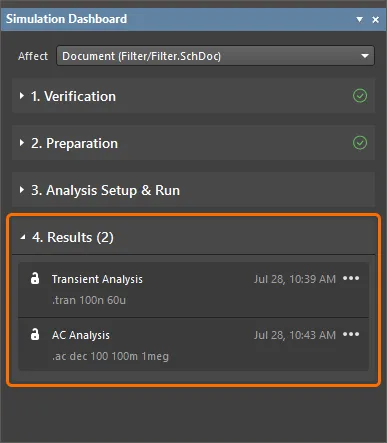
No painel Simulation Dashboard, expanda a região recolhível Results . A região conterá a lista de execuções de simulação realizadas (Transient Analysis e AC Analysis neste exemplo).
-
Para mostrar os resultados da análise transiente executada anteriormente, clique no botão
 à direita da entrada Transient Analysis e selecione Show Results.

O documento de resultados da simulação será aberto para mostrar os resultados da análise transiente.
- Salve os documentos do projeto modificados e o próprio projeto clicando com o botão direito nas entradas correspondentes no painel Projects e selecionando o comando Save no menu de contexto.
- Se você criou o projeto no Workspace ao qual está conectado, clique com o botão direito na entrada do projeto no painel Projects e selecione o comando Save to Server no menu de contexto. Em seguida, clique em OK na caixa de diálogo Save to Server que será aberta.
 Localizado por IA