
Adicionando fichas técnicas a um componente
Altium Designer, em conjunto com o seu connected Workspace, permite armazenar fichas técnicas de componentes nesse Workspace e, ao fazê-lo, associá-las aos componentes de destino. Isto permite descrever e suportar um componente de forma mais completa, de modo centralizado, reduzindo ao mesmo tempo a dependência de meios de armazenamento externos (por exemplo, unidades de rede partilhadas). Armazenar as fichas técnicas junto dos próprios componentes que delas necessitam também significa que deixa de ser necessária uma ligação ativa à Internet para consultar um documento de referência que muitas vezes, e de forma frustrante, pode desaparecer sem aviso prévio ao sabor do website que o aloja!
Anexar uma ficha técnica a um Item de Componente no painel Explorer
Para um componente existente num Workspace, podem ser anexadas (carregadas) uma ou mais fichas técnicas a esse componente – criando essencialmente uma ligação entre o componente e a(s) ficha(s) técnica(s) – através do Explorer panel. Enquanto navega pelo componente pretendido, mude para o separador de vista do seu aspeto Data Sheet.

Através do painel Explorer, a gestão de fichas técnicas de um componente existente é realizada a partir do separador de vista do aspeto Data Sheet desse componente.
Anexação por arrastar e largar
De longe, o método mais fácil para anexar uma ficha técnica a um componente é selecioná-la no Explorador de Ficheiros do Windows e depois arrastá-la e largá-la sobre a área indicada no separador de vista do aspeto Data Sheet do componente, no painel Explorer. Pode anexar qualquer número de fichas técnicas a um componente. Depois de largado(s), o(s) ficheiro(s) será(ão) carregado(s).
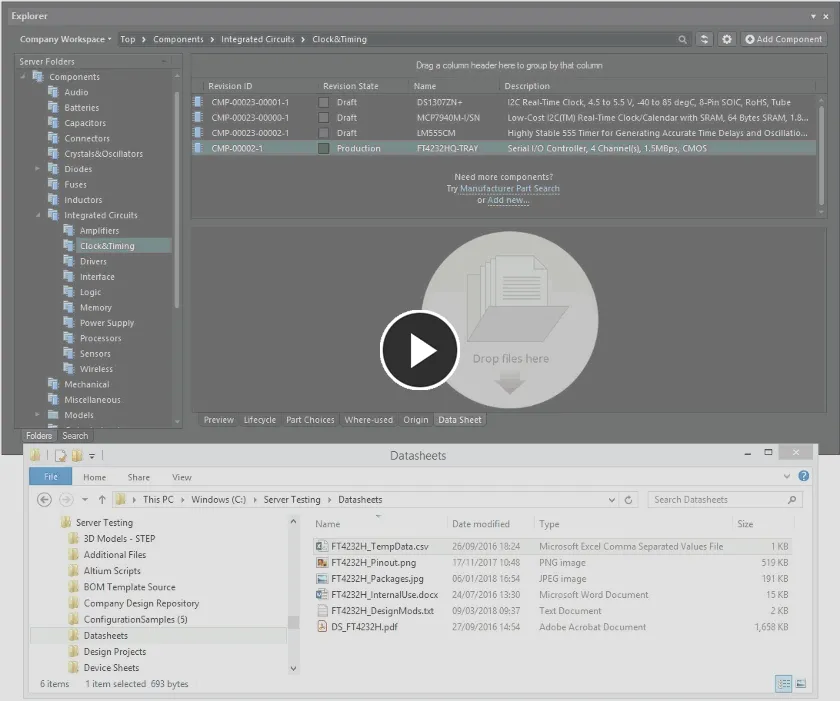
Anexe uma ou mais fichas técnicas a um componente existente no Workspace arrastando e largando a(s) ficha(s) técnica(s) no separador de vista do aspeto Data Sheet do componente.
Procurar uma ficha técnica para anexar
Em alternativa, pode procurar uma ficha técnica que pretenda anexar ao componente. Para o fazer, clique com o botão direito no separador de vista do aspeto Data Sheet do componente e escolha o comando Add File no menu de contexto. Surgirá a caixa de diálogo padrão do Windows Open, com a qual pode localizar e abrir a ficha técnica pretendida. Depois de clicar no botão Open, o ficheiro será carregado.
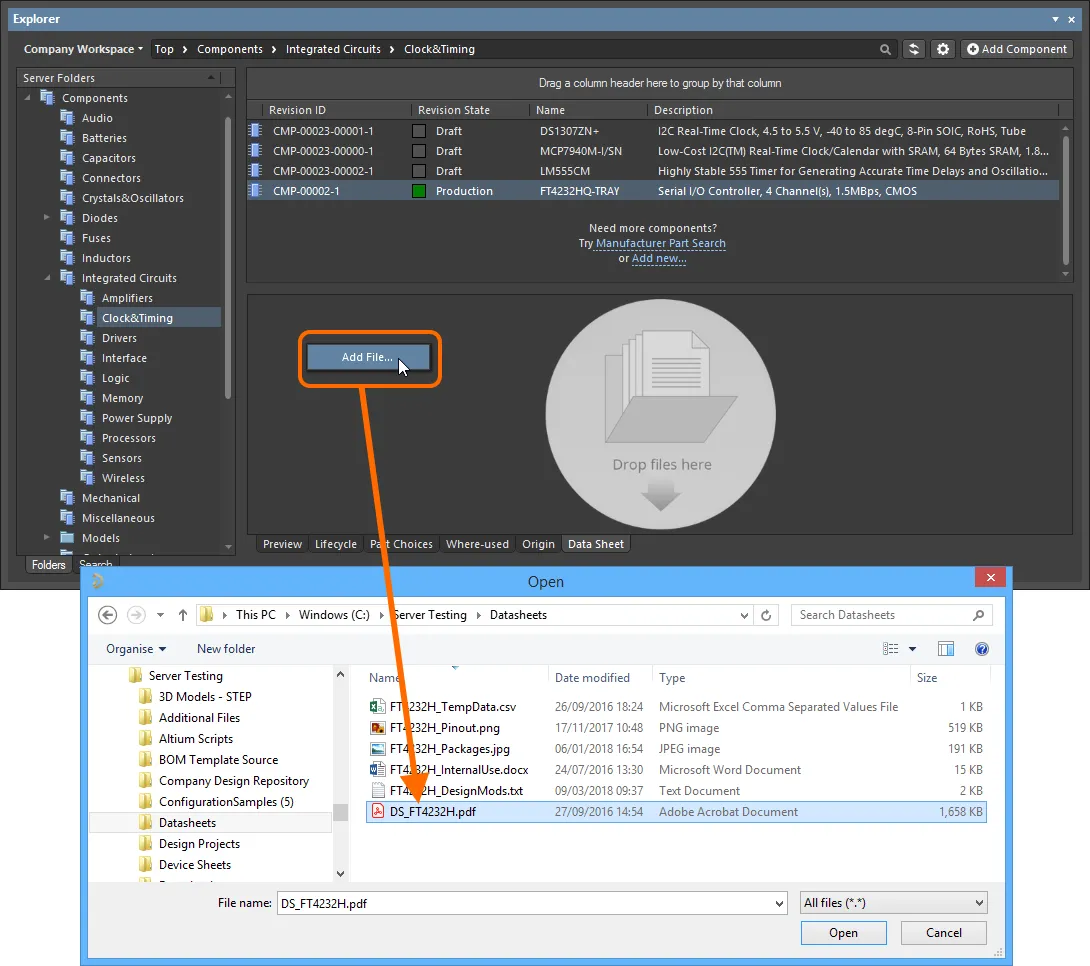
Anexe uma ficha técnica a um componente existente no Workspace utilizando a abordagem tradicional baseada em caixa de diálogo de 'procurar e abrir'.
Gestão após anexação
Depois de carregada e anexada a um componente, a ficha técnica será apresentada no separador de vista do aspeto Data Sheet em termos do seu:
- Caption – este é o nome definido pelo utilizador para o anexo, apresentado no painel Explorer e também no submenu References de um componente, depois de este ser colocado numa folha esquemática. Por predefinição, após o carregamento inicial, este será o nome do ficheiro do anexo (incluindo a extensão). Tenha em atenção que o nome real do ficheiro da ficha técnica não é alterado de forma alguma.
- File type – o tipo de ficheiro. Pode ser anexado ao componente, como ficha técnica, um ficheiro em qualquer formato.
- File size – o tamanho (em disco) do ficheiro anexado.
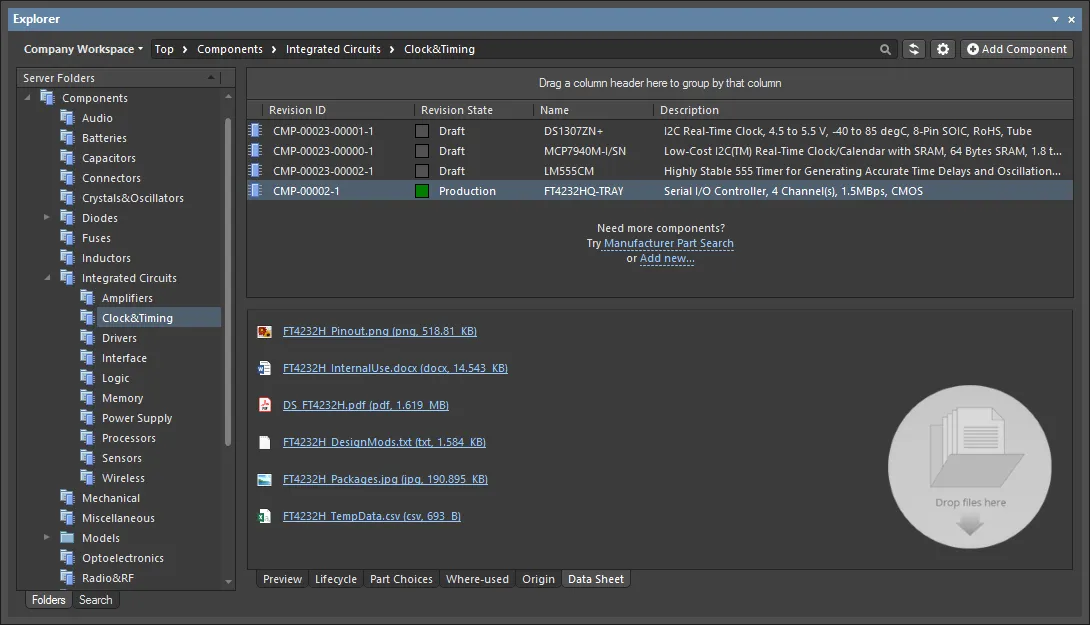
Exemplo de fichas técnicas anexadas a um componente, de vários tipos de ficheiro.
Depois de anexar uma ficha técnica a um componente, toda a gestão dessa ficha técnica é efetuada a partir do separador de vista do aspeto Data Sheet. Isto inclui a possibilidade de abrir rapidamente o documento clicando na respetiva entrada.
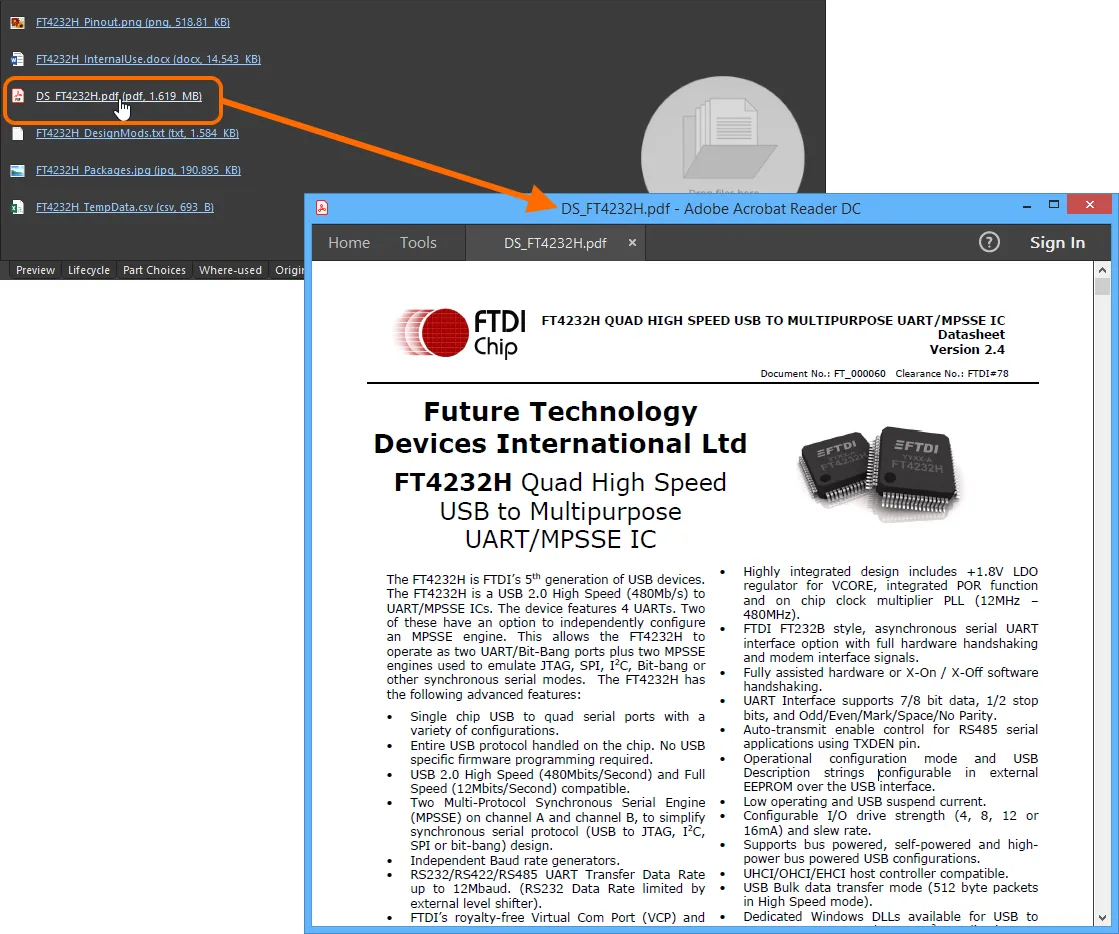
Utilize o nome com hiperligação da ficha técnica para aceder rapidamente à mesma. Neste exemplo, uma ficha técnica em PDF é aberta na aplicação externa de visualização de PDF aplicável.
Além disso, estão disponíveis os seguintes comandos no menu de contexto do botão direito do rato:
-
Add File – utilize este comando para anexar outra ficha técnica ao componente. Depois de anexada, a ficha técnica fica disponível para todas as revisões desse componente, uma vez que está associada ao nível do item.
- Edit – utilize este comando para aceder à caixa de diálogo Caption dialog, com a qual pode modificar a legenda da ficha técnica (o nome apresentado no software), conforme necessário.
-
Delete – utilize este comando para remover efetivamente o anexo da ficha técnica do componente. Apenas é eliminada a ligação entre o componente e o Datasheet Item subjacente. Este último só é eliminado se não houver mais nenhum componente ligado a essa ficha técnica.
- Open – utilize este comando para abrir a ficha técnica. O anexo será aberto no próprio Altium Designer (por exemplo, um documento txt) ou na aplicação externa aplicável.
- Save As – utilize este comando para guardar o anexo no seu suporte local ou unidade de rede. Utilize a caixa de diálogo padrão do Windows Save As para determinar onde, e com que nome, o ficheiro será guardado.
 Caption dialog
O Datasheet Item
A funcionalidade que permite anexar uma ficha técnica a um componente é o Datasheet Item. Quando uma ficha técnica é anexada a um componente, o ficheiro real da ficha técnica é carregado para uma única revisão deste tipo de conteúdo, e o componente linked a esse Datasheet Item.
Quando um novo ficheiro de ficha técnica é anexado a um componente, e esse ficheiro ainda não tiver sido carregado anteriormente (anexado a um componente diferente), o Datasheet Item resultante será criado numa subpasta Datasheets da pasta ativa.
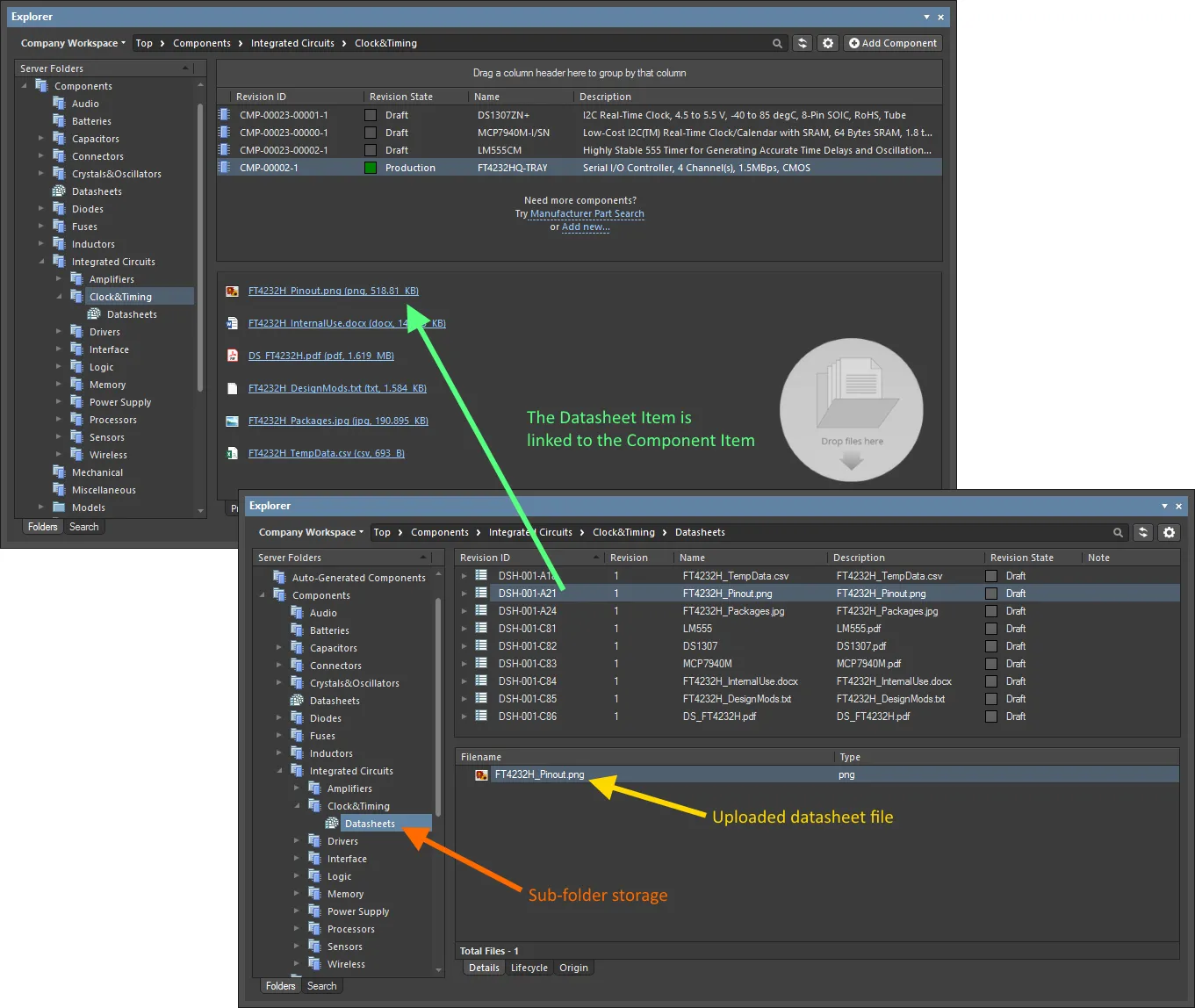
A mecânica de uma ficha técnica carregada – o Datasheet Item está associado ao componente.
Anexar uma ficha técnica no Editor de Componentes
Também podem ser anexadas uma ou mais fichas técnicas a um componente ao criar/editar esse componente através do Editor de Componentes. As secções seguintes mostram como isso é feito em ambos os modos operacionais do editor.
No modo de edição de componente único
Uma ou mais fichas técnicas podem ser anexadas ao componente ativo ao definir esse componente através do Editor de Componentes no seu modo Single Component Editing mode.
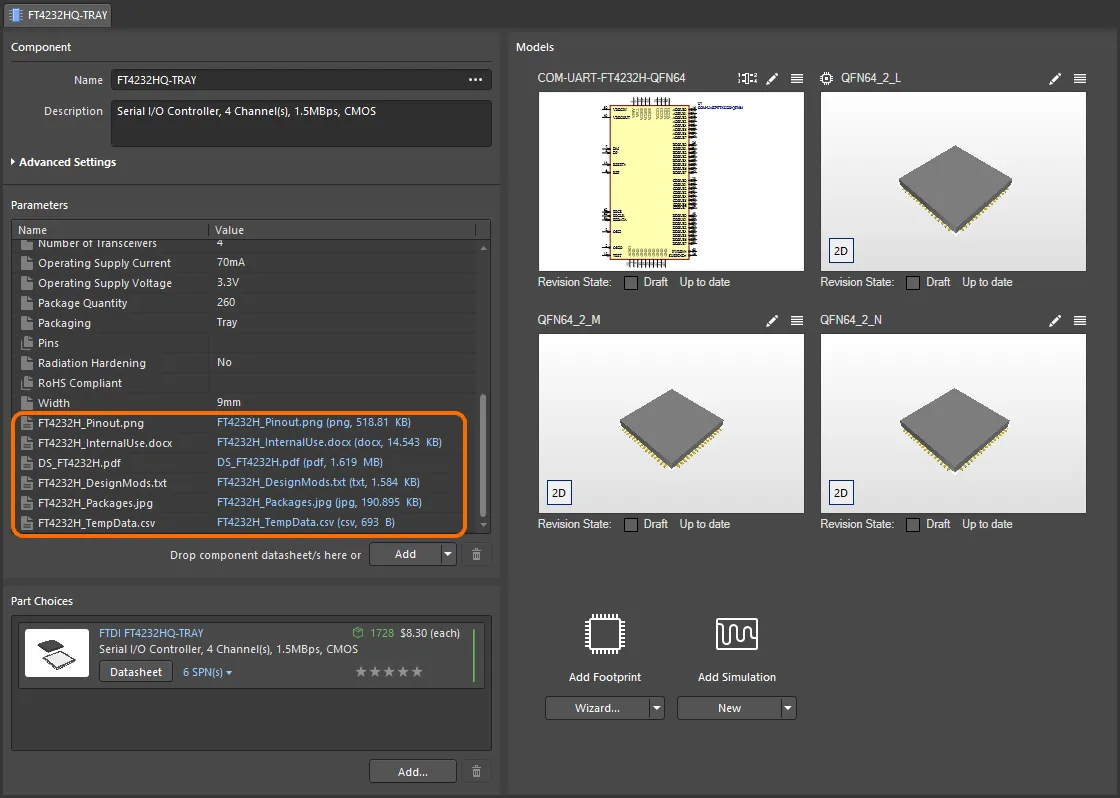
Ligação de várias fichas técnicas, vista na perspetiva de edição de um componente no Editor de Componentes (modo Single Component Editing).
Com o novo componente único (ou existente) aberto no Editor de Componentes temporário para edição direta, uma ou mais fichas técnicas podem ser adicionadas das seguintes formas:
- Arrastando e largando do Explorador de Ficheiros do Windows para qualquer local dentro da região Parameters.
- Arrastando e largando uma ligação para uma ficha técnica a partir de uma página web num navegador externo, para qualquer local dentro da região Parameters.
- Clicando na parte de lista pendente do botão
 e escolhendo Datasheet no menu associado. Utilize a caixa de diálogo Open para localizar e abrir a(s) ficha(s) técnica(s) pretendida(s).

Exemplo que demonstra a anexação de fichas técnicas a partir de uma unidade local e, em seguida, a edição da legenda local da ficha técnica principal.
Depois de carregadas, pode:
- Abrir uma ficha técnica clicando na respetiva entrada Value na região Parameters.
- Alterar a legenda de uma ficha técnica clicando na respetiva entrada Name na região Parameters e escrevendo o novo nome, conforme necessário. Alterar a legenda de uma ficha técnica é algo local a esse componente.
- Remover a ficha técnica do componente selecionando a respetiva entrada na região Parameters e clicando no botão
 abaixo da região.
No modo de Edição de Componentes em Lote
É possível anexar uma ou mais folhas de dados a um ou mais componentes ao definir componente(s) através do Editor de Componentes no seu modo Batch Component Editing mode. Isto, por exemplo, permite-lhe anexar rapidamente as mesmas folhas de dados necessárias a todos os componentes de uma determinada família.

Ligação de várias folhas de dados, na perspetiva da edição de um componente no Editor de Componentes (modo Batch Component Editing
- Ativar a utilização de folhas de dados.
- Carregar folhas de dados para um componente selecionado.
- Atribuir folhas de dados carregadas a outras definições de componentes.
Enabling the Use of Datasheets
Para poder anexar folhas de dados a uma definição de componente no editor, tem primeiro de ativar a utilização de folhas de dados. Isto é feito a partir da região Required Models/Parameters do editor. Clique no controlo Add na parte inferior da região e escolha Datasheet no menu de contexto.
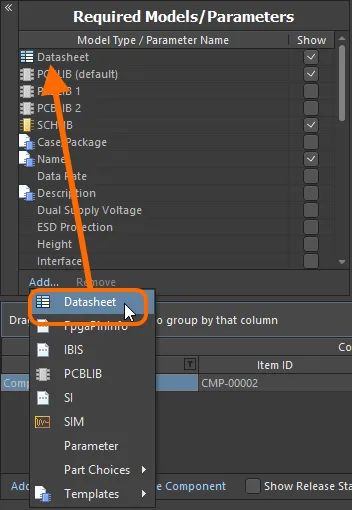
Ative a utilização de folhas de dados para os componentes.
Uploading Datasheets to a Selected Component
Tendo ativado a utilização de folhas de dados, tem agora de as carregar. Essencialmente, pode carregar qualquer número de folhas de dados para o componente atualmente selecionado, mas depois pode atribuir todas, ou folhas específicas, aos vários componentes que estão a ser definidos. Assim que a entidade Datasheet tiver sido adicionada à região Required Models/Parameters, será apresentada uma entrada Datasheet na região Model Links. Ao clicar nela, será mostrada, na região de pré-visualização, a lista das folhas de dados atualmente atribuídas (ligadas) ao componente selecionado.
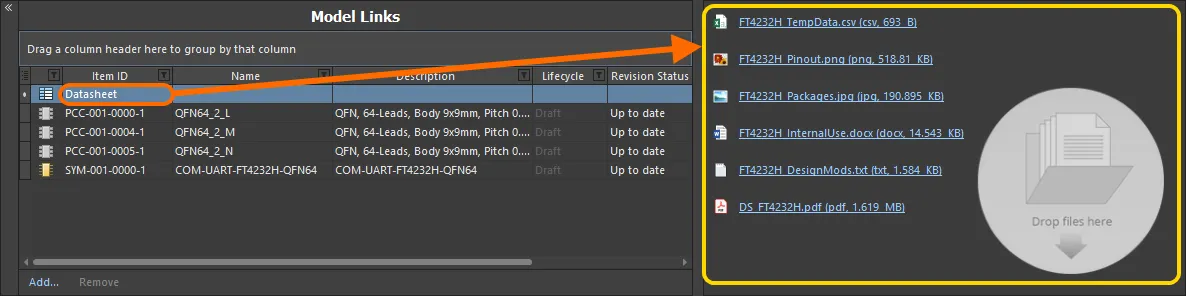
O “contentor” de Folhas de Dados e a lista disponível de folhas de dados carregadas. Na realidade, cada folha de dados é carregada para um Item de Folha de Dados subjacente único.
Com uma definição de componente selecionada no editor, é possível carregar uma folha de dados para esse componente de várias formas:
- Arrastando e largando a partir do Explorador de Ficheiros do Windows para a região de pré-visualização, ou para a célula Datasheets dessa definição de componente.
- Arrastando e largando uma ligação de folha de dados de uma página web num navegador web externo para a região de pré-visualização, ou para a célula Datasheets dessa definição de componente.
- Clicando com o botão direito na região de pré-visualização e escolhendo o comando Add File no menu de contexto. Utilize a caixa de diálogo Open para procurar e abrir a(s) folha(s) de dados necessária(s).
Depois de carregadas, pode:
- Abrir uma folha de dados clicando na respetiva entrada na região de pré-visualização (ou clicando com o botão direito na respetiva entrada e escolhendo Open no menu de contexto).
- Alterar a legenda de uma folha de dados, clicando com o botão direito na respetiva entrada na região de pré-visualização e escolhendo Edit no menu de contexto. Surgirá a caixa de diálogo Caption para o fazer. A alteração da legenda de uma folha de dados é local a esse componente.
- Remover a folha de dados do componente, clicando com o botão direito na respetiva entrada na região de pré-visualização e escolhendo Delete no menu de contexto.
- Transferir o ficheiro clicando com o botão direito na respetiva entrada na região de pré-visualização e escolhendo Save As no menu de contexto.
Assigning Uploaded Datasheets to other Component Definitions
Quando anexa (carrega) inicialmente uma folha de dados, está a fazê-lo para o componente atualmente selecionado. Mas a grande vantagem do sistema é que todas as folhas de dados carregadas também ficam disponíveis para ligação a outros componentes que estejam a ser definidos. Clique no controlo à direita da célula Datasheets para aceder a uma lista das folhas de dados disponíveis e utilize as respetivas caixas de verificação para anexar/remover uma folha de dados ao/do componente.

Exemplo que demonstra a anexação a outra definição de componente de folhas de dados que já foram carregadas.
Aceder a uma Folha de Dados a partir do Componente Colocado
Depois de um componente ser colocado num documento esquemático dentro de um projeto de design, pode aceder a quaisquer folhas de dados que lhe estejam ligadas a partir do submenu de contexto References do clique com o botão direito.
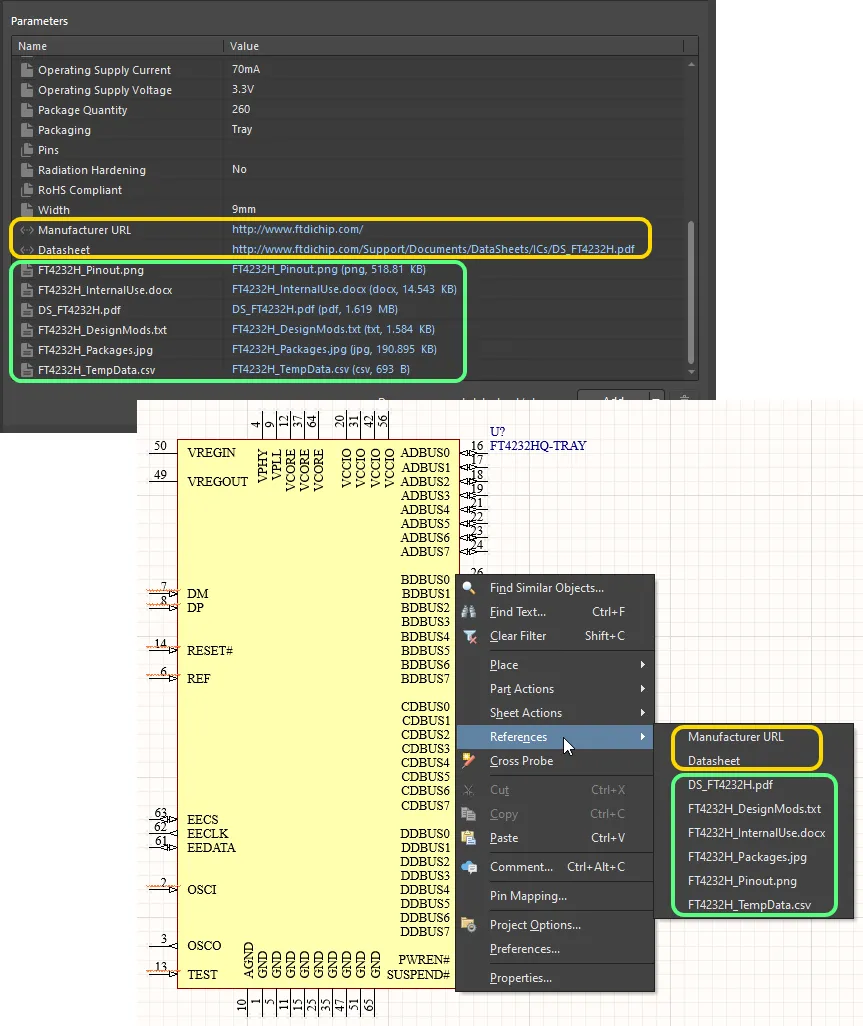
Aceder a folhas de dados de um componente colocado numa folha esquemática.
 Localizado por IA