
Criando um Símbolo de Esquemático
O símbolo esquemático normalmente inclui uma forma que pode refletir a função do componente e um ou mais pinos. A maneira como um componente é representado, ou seja, a aparência do símbolo e a disposição dos pinos do componente, fica a critério do projetista. Isso deve ser feito de acordo com os requisitos da sua organização e as normas de projeto que você escolher adotar. Um símbolo de componente pode representar todo o componente físico, ou o componente pode ser definido por várias subpartes, em que cada subparte representa uma entidade lógica dentro do componente físico (por exemplo, cada porta AND em um componente com quatro portas AND, ou a bobina e os conjuntos de contatos em um relé). Esse tipo de componente também é chamado de componente multipartes.
Criação de um novo símbolo esquemático
Os símbolos esquemáticos podem ser criados diretamente no seu Workspace conectado:
-
Selecione File » New » Library nos menus principais e, na caixa de diálogo New Library que se abre, selecione Create Library Content » Symbol na região Workspace da caixa de diálogo.
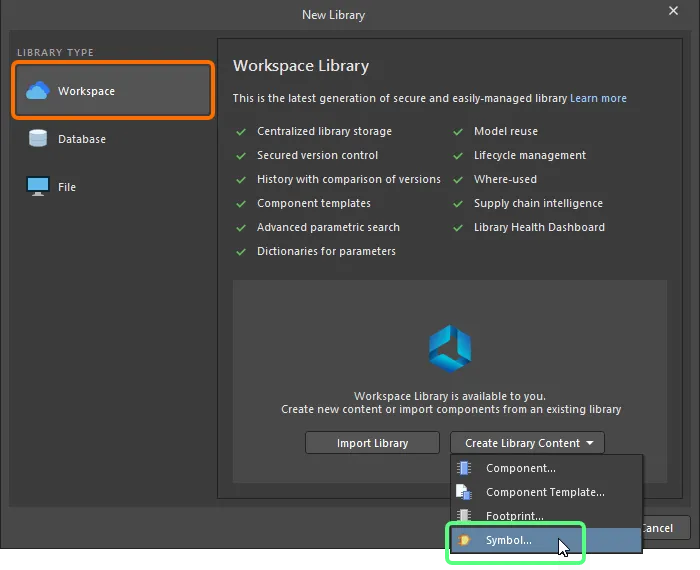
Crie um novo símbolo do Workspace usando a caixa de diálogo New Library -
Na caixa de diálogo Create New Item que se abre, insira as informações necessárias, certifique-se de que a opção Open for editing after creation esteja habilitada e clique em OK. O símbolo do Workspace será criado, e o editor temporário de símbolos esquemáticos será aberto, apresentando um documento
.SchLibcomo documento ativo. Esse documento será nomeado de acordo com a revisão do item, no formato:<Item><Revision>.SchLib(por exemplo,SYM-001-0001-1.SchLib). Use o documento para definir o símbolo conforme descrito abaixo.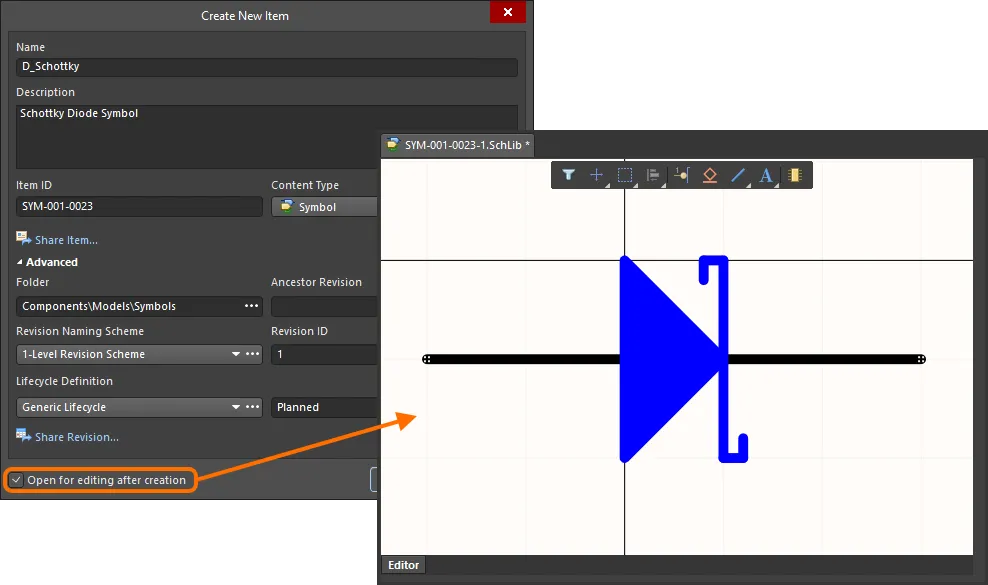
Exemplo de edição da revisão inicial de um símbolo do Workspace – o editor temporário de símbolos esquemáticos fornece o documento no qual você define seu símbolo esquemático. -
Quando o símbolo estiver definido conforme necessário, salve-o no Workspace usando o controle Save to Server à direita da entrada do símbolo no painel Projects. A caixa de diálogo Edit Revision será exibida, na qual você poderá alterar o nome, a descrição e adicionar notas de versão conforme necessário. O documento e o editor serão fechados após o salvamento.
Um símbolo salvo no Workspace pode ser usado ao definir um componente usando o Editor de Componentes no modo de edição de componente único ou no modo de edição de componentes em lote.
Os símbolos do Workspace podem ser consultados usando o painel Components. Habilite a visibilidade dos modelos clicando no botão  na parte superior do painel e selecionando Models; em seguida, selecione a categoria Symbols.
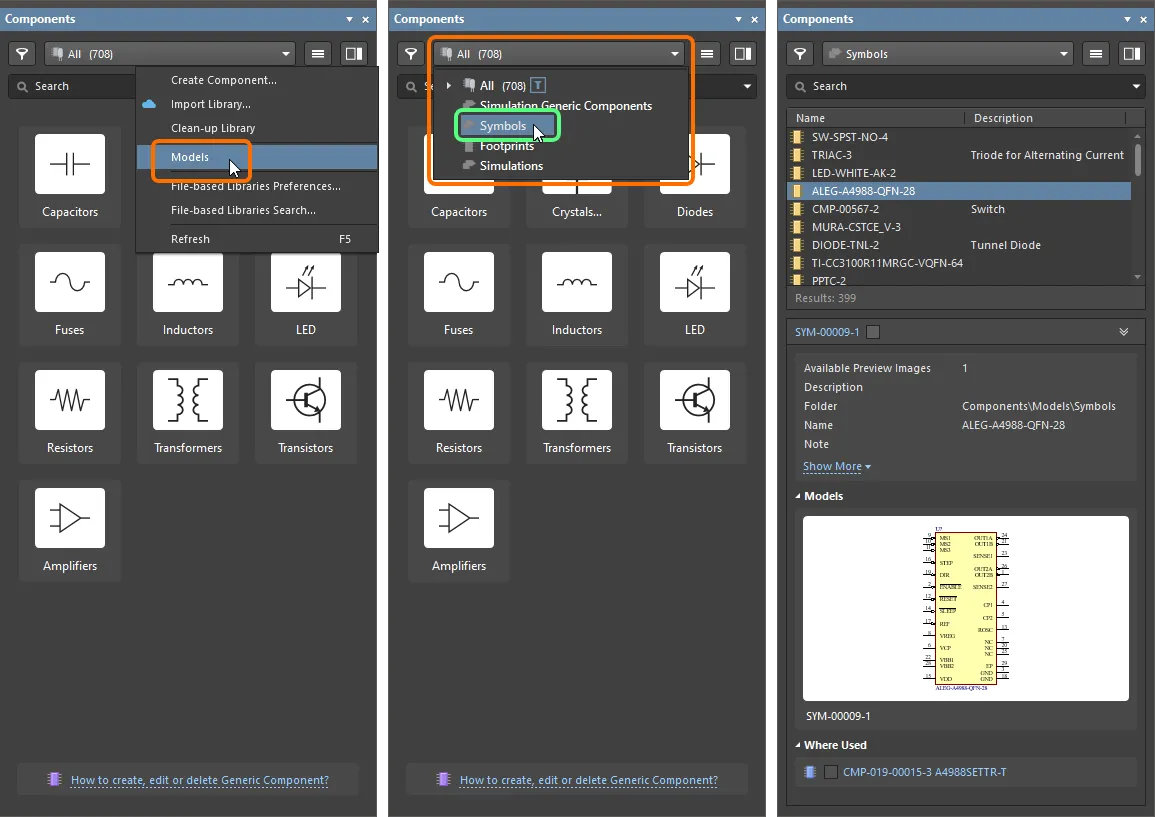
Para editar um símbolo do Workspace, clique com o botão direito na sua entrada no painel Components e selecione o comando Edit. O editor temporário será aberto novamente, com o símbolo aberto para edição. Faça as alterações necessárias e salve o documento na próxima revisão do símbolo do Workspace.
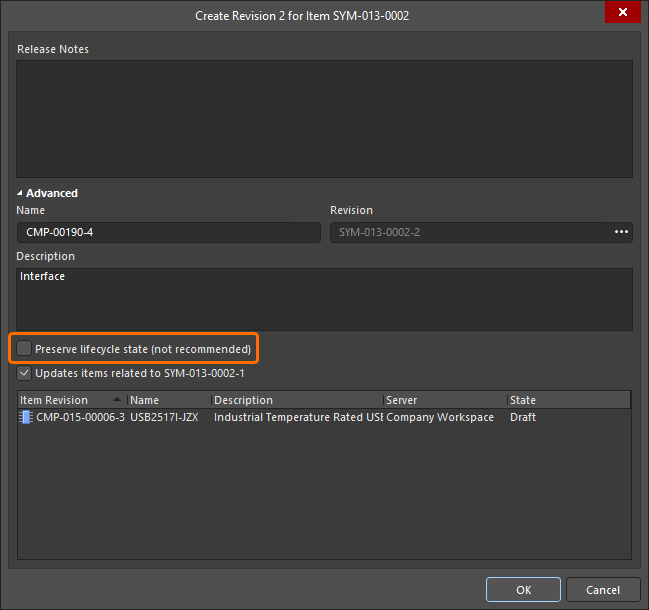 ).
).Definição de um símbolo esquemático
Os símbolos esquemáticos são criados posicionando objetos de desenho para representar o corpo do componente e pinos que representam os pinos físicos do componente real. Os símbolos esquemáticos são criados no editor de símbolos esquemáticos do Altium Designer.
Observações sobre a criação de símbolos:
-
Os objetos posicionados no editor de bibliotecas são empilhados na ordem em que são posicionados. Use os comandos Edit » Move para alterar a ordem de exibição se os pinos ficarem ocultos atrás do corpo do componente.
-
Apenas uma extremidade de um pino é elétrica. Essa extremidade é chamada de ponto de conexão. Certifique-se de que o ponto de conexão (a extremidade pela qual você segura o pino) esteja voltado para fora do corpo do componente. Consulte Objeto Pino para obter mais informações.
-
No editor de bibliotecas de esquemáticos, as propriedades do símbolo ativo, como o designador padrão e a descrição, são editadas no painel Properties no modo Symbol. O painel é exibido nesse modo quando nada está selecionado. Se você clicar duas vezes em uma primitiva inserida como parte do símbolo do componente, o painel Properties exibirá as propriedades dessa primitiva em vez das propriedades do componente ao qual ela pertence.
-
A opção usada para exibir o designador e o comentário na folha do editor de símbolos (Show Comment/Designator) é ativada/desativada para a biblioteca atual no modo Library Options do painel Properties. Selecione o comando Tools » Document Options para exibir o painel Properties nesse modo.
-
As fontes podem ser configuradas individualmente para cada objeto à medida que são inseridos, ou você pode definir suas fontes preferidas para novos objetos editando cada um dos objetos correspondentes na página Esquemático - Padrões da caixa de diálogo Preferences.
-
Use a Ferramenta de Geração de Símbolos Esquemáticos para criar rapidamente componentes com grande quantidade de pinos. A ferramenta também permite importar detalhes dos pinos de uma planilha pelo menu de contexto.
-
Vários pinos podem ser importados de uma planilha para o símbolo atual por meio dos comandos Smart Grid no menu de contexto do painel SCHLIB List – saiba mais.
Preparação do espaço de projeto
Sempre desenhe o símbolo do componente próximo à origem da folha (o centro da folha). Se necessário, reposicione a origem da folha no centro da janela de projeto selecionando Edit » Jump » Origin (atalho J, O). Verifique a barra de status no canto inferior esquerdo da tela para confirmar que o cursor está na origem. Os componentes fornecidos pela Altium são criados ao redor desse ponto, marcado por uma cruz no centro da folha. Você deve sempre criar seus componentes próximos a essa origem.
Ao inserir um componente no esquemático, ele fica “preso” ao cursor pela origem da folha do símbolo da biblioteca. Uma abordagem comum ao criar o símbolo é posicionar o ponto de conexão do pino 1 do componente na origem da folha, fazendo com que ele fique preso ao cursor por esse pino durante a inserção da biblioteca na folha do esquemático. Embora isso não seja obrigatório (você pode posicionar os pinos e os objetos do corpo do símbolo em qualquer lugar da folha), se posicionar os objetos do símbolo longe da origem, o componente ficará à mesma distância do cursor quando você o inserir da biblioteca em uma folha de esquemático.
As unidades padrão das grades de esquemáticos e de bibliotecas de esquemáticos são imperiais. Como todos os componentes da Altium são projetados nessa grade imperial, é importante compreender o impacto da decisão de mudar para uma grade de folha métrica, pois fica difícil conectar corretamente os fios a componentes criados em grades diferentes. Observe que grades imperiais podem ser usadas com tamanhos de folha métricos, como A3, portanto não é necessário mudar para uma grade métrica ao trabalhar com folhas de tamanho métrico. As unidades da folha atual são definidas na aba General, na região General do painel Properties no modo Library Options (use o comando Tools » Document Options nos menus principais para acessar esse modo do painel Properties).
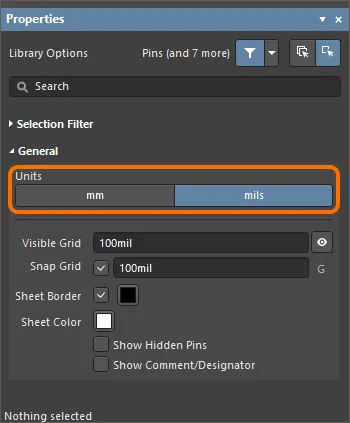
Use a região Geral do painel Propriedades no modo Library Options para definir as unidades da folha atual.
Se desejar, ative a opção Show Comment/Designator no painel Propriedades para exibir os textos de Comentário/Designador do componente atual no documento da biblioteca.
Os objetos são inseridos na grade de ajuste atual. A grade atual é exibida na parte inferior do espaço de projeto, na extremidade esquerda da barra de status.

O Snap Grid e o Visible Grid também podem ser definidos no painel Properties no modo Library Options. Em vez de abrir o painel Propriedades sempre que precisar alterar a grade, você pode pressionar G para alternar a grade de ajuste entre as configurações disponíveis. As configurações disponíveis podem ser editadas na página Esquemático – Grades da caixa de diálogo Preferences.
Painel Propriedades
Quando o documento ativo for um documento de biblioteca de esquemáticos (*.SchLib), escolha o comando Tools » Document Options nos menus principais — o painel Properties apresenta o Library Options. As seções recolhíveis a seguir contêm informações sobre as opções e os controles disponíveis:
Filtro de seleção
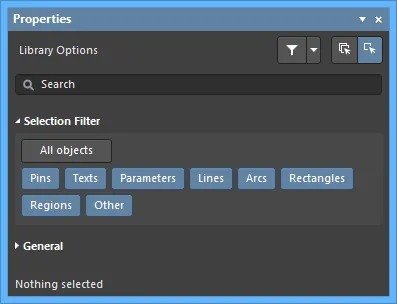
As opções nesta seção do painel determinam quais objetos da biblioteca de esquemáticos podem ser selecionados no espaço de projeto.
- All Objects botão – selecione para remover a filtragem de objetos, permitindo que todos os tipos de objetos sejam selecionados.
- Object botões – alterne cada botão de objeto para ativar/desativar a possibilidade de selecionar esse tipo de objeto.
Geral
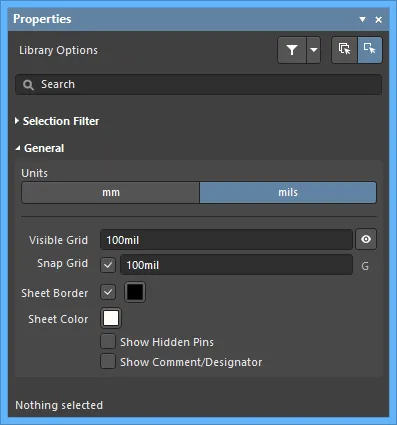
- Units – selecione a unidade desejada. Escolha mm ou mils.
-
Visible Grid – insira a grade desejada. Use
 ou
ou  para mostrar/ocultar a grade no espaço de projeto.
- Snap Grid – marque a caixa para ativar as grades de ajuste. Insira a grade desejada na caixa de texto ou use a tecla de atalho G.
- Sheet Border – marque a caixa para ativar uma borda de folha e, em seguida, clique na caixa colorida para alterar a cor da borda.
- Sheet Color – clique na caixa colorida para alterar a cor da folha.
- Show Hidden Pins – ative para mostrar os pinos ocultos no espaço de projeto. Essa opção também pode ser alternada selecionando View » Show Hidden Pins comando nos menus principais.
- Show Comment/Designator – habilite para mostrar comentários/designadores na área de projeto.
Quando um objeto de projeto é selecionado, o painel apresenta opções específicas para esse tipo de objeto. A tabela a seguir lista os tipos de objetos disponíveis para inserção na área de projeto da biblioteca. Clique em um link para acessar a página de propriedades desse objeto.
| Arco | Elipse |
| Gráfico | Símbolo IEEE |
| Pino | Polígono |
| Polilinha | Retângulo |
| Retângulo arredondado | Quadro de texto |
| String de texto | Bézier |
Criação do corpo do símbolo esquemático
Após configurar as opções da área de projeto conforme necessário, a próxima etapa é criar a representação gráfica do componente, ou seja, criar os elementos gráficos do símbolo que representarão esse componente quando ele for inserido em uma folha de esquemático. É importante definir um padrão para os símbolos gráficos do esquemático e segui-lo. Isso fornecerá um modelo formal para a criação dos elementos gráficos dos símbolos e garantirá um nível de consistência. A metodologia de projeto da Altium segue a norma IEEE 315, que não apenas abrange os elementos de circuito mais comuns, mas também define claramente como os elementos semicondutores podem ser combinados para simbolizar diversos tipos de dispositivos de silício.
O corpo do símbolo é criado inserindo objetos gráficos de projeto na área de projeto do editor de bibliotecas de esquemáticos usando o menu Place , a barra Utilities ou o Active Bar. Clique duas vezes no símbolo esquemático inserido para abrir o painel Properties e definir mais detalhadamente cada forma.
O Altium Designer inclui diversas formas fechadas para símbolos, como retângulo, polígono, elipse e retângulo arredondado, conforme mostrado abaixo.

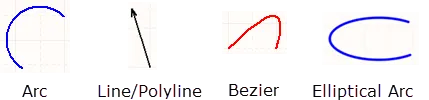
As formas do tipo linha incluem arco, linha/polilinha, Bézier e arco elíptico. Linhas/polilinhas podem incluir pontas e caudas de seta. Clique duas vezes para abrir o painel Properties e definir as pontas e caudas.
Adição de pinos ao símbolo
São os pinos do componente que lhe conferem suas propriedades elétricas e definem os pontos de conexão para conduzir os sinais de entrada e saída. Um pino é inserido para representar cada pino do componente físico real.
Um pino pode ser adicionado ao componente atualmente visível na área de projeto do documento de biblioteca de esquemáticos usando um dos métodos a seguir. Em cada caso, o pino aparece flutuando no cursor, preso pela extremidade elétrica. Gire e/ou espelhe o pino conforme necessário e clique para inseri-lo.
-
Use o comando Place » Pin (ou o atalho P, P).
-
Clique no botão
 na Active Bar.
-
Clique no botão
no menu suspenso de objetos de projeto da barra de ferramentas Utilities .
-
Usando a caixa de diálogo Component Pin Editor – quando nenhum objeto está selecionado na área de projeto, o painel Properties pode ser usado para editar as propriedades do símbolo, incluindo editar, adicionar ou excluir pinos. O painel também fornece acesso à caixa de diálogo Component Pin Editor; para abri-la, clique no botão
 na guia Pins do painel Properties. A caixa de diálogo oferece um local único e conveniente para modificar determinadas propriedades de qualquer pino associado ao símbolo. Além de permitir a edição das propriedades dos pinos, a caixa de diálogo também permite adicionar novos pinos ou excluir os existentes.
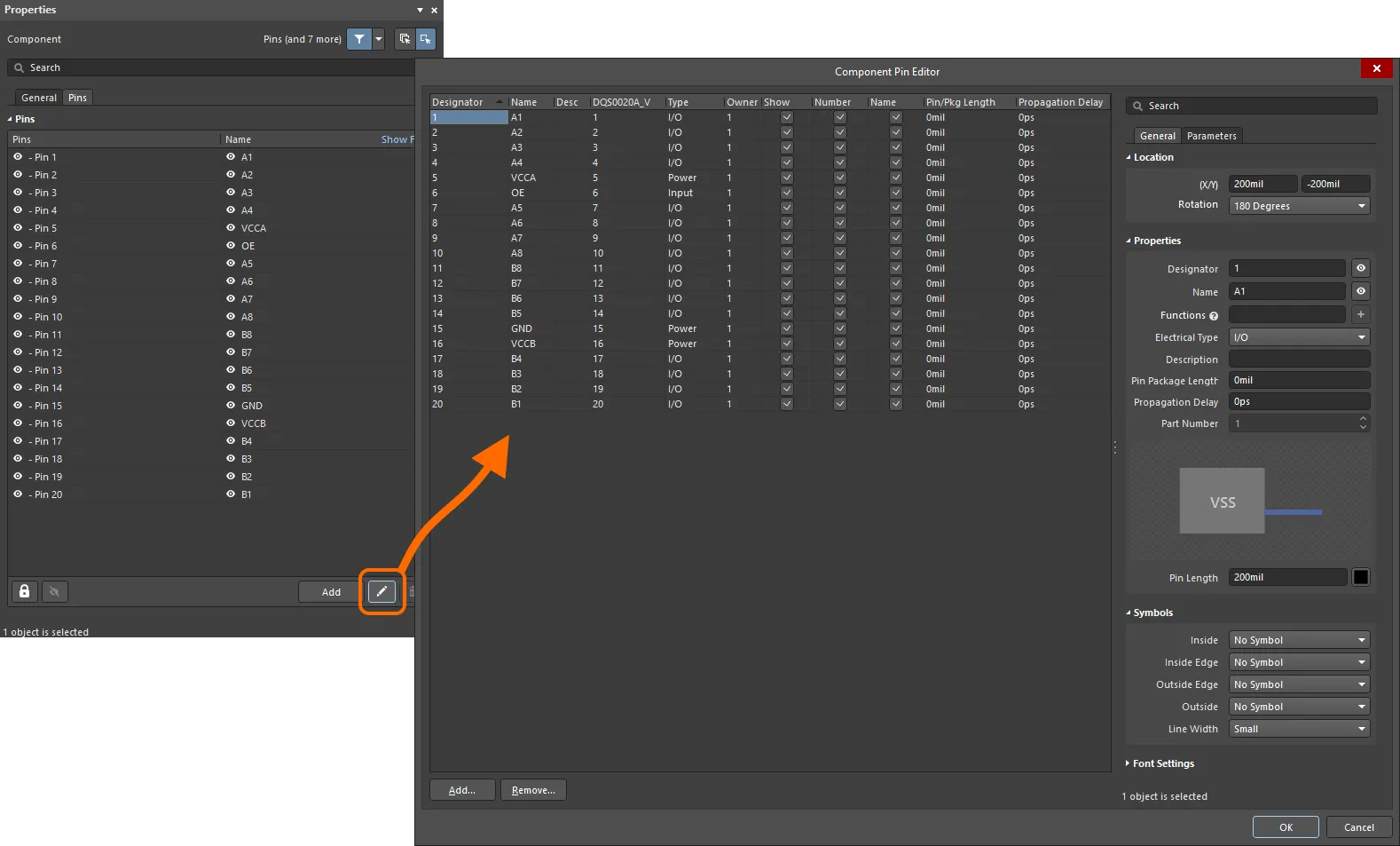 Acesse a caixa de diálogo Component Pin Editor para gerenciar todos os pinos do símbolo criado.
Opções e controles da caixa de diálogo do editor de pinos do componente
Grade de pinos
Esta área apresenta todos os pinos do componente. Para cada pino, são exibidas as seguintes informações:
-
Designator – o identificador numérico do pino. Cada pino de uma parte deve ter um designador exclusivo.
-
Name – o nome de exibição do pino. Observe que o nome é opcional; este campo pode ser deixado em branco, se necessário. Como alternativa, insira uma string no campo de texto Name e use a caixa de seleção Name para exibir ou ocultar o nome.
-
Desc – a descrição do pino.
-
Footprint Model Mapping – o pad do modelo de footprint vinculado indicado ao qual este pino do componente esquemático está mapeado. Uma coluna separada é apresentada para cada modelo de footprint vinculado.
-
Type – o tipo elétrico do pino. Esse tipo é usado ao compilar um projeto ou analisar um documento esquemático para detectar erros de conexão elétrica (usando o recurso de Verificação de Regras Elétricas). Os tipos disponíveis são
Input,I/O,Output,Open Collector,Passive,HiZ,Open EmitterePower. -
Owner – a parte à qual o pino está associado. Para um componente de uma única parte, esta entrada será sempre
1; ela só é relevante para um componente com várias partes. Um componente com várias partes também inclui uma parte não gráfica, Part Zero. A Parte Zero é usada para pinos que devem ser incluídos em todas as partes do componente, por exemplo, os pinos de alimentação.-
Show – indica se o pino está visível na folha (ativado) ou oculto (desativado). Embora essa prática não seja recomendada, os pinos de alimentação de componentes com múltiplas partes podem ser ocultados quando sua exibição causar poluição visual desnecessária na folha do esquemático.
- Number – usado para determinar se o designador do pino é exibido (ativado) ou oculto (desativado) quando a parte à qual ele pertence é posicionada em uma folha de esquemático.
-
Name – usado para determinar se o nome de exibição do pino é exibido (ativado) ou oculto (desativado) quando a parte à qual ele pertence é posicionada em uma folha de esquemático.
-
-
Pin/Pkg Length – este é o comprimento do pino no encapsulamento.
-
Propagation Delay – exibe o atraso de propagação, que é o tempo necessário para que a frente do sinal percorra o caminho do transmissor ao receptor.
-
Add – clique neste botão para adicionar um novo pino ao componente. O novo pino receberá o próximo designador disponível (que pode ser o pino 0) e terá as seguintes propriedades padrão:
-
Name –
1 - Desc – em branco
-
Mapping – todos
0 -
Type –
Passive - Owner – o número da parte ativa/selecionada.
- Show/Number/Name – todos ativados.
-
Name –
-
Remove – clique neste botão para remover do componente o pino selecionado no momento. Uma caixa de diálogo de confirmação será aberta; clique em Yes para prosseguir com a remoção. Se estiver removendo um pino de uma instância de componente posicionada em um esquemático, talvez seja necessário refazer as conexões dos fios que estavam conectados a esse pino.
Menu de contexto
O menu de contexto da grade oferece os seguintes comandos:
- Jump – use para ir até o pino selecionado no momento no espaço de projeto (com zoom e centralizado, quando possível).
- Add – use para adicionar um novo pino ao componente (ou a uma de suas partes).
- Remove – use para remover do componente o pino selecionado no momento. Uma caixa de diálogo de confirmação será aberta; clique em Yes para prosseguir com a remoção.
- Edit – este comando não tem funcionalidade.
- Report – use para abrir a caixa de diálogo Report Preview.
Região Propriedades
Aba Geral
-
Location
-
(X/Y)
- X (primeiro campo) – a coordenada X (horizontal) atual do ponto de referência do objeto, em relação à origem atual do espaço de projeto. Edite para alterar a posição X do objeto. O valor pode ser inserido no sistema métrico ou imperial; inclua as unidades ao inserir um valor cujas unidades não sejam as atualmente definidas como padrão.
- Y (segundo campo) – a coordenada Y (vertical) atual do ponto de referência do objeto, em relação à origem atual do espaço de projeto. Edite para alterar a posição Y do objeto. O valor pode ser inserido no sistema métrico ou imperial; inclua as unidades ao inserir um valor cujas unidades não sejam as atualmente definidas como padrão.
- Rotation – use a lista suspensa para selecionar a rotação.
-
(X/Y)
-
Properties
-
Designator – o identificador numérico do pino. Cada pino de uma parte deve ter um designador exclusivo. Use
 ou
ou  para determinar se o Designator do pino será exibido ou oculto quando a parte à qual ele pertence for posicionada em uma folha de esquemático.
-
Name – use para especificar um nome de exibição opcional para o pino. Por padrão, um pino recém-posicionado será nomeado com o valor do designador. Fornecer um nome de exibição é especialmente útil para componentes do tipo CI, nos quais um nome significativo permite identificar rapidamente como o pino está sendo usado. Use
ou para determinar se o Name do pino será exibido ou oculto quando a parte à qual ele pertence for posicionada em uma folha de esquemático.
-
Function – use este campo para especificar vários nomes (funções) para o pino multifuncional que está sendo editado. Insira um nome alternativo para o pino e pressione Enter ou clique no botão
 à direita do campo. Os nomes alternativos adicionados serão exibidos como rótulos abaixo do campo. Clique em '
x' no rótulo de uma função para removê-la. - Electrical Type – use a lista suspensa para definir o tipo elétrico do pino. Isso é usado ao compilar um projeto ou analisar um documento esquemático para detectar erros de conexão elétrica (usando o recurso de Verificação de Regras Elétricas).
- Description – insira uma descrição significativa do pino, se desejar.
- Pin Package Length – insira o comprimento do pino no encapsulamento. A unidade será inserida automaticamente após você pressionar Enter.
- Propagation Delay – insira o atraso de propagação. A unidade será inserida automaticamente após você pressionar Enter.
- Part Number – este campo está disponível quando o pino está sendo adicionado a um componente com múltiplas partes. Use as setas para cima/baixo para especificar a parte à qual o pino deve ser associado. Um componente com múltiplas partes também inclui uma parte não gráfica, a Parte Zero. A Parte Zero é usada para pinos que devem ser incluídos em todas as partes do componente, por exemplo, pinos de alimentação.
- Preview Window – esta área fornece uma visualização instantânea à medida que você altera as opções, permitindo ajustar a aparência do pino para atender aos requisitos do projeto.
- Pin Length – use para especificar o comprimento do pino de acordo com as unidades de medida atualmente definidas. Clique na caixa de cor para editar a cor do pino.
-
Designator – o identificador numérico do pino. Cada pino de uma parte deve ter um designador exclusivo. Use
-
Symbols
-
Inside – use para adicionar opcionalmente um símbolo ao pino na parte interna da representação gráfica do componente.
-
Inside Edge – use para adicionar opcionalmente um símbolo ao pino na borda interna da representação gráfica do componente.
-
Outside Edge – use para adicionar opcionalmente um símbolo ao pino na borda externa da representação gráfica do componente.
-
Outside – use para adicionar opcionalmente um símbolo ao pino na parte externa da representação gráfica do componente.
-
Line Width – use este campo para determinar a espessura da linha usada para desenhar os símbolos. Isso permite atender às normas GOST, que estipulam que esses símbolos devem ter a mesma espessura da linha usada para desenhar o símbolo do componente.
-
-
Font Settings
-
Designator
-
Custom Settings – ative para acessar o Font Settings abaixo e personalizar a fonte.
-
Font Settings – use os controles para configurar a fonte, o tamanho da fonte, a cor e as configurações especiais, como negrito e sublinhado.
-
Custom Position – ative para acessar os controles abaixo e personalizar a posição.
-
Margin (X/Y) – insira as margens desejadas.
-
Orientation – use a lista suspensa para selecionar a orientação.
-
To – use a lista suspensa para selecionar o objeto desejado do designador.
-
-
Name
-
Custom Settings – ative para acessar o Font Settings abaixo e personalizar a fonte.
-
Font Settings – use os controles para configurar a fonte, o tamanho da fonte, a cor e as configurações especiais, como negrito e sublinhado.
-
Custom Position – ative para acessar os controles abaixo e personalizar a posição.
-
Margin (X/Y) – insira as margens desejadas.
-
Orientation – use a lista suspensa para selecionar a orientação.
-
To – use a lista suspensa para selecionar o objeto desejado do nome.
-
-
Designator
Aba Parâmetros
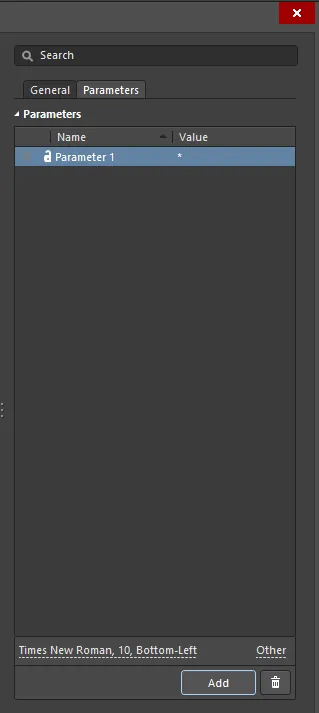
-
Parameters – esta região lista todos os parâmetros atualmente definidos para o pino. Use o ícone
 ou
ou  para mostrar/ocultar o valor do parâmetro associado na área de projeto. Use o ícone
  ou
ou  para bloquear/desbloquear o parâmetro associado.
-
Name – o nome do parâmetro. Para um parâmetro do tipo regra, este campo será bloqueado como
Rule. - Value – o valor do parâmetro. Para um parâmetro do tipo regra, o campo indicará o tipo de regra junto com uma lista das restrições definidas.
-
Name – o nome do parâmetro. Para um parâmetro do tipo regra, este campo será bloqueado como
- Font – clique para abrir um menu e selecionar a fonte, o tamanho da fonte, a cor e os atributos de negrito, itálico etc., se desejar.
-
Other – clique para abrir uma lista suspensa e alterar opções adicionais:
- Show Parameter Name – ative para mostrar o nome do parâmetro.
- Allow Synchronization with Database – ative para sincronizar com o banco de dados.
- X/Y – insira as coordenadas X e Y.
- Rotation – use a lista suspensa para selecionar a rotação.
- Autoposition – marque para ativar o posicionamento automático.
-
Add – clique para adicionar um parâmetro. Use
 para excluir o parâmetro atualmente selecionado.
Configuração das propriedades do pino
Pressione Tab para abrir o modo Component do painel Properties e editar as propriedades do pino antes de posicioná-lo. Os valores numéricos serão incrementados automaticamente nos posicionamentos subsequentes de pinos. O comportamento de incremento automático é configurado nas configurações de Auto-Increment During Placement na página Esquemático – Geral da caixa de diálogo Preferences . Use valores negativos para decrementar automaticamente.
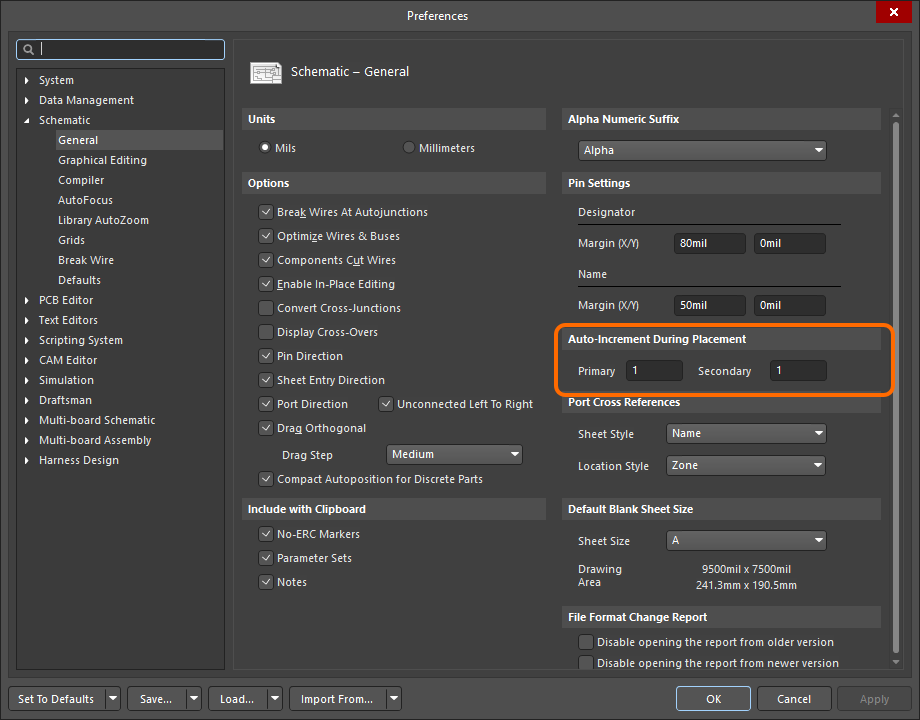
Use a página Schematic - General da caixa de diálogo Preferences para definir o comportamento de incremento automático. Durante o posicionamento ou sempre que um pino é movido, ele é segurado pela extremidade elétrica (também chamada de extremidade ativa do pino). O pino deve ser posicionado de modo que a extremidade elétrica fique afastada do corpo do componente. Pressione a barra de espaço para girar um pino enquanto ele está sendo movido.
Os pinos também podem ser posicionados para representar pontos eletromecânicos no componente, como a aba de um regulador de tensão.
Um pino possui várias propriedades, incluindo um Nome e um Designador. É o Designador do pino que é usado para associar o pino do símbolo ao pad do footprint da PCB. A distância padrão entre Designator e Name do pino e a extremidade do pino é uma configuração global do sistema para os editores de Esquemático e de Biblioteca de Esquemáticos. Configure Pin Margin na página Esquemático – Geral da caixa de diálogo Preferences .
As configurações individuais de Name podem ser definidas na caixa de diálogo Editor de Pinos do Componente.
Um pino possui um Electrical Type que é usado pelo sistema de verificação de regras elétricas da Altium para verificar se as conexões entre pinos são válidas. Defina essa opção na caixa de diálogo Component Pin Editor de acordo com o tipo elétrico desse pino do componente. O valor padrão de Pin Length deve ser adequado à grade de ajuste escolhida (normalmente 100 mil ou 50 mil). O comprimento padrão é 30; os comprimentos típicos são 20 ou 30.
Symbols podem ser adicionados na caixa de diálogo Component Pin Editor em diferentes posições do Pino para representar informações elétricas do pino.
Pino
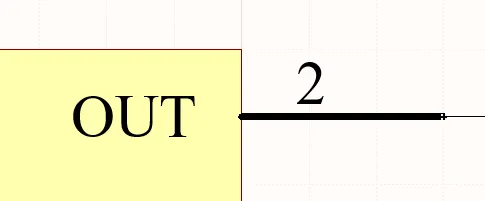
O Pino do esquemático representa o pino físico do componente no espaço de projeto do esquemático.
Resumo
Um pino é uma primitiva de projeto elétrico. Os pinos conferem a um componente (peça) suas propriedades elétricas e definem os pontos de conexão na peça para os sinais de entrada e saída.
Disponibilidade
Os pinos só podem ser posicionados no editor de biblioteca de esquemáticos usando um dos seguintes métodos:
- Clique em Place » Pin nos menus principais.
-
Clique em
 no menu suspenso da barra de ferramentas Utilities (
 ).
).
- Clique com o botão direito e escolha Place » Pin no menu de contexto.
Posicionamento
Após iniciar o comando, o cursor mudará para uma cruz e você entrará no modo de posicionamento de pinos. O posicionamento é realizado seguindo esta sequência de ações:
- Clique ou pressione Enter para fixar o pino. Observe que o pino flutuante é segurado pela extremidade elétrica, que deve ser posicionada afastada do corpo do componente. Apenas uma extremidade do pino é elétrica; é sempre por essa extremidade que o pino é segurado.
- Continue posicionando pinos adicionais ou clique com o botão direito ou pressione Esc para sair do modo de posicionamento.
Outras ações que podem ser realizadas durante o posicionamento – enquanto o pino ainda está flutuando no cursor e antes de sua extremidade elétrica ser fixada – são:
-
Pressione a tecla Tab para pausar o posicionamento e acessar o modo Pino do painel Properties, onde suas propriedades podem ser alteradas durante a operação. Clique no botão de pausa sobreposto ao espaço de projeto (
 ) para retomar o posicionamento.
- Pressione a tecla Alt para restringir a direção do movimento ao eixo horizontal ou vertical, dependendo da direção inicial do movimento.
- Pressione Spacebar para girar o pino no sentido anti-horário ou Shift+Spacebar para girá-lo no sentido horário. A rotação ocorre em incrementos de 90°.
- Pressione as teclas X ou Y para espelhar o pino ao longo do eixo X ou Y.
Observações sobre a numeração dos pinos
Em muitos componentes, há uma série de pinos com nomes e números numéricos. O recurso Auto-Increment During Placement na página Esquemático – Geral da caixa de diálogo Preferences pode ser usado para agilizar o posicionamento desses pinos. O incremento automático é acionado automaticamente se as propriedades do pino forem editadas antes do posicionamento (pressione Tab enquanto o pino estiver flutuando no cursor). O recurso funciona tanto para Designator quanto para Name; o Designator do pino usa o campo de incremento automático Primary, e o Name do pino usa o campo de incremento automático Secondary. Ele permite valores alfabéticos e numéricos crescentes e valores numéricos decrescentes.
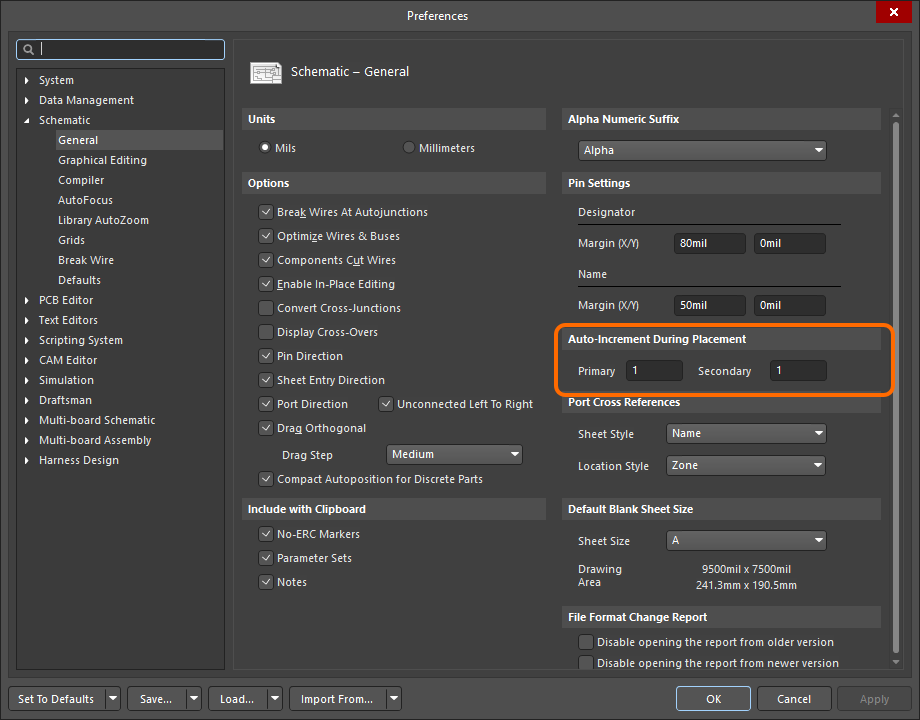
Defina as configurações de Auto-Increment During Placement na página Schematic – General da caixa de diálogo Preferences.
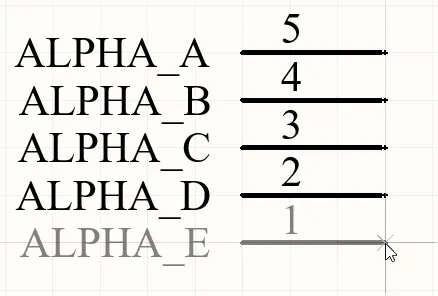
Observe o nome alfabético crescente do pino e o número numérico decrescente do pino.
Edição gráfica
Para mover um pino, clique e mantenha o botão pressionado. O cursor saltará para a extremidade do ponto de conexão elétrica do pino; mova-o para o novo local, posicionando-o com a extremidade elétrica afastada do corpo do componente.
Ao arrastar, o pino pode ser girado (Spacebar/Shift+Spacebar) ou espelhado (teclas X ou Y para espelhar ao longo do eixo X ou Y).
Edição não gráfica
Edição pela caixa de diálogo Pino ou pelo painel Propriedades
Properties page: Propriedades do Pino
As propriedades de um Pino podem ser editadas na caixa de diálogo Pin e no painel Properties, que permite editar todos os itens atualmente selecionados no espaço de projeto.
Nome de exibição e designador do pino – Posição e fonte
A localização do nome e do designador do pino é definida globalmente na região Pin Settings da página Esquemático – Geral da caixa de diálogo Preferences. Essa é uma configuração do ambiente, ou seja, aplica-se ao PC em que é definida. As configurações definem uma distância relativa (margem) entre o texto e a extremidade não elétrica do pino.
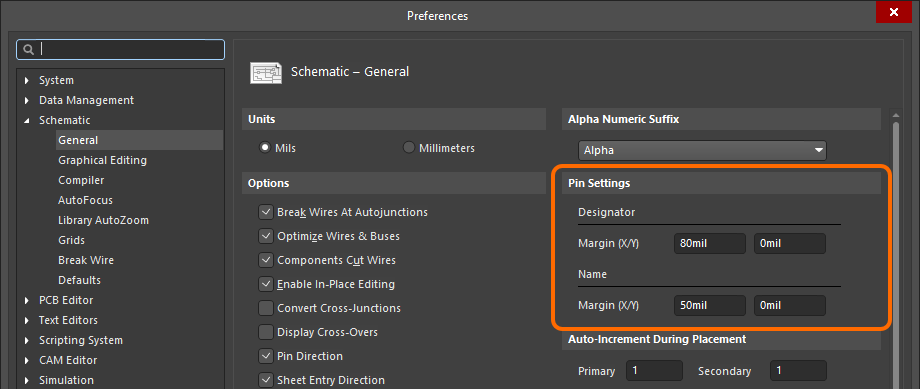
Defina a distância do texto do pino (Pin Settings) na caixa de diálogo Preferences.
Para os pinos, as configurações de posição, margem e fonte no nível do sistema podem ser substituídas. Os controles para personalização de Designator e Name do pino estão disponíveis no painel Properties, na região Font Settings.
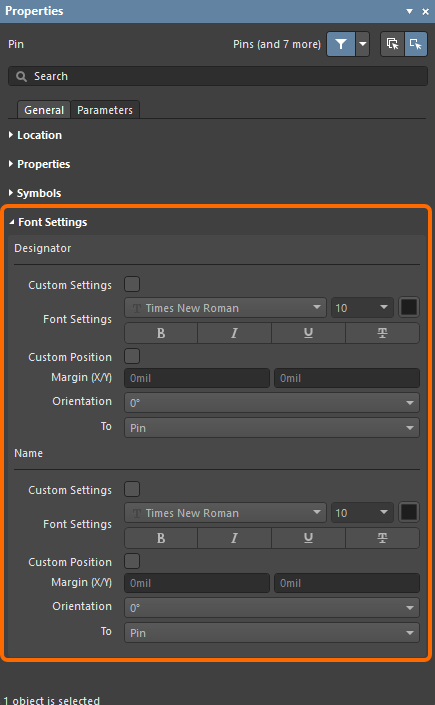
O Font Settings de Designator e Name do pino pode ser modificado para pinos individuais, se necessário.
Use a opção Custom Position para substituir as configurações padrão de posição por uma posição personalizada. Para Margin (X/Y), insira um novo valor diretamente nos campos correspondentes a X e Y. Para Orientation, use a lista suspensa para escolher o ângulo e a referência To.
Use a opção Custom Settings para substituir a fonte padrão do sistema por uma fonte personalizada.
Largura da linha dos símbolos do pino
Ao representar um componente no ambiente de edição de esquemáticos, cada pino definido como parte do símbolo esquemático desse dispositivo pode exibir um ou mais símbolos. Esses símbolos são exibidos no interior, na borda interna, no exterior ou na borda externa em relação ao contorno principal do símbolo do componente, conforme necessário. Os exemplos podem incluir um símbolo Clock na borda interna ou um símbolo Dot na borda externa. Esses símbolos melhoram consideravelmente a legibilidade do projeto por meio da indicação visual da finalidade do sinal que passa por um determinado pino.
Use a configuração Line Width na região Symbols do painel Properties para especificar a largura da linha usada para desenhar esses símbolos. Escolha entre Small ou Smallest.
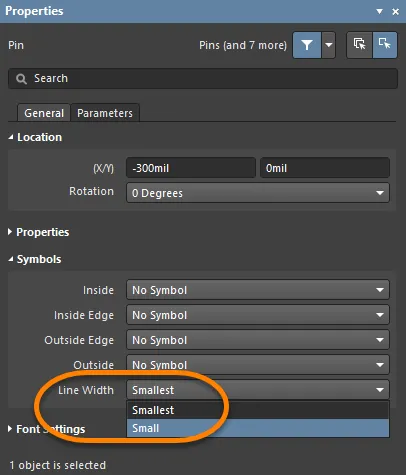
Propriedades do pino
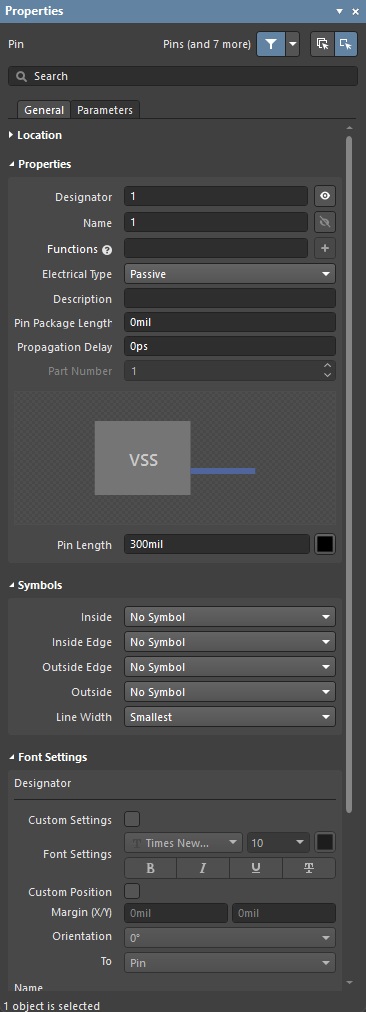
Aba Geral
Localização
-
(X/Y)
- X (primeiro campo) – a coordenada X (horizontal) atual do ponto de referência do objeto, em relação à origem atual do espaço de projeto. Edite para alterar a posição X do objeto. O valor pode ser inserido no sistema métrico ou imperial; inclua as unidades ao inserir um valor cujas unidades não sejam as unidades padrão atuais.
- Y (segundo campo) – a coordenada Y (vertical) atual do ponto de referência do objeto, em relação à origem atual. Edite para alterar a posição Y do objeto. O valor pode ser inserido no sistema métrico ou imperial; inclua as unidades ao inserir um valor cujas unidades não sejam as unidades padrão atuais.
- Rotation – use a lista suspensa para selecionar a rotação.
Propriedades
-
Designator – o identificador numérico do pino. Cada pino de uma parte deve ter um designador exclusivo. Use ou para determinar se o Designator do pino será exibido ou oculto (respectivamente) quando a parte à qual ele pertence for posicionada em uma folha de esquemático.
-
Name – use para especificar um nome de exibição opcional para o pino. Por padrão, um pino recém-posicionado será nomeado usando o valor do designador. Fornecer um nome de exibição é particularmente útil para componentes do tipo CI, nos quais um nome significativo permite identificar rapidamente como o pino está sendo usado. Use
ou para determinar se o Name do pino será exibido ou oculto quando a parte à qual ele pertence for posicionada em uma folha de esquemático.
-
Function – use este campo para especificar vários nomes (funções) para o pino multifuncional que está sendo editado. Insira um nome alternativo para o pino e pressione Enter ou clique no botão
à direita do campo. Os nomes alternativos adicionados serão exibidos como rótulos abaixo do campo. Clique em 'x' no rótulo de uma função para removê-la. - Electrical Type – use a lista suspensa para definir o tipo elétrico do pino. Ele é usado ao compilar um projeto ou analisar um documento esquemático para detectar erros de conexão elétrica (usando o recurso de Verificação de Regras Elétricas).
- Description – insira uma descrição significativa do pino, se desejar.
- Pin Package Length – insira o comprimento do pino no encapsulamento. A unidade será inserida automaticamente após você pressionar Enter.
- Propagation Delay – este campo apresenta o atraso de propagação, que é o tempo necessário para que a frente do sinal percorra o caminho do transmissor até o receptor.
- Part Number – este campo está disponível quando o pino está sendo adicionado a um componente com várias partes. Use as setas para cima/para baixo para especificar a parte à qual o pino será associado. Um componente com várias partes também inclui uma parte não gráfica, a Parte Zero. A Parte Zero é usada para pinos que devem ser incluídos em todas as partes do componente, como os pinos de alimentação.
- Pin Length – use para especificar o comprimento do pino de acordo com as unidades de medida atualmente definidas. Clique na caixa de cor para editar a cor do pino.
Símbolos
- Inside – use para adicionar opcionalmente um símbolo ao pino no interior da representação gráfica do componente.
- Inside Edge – use para adicionar opcionalmente um símbolo ao pino na borda interna da representação gráfica do componente.
- Outside Edge – use para adicionar opcionalmente um símbolo ao pino na borda externa da representação gráfica do componente.
- Outside – use para adicionar opcionalmente um símbolo ao pino no exterior da representação gráfica do componente.
-
Line Width – use este campo para determinar a largura da linha usada para desenhar os símbolos. Isso permite atender às normas GOST, que estipulam que esses símbolos devem ter a mesma largura da linha usada para desenhar o símbolo do componente.
Configurações de fonte
-
Designator
-
Custom Settings – habilite para acessar o Font Settings abaixo e personalizar a fonte.
-
Font Settings – use os controles para configurar a fonte, o tamanho da fonte, a cor e configurações especiais, como negrito e sublinhado.
-
Custom Position – habilite para acessar os controles abaixo e personalizar a posição.
-
Margin (X/Y) – insira as margens desejadas.
-
Orientation – use a lista suspensa para selecionar a orientação.
-
To – use a lista suspensa para selecionar o objeto desejado do designador.
-
-
Name
-
Custom Settings – habilite para acessar o Font Settings abaixo e personalizar a fonte.
-
Font Settings – use os controles para configurar a fonte, o tamanho da fonte, a cor e configurações especiais, como negrito e sublinhado.
-
Custom Position – habilite para acessar os controles abaixo e personalizar a posição.
-
Margin (X/Y) – insira as margens desejadas.
-
Orientation – use a lista suspensa para selecionar a orientação.
-
To – use a lista suspensa para selecionar o objeto desejado do nome.
-
Aba Parâmetros
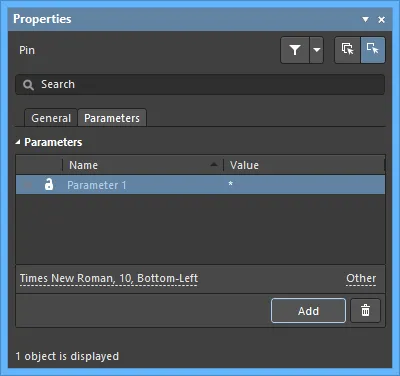
Parâmetros
Use esta área para gerenciar os parâmetros associados ao objeto de pino atualmente selecionado.
-
Grid – esta área lista todos os parâmetros atualmente definidos para o pino. Use o ícone ou
 para mostrar/ocultar o valor do parâmetro associado na área de projeto. Use o ícone
  ou para bloquear/desbloquear o parâmetro associado.
-
Name – o nome do parâmetro. Para um parâmetro do tipo regra, esta entrada ficará bloqueada como
Rule. - Value – o valor do parâmetro. Para um parâmetro do tipo regra, a entrada refletirá o tipo de regra junto com uma lista das restrições definidas.
-
Name – o nome do parâmetro. Para um parâmetro do tipo regra, esta entrada ficará bloqueada como
- Font – clique para abrir um menu e selecionar a fonte, o tamanho da fonte, a cor e os atributos desejados, como negrito, itálico etc.
-
Other – clique para abrir uma lista suspensa e alterar opções adicionais:
- Show Parameter Name – habilite para mostrar o nome do parâmetro no editor de bibliotecas de esquemáticos.
- Allow Synchronization with Database – habilite para sincronizar com o banco de dados. Esta opção é usada para controlar se o comentário pode ser atualizado. Por padrão, essas opções estão habilitadas para sempre permitir a sincronização com a biblioteca/banco de dados de origem. Você pode desabilitar esta opção para impedir que esse comentário seja incluído em um processo de atualização.
- X/Y – insira as coordenadas X e Y desejadas.
- Rotation – use a lista suspensa para selecionar a rotação.
- Autoposition – marque para habilitar o posicionamento automático, fazendo com que o texto permaneça na posição escolhida à medida que o componente é movido e girado.
-
Add – clique para adicionar um parâmetro. Use para excluir o parâmetro atualmente selecionado.
Colagem em matriz
Além dos comandos padrão de recortar, copiar e colar, você também pode usar o comando Edit » Paste Array dos menus principais ao criar um símbolo de componente para inserir o conteúdo atual da área de transferência no documento atual como uma matriz vertical ou horizontal de objetos. Isso pode ser especialmente útil quando o símbolo de componente que está sendo criado deve incluir vários pinos.
Após executar o comando, a caixa de diálogo Setup Paste Array será exibida.
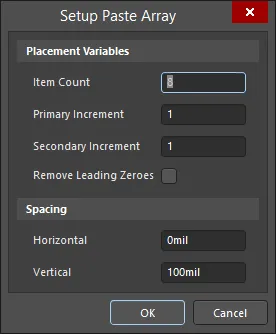
A caixa de diálogo Setup Paste Array
Opções e controles da caixa de diálogo Configurar colagem em matriz
Variáveis de posicionamento
- Item Count - use este campo para especificar o número total de itens duplicados a serem colados na área de trabalho.
- Primary Increment - use este campo para especificar o valor do incremento. Para incrementar um valor numérico, basta inserir o passo de incremento como um número inteiro. Para incrementar alfabeticamente, insira a letra do alfabeto que representa o número de letras que deseja avançar. Por exemplo, se o texto inicial for 1A, defina o campo como A (primeira letra do alfabeto) para incrementar em 1. Se você definir o campo como C (terceira letra do alfabeto), o texto passará a ser 1A, 1D (três letras após A), 1G etc. Quando o objeto colado é um pino, este campo afeta o Pin Designator.
-
Secondary Increment - este campo se aplica apenas ao colar uma matriz de objetos de pino e afeta o Pin Display Name. Use-o para especificar o valor do incremento conforme o campo Primary Increment.
- Remove Leading Zeroes - habilite esta opção para remover zeros à esquerda do texto da matriz colada. Para cadeias de texto padrão, isso se aplica apenas aos zeros à esquerda da parte numérica da cadeia e não remove zeros que precedem um caractere alfabético. Por exemplo, a cadeia de texto C000020 seria colada (com Primary Increment 1) como C21, e a cadeia de texto 000C000020 seria colada como 000C21. Ao colar objetos de pino, isso se aplica apenas ao Pin Designator e não ao Pin Display Name.
Espaçamento
- Horizontal - insira um valor neste campo para determinar o deslocamento horizontal de cada item da matriz. Um valor positivo posicionará a matriz à direita da posição do cursor. Um valor negativo posicionará a matriz à esquerda.
- Vertical - insira um valor neste campo para determinar o deslocamento vertical de cada item da matriz. Um valor positivo posicionará a matriz acima da posição do cursor. Um valor negativo posicionará a matriz abaixo.
Configure as diversas opções conforme necessário e clique em OK.
Será solicitado que você selecione um local inicial no documento, onde a matriz será inserida. Basta posicionar o cursor no local desejado e clicar ou pressionar Enter. A matriz será colada no local inicial escolhido.
Adição de símbolos IEEE
Para representar funções lógicas ou dispositivos, símbolos IEEE podem ser usados em um símbolo esquemático. Esses símbolos permitem que os usuários compreendam as características lógicas dessas funções ou dispositivos sem precisar de conhecimento específico de suas características internas.
Os símbolos IEEE disponíveis para inserção são mostrados na imagem abaixo.
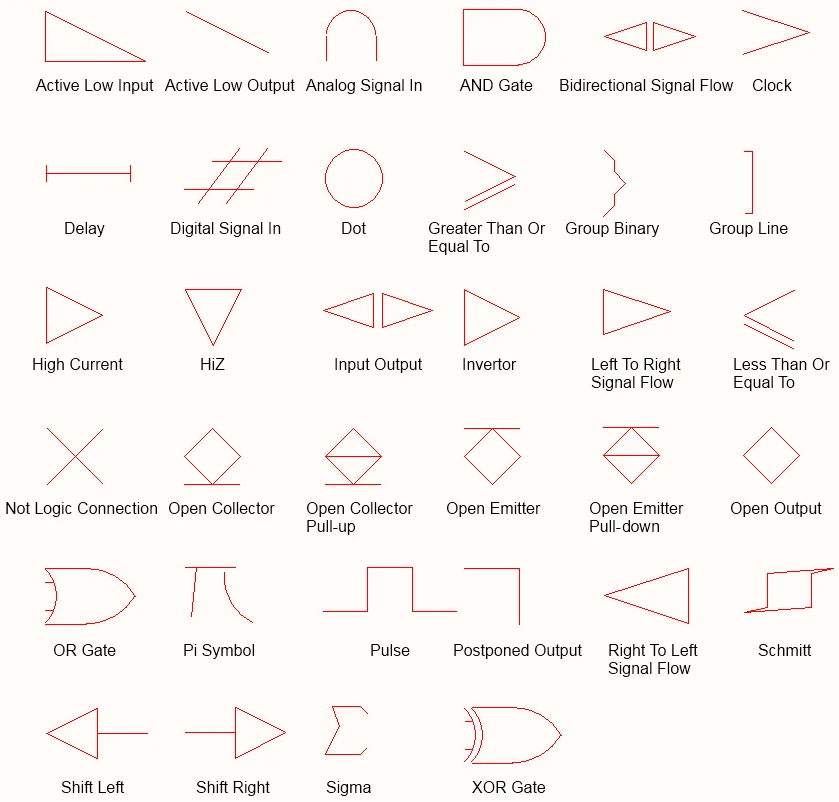
Símbolos IEEE
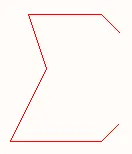
Um símbolo IEEE inserido (Sigma)
Resumo
Os símbolos IEEE são primitivas de desenho não elétricas. São usados para representar funções lógicas ou dispositivos. Esses símbolos permitem que os usuários compreendam as características lógicas dessas funções ou dispositivos sem precisar de conhecimentos específicos sobre suas características internas.
Disponibilidade
Os objetos de símbolo IEEE estão disponíveis para posicionamento apenas no Editor de Bibliotecas de Esquemáticos. Um total de 34 símbolos está disponível para posicionamento das seguintes formas:
- Escolha Place » Símbolos IEEE nos menus principais.
- Clique com o botão direito e escolha Place » Símbolos IEEE no menu de contexto.
-
Clique no botão
 na barra de ferramentas Utilities .
-
Selecione o Place IEEE Symbol na Barra Ativa (o símbolo
Open Collectorserá posicionado).
Posicionamento
Após iniciar um comando, o cursor mudará para uma mira e você entrará no modo de posicionamento de símbolos IEEE. O símbolo IEEE escolhido aparecerá flutuando no cursor.
- Posicione o objeto e clique ou pressione Enter para efetuar o posicionamento.
- Continue posicionando outros símbolos ou clique com o botão direito ou pressione Esc para sair do modo de posicionamento.
Outras ações que podem ser realizadas durante o posicionamento:
-
Pressione a tecla Tab para pausar o posicionamento e acessar o modo Símbolo IEEE do painel Properties , no qual suas propriedades podem ser alteradas durante a operação. Clique no botão de pausa sobreposto à área de projeto () para retomar o posicionamento.
- Pressione Spacebar para girar o objeto no sentido anti-horário ou Shift+Spacebar para girá-lo no sentido horário. A rotação ocorre em incrementos de 90°.
- Pressione as teclas X ou Y para espelhar o símbolo ao longo do eixo X ou Y.
- Pressione as teclas + ou - (no teclado numérico) para ampliar ou reduzir o símbolo.
Edição gráfica
Este método de edição permite selecionar um objeto de símbolo IEEE já posicionado diretamente na área de projeto e alterar sua localização ou orientação graficamente. Os símbolos IEEE têm formas fixas e só podem ser redimensionados usando os atalhos de teclado correspondentes. Portanto, as alças de edição não ficam disponíveis quando o objeto de símbolo IEEE é selecionado.
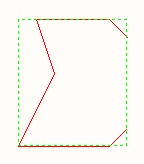
Um símbolo IEEE selecionado (Sigma)
Clique em qualquer lugar dentro da caixa tracejada e arraste para reposicionar o símbolo conforme necessário. Durante o arraste, o símbolo pode ser girado (Spacebar/Shift+Spacebar), espelhado (teclas X ou Y para espelhar ao longo do eixo X ou Y) ou redimensionado (teclas +/- no teclado numérico).
Propriedades dos símbolos IEEE
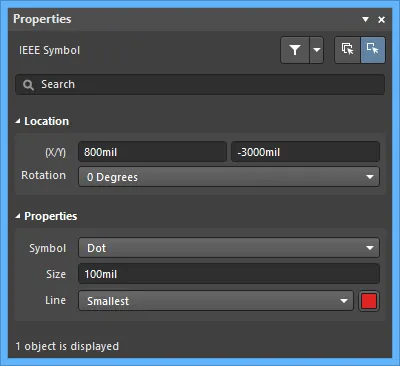
Localização
- (X/Y) - as coordenadas atuais X (horizontal) e Y (vertical) do ponto de referência do objeto, em relação à origem atual da área de projeto. Edite para alterar a posição X e Y do objeto. Os valores podem ser inseridos em unidades métricas ou imperiais; inclua as unidades ao inserir um valor cujas unidades não sejam as padrão atuais.
- Rotation - use a lista suspensa para selecionar a rotação.
Propriedades
- Symbol - define o símbolo IEEE gráfico. Selecione um símbolo na lista suspensa.
- Size - o tamanho atual do símbolo IEEE. O tamanho padrão é 10 DXP Default Units (100mil). Aumente ou diminua esse valor para tornar o símbolo maior ou menor. Inserir um valor negativo faz com que o símbolo apareça como se tivesse sido girado em 180 graus.
- Line - a largura da linha usada para desenhar o contorno do símbolo.
Definição das propriedades do símbolo
As propriedades do símbolo, como seu designador e sua descrição, são editadas no modo Symbol do painel Properties .
-
Designator - insira o prefixo de designador desejado seguido de um ?. Recomenda-se que o prefixo contenha apenas letras.
-
Name e Description - essas strings são úteis ao realizar buscas de símbolos.
-
Type define o tipo de componente que este símbolo representa. Componentes não padronizados, como um logotipo de empresa (Graphical) ou um dissipador de calor (Mechanical), podem ser criados como símbolos esquemáticos e inseridos em um projeto.
O tipo de componente
Em um ambiente de projeto, você também pode precisar criar entidades de projeto que não sejam necessariamente componentes a serem montados na PCB final. Por exemplo, pode haver um módulo externo conectado à placa que você queira desenhar como um componente e incluir no esquemático para tornar o projeto mais claro, mas que não queira incluir na BOM dessa placa. Ou pode haver elementos mecânicos, como um dissipador de calor e um parafuso de fixação, que precisam ser incluídos na BOM, mas que você não quer incluir no esquemático.
Essas situações são gerenciadas definindo o Type do componente. No exemplo descrito acima, o tipo de componente poderia ser definido como Graphical. Outra classe especial de componentes é o ponto de teste — esse componente é necessário tanto no esquemático quanto na PCB. Ele deve ser verificado durante a sincronização do projeto, mas não é necessário na BOM. Nesse caso, o Type do componente é definido como Standard (No BOM).
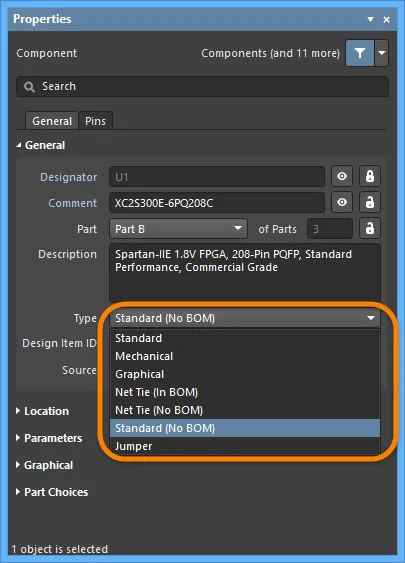
Para um tipo de componente não padronizado, defina o Type de acordo com sua finalidade.
Além de ser usado para determinar se um componente deve ser incluído na BOM, o campo Type também é usado para determinar como esse componente é gerenciado durante a sincronização de componentes. Todos os tipos Standard, Net Tie e Jumper são totalmente sincronizados, ou seja, o componente é transferido do esquemático para a PCB e a conectividade das redes é verificada. Para os tipos Mechanical e Graphical Type, o componente não é transferido do esquemático para a PCB. Se um componente com um desses tipos tiver sido posicionado manualmente na PCB e a opção Type correspondente tiver sido escolhida, será realizada a sincronização no nível do componente, mas nenhuma verificação de conectividade no nível das redes será executada.
Consulte o modo Componente do painel Properties para obter informações detalhadas sobre as diversas opções de Type.
Divisão do componente em várias partes
Em alguns casos, é mais adequado dividir o componente em vários símbolos, cada um denominado Part. Exemplos incluem redes de resistores que contêm oito resistores individuais que podem ser usados independentemente uns dos outros, a bobina e os conjuntos de contatos de um relé ou cada pino de um conector, por exemplo, se você preferir distribuir os pinos do conector pela folha em vez de levar a fiação até um único símbolo de conector. Outro exemplo seria o 74F08SJX, que contém quatro portas AND de duas entradas — nesse dispositivo, há quatro portas AND independentes de duas entradas. Embora o componente possa ser desenhado como um único símbolo mostrando todas as quatro portas, seria mais útil desenhá-lo como quatro portas separadas, permitindo que cada porta seja posicionada independentemente das outras em qualquer lugar do esquemático.
Esses componentes são denominados multi-part components. Cada parte é desenhada individualmente no editor de bibliotecas de esquemáticos, e os pinos são adicionados conforme necessário. A imagem abaixo mostra a mesma rede de resistores desenhada como uma única parte e, em seguida, como quatro partes separadas.
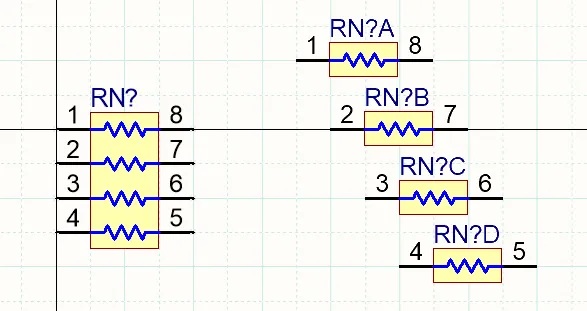
A mesma rede de resistores é mostrada como uma única parte à esquerda e como quatro partes separadas à direita.
Observações sobre o trabalho com componentes com múltiplas partes:
-
No editor de símbolos de esquemáticos, use o comando Tools » New Part nos menus principais para adicionar outra parte ao componente atual. Como alternativa, clique no botão
 na Active Bar ou clique com o botão direito na área de projeto e escolha Tools » New Part no menu de contexto. Uma nova parte é adicionada ao componente, e uma folha em branco para essa parte é aberta e ativada na janela de projeto. Use essa folha para adicionar as primitivas que formarão a representação gráfica da parte.
-
Use o painel SCH Library para alternar entre as partes de um componente com múltiplas partes, conforme mostrado abaixo.
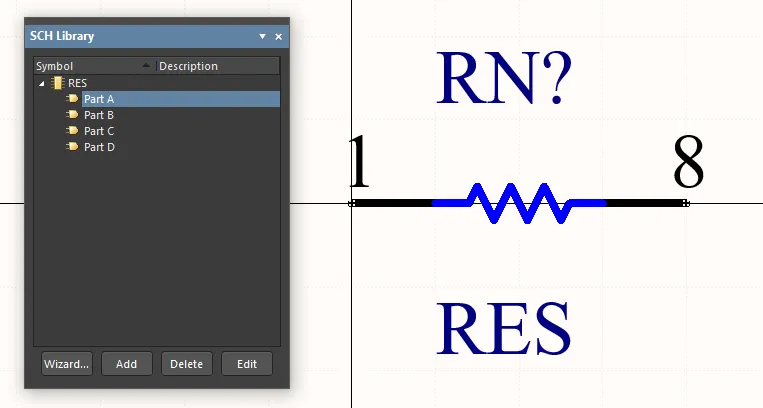
Você também pode usar os comandos Tools » Next Part e Tools » Previous Part no menu acessado com o botão direito na área de projeto para mostrar a parte seguinte ou a anterior.
-
Para remover a parte ativa do componente com múltiplas partes aberto no documento atual, escolha Tools » Remove Part nos menus principais ou clique com o botão direito e escolha Tools » Remove Part no menu de contexto. Você também pode remover partes de um componente com múltiplas partes diretamente no painel SCH Library.
- Se as partes do componente diferirem ligeiramente, você pode copiar e colar o conteúdo entre as partes e atualizar, por exemplo, apenas as informações dos pinos nas novas partes.
- O editor de símbolos de esquemáticos permite um número ilimitado de partes por componente, e cada parte pode oferecer diferentes representações gráficas por meio do recurso Modo de exibição alternativo no nível do componente. Além disso, um componente com múltiplas partes pode ser representado como um único símbolo (todas as partes) ou como vários símbolos (um para cada parte) usando apenas um único componente, por meio dos modos Normal e Alternativo definidos — saiba mais.
- O designador de um componente com múltiplas partes inclui um sufixo para identificar cada parte. O sufixo pode ser alfabético ou numérico e é definido na região Alpha Numeric Suffix da página Esquemático - Geral da caixa de diálogo Preferences. Observe que essa opção é uma configuração do ambiente de instalação do software. Ela não é armazenada na biblioteca nem no arquivo de esquemático e, portanto, não acompanha os arquivos de projeto.
-
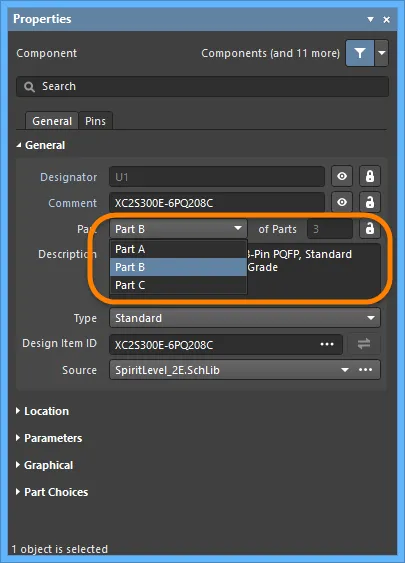
Componentes com múltiplas partes são considerados homogêneos, ou seja, todas as partes são equivalentes durante a anotação do projeto e podem ser trocadas durante o processo de anotação. Por exemplo, uma bobina de relé pode ser trocada por um conjunto de contatos de relé, dependendo de suas posições relativas na folha do esquemático. Para bloquear uma parte específica de um componente inserido, habilite
 no painel Properties, conforme mostrado abaixo.
-
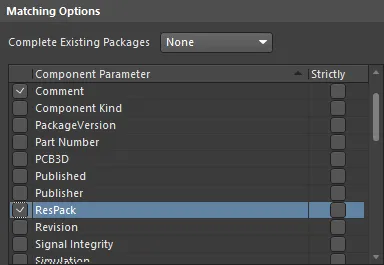
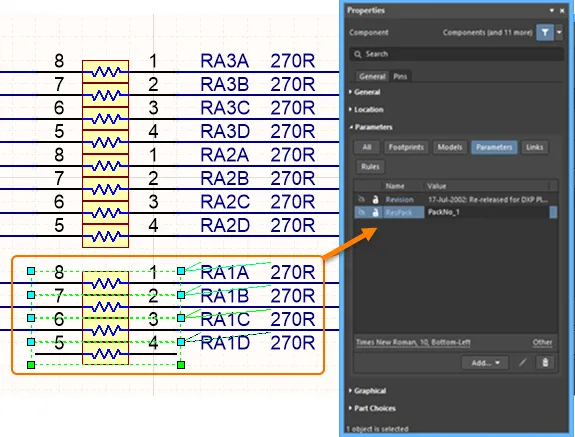
Durante a anotação do esquemático, as partes de um componente com múltiplas partes são agrupadas para formar um componente completo de acordo com Matching Options configurado na caixa de diálogo Anotar (conforme mostrado abaixo). As caixas de seleção habilitadas à esquerda determinam quais propriedades dos componentes devem coincidir para que as partes possam ser agrupadas. Se você precisar controlar o agrupamento de partes específicas para que fiquem no mesmo componente físico, por exemplo, um par de amplificadores operacionais em um projeto de filtro, e não quiser atribuí-las e bloqueá-las manualmente, adicione um parâmetro ao componente e insira um valor que defina quais partes devem ser agrupadas. A imagem superior abaixo mostra as opções de correspondência da caixa de diálogo Annotate. Os parâmetros habilitados são usados para verificar a correspondência entre componentes com múltiplas partes; o parâmetro ResPack foi adicionado no painel Properties (imagem inferior) para controlar o agrupamento de resistores em encapsulamentos (quando as partes têm o mesmo valor de parâmetro, elas podem ser agrupadas no mesmo componente físico). Observe a opção Strictly. Se essa opção estiver habilitada, as partes must incluir esse parâmetro para serem agrupadas. Tenha cuidado com essa opção se estiver controlando o agrupamento de diferentes tipos de componentes com múltiplas partes — todos eles devem incluir esse parâmetro se Strictly estiver habilitada.
- A troca de partes na PCB só pode ser realizada em um componente cujas partes estejam definidas como um componente com múltiplas partes. Saiba mais no documento Troca de pares de pinos e de partes.
-
Para definir os pinos de alimentação, você pode criar uma parte adicional para o componente e colocar os pinos VCC e GND nessa parte. Lembre-se de habilitar a opção
 no painel Properties para garantir que ela não possa ser trocada por nenhuma das portas durante uma nova anotação.
Modos de exibição – Múltiplas apresentações do mesmo componente
O software oferece suporte a diferentes representações de exibição do mesmo componente. Essas representações podem conter diferentes representações gráficas do componente, como uma representação DeMorgan ou IEEE. Ou, por exemplo, alguns de seus clientes podem preferir que os resistores sejam desenhados como um retângulo, enquanto outros preferem uma linha ondulada.
Cada uma dessas representações é denominada Mode de exibição. Se uma vista alternativa de uma parte tiver sido adicionada, ela será exibida para edição no editor de símbolos de esquemáticos ao selecionar o modo alternativo no submenu Tools » Mode dos menus principais e na lista suspensa Mode da barra de ferramentas Mode. A representação gráfica atual do componente ativo é indicada por um ícone de marca de seleção ao lado da respectiva entrada nos menus principais ou na lista suspensa Mode da barra de ferramentas Mode . Observe, porém, que apenas os primeiros 20 modos gráficos alternativos são listados no menu e na barra de ferramentas.
Além de selecionar o modo normal ou um modo alternativo nos menus principais ou na lista suspensa da barra de ferramentas, você também pode usar os comandos Tools » Mode » Previous e Tools » Mode » Next dos menus principais (os botões  e
e  na barra de ferramentas Mode) para exibir o modo anterior/seguinte do componente ativo.
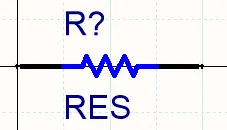
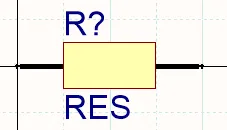
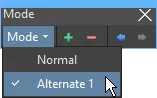
Um resistor criado com dois modos de exibição. O editor de bibliotecas inclui uma barra de ferramentas de modos que pode ser usada para adicionar/remover modos e percorrê-los.
Para adicionar um modo de exibição alternativo, com a parte do componente exibida na janela de projeto do editor de símbolos esquemáticos, selecione Tools » Mode » Add ou clique no botão  na barra de ferramentas Mode . Uma folha em branco para
 Alternate N é exibida (N é o próximo número disponível no intervalo 1-255). Normalmente, você copiaria a parte criada no modo Normal e a colaria no novo modo Alternate . Use Edit » Copy e Edit » Paste para copiar e colar o modo Normal no modo Alternate . Isso fornece o conjunto correto de pinos, e você pode modificar os elementos gráficos e posicionar os pinos conforme necessário.
Para renomear o modo alternativo atual, escolha o comando Tools » Mode » Rename nos menus principais ou clique em Rename na barra de ferramentas Mode. Após executar o comando, a caixa de diálogo Rename Alternate Representation será exibida. Insira o novo nome para o símbolo selecionado e clique em OK. Esse modo alternativo será então representado pelo nome definido nos menus principais e na barra de ferramentas Mode.
Para remover a representação gráfica (modo) atual do componente ativo, escolha o comando Tools » Mode » Remove nos menus principais ou clique no botão  na barra de ferramentas Mode. Você pode remover qualquer uma das representações gráficas (Normal e Alternate) existentes para um componente. Se o componente tiver uma ou mais representações alternativas e você remover a representação Normal, a primeira alternativa (Alternate 1) se tornará a representação Normal. Todas as outras alternativas serão renumeradas de acordo. Se o componente não tiver representações alternativas e você remover a representação Normal, a caixa de diálogo de confirmação solicitará a confirmação da remoção do componente da biblioteca — clicar em Yes excluirá efetivamente o componente da biblioteca.
O modo desejado é escolhido quando o componente é inserido da biblioteca na folha de esquema usando o seletor Mode na região Graphical do painel Properties. O modo de inserção padrão é o modo que estava exibido no editor de bibliotecas quando a biblioteca foi salva pela última vez.
Uso de componentes multipartes com modos alternativos
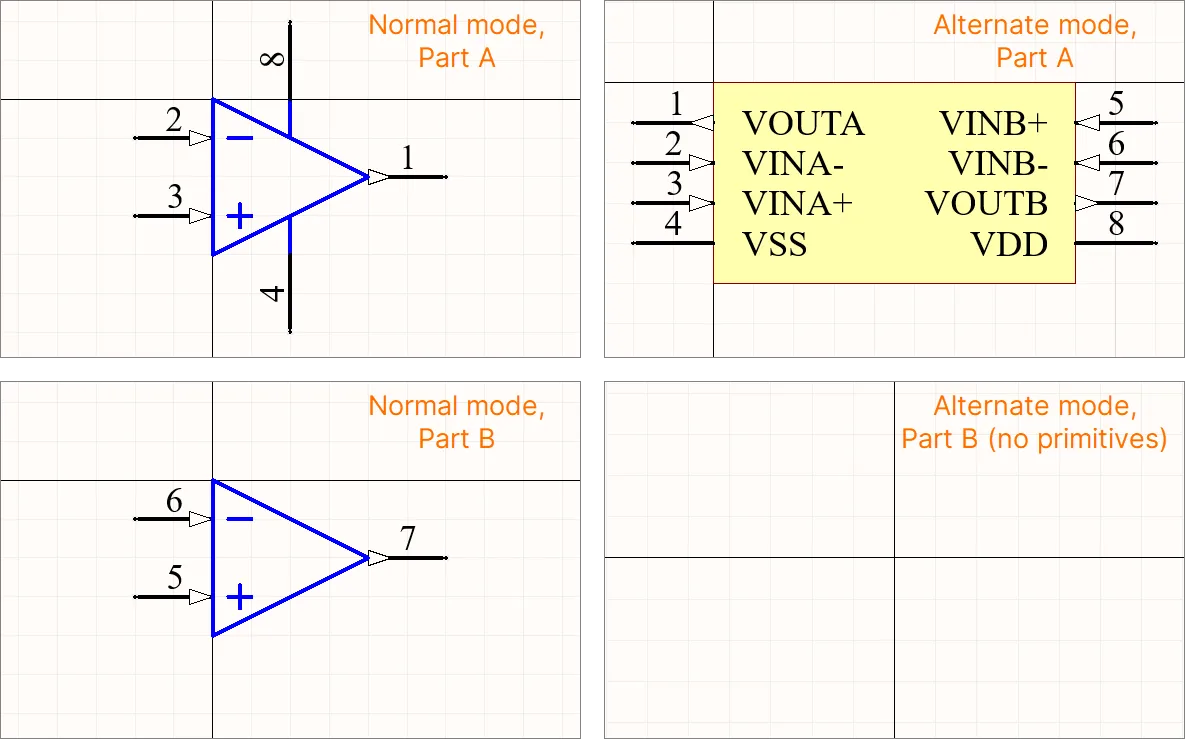
O Altium Designer permite apresentar um componente multipartes como um único símbolo (todas as subpartes) ou vários símbolos (um para cada subparte individual), usando apenas um componente por meio de modos normal e alternativos definidos. Por exemplo, um componente amplificador operacional duplo pode ser representado por dois símbolos em um modo de exibição e por um único símbolo em outro modo de exibição, conforme mostrado na imagem abaixo. Nesse caso, a segunda parte não terá primitivas no modo de exibição de símbolo único.
Geração de um relatório de componente
O Component Report lista informações sobre o símbolo ativo.
- Selecione Reports » Component (atalho R, C).
-
Um relatório intitulado
<LibraryName>.cmpé aberto como documento ativo. O arquivo inclui o nome do componente e o número de partes contidas nele. Para cada parte, os detalhes dos pinos são fornecidos para cada uma das representações gráficas (normal e quaisquer alternativas).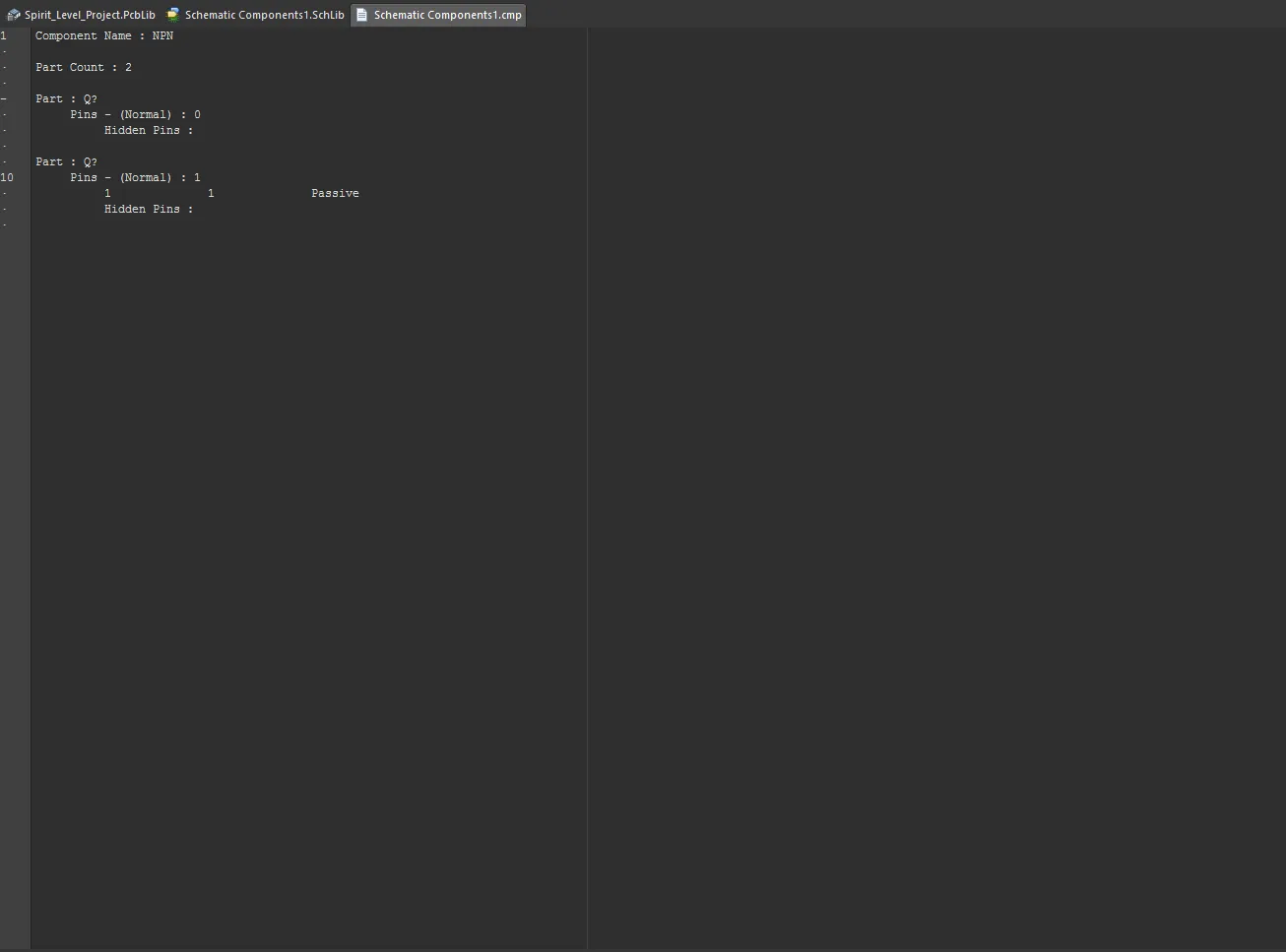
- Feche o relatório para retornar ao espaço de projeto do editor de esquemas.
Suporte a componentes jumper
Jumpers, também chamados de pontes de fio, permitem substituir o roteamento por um componente jumper, que muitas vezes é um elemento essencial para projetar com sucesso uma placa de face única. O Altium Designer oferece suporte ao uso de componentes jumper por meio de um tipo especial de componente, Jumper.
Embora você possa começar inserindo os footprints dos jumpers diretamente na PCB, um fluxo de trabalho recomendado começa no esquema. Para saber mais, consulte a página Trabalho com componentes jumper.
Uso da ferramenta de geração de símbolos esquemáticos
A tarefa de criar um símbolo de componente de biblioteca e seus dados de pinos tornou-se cada vez mais complexa à medida que os componentes evoluíram em complexidade. Por exemplo, com os dispositivos BGA atuais de grande escala exigindo a inserção e a configuração de centenas de pinos, muitas vezes são necessários tempo e esforço consideráveis para criar símbolos de componentes adequados.
Para reduzir a carga de trabalho associada à criação de símbolos de componentes, o Altium Designer fornece uma ferramenta avançada de geração de símbolos esquemáticos, baseada em uma interface de assistente de símbolos e uma caixa de diálogo de edição de pinos. Ela oferece geração automática de elementos gráficos do símbolo, tabelas de pinos em grade e recursos inteligentes de colagem de dados.
Criação de um símbolo
A ferramenta de geração de símbolos esquemáticos fica disponível no editor de bibliotecas de esquemas ao escolher o comando Tools » Symbol Wizard nos menus principais. Ela também pode ser acessada ao criar um componente do Workspace usando o Editor de componentes no modo de edição de componente único, clicando no ícone de lista suspensa do botão abaixo do modelo de símbolo e selecionando Wizard no menu.
Para criar um novo símbolo de componente usando a ferramenta, primeiro adicione um novo componente ao documento de biblioteca ativo. O novo símbolo pode então ser desenvolvido por meio da interface da ferramenta — a caixa de diálogo Symbol Wizard —, que é aberta quando o comando é executado. Use a caixa de diálogo para definir interativamente o símbolo do componente conforme necessário, incluindo o número de pinos, a disposição desses pinos e os dados dos pinos.
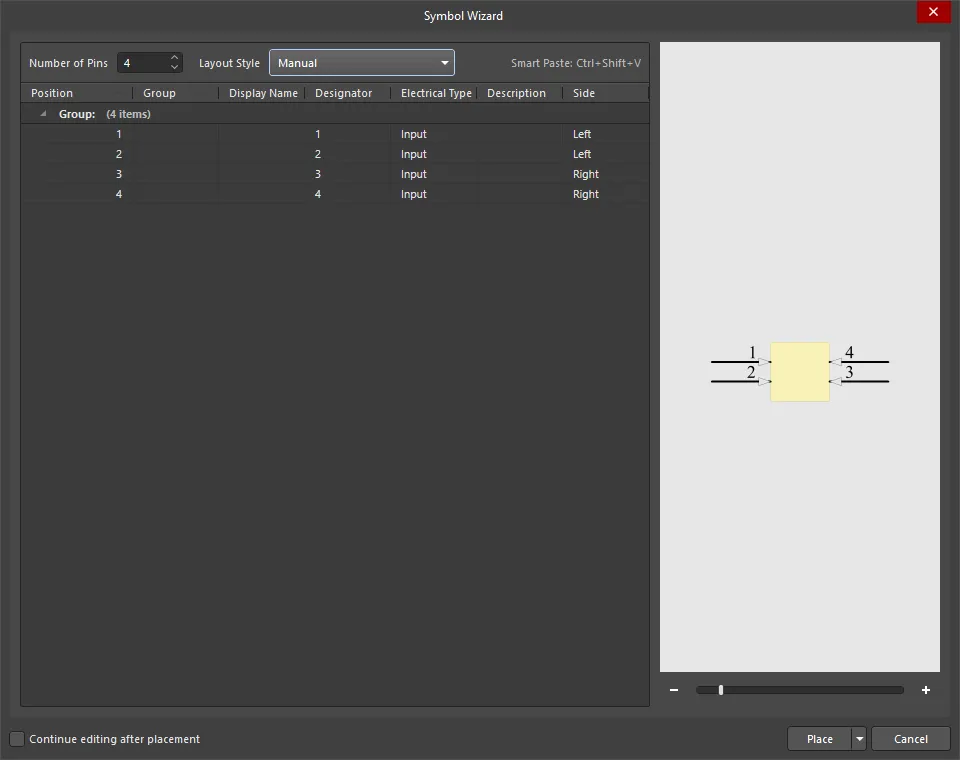
- Number of Pins - digite manualmente ou use as setas para cima e para baixo para aumentar ou diminuir o número desejado de pinos.
-
Layout Style - escolha entre um conjunto de padrões predefinidos nos quais o posicionamento dos pinos é atribuído automaticamente. Use a lista suspensa para selecionar a disposição desejada. A imagem Preview à direita e os dados na coluna Side serão atualizados de acordo. As opções incluem:
- Dual in-line
- Quad side
- Connector zig-zag
- Connector
- Single in-line
- Manual
Grade
- Position – o índice da posição de referência de um pino do símbolo. Esses dados não são editáveis.
- Group – uma string inserida manualmente, usada para definir um grupo de pinos.
-
Display Name – a string do atributo de nome de exibição do pino do componente.
- Designator – a string do atributo de designador do pino. Por padrão, ela corresponderá automaticamente ao Position do pino.
- Electrical Type – use a lista suspensa no campo para selecionar o tipo elétrico do pino. As opções incluem Input, I/O, Output, Open Collector, Passive, HiZ, Open Emitter e Power.
- Description – a string do atributo de descrição do pino.
- Side – use a lista suspensa no campo para selecionar a posição do símbolo. Selecione entre Left, Bottom, Right e Top. Quando essa região é alterada, a configuração Layout style muda para Manual.
Menu do botão direito
- Move Up - use para mover os dados selecionados uma linha para cima.
- Move Down - use para mover os dados selecionados uma linha para baixo.
- Copy - use para copiar os dados selecionados para a área de transferência.
- Paste - use para colar, na posição do cursor, os dados mais recentes copiados para a área de transferência.
- Smart Paste - use para abrir a caixa de diálogo Pin Data Smart Paste e copiar várias colunas de dados de uma fonte externa para as colunas correspondentes na grade. Use a caixa de diálogo para configurar os dados das colunas e os delimitadores e, em seguida, clique em Paste. Saiba mais sobre Colagem inteligente.
- Clear - use para excluir os dados dos pinos.
Pré-visualização
Esta região exibe uma pré-visualização da representação gráfica do símbolo e reflete dinamicamente as configurações e os dados dos pinos atuais. Use o controle deslizante ou - e + para ampliar ou reduzir a representação gráfica.
Controles adicionais
- Continue editing after placement - se marcado, a caixa de diálogo permanecerá ativa (permitindo continuar a edição) após o posicionamento do componente.
-
Place - use para posicionar o símbolo concluído e os dados dos pinos. As opções incluem:
- Place Symbol
- Place New Symbol
- Place New Part
Colagem de dados dos pinos
Embora os dados dos pinos na tabela possam ser editados para atribuir um valor comum a várias células, os recursos Paste e Smart Paste da caixa de diálogo oferecem uma maneira avançada de preencher todos os dados das células, importando grandes quantidades de dados diferentes de fontes externas.
Na tabela, é possível usar técnicas padrão de copiar e colar para preencher dados de um grupo de células em outro. Por exemplo, selecionando três células em uma coluna, copiando os dados (botão direito - Copy) e, em seguida, selecionando três células de destino para colar os dados (botão direito - Paste).
A mesma técnica pode ser usada para copiar e colar uma seleção de dados de uma fonte externa, como uma planilha, um arquivo de texto ou um arquivo PDF.
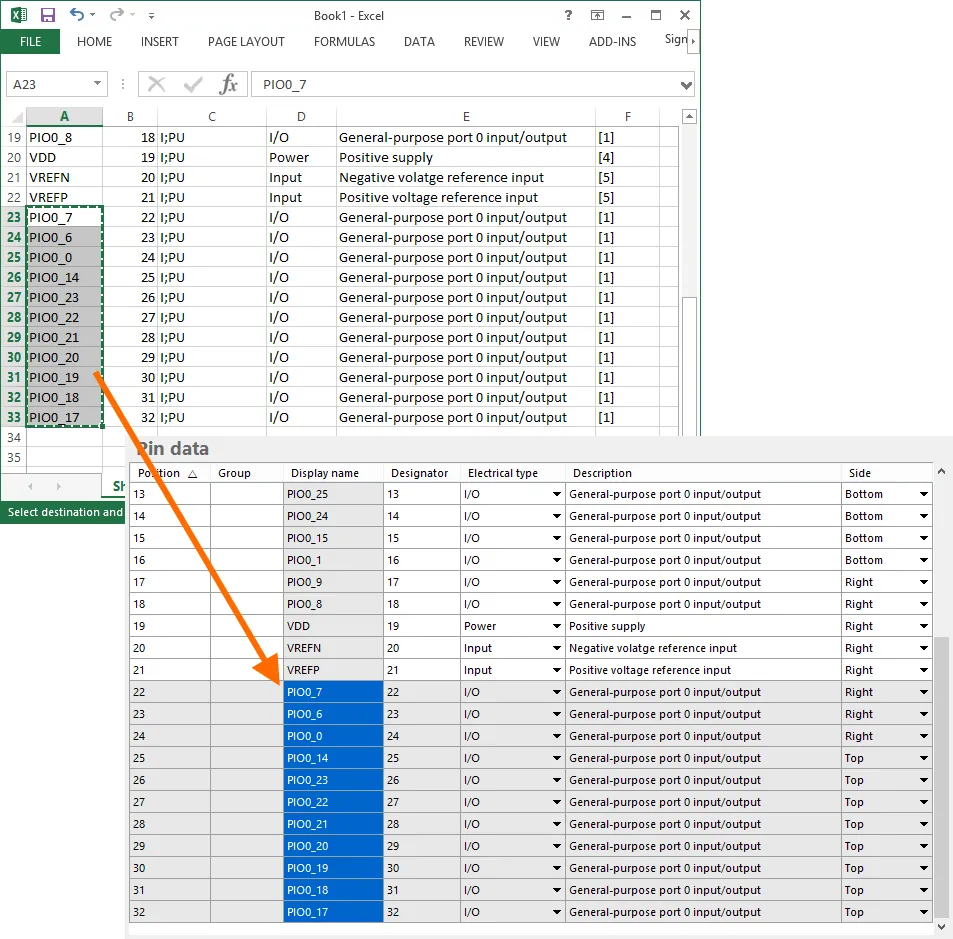 Um exemplo de colagem de dados copiados de uma planilha externa na tabela Pin data.
Colagem inteligente
Além das técnicas padrão de copiar e colar, a Colagem inteligente permite preencher várias colunas de dados a partir de uma fonte externa, usando uma abordagem de mapeamento automático de colunas.
Para copiar várias colunas de dados de origem para as colunas correspondentes na tabela Pin data, clique com o botão direito na tabela e escolha o comando Smart Paste no menu de contexto. Isso abre a caixa de diálogo Pin Data Smart Paste, que será preenchida com os dados de origem. Estão disponíveis diversos delimitadores de dados, que podem ser selecionados para corresponder aos delimitadores usados nos dados de origem.
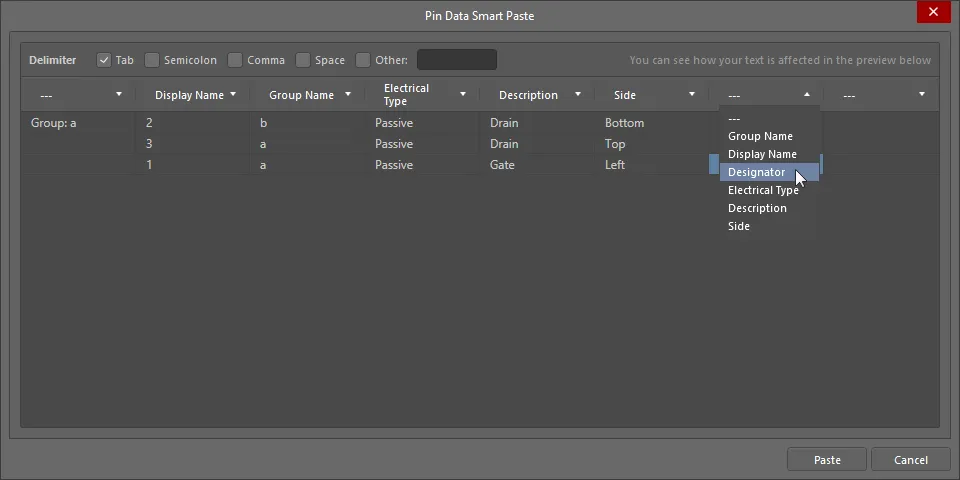
A caixa de diálogo Pin Data Smart Paste
Opções e controles da caixa de diálogo de colagem inteligente de dados dos pinos
-
Delimiter - marque as caixas dos delimitadores que correspondem aos usados nos dados de origem. As opções incluem:
- Tab
- Semicolon
- Comma
- Space
- Other
-
Data Preview - use a lista suspensa para selecionar um cabeçalho para essa coluna. As opções disponíveis são derivadas dos cabeçalhos das colunas na região da grade da caixa de diálogo Symbol Wizard.
Controles adicionais
- Paste - clique para concluir o processo de colagem inteligente. Os dados de origem serão copiados para as colunas correspondentes que você especificou na região da grade.
Menu do botão direito
- Remove Line - clique sobre uma linha e selecione este comando para removê-la. Se o comando for executado sobre um espaço vazio na caixa de diálogo, a última linha será removida.
- Remove Column - clique sobre uma coluna e selecione este comando para remover essa coluna.
Posicionamento do símbolo
Com as configurações e os dados dos pinos definidos conforme necessário, o símbolo pode ser posicionado no espaço de projeto do componente ativo da biblioteca. O posicionamento pode ser feito como um componente único ou como uma seção de um componente com várias partes, usando os respectivos comandos disponíveis no menu de contexto associado ao botão Place da caixa de diálogo. Observe que, se a opção Continue editing after placement estiver habilitada, a caixa de diálogo Symbol Wizard permanecerá ativa (permitindo edições adicionais) após o posicionamento do componente/parte.
Acelerando a criação de símbolos esquemáticos com a ferramenta Smart Grid Insert
A ferramenta Smart Grid Insert disponível no painel SCHLIB List permite mapear os dados atuais da área de transferência para as propriedades dos objetos do Altium Designer. Essas ferramentas simplificam muito o processo de criação de símbolos esquemáticos e, em poucas etapas, você pode criar os pinos de um componente diretamente a partir de dados externos, como uma planilha, um PDF ou um arquivo ASCII.
Embora você possa copiar os dados dos pinos diretamente da fonte para o Altium Designer, vale a pena fazer uma pequena preparação para obter um resultado ideal. Uma planilha é o lugar certo para isso. Normalmente, você só precisará realizar algumas etapas, incluindo:
-
Adicionar uma linha de cabeçalho para facilitar o mapeamento entre colunas. Não se preocupe em usar nomes de colunas exatamente iguais: o Altium Designer faz um bom trabalho ao inferir automaticamente o mapeamento correto.
-
Adicionar uma coluna de tipo de objeto, para que o Altium Designer saiba que deve criar objetos do tipo pino.
-
Adicionar uma coluna de tipo, para especificar o tipo elétrico de cada pino.
-
Incluir as posições X e Y dos pinos. As planilhas têm excelentes ferramentas para preencher células com valores. Por exemplo, se você clicar com o botão direito e arrastar para selecionar um conjunto de células no Microsoft Excel, poderá especificar a série numérica desejada, facilitando o espaçamento dos pinos na biblioteca de esquemáticos.
Componentes com muitos pinos e seções regulares, como FPGAs, são adequados para implementação como componentes com várias partes no Altium Designer. A maneira mais fácil de fazer isso é criar todos os pinos na primeira parte do componente do Altium Designer e, em seguida, recortar e colar os blocos de pinos nas outras partes.
Para organizar os pinos em grupos prontos para cada parte, experimente deixar algumas linhas vazias entre os pinos de cada parte na planilha. Além de facilitar a identificação de onde pode ser necessário reiniciar os valores das coordenadas, você também pode adicionar automaticamente valores X e Y a uma seleção grande e depois remover os valores X e Y redundantes nas linhas vazias. Isso fará com que não haja pinos nessas posições removidas, deixando os grupos prontos para cada parte bem espaçados.
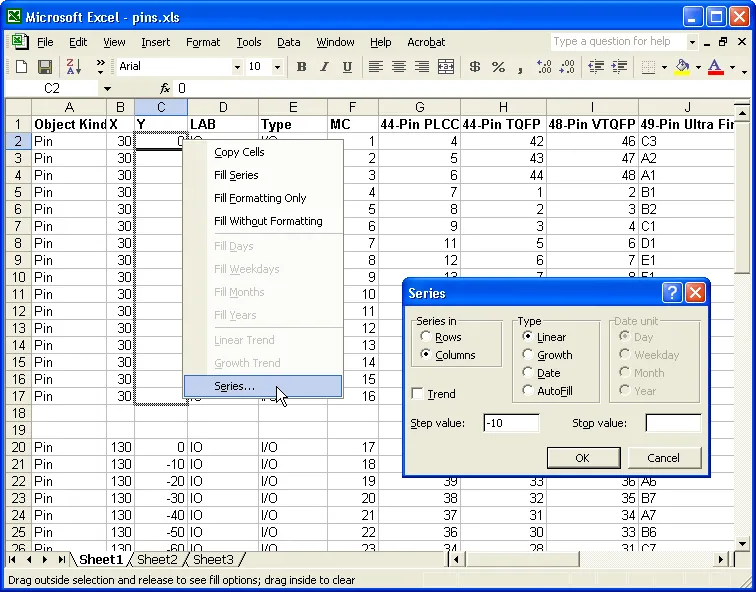
Use as ferramentas da planilha para adicionar coordenadas X e Y adequadas aos pinos.
Selecione e copie as células necessárias na sua planilha. Não se preocupe se houver colunas desnecessárias na seleção: as ferramentas Smart Grid podem ignorá-las.
No Altium Designer, clique com o botão direito no painel SCHLIB List e selecione Smart Grid Insert no menu para abrir a caixa de diálogo Smart Grid Insert. Se os dados de origem incluírem uma linha de cabeçalho, o Altium Designer tentará identificar automaticamente o tipo de objeto e, em seguida, criar uma lista de objetos criados. Um ponto a ter em mente: antes de mapear as colunas, a lista de objetos criados terá as propriedades do objeto de pino padrão atual do Altium Designer. Assim, por exemplo, se você quiser que todos os pinos sejam posicionados a 180 graus com comprimento de 20, defina os valores padrão no Altium Designer antes de iniciar o processo do Smart Grid. Dessa forma, você não precisará se preocupar em adicionar essas configurações à planilha ou editá-las no Altium Designer após o processo de criação. Não sabe como definir os valores padrão? Basta selecionar Place » Pin nos menus e, antes de posicionar um pino, pressionar Tab para editar os valores padrão; depois, posicione e exclua esse pino.
Outra grande vantagem de incluir uma linha de cabeçalho é poder usar o botão Automatically Determine Paste. Esse é um ótimo recurso: ele pesquisa e compara os campos do objeto criado com os títulos das colunas dos dados de origem e faz escolhas inteligentes sobre como devem ser mapeados. Não se preocupe se o recurso automático errar algum mapeamento: você pode usar o botão Undo Paste para desfazer o mapeamento de uma coluna. Para mapear manualmente, selecione uma coluna nos dados de origem e a coluna correspondente nos objetos criados e, em seguida, clique no botão Paste Column.
Assim que você clicar em OK, o conjunto de objetos criados aparecerá no espaço de projeto. Adicione um corpo adequado a cada parte e, em seguida, recorte e cole para criar as partes individuais. Seu símbolo estará pronto.
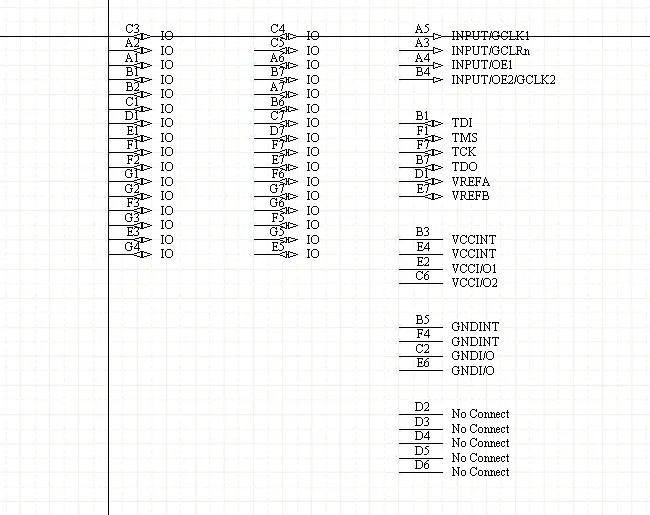
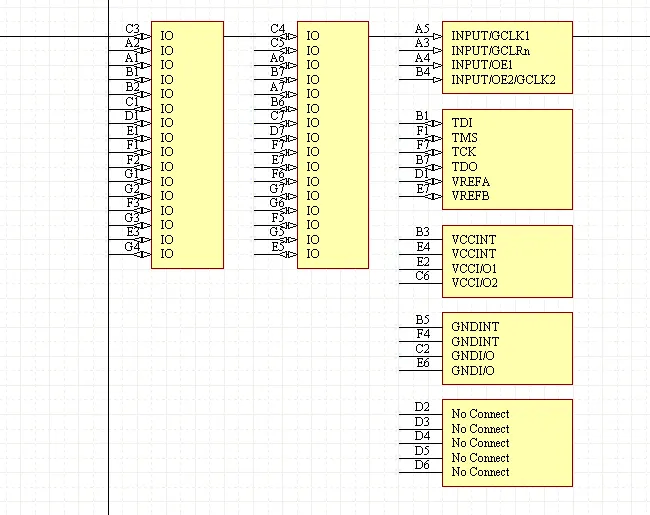
Os pinos inseridos pelo Smart Grid e as partes com os corpos dos componentes adicionados.
 Localizado por IA