
Tipos de componentes
Num relance
- Aprenda a criar, organizar e remover tipos de componentes, incluindo as permissões e restrições aplicáveis.
- Entenda como a mesclagem de tipos altera a categorização dos componentes, preservando as pastas e os modelos existentes.
- Descubra como alterar as associações entre modelos e tipos e, opcionalmente, aplicar os tipos atualizados aos componentes existentes.
Os tipos de componentes facilitam o gerenciamento e a estruturação da biblioteca do seu Workspace. São os tipos de componentes que permitem agrupar os componentes em categorias no painel Components, o que, juntamente com as ferramentas de pesquisa e filtragem, simplifica a busca pelos componentes necessários.
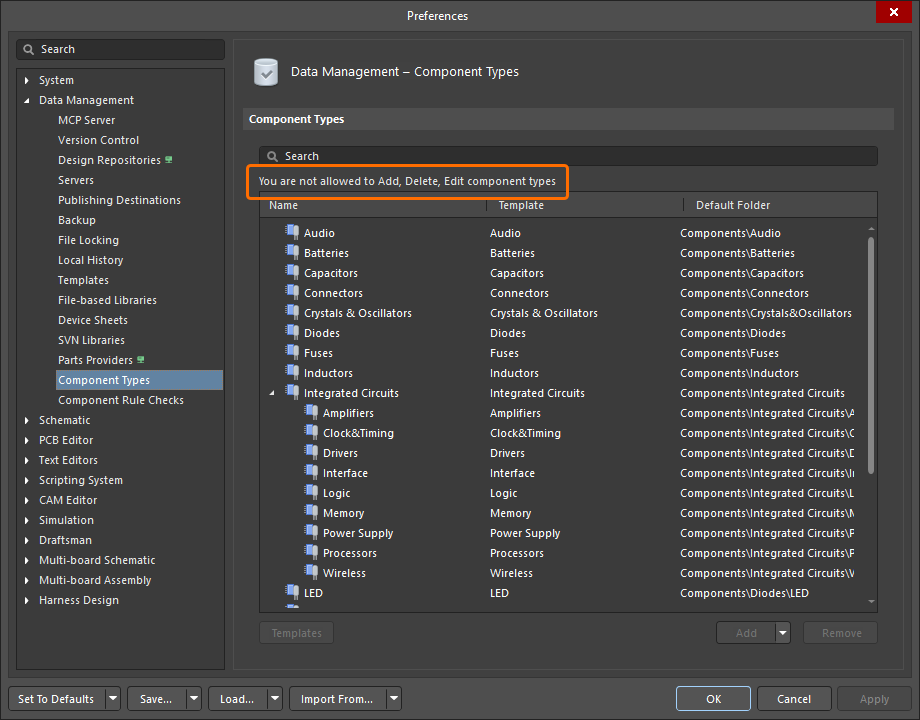
Os tipos de componentes são gerenciados (criados/editados/removidos) na página Data Management – Component Types da caixa de diálogo Preferences. Os tipos são listados com seus respectivos Template de componente e Folder do Workspace.

A página Data Management – Component Types da caixa de diálogo Preferences
Use o botão Templates da caixa de diálogo para abrir a caixa de diálogo Edit Templates, na qual o modelo de componente associado a cada tipo de componente pode ser especificado ou alterado.
 ).
Como definir a lista de tipos de componentes
Usando o menu suspenso do botão Add, você pode criar um novo tipo de componente ou um novo subtipo de componente, que ficará no menu suspenso sob uma entrada de tipo de componente.
A hierarquia dos tipos de componentes pode ser configurada para os tipos existentes:
- Arraste e solte uma entrada de tipo de componente em um novo local para alterar sua posição na hierarquia. Uma entrada se torna um subtipo de outra quando é solta sobre ela.
- Selecione uma entrada de tipo de componente na lista, clique com o botão direito e selecione o comando Move » Indent para aumentar o recuo da entrada selecionada na hierarquia da lista. Uma entrada com recuo se tornará um subtipo da próxima entrada (abaixo) na lista. Selecione Move » Outdent para diminuir o recuo da entrada de tipo de componente selecionada na hierarquia da lista.
Para remover um tipo de componente selecionado, clique no botão Remove e confirme a remoção. Um tipo de componente só pode ser removido se não for usado por uma revisão de componente.
Como mesclar tipos de componentes
Quando for mais adequado agrupar vários tipos de componentes em um único tipo para uso futuro (por exemplo, se vários tipos de componentes tiverem sido criados durante o processo de importação de biblioteca), a página Data Management – Component Types da caixa de diálogo Preferences permite mesclar as entradas de tipos selecionadas em uma única entrada especificada, em vez de alterar manualmente todos os tipos de componentes nessas circunstâncias. Para isso, selecione todas as entradas de tipos a serem mescladas, incluindo o tipo de destino, clique com o botão direito nas entradas destacadas e escolha a opção Merge no menu de contexto ou use o atalho Ctrl+M . Na caixa de diálogo Merging exibida em seguida, selecione o tipo de componente de destino no menu suspenso Merge to (por padrão, o primeiro tipo de componente selecionado será o tipo de componente de destino) e clique no botão  da caixa de diálogo para confirmar. A imagem abaixo ilustra esse processo para um conjunto de tipos de componentes de resistor.

O processo altera o tipo de componente dos componentes dos tipos mesclados (como Resistor-0402, Resistor-0603 etc.) para o tipo de destino da mesclagem – Resistors neste exemplo. Um dos resultados práticos é que todos os componentes de um determinado tipo agora estarão disponíveis quando esse tipo for selecionado em Categories no painel Components. Observe que as entradas de componentes não são afetadas de nenhuma outra forma. Elas permanecem em suas pastas existentes, que estão associadas ao modelo de componente, e os próprios modelos continuam disponíveis.

Após a mesclagem, a página Data Management – Component Types passa a indicar que o tipo de componente Resistors é o padrão para vários modelos – ou seja, o modelo Resistors e todos os associados aos tipos de componentes recém-mesclados (o modelo Resistor_0402 e assim por diante). A entrada Folder do tipo de componente Resistors corresponde às pastas de destino desses vários modelos.
Quando um novo componente está sendo criado (File » New » Component), esses modelos são oferecidos como subentradas do tipo de componente Resistors na caixa de diálogo Create new component.

Atribuições de modelos
A caixa de diálogo Edit Templates, acessada pelo botão  , permite atualizar o mapeamento entre modelos e tipos de componentes indicado na página Data Management – Component Types. O mapeamento, conforme mostrado nas entradas das colunas da caixa de diálogo, representa qual Component Type será aplicado quando o Template associado for usado – ou, inversamente, qual modelo será usado quando um tipo de componente for escolhido (como ao criar um novo componente).
Para uma entrada de modelo selecionada na caixa de diálogo, a associação é alterada escolhendo um tipo de componente alternativo no menu suspenso da entrada. Quando a caixa de diálogo e a página forem fechadas, o valor do parâmetro ComponentType do modelo e sua configuração Default Folder serão alterados para corresponder ao tipo recém-especificado. Isso equivale a editar o modelo manualmente.

O resultado do mapeamento atualizado entre modelos e tipos é mostrado na página Data Management – Components Types, que apresenta uma listagem organizada por nome – em que o nome representa o tipo de componente. Isso indica que vários modelos diferentes (Resistor_0402, Resistor_0603 etc.) estão associados ao tipo de componente Resistor_LibImport e o aplicarão.

 Localizado por IA