
Gerenciando o ciclo de vida da revisão do item
Outro aspeto importante de uma Revisão de Item é o seu Lifecycle State. Este é outro identificador que pode ser utilizado para avaliar rapidamente em que fase essa revisão se encontra atualmente no seu life, e o que os designers estão, por isso, autorizados a fazer com ela. Enquanto a Revisão reflete alterações de design efetuadas no Item, o Estado do Ciclo de Vida reflete o estado do item numa perspetiva de negócio, como por exemplo Planned, New From Design, For Production, Obsolete, e assim por diante.
Inicialmente, uma Revisão de Item estará no estado Planned – pronta para receber (e armazenar) os dados gerados pelo processo aplicável de guardar/carregar/libertar. Assim que esse processo estiver concluído, essa revisão é fechada (os dados não podem ser novamente guardados/carregados/libertados para essa mesma revisão), e o Estado do Ciclo de Vida é definido para o estado seguinte aplicável. Embora os dados desta Revisão de Item can not ser modificados, o Estado do Ciclo de Vida can ser alterado para refletir exatamente onde essa Revisão de Item se encontra, em termos da sua vida útil.
O seu Workspace disponibiliza diferentes tipos de gestão do ciclo de vida – desde a gestão básica, passando por uma gestão simples que inclui estados e transições de estado, até uma gestão totalmente estruturada, em que os estados e as transições de estado estão organizados em fases distintas, com uma ligação entre essas fases e o ID da Revisão. Com base nestas diferentes estratégias de gestão do ciclo de vida, são definidas várias Lifecycle Definitions padrão, a partir das quais pode escolher para modelar as transições de estado que uma Revisão de Item pode sofrer ao longo do tempo.
O ciclo de vida de uma Revisão de Item é gerido manualmente e de acordo com as políticas e práticas da empresa. Considere uma revisão de um Item de Dados de Fabrico de PCB, que contém os dados para fabricar fisicamente uma placa nua. Assim que a equipa de desenvolvimento estiver satisfeita com ela, o Estado do Ciclo de Vida dessa revisão pode ser promovido para um estado como In Prototype e, correndo tudo bem com o protótipo posteriormente fabricado, avançaria então para um estado In Production. Numa data posterior, poderá ser necessária outra revisão do mesmo Item (outra caixa!) para introduzir melhor funcionalidade. Uma vez libertada, esta segunda Revisão de Item progrediria através da prototipagem até à produção, enquanto o ciclo de vida da Revisão de Item anterior passa pela descontinuação e finalmente pela obsolescência. A questão é que a informação do ciclo de vida mostra como o conteúdo da "caixa da Revisão de Item" pode, ou melhor, está a ser utilizado.

Exemplo que mostra a "vida" de uma Revisão de Item. A revisão esteve, em determinado momento, autorizada para seguir para protótipo e depois para produção, mas entretanto foi descontinuada e está agora obsoleta.
No que respeita aos componentes do Workspace, a gestão do ciclo de vida torna o conceito de certificação de componentes disponível , uma vez que os componentes são formalmente revistos e geridos pelo ciclo de vida. Isto permite à organização especificar o estado dos seus componentes e para que podem ser utilizados (design, protótipo, produção, etc.). Numa perspetiva de design, isto resulta na criação da biblioteca do Workspace, contendo uma coleção formal de componentes aprovados pela empresa para utilização em cada novo projeto de design iniciado nessa empresa.
A grande vantagem de utilizar componentes certificados nos seus designs é que, quando chega o momento de alterar o estado do ciclo de vida do design da sua placa, a integridade do design torna-se ainda maior, uma vez que um design só pode ser libertado para "Prototype" ou "Production" desde que os componentes que utiliza também estejam num estado correspondente. Dito de outra forma, não começaria a produzir essa placa montada se os componentes estiverem apenas numa fase "Design"!
E, se levarmos isto ao nível mais fino de granularidade na própria área de gestão de componentes, o sistema assinalará qualquer tentativa de promover o estado do ciclo de vida de um componente no Workspace se os respetivos modelos de domínio referenciados não estiverem num estado correto e correspondente que o permita. Por outras palavras, um componente pai não pode estar mais avançado no seu ciclo de vida do que os seus modelos filhos.

Desenhe utilizando componentes que foram certificados para utilização.
Navegar pelo Histórico do Ciclo de Vida da Revisão de Item
As revisões de um Item e o respetivo histórico do ciclo de vida podem ser consultados e geridos a partir do painel Explorer e da vista detalhada do Item. No Explorer painel, mude para o separador de vista de aspeto Lifecycle para a Revisão de Item selecionada. Para aceder aos dados de libertação, mude para o separador de vista de aspeto Preview.

Aceda diretamente aos dados de revisão e de ciclo de vida de um Item através do Explorer painel, selecionando uma Revisão de Item e utilizando o separador de vista de aspeto Lifecycle. Mude para o separador de vista de aspeto Preview para ver os dados de libertação dessa revisão do Item.
Comandos para a Vista de Ciclo de Vida

Clique com o botão direito numa célula de estado do ciclo de vida - quer na Item vista detalhada quer no Explorer painel - para aceder aos seguintes comandos:
- Place <Revision> – utilize este comando para colocar uma instância da Revisão de Item atualmente selecionada, quando essa colocação for suportada. Por exemplo, a colocação de uma revisão de um Componente ou de uma Folha Gerida numa folha esquemática ativa. O símbolo do componente, ou o símbolo da folha gerida, aparecerá preso ao cursor, pronto para colocação.
- View Revision Properties – utilize este comando para aceder à caixa de diálogo Properties for Item Revision, que fornece uma listagem das propriedades associadas ao Item pai da Revisão selecionada. Também são listadas outras propriedades, como parâmetros de um componente, ou o design pai e a configuração de um Item de design de placa libertado.
- Edit Revision - este comando só está disponível quando a revisão do item se encontra no estado Planned. Utilize-o para aceder à caixa de diálogo Edit Revision, a partir da qual pode efetuar alterações à revisão antes de quaisquer dados serem libertados para a mesma.
- Delete Revision – utilize este comando para eliminar a Revisão de Item selecionada. Note que tem de eliminar os Items de "cima para baixo". Ou seja, não pode eliminar uma Revisão de Item filha que seja utilizada por um Item pai; primeiro precisa de eliminar o Item pai.
-
Promote <item to State> – utilize este comando para promover a revisão do Item para o seu Estado do Ciclo de Vida seguinte, o que também pode fazê-la transitar para a Fase do Ciclo de Vida seguinte.
-
Rollback <item to previous State> – reverte o estado do Ciclo de Vida da revisão do Item para o estado anteriormente atribuído. Por exemplo, de
ProductionparaPrototypequando se aplica aComponent LifecycleDefinição. -
Make <item unusable> / Abandon <item> – utilize este comando para alterar o Estado do Ciclo de Vida da revisão do Item para
Abandoned,Obsolete,Deprecated, etc., em vez de o promover para o nível superior seguinte. Isto seria um estadoObsoletepara a definiçãoComponent Lifecycle, por exemplo. -
Establish Planned Revision - <level for Item ID> – utilize este comando para criar o nível de revisão seguinte para o Item, que ficará no estado inicial de Ciclo de Vida
Planned. A caixa de diálogo Create Revision será aberta, fornecendo todos os controlos necessários para definir completamente a revisão do Item. -
Establish Planned Item – utilize este comando para criar um novo Item com base na Revisão de Item atualmente selecionada, no estado inicial de Ciclo de Vida
Planned. A caixa de diálogo Create New Item será aberta (com a Revisão de Item selecionada definida como um Ancestor Revision) e fornece todos os controlos necessários para definir completamente o Item.
 Edit Revision
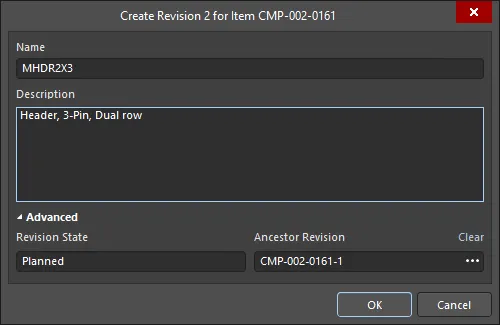 Create Revision
Quando é selecionado um comando de transição de estado, é aberta a caixa de diálogo State Transition Validation . A caixa de diálogo fornece detalhes sobre erros detetados, localização do Workspace, estados das revisões de item após a transição, fase e estado da transição. O nome da caixa de diálogo varia consoante o estado atual do ciclo de vida do item selecionado.

Diferentes iterações da caixa de diálogo State Transition Validation
Options and Controls of the State Transition Validation Dialog
-
Item Revision - clique para abrir a caixa de diálogo Properties for Item Revision, onde pode ver as propriedades, valores e detalhes da revisão do item.
-
Vault - lista o Workspace em que o item se encontra.
-
State - clique para abrir a caixa de diálogo Lifecycle Definition, onde pode modificar os atributos de estado do item (cor, transições, aplicabilidade, visibilidade), adicionar novos estados à definição, remover quaisquer estados não utilizados e ligar fases a níveis de revisão (quando aplicável).
-
Stage - lista o tipo de fase e o número do item indicado.
-
Status - lista o estado da transição.
-
State change note - utilizado para anexar uma nota ao(s) item(ns) em alteração.
Controlos Adicionais
-
BOM tab - lista os itens que participam na transição.
-
Where Used tab - lista os itens filhos que são utilizados dentro de um item pai do Workspace, como um projeto ou uma folha esquemática.
-
Revision Transitions - apresenta o estado atual da revisão do item, juntamente com uma seta que aponta para o próximo estado previsto.
-
Errors - apresenta os detalhes relativos aos erros detetados.
Alterações em Lote do Estado do Ciclo de Vida
Todos os Items de design armazenados no seu Workspace têm um Lifecycle State. O estado do ciclo de vida é utilizado para refletir o grau de prontidão desse Item para utilização; por exemplo, um Item pode estar New From Design, In Production ou Deprecated. O estado do ciclo de vida de vários Items pode ser alterado num único processo em lote.
Para efetuar uma alteração em lote:
-
Selecione os Itens necessários no painel Explorer.
-
Clique com o botão direito do rato e escolha o comando Operations » Change state no menu de contexto.
-
A caixa de diálogo Batch state change dialog será aberta. A coluna Next State assumirá, por predefinição, o estado de ciclo de vida seguinte para cada Item envolvido. Isto pode ser alterado individualmente para cada Item. Em alternativa, podem ser utilizadas as técnicas padrão do Windows Ctrl+click ou Shift+click para selecionar várias entradas na caixa de diálogo. A última célula selecionada apresentará a seta para baixo; utilize-a para definir rapidamente o estado pretendido para todos os Itens selecionados.
-
Depois de o Next State ter sido definido conforme necessário, clique no botão Process para aplicar as alterações ao estado de ciclo de vida.
-
Será apresentada uma caixa de diálogo Confirm; introduza um comentário, se necessário (este é guardado como parte do Histórico do Item), e clique em Yes para concluir a alteração em lote do estado de ciclo de vida.
 Batch state change dialog
Um exemplo de alteração rápida do estado de ciclo de vida de dois componentes.
Options and Controls of the Batch state change Dialog
-
Grid - apresenta informação sobre os itens selecionados designados para atualização no processo em lote. Clique na ligação de um item na coluna Next State para aceder a uma lista pendente a partir da qual pode selecionar uma opção alternativa de Next State.
-
Add - selecione para abrir a caixa de diálogo Choose Item Revisions e adicionar itens adicionais.
-
Remove - selecione para remover os itens selecionados.
-
Process - clique para alterar o estado de ciclo de vida de todos os itens listados. Será aberta uma caixa de diálogo de confirmação; introduza um comentário, se necessário (este é guardado como parte do Histórico do Item), e depois clique em Yes para concluir a alteração em lote do estado de ciclo de vida.
Menu do botão direito do rato
-
Load linked
- Load Children - selecione para carregar informação do estado de ciclo de vida dos filhos de um item para esse item.
- Load Parents - selecione para carregar informação do estado de ciclo de vida dos pais de um item para esse item.
- Add - selecione para abrir a caixa de diálogo Choose Item Revisions e adicionar item(ns) adicionais.
- Remove - selecione para remover os itens selecionados.
- Validate transitions - selecione para validar o estado de todos os itens. Se um item falhar a validação, o motivo será listado na coluna Status. Se um item passar a validação, Status muda para Valid.
- Columns - utilize o submenu para selecionar ou desmarcar as colunas a apresentar.
 Localizado por IA