
Criando e editando conteúdo
Os Itens são criados diretamente em um Workspace conectado, e todos os dados necessários para fabricar/representar um Item são então armazenados nesse Workspace, associados ao número desse Item. Dependendo do tipo de conteúdo, um Item pode ser criado manualmente ou automaticamente como parte de um processo de salvamento/upload/liberação. Todos os tipos de conteúdo podem ser criados no Altium Designer por meio do painel Explorer. Ao trabalhar com componentes, a criação também é possível por meio do painel Components.

Os Itens são criados em um Workspace conectado. No Altium Designer, o painel Explorer oferece a interface completa para o seu Workspace.
Criar um Item
Depois de definir as pastas necessárias, você pode começar a criar o conteúdo no Workspace. Para criar um Item, selecione a pasta apropriada, clique com o botão direito na região da grade de Itens do painel e escolha um dos comandos do submenu Create Item. Como alternativa, se a pasta estiver vazia, use o controle Add an item no centro da região para acessar o menu.

Clique com o botão direito na região da grade de Itens do painel Explorer para acessar os comandos relacionados à criação de conteúdo.
A caixa de diálogo Create New Item será exibida, oferecendo todos os controles necessários para definir completamente o Item.

Especifique os detalhes do novo Item na caixa de diálogo Criar novo Item.
Opções e controles da caixa de diálogo Criar novo Item
- Name – insira o nome do novo Item.
- Description – use este campo para inserir uma descrição significativa do que este Item representa.
- Item ID – o ID exclusivo deste Item. O formato padrão desse ID é definido pelo Item Naming Scheme usado na pasta pai. O ID do Item não pode ser alterado depois que o Item é liberado.
- Content Type – este campo lista o tipo de conteúdo. É possível selecionar um tipo de conteúdo diferente no menu suspenso.
- Share Item – clique para abrir a caixa de diálogo Compartilhar para, na qual você pode especificar as permissões para este novo item.
-
Advanced – clique para abrir a versão avançada da caixa de diálogo e acessar opções adicionais.
-
Folder – a pasta do Workspace na qual este item é armazenado. Clique em
 para abrir a caixa de diálogo Choose Folder e selecionar ou criar uma pasta diferente.
-
Ancestor Revision – a revisão anterior a partir da qual este Item é criado/ramificado. Clique em para abrir uma caixa de diálogo na qual você pode navegar até uma revisão existente e selecioná-la. Clique em Clear para remover o Ancestor Revision atual.
-
Revision Naming Scheme – este campo determina o esquema usado ao atribuir IDs de revisão. Use o menu suspenso para escolher entre os esquemas atualmente definidos para o Workspace. Os esquemas são definidos na caixa de diálogo Editar esquemas de nomenclatura de revisões , acessada clicando em à direita do campo. Como os esquemas são escolhidos no nível do Item, você pode aplicar esquemas diferentes a Itens diferentes. O Revision Naming Scheme escolhido não pode ser alterado depois que o Item é liberado.
- Revision ID – a revisão do Item de acordo com o esquema de nomenclatura de revisões escolhido. Este campo é somente leitura.
-
Lifecycle Definition – este campo determina qual definição de ciclo de vida é usada para modelar as transições de estado pelas quais uma revisão de Item pode passar ao longo do tempo. Use o menu suspenso para escolher entre as definições atualmente definidas para o Workspace. As definições são estabelecidas na caixa de diálogo Editar definições de ciclo de vida , acessada clicando em à direita do campo. Como as definições de ciclo de vida são escolhidas no nível do Item, você pode aplicar definições diferentes a Itens diferentes. O Lifecycle Definition escolhido não pode ser alterado depois que o Item é liberado. O campo à direita exibe o estado da revisão deste Item especificada no campo ID de revisão. Este campo é somente leitura, e os Itens recém-criados sempre serão definidos como
Planned. - Share Revision – clique para abrir a caixa de diálogo Compartilhar para , na qual você pode especificar as permissões para esta nova revisão do item.
-
Folder – a pasta do Workspace na qual este item é armazenado. Clique em
-
Open for editing after creation – habilite para abrir o novo item depois de clicar em OK. Isso permite aproveitar a opção de editar e liberar a entidade de dados associada na revisão inicial desse item após sua criação. Portanto, em vez de criar os dados de origem fora do Workspace e liberá-los, você pode começar a trabalhar diretamente na origem assim que o Item vazio for criado, graças à edição direta. Quando essa edição é concluída, a entidade é liberada na revisão inicial planejada de seu Item pai, e o editor temporário é fechado.
Para muitos tipos de conteúdo, você tem a opção de editar e liberar o documento de projeto correspondente na revisão inicial desse conteúdo após sua criação. Para isso, habilite a opção Open for editing after creation, na parte inferior da caixa de diálogo Create New Item (habilitada por padrão). O Item será criado e o editor temporário correspondente será aberto, pronto para você criar os dados desse Item. Para obter mais informações sobre como trabalhar com um tipo de conteúdo específico, leia a página dedicada a ele, cujo link está disponível na tabela.
 na parte superior do painel Explorer) ou altere a visualização da pasta de Components View para Classic View (disponível no mesmo menu). Observe, porém, que, como o Item é criado primeiro, as informações do modelo (ou seja, esquema de nomenclatura, esquema de revisão e definição do ciclo de vida) não são atribuídas, pois o Item de Componente já foi criado.
Uma observação sobre o ID do Item...
Um aspecto importante da pasta principal na qual o conteúdo é criado é o Item Naming Scheme utilizado nela. Ele define o formato do ID exclusivo de cada Item criado nessa pasta específica. Ao definir o Esquema de Nomenclatura de Itens no nível da pasta, é possível criar conteúdo rapidamente nessa pasta, respeitando o esquema correto de nomenclatura de IDs. Isso é especialmente relevante quando os Itens são criados automaticamente durante o processo, em vez de liberar conteúdo para Itens existentes que foram criados manualmente diretamente no Workspace de destino.
Vários exemplos de esquemas padrão estão disponíveis, utilizando o código abreviado do tipo de pasta ou do tipo de conteúdo (consulte a tabela apresentada anteriormente neste documento para ver a lista de códigos). Ao usar um esquema de nomenclatura padrão, o software atribuirá automaticamente o próximo ID exclusivo disponível com base nesse esquema, após verificar todo o Workspace e os identificadores do conteúdo existente.
Como alternativa, caso seja necessário ter controle manual completo sobre a nomenclatura de um Item, selecione a entrada [NO ITEM NAMING SCHEME]. Nesse caso, um Identificador exclusivo deverá ser definido para o Item durante sua criação. Observe que o sistema não permite criar um Item com um identificador duplicado; portanto, atribuir um identificador manualmente exige saber quais identificadores já foram utilizados.

O Esquema de Nomenclatura de Itens da pasta principal é aplicado ao ID Exclusivo de cada Item criado nessa pasta.
Independentemente da configuração de Item Naming Scheme no nível da pasta, você pode substituir qualquer ID determinado automaticamente no nível do Item. Modifique esse ID conforme necessário por meio da caixa de diálogo Create New Item.
Escolhendo um esquema para os IDs de Itens
Há uma infinidade de esquemas possíveis de nomenclatura/numeração que podem ser usados para Itens; os apresentados nas imagens da documentação são apenas exemplos. Existem inúmeras discussões que você pode consultar sobre qual é o melhor esquema de numeração a utilizar. Em geral, os especialistas concordam que um esquema de numeração curto, não significativo e exclusivamente numérico é a melhor opção. Não significativo quer dizer que nenhuma informação é codificada no esquema de numeração, como categoria do produto, subcategoria, localização etc.; cada novo Item simplesmente recebe o próximo número da sequência.
O comprimento é importante porque, quanto maior o identificador, maior a chance de uma pessoa cometer um erro ao registrar ou lembrar o ID do Item. A experiência e os estudos acadêmicos demonstram que os erros de entrada de dados aumentam à medida que o número de caracteres aumenta. Acredita-se que sete dígitos seja o número ideal para que uma pessoa consiga lembrá-lo com facilidade e confiabilidade. Acima de um determinado comprimento, os erros aumentam em um ritmo cada vez maior — com 15 caracteres, a probabilidade de erro é próxima de 100%.
Se for importante para sua organização incluir informações de identificação no ID do Item, um identificador composto pode ser a solução. Nesse caso, recomenda-se um código de prefixo alfanumérico simples para a classe do produto. Por exemplo, considere o ID D-820-0001. Aqui, o D no código poderia representar Design, indicando que este é um Item usado para projetos. Nos três dígitos seguintes, o primeiro poderia indicar a categoria do produto, como Placas de Periféricos, e o segundo e o terceiro dígitos desse bloco poderiam ser usados para indicar placas nuas (1X) ou montagens (2X em diante). Os quatro últimos dígitos do ID do Item são um número simples, não significativo, atribuído sequencialmente.
Definindo o ID da revisão inicial de um Item do Workspace
A mudança de um paradigma de projeto local para um baseado em Workspace exige a migração dos dados existentes para um Workspace. Esses dados podem já ter passado por várias iterações e ter uma numeração de revisão atribuída que é reconhecida em toda a organização. Por exemplo, a rev.3 de uma placa Magno-Synthetic Digitizer pode já ter sido entregue, com melhorias previstas para a rev.4. Ao liberar o conteúdo para o Workspace, ter uma revisão inicial que voltasse a 1 seria, no mínimo, confuso — não apenas dentro da organização, mas, sobretudo, para seus clientes (que esperam uma versão posterior à sua rev.3 atual!).
Para isso, o Altium Designer permite definir manualmente o ID da revisão inicial de um Item recém-criado em um Workspace.
Definindo o ID da revisão inicial
Crie o novo Item necessário no Workspace como de costume. Após a criação, clique com o botão direito do mouse no Item e escolha Properties para acessar a caixa de diálogo Edit Item. Expanda a seção Advanced da caixa de diálogo e clique no botão  , à direita do campo Revision ID. A caixa de diálogo Set Initial revision Id values será exibida, permitindo definir o ID de acordo com suas necessidades. Serão disponibilizados campos, conforme aplicável, para modificar os diversos níveis do ID, de acordo com o Esquema de Nomenclatura de Revisões escolhido.
 , no canto superior direito do painel.

Defina os vários níveis do ID (conforme aplicável ao Esquema de Nomenclatura de Revisões utilizado).
Criação e edição de conteúdo diretamente em um Workspace
Seu Workspace conectado oferece um método flexível e seguro para centralizar o armazenamento e o gerenciamento de todos os tipos de dados de projeto usados no Altium Designer. Do modelo de esquemático ao componente, das folhas de esquemático gerenciadas aos projetos de PCB concluídos, o Workspace oferece um método ideal para armazenar e gerenciar seus dados de projeto eletrônico.
Um recurso poderoso de um Workspace é o suporte à Direct Editing. Mas o que significa exatamente “Edição Direta”? Significa que você pode clicar com o botão direito em um modelo, em um componente ou até mesmo em uma folha gerenciada no Workspace e selecionar Edit. Um arquivo é aberto no Altium Designer, pronto para edição, em um editor temporário. Quando terminar, basta salvá-lo de volta no Workspace. Quanto ao arquivo que você acabou de editar, não é preciso se preocupar: ele não é mais necessário, pois suas alterações estão armazenadas com segurança no Workspace. Assim, o arquivo é excluído e a instância do editor temporário é fechada.
A edição direta elimina a necessidade de manter dados de origem separados sob controle de versão. Você pode simplesmente editar um tipo de Item compatível usando um editor temporário carregado com os dados de origem mais recentes, diretamente do próprio Workspace. Quando a edição é concluída, a entidade é liberada (ou liberada novamente) em uma revisão planejada subsequente de seu Item pai, e o editor temporário é fechado. Não há arquivos no seu disco rígido, dúvidas sobre estar trabalhando com os dados de origem corretos ou mais recentes, nem necessidade de manter um software separado de controle de versão. O Workspace cuida de tudo com alta integridade e de uma forma que agiliza consideravelmente as alterações nos seus dados.
Tipos de conteúdo compatíveis com a edição direta
Os seguintes tipos de conteúdo do Workspace são compatíveis com a Edição Direta:
Edição da revisão inicial de um Item
No painel Explorer, ao criar um Item de um dos tipos de conteúdo compatíveis, você tem a opção de editar e liberar a entidade de dados associada na revisão inicial desse item após a criação. Assim, em vez de criar os dados de origem fora do Workspace e liberá-los, você pode começar a trabalhar diretamente nos dados de origem assim que o Item vazio for criado, graças à edição direta. Quando essa edição é concluída, a entidade é liberada na revisão inicial planejada de seu Item pai, e o editor temporário é fechado.
Para aproveitar esse recurso, habilite a opção Open for editing after creation, localizada na parte inferior da caixa de diálogo Create Item. Dada a utilidade dessa funcionalidade, a opção é habilitada por padrão. O Item será criado e o editor temporário correspondente será aberto, apresentando o documento correspondente como o documento ativo na janela principal de projeto. Esse documento será nomeado de acordo com o Item-Revisão, no formato: <Item>-<Revision>.<DocumentExtension>.
A imagem abaixo mostra esse recurso em ação durante a criação de um novo Item de Símbolo (SYM-001-0031). Um editor temporário de Símbolo de Esquemático é aberto, apresentando um documento para definir o símbolo conforme necessário.

Exemplo de edição da revisão inicial de um Item de Símbolo diretamente no Workspace – o editor temporário de Símbolo de Esquemático fornece o documento no qual você pode definir seu símbolo de esquemático.
Controles de Edição Direta
Há três controles relevantes durante a edição direta, facilmente acessíveis na Barra de Acesso Rápido (no canto superior esquerdo da janela principal do aplicativo) ou na barra de ferramentas Standard do editor temporário ativo (quando disponível):
-
 – Save Active Document. Use este botão para salvar quaisquer alterações feitas no documento. Isso permite salvar as alterações atuais caso queira voltar mais tarde para fazer outras alterações antes de finalmente liberar o documento para o Workspace.
-
 /
/ – Save to Server. Use este botão para liberar (efetivamente salvar e liberar) o documento para o Workspace, armazenando-o na revisão inicial (planejada) ou na próxima revisão do Item de destino. A caixa de diálogo Create Revision (ou a caixa de diálogo Edit Revision) será exibida, na qual você poderá alterar o Nome e a Descrição e adicionar notas de liberação conforme necessário. O documento e o editor serão fechados após a liberação.
-
 /
/ – Discard Local Changes. Use esse botão se quiser cancelar a edição. O arquivo temporário (usado apenas para facilitar a edição) será excluído, sua entrada será removida do painel Projects e nada será liberado para o item de destino.

Esses controles também podem ser acessados como comandos no menu de contexto da entrada do documento no painel Projects. Em muitos editores, esses controles também estão disponíveis como comandos — Save (atalho: Ctrl+S), Save to Server (atalho: Ctrl+Alt+S) e Discard Local Changes — no menu principal File.
Editar uma revisão existente de um item
A qualquer momento, você pode retornar a qualquer revisão de um item de um tipo de conteúdo compatível no Workspace (pelo painel Explorer) e editá-la diretamente. Clique com o botão direito na revisão e escolha o comando Edit no menu de contexto. Mais uma vez, o editor temporário será aberto, com o documento contido na revisão aberto para edição. Faça as alterações necessárias e, em seguida, confirme a liberação do documento na próxima revisão do item.

Exemplo de acesso ao comando para iniciar a edição direta de um template de documento Draftsman existente.
O comportamento dos arquivos temporários
Para poder editar os dados do Workspace, é necessário criar algo que você possa editar no Altium Designer. Para isso, são criados arquivos temporários. Por exemplo, ao clicar com o botão direito em um item de símbolo e selecionar Edit, um arquivo SchLib temporário é criado e aberto no Altium Designer. Quando você termina e executa Save to Server, esse arquivo é excluído assim que os dados do Workspace são atualizados.
No entanto, se você não o liberar e, em vez disso, executar Save e Close no arquivo, ele permanecerá no painel Projects. Isso permite que você não precise concluir o processo de atualização em uma única sessão de edição — você pode salvar seu trabalho e fechar o arquivo, se desejar. O Altium Designer reconhece que esse é um arquivo especial e, por isso, o mantém sob a entrada <WorkspaceName> no painel Projects (por exemplo,  /
/ ) para que você possa reabri-lo quando estiver pronto e concluir o processo de atualização e nova liberação.

Os documentos temporários permanecem acessíveis para que você não precise concluir suas alterações em uma única sessão de edição.
Edição direta de componentes pelo painel Components
No gerenciamento diário dos seus componentes, a edição direta está disponível no painel Components — que você provavelmente usará mais do que o painel Explorer para esse tipo específico de conteúdo. Localize o componente desejado, selecione-o, clique com o botão direito e escolha o comando Edit no menu de contexto. Uma instância temporária do Editor de Componentes será aberta no modo Single Component Editing, pronta para que você faça as alterações necessárias.

Um exemplo de edição direta pelo painel Components.
Edição direta de modelos pelo Editor de Componentes
Ao editar um componente usando o Editor de Componentes no modo Single Component Editing, você pode editar os modelos de domínio vinculados usando o paradigma de edição direta. Para modificar um modelo que está sendo usado (referenciado) pelo componente, clique no controle  no canto superior direito da prévia. O editor temporário correspondente a esse tipo de modelo será aberto, pronto para que você faça as alterações necessárias no modelo. Quando terminar, basta salvar e fechar o editor — o modelo modificado aparecerá novamente vinculado na região Models. Quando o componente for liberado, o modelo modificado também será liberado automaticamente no Workspace, na próxima revisão do seu Item pai.

Um exemplo de edição direta de um modelo existente referenciado por um componente que também está sendo editado diretamente, usando o Editor de Componentes no modo Single Component Editing.
Atualização de componentes pai ao salvar um modelo de domínio
Quando você altera um modelo de domínio do Workspace — seja um símbolo esquemático, um modelo de footprint, um modelo de simulação, um modelo de fiação de chicote ou um modelo de entidade de chicote —, assim que salva essa alteração em uma nova revisão do modelo, todos os componentes do Workspace que usam esse modelo ficam efetivamente desatualizados, pois continuam usando a revisão anterior. Na maioria dos casos, você certamente desejará salvar novamente esses componentes do Workspace, com os respectivos vínculos de modelo atualizados para usar as revisões mais recentes disponíveis. Para agilizar esse processo, o Workspace, em conjunto com o Altium Designer, permite atualizar os componentes pai ao salvar novamente um modelo do Workspace, após realizar modificações nesse modelo por meio do recurso de edição direta.
A opção para realizar essa atualização dos componentes pai está disponível na caixa de diálogo Create Revision, que aparece ao salvar o modelo modificado do Workspace de volta no Workspace de destino. Essa opção — Update items related to <ModelItemRevision> — está ativada por padrão.
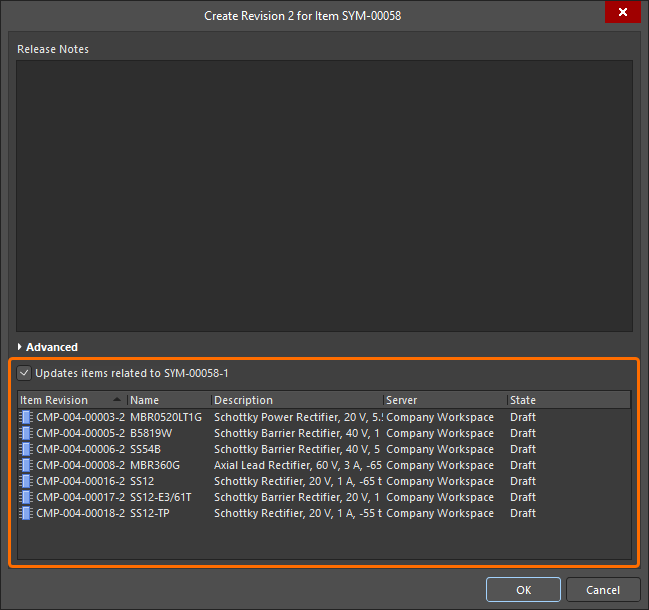
Acesso à opção para atualizar os componentes do Workspace que referenciam o modelo do Workspace (neste caso, um símbolo) que está sendo salvo novamente.
Depois que você clicar em OK na caixa de diálogo Create Revision, o modelo modificado será salvo novamente no Workspace, e seu editor temporário associado será fechado. Todos os componentes do Workspace que fazem referência a esse modelo do Workspace serão salvos novamente para usar sua nova revisão automaticamente (a próxima revisão de cada componente é criada automaticamente e o salvamento é realizado).
Carregar dados em uma nova revisão de um item
A maioria dos tipos de conteúdo permite criar uma nova revisão por meio do carregamento do arquivo de dados correspondente.
O carregamento de dados em uma nova revisão de um item pode ser realizado de duas maneiras.
Menu de carregamento
Um arquivo pode ser carregado clicando com o botão direito do mouse no item desejado no painel Explorer e escolhendo o comando Upload no menu de contexto. A caixa de diálogo Create New Revision será exibida, na qual você poderá alterar o Nome e a Descrição e adicionar notas de lançamento conforme necessário. Use a região Sources da caixa de diálogo para carregar o arquivo desejado. Isso pode ser feito arrastando o arquivo do Windows Explorer e soltando-o nessa região. Como alternativa, clique no botão  — a caixa de diálogo Add Files (uma caixa de diálogo padrão do Windows para abrir arquivos) será exibida. Use-a para localizar e abrir o arquivo desejado.

Exemplo de carregamento. Neste caso, especificando manualmente um arquivo de modelo 3D a ser carregado em um item de modelo 3D de destino.
Depois que o arquivo desejado for solto, ou selecionado e o botão Open for clicado, uma entrada correspondente a ele aparecerá na região Sources.
 )
)Prossiga com o carregamento clicando no botão OK. Conforme aplicável ao tipo de conteúdo, as informações sobre os arquivos carregados serão apresentadas nas abas de visualização Details e/ou Preview da revisão do item, no painel Explorer.

Explore a revisão salva do item (mostrada aqui para um item de modelo 3D) no painel Explorer. Alterne para a aba de visualização Preview para ver sua representação gráfica (quando aplicável).
Arrastar e soltar a partir do Windows Explorer
Os arquivos de dados correspondentes também podem ser carregados arrastando os arquivos selecionados de uma pasta de origem no Windows Explorer e soltando-os sobre o item de destino desejado no painel Explorer. A caixa de diálogo Create New Revision será exibida, com o arquivo arrastado listado na região Sources. Adicione Release Notes conforme necessário e clique no botão OK.

Carregamento usando o método de arrastar e soltar, mostrado aqui para um modelo 3D.
Clonar o conteúdo do Workspace
O painel Explorer permite clonar diversos itens do Workspace. Assim, em vez de criar do zero o componente, modelo de domínio, folha de esquemático ou modelo necessário, você pode simplesmente cloná-lo. A edição direta garante que quaisquer alterações necessárias — em uma cópia dos dados de origem da revisão original do Item — sejam feitas de forma simplificada, com as alterações resultantes liberadas em uma revisão inicial de um novo Item do mesmo tipo. Tudo concluído em tempo recorde, permitindo expandir rapidamente o conteúdo do seu Workspace sem precisar começar do zero.
Os seguintes tipos de conteúdo podem ser clonados:
- Componente
- Footprint
- Símbolo
- Modelo de simulação
- Modelo de componente
- Folha de esquemático gerenciada
- Modelo de esquemático
- Modelo de projeto
- Modelo de documento do Draftsman
- Modelo de folha do Draftsman
- Empilhamento de camadas
- OutputJob
O comando para clonar um dos tipos de conteúdo compatíveis pode ser acessado no painel Explorer das seguintes maneiras:
- Clicando com o botão direito do mouse na entrada da revisão do Item de origem e escolhendo o comando Operations » Clone no menu de contexto.
- Selecionando a entrada da revisão do Item de origem e usando o atalho de teclado Ctrl+D.
O comando Clone está disponível em todo o painel Explorer, onde quer que a revisão do Item correspondente seja exibida, incluindo:
- A listagem principal de Itens dentro de uma pasta.
- Children aba de visualização de aspectos (ao visualizar um Item de folha de esquemático gerenciada).
- Where-used aba de visualização de aspectos (ao visualizar um Item de componente, símbolo, footprint, modelo de simulação, modelo de componente ou modelo de esquemático).
- Preview aba de visualização de aspectos (ao visualizar um Item de componente, folha de esquemático gerenciada ou modelo de esquemático).
Processo de clonagem
Após localizar a revisão do Item de origem desejada e executar o comando Clone, o fluxo do processo será o seguinte:
- Uma sessão de edição direta é iniciada, com uma cópia do documento de origem — armazenado na revisão do Item escolhida — aberta no editor associado (e temporário). Para uma revisão de Item de modelo de projeto, a cópia editável temporária do projeto será aberta no painel Projects, pronta para edição.
- Faça as alterações necessárias.
- Salve o documento localmente.
-
Clique no botão
 em Quick Access Bar para salvar o documento no Workspace (atalho Ctrl+Alt+S). Para um modelo de projeto, escolha o comando Save to Server, disponível no menu de contexto acessado com o botão direito do mouse na entrada do projeto no painel Projects. Como alternativa, use o Save to Server controle ao lado da entrada do documento no painel Projects. A caixa de diálogo Create New Item será exibida. Por padrão, o Item clonado adotará os mesmos esquemas de nomenclatura de revisões e de definição de ciclo de vida do Item original e será criado na mesma pasta. Essas propriedades podem ser alteradas, se necessário. Certifique-se de atribuir ao novo Item um Name e um Description.
- Após configurar as propriedades do Item conforme necessário, clique em OK. O novo Item e sua revisão inicial serão criados, o documento será liberado e o editor temporário será fechado. Confira o resultado da clonagem no painel Explorer.
 Localizado por IA

