
Organizando Seu Espaço de Trabalho

Altium Essentials: Workspace Folder Structure
This content is part of the official Altium Professional Training Program. For full courses, materials and certification, visit Altium Training.
Mantenha a ordem dentro de um Workspace criando uma árvore de pastas para os vários Itens armazenados no Workspace. Estão disponíveis vários tipos de pasta. Utilize estas pastas para categorizar o conteúdo do Workspace. Clique com o botão direito na região Server Folders do painel Explorer para adicionar pastas e definir uma estrutura de armazenamento de pastas e subpastas adequada à sua organização.

O menu do botão direito inclui comandos para definir uma hierarquia de pastas. Tenha em atenção que as opções mudam consoante o local onde clicar.
Commands for the Server Folders Region

-
Add Top Level Folder – utilize para adicionar uma nova pasta de nível superior à estrutura de pastas do Workspace. Um submenu disponibiliza os tipos de pasta
Components,Generic FoldereOther Folder Type. Para procurar e escolher um tipo de pasta diferente, clique em Other Folder Type. Será apresentada a caixa de diálogo Add Folder dialog, onde pode definir as propriedades da nova pasta. - Add Subfolder – utilize para adicionar uma nova subpasta do tipo da pasta selecionada à estrutura de pastas do Workspace. Para procurar e escolher um tipo de pasta diferente, clique em Other Folder Type. Será apresentada a caixa de diálogo Add Folder, onde pode definir as propriedades da nova pasta.
-
Operations – utilize para aceder a um submenu de comandos, incluindo:
- Copy Folder Structure – utilize para copiar a estrutura da pasta selecionada.
- Paste Folder Structure– utilize para colar a estrutura de uma pasta copiada.
-
Add To Content Cart (para uma pasta do tipo
ComponentsouGeneric Folder) – utilize para adicionar todos os Components da pasta selecionada ao Content Cart através da caixa de diálogo Content Cart dialog. - Expand – utilize este comando para expandir totalmente todas as pastas na estrutura de pastas do Workspace.
- Collapse – utilize este comando para recolher totalmente todas as pastas na estrutura de pastas do Workspace.
- Move Folder – utilize este comando para aceder à caixa de diálogo Move Folder, que pode ser usada para alterar a localização da pasta atualmente selecionada dentro da estrutura global de pastas do Workspace.
- Delete Folder – utilize este comando para eliminar a pasta atualmente selecionada.
- Refresh – utilize este comando para atualizar a ligação ao Workspace atualmente em navegação.
- Properties – utilize este comando para aceder à caixa de diálogo Edit Folder dialog, na qual as propriedades relacionadas com a pasta atualmente selecionada podem ser visualizadas e modificadas.
Tipos de Pasta do Workspace
Ao criar a pasta para armazenar conteúdo do Workspace, pode especificar o tipo de pasta. Isto não tem qualquer impacto no conteúdo da pasta – guardar um item do Workspace resultará sempre num item do tipo correspondente. Apenas fornece uma “pista” visual sobre o que está armazenado numa pasta e pode ser útil ao navegar num Workspace à procura de conteúdo específico. Para indicar a utilização de uma pasta como contentor para conteúdo específico, defina o respetivo Folder Type em conformidade ao definir as propriedades da pasta na caixa de diálogo Edit Folder dialog.

Especificar o tipo de pasta – a utilização pretendida – dá uma indicação visual do conteúdo dessa pasta ao navegar no Workspace.
Tem controlo total sobre o tipo de pasta e este pode ser alterado a qualquer momento clicando com o botão direito sobre uma pasta e selecionando Properties para abrir a caixa de diálogo Edit Folder.
Propriedades da Pasta do Workspace
Ao adicionar ou editar uma pasta, será apresentada a caixa de diálogo de propriedades da pasta. O conteúdo da caixa de diálogo é o mesmo, quer esteja a ser adicionada uma pasta de nível superior quer uma subpasta.


Quatro variações da caixa de diálogo Folder Properties: Edit Folder, Add Folder, Edit Folder (com Components Folder Type) e Add Folder (com Components Folder Type)
A caixa de diálogo apresenta as seguintes propriedades relacionadas com a pasta:
- Folder Name – introduza um nome significativo para a pasta, talvez um termo genérico que reflita a relação entre os Itens que serão armazenados no seu interior. O nome pode ter no máximo 160 caracteres.
- Folder Type – este já está definido para o tipo de pasta selecionado ao adicionar a pasta, quer através de uma entrada de menu quer através da caixa de diálogo Choose Folder Type. Se precisar de alterar o tipo, clique na seta na extremidade direita do campo e escolha o tipo pretendido na lista pendente.
- Description – introduza qualquer descrição para a pasta, talvez descrevendo o conteúdo que deverá conter. Este campo tem um máximo de 255 caracteres.
-
Item Naming Scheme – este campo disponibiliza um conjunto de esquemas de nomenclatura predefinidos que podem ser usados para definir rapidamente o ID único de qualquer item criado posteriormente dentro da pasta. Ao utilizar um esquema de nomenclatura predefinido, o software atribuirá automaticamente o próximo ID único disponível com base nesse esquema, após analisar todo o Workspace e os identificadores dos itens existentes. Estão disponíveis vários esquemas de exemplo predefinidos, utilizando o código abreviado do tipo de pasta ou do tipo de conteúdo. Pode criar o seu próprio esquema para uma pasta escrevendo-o no campo, garantindo que a parte variável fica entre chavetas (por exemplo,
SYMBOL-001-{J000}).O Item Naming Scheme utilizado para a pasta pode ser alterado a qualquer momento. O esquema modificado será então aplicado a qualquer novo conteúdo criado subsequentemente nessa pasta.
-
Share – clique nesta ligação para aceder à caixa de diálogo Share For, na qual pode especificar a visibilidade da pasta em termos de quem a pode “ver” e aceder-lhe.
- Add (only available in the Add iterations of this dialog) - clique para adicionar a pasta definida, adicionada ou editada ao painel Explorer .
-
Component Template - utilize a lista pendente para selecionar o modelo pretendido para o componente. Esta opção só está disponível nas variações Add Folder e Edit Folder (com Components Folder Type) da caixa de diálogo.
- Configure Parameters Visibility on Add - ative para configurar a visibilidade dos parâmetros do componente após a adição. Esta opção só está disponível nas variações Add Folder e Edit Folder (com Components Folder Type) da caixa de diálogo.
Mover Pastas e Itens
Uma ou mais pastas do Workspace, ou Itens dentro de uma pasta, podem ser rapidamente movidos usando a técnica de arrastar e largar:
- Folders – selecione a(s) pasta(s) a mover (utilizando as técnicas padrão Ctrl+Click ou Shift+Click) e, em seguida, clique, arraste e largue a(s) pasta(s) selecionada(s) no local pretendido na estrutura, conforme indicado por um indicador horizontal.
- Items – selecione o(s) Item(ns) a mover (utilizando as técnicas padrão Ctrl+Click, Shift+Click ou Ctrl+A) e, em seguida, clique, arraste e largue o(s) Item(ns) selecionado(s) sobre uma pasta diferente na estrutura.
Capacidade de Copiar-Colar a Estrutura de Pastas do Workspace
Acrescentando maior flexibilidade à gestão do conteúdo do seu Workspace, o painel Explorer disponibiliza a capacidade de copiar e colar uma pasta (e a respetiva estrutura descendente). Isto permite-lhe, essencialmente, clonar rapidamente áreas da estrutura de pastas do seu Workspace, o que pode revelar-se uma verdadeira poupança de tempo ao preparar o Workspace para uma grande quantidade de dados de componentes, por exemplo, quando a estrutura é semelhante à de uma pasta principal e subpastas para os vários modelos de domínio.
Para utilizar esta funcionalidade:
- Selecione uma pasta na sua estrutura de pastas existente cuja estrutura pretenda copiar.
- Clique com o botão direito e escolha o comando Operations » Copy Folder Structure no menu de contexto.
- Selecione a pasta sob a qual pretende que a estrutura de pastas clonada seja colada.
- Clique com o botão direito e escolha o comando Operations » Paste Folder Structure no menu de contexto.
Depois de colada, pode fazer os ajustes necessários à estrutura de pastas clonada.
Eliminação Suave
O seu Workspace disponibiliza-lhe uma funcionalidade flexível para remover conteúdo desse Workspace diretamente a partir do Altium Designer, no painel Explorer. Isto permite-lhe eliminar rapidamente:
- Pastas de conteúdo
- Um ou mais itens específicos
- Projetos
Para eliminar uma pasta ou projeto, clique com o botão direito na entrada dessa pasta no painel e escolha o comando Delete Folder no menu de contexto. Para eliminar um item específico, clique com o botão direito na entrada desse Item no painel e escolha o comando Delete Item no menu de contexto. Será apresentada a caixa de diálogo Delete Items, na qual poderá confirmar a eliminação. A ação é, na verdade, uma "eliminação suave", através da qual a pasta/Item será movido para a área Trash do Workspace. A Trash é essencialmente um caixote do lixo para o qual qualquer Item do seu Workspace pode ser movido (através de uma ação de eliminação suave). Esta área está isolada do resto do Workspace.
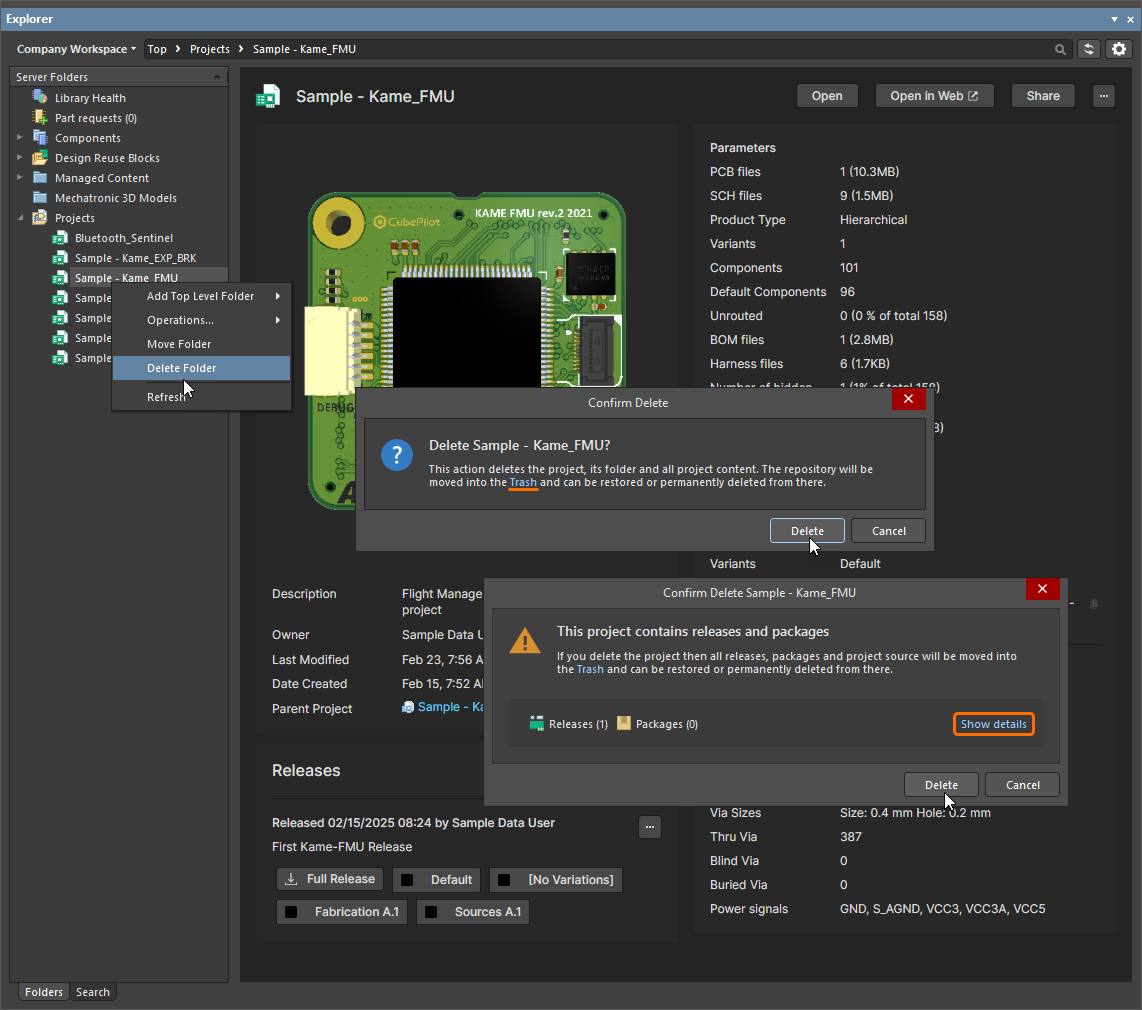
Exemplo de eliminação suave de um projeto do Workspace

Exemplo de eliminação suave de um Item de Componente, juntamente com os respetivos Itens de Símbolo e Footprint associados. Todos os Itens serão movidos para a área Trash do Workspace.
Para prosseguir com a eliminação, clique no botão  . O item será removido e uma caixa de diálogo Deletion Summary confirmará a eliminação bem-sucedida. Se tiver ocorrido algum problema com a eliminação, isso ser-lhe-á assinalado.
Todos os itens eliminados desta forma podem ser encontrados na página Trash da interface do navegador do Workspace. Tenha em atenção que só pode ver os itens que eliminou pessoalmente de forma suave. Os administradores poderão ver todo o conteúdo da página Trash – ou seja, todos os itens que tenham sido eliminados de forma suave.
Aspetos a ter em conta relativamente a um item eliminado de forma suave:
- O item não estará disponível no Altium Designer nem na interface do navegador.
-
Em qualquer local onde o item estivesse a ser utilizado, será refletido que o item foi eliminado.

Exemplo de um componente eliminado de forma suave a ser assinalado como tal noutra área do software. - Um item pode ser restaurado a partir da página Trash, desde que tenha direitos de edição.
- Um item pode ser eliminado permanentemente a partir da página Trash, desde que tenha permissão para a operação Delete items . Para saber mais sobre a gestão das permissões de operação, consulte a página Setting Global Operation Permissions for a Workspace .
- A eliminação permanente só é possível desde que o item não esteja a ser utilizado por um item pai (numa folha esquemática gerida, ou dentro de um design).
 Localizado por IA