
Criando um Template do Draftsman
Num relance
- Aprenda a diferença entre modelos de documento e modelos de folha do Draftsman e saiba quando usar cada um.
- Veja como criar novos modelos em um Workspace, salvar modelos locais no Workspace e editar ou carregar revisões posteriormente.
- Entenda onde os modelos padrão são armazenados e como a criação de modelos locais se encaixa no processo geral de gerenciamento de modelos.
Um documento do Draftsman pode usar modelos de documento e de folha:
-
Document templates – usado para definir o conteúdo de um novo documento do Draftsman.
-
Sheet templates – usado para definir as propriedades de página de um documento do Draftsman.
Como criar um modelo do Draftsman no Workspace
Os modelos de documento e de folha do Draftsman podem ser criados no seu Workspace conectado – um local centralizado e seguro para todos os seus dados de projeto, acessível a toda a equipe de projeto.
Como criar um modelo de documento do Draftsman no Workspace
Para criar um novo modelo de documento do Draftsman no Workspace conectado:
-
Abra a guia Templates da página Gerenciamento de dados – Modelos da caixa de diálogo Preferences.
-
Selecione o comando Draftsman Document no menu do botão
 ou no menu de contexto da grade de modelos.
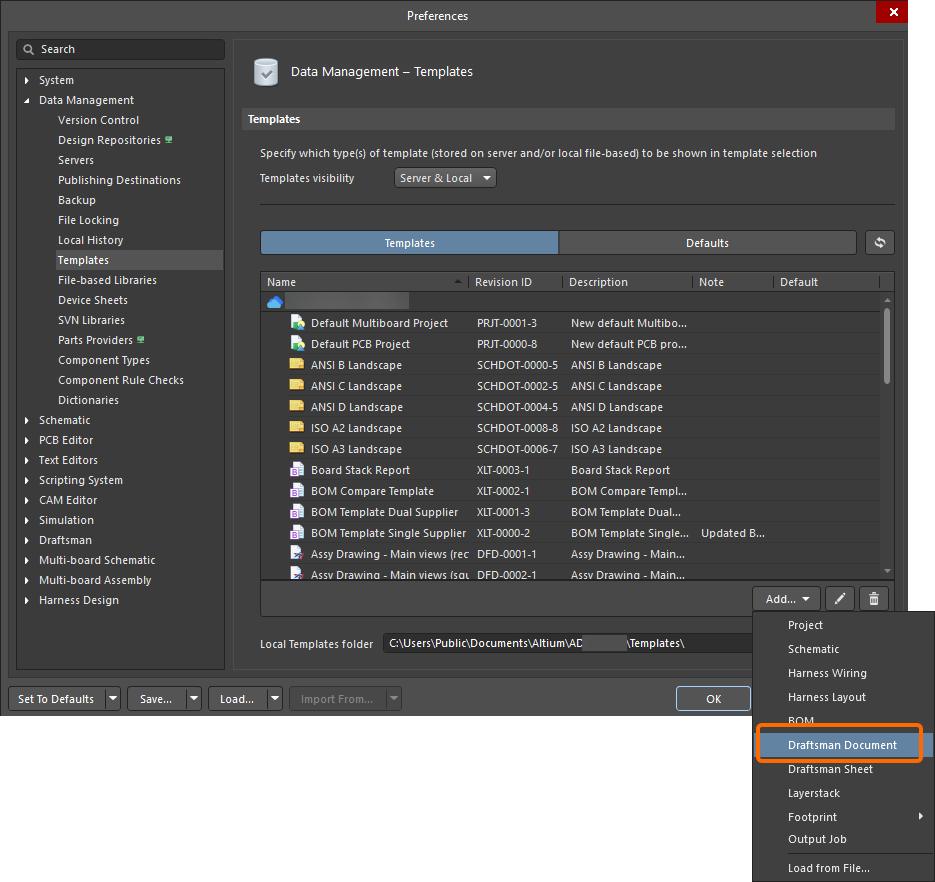
-
Após selecionar o comando, clique em OK na caixa de diálogo Close Preferences que se abre para fechar a caixa de diálogo Preferences e abrir o editor temporário do Draftsman. Uma revisão planejada do novo item de modelo de documento do Draftsman será criada automaticamente em uma pasta do Workspace do tipo Draftsman Templates.
-
Defina o conteúdo do modelo de documento. O modelo de documento oferece suporte a documentos com várias páginas, dados dos principais atributos do documento (vistas, tabelas, listas etc.), configurações de página e elementos criados pelo Draftsman que não dependem do conteúdo do projeto da PCB.
Um modelo de folha pode ser usado para definir os atributos no nível da página, como carimbo, tamanho e assim por diante (consulte a página Como configurar um documento do Draftsman para saber mais sobre a configuração das folhas do documento, incluindo a aplicação de um modelo de folha). A referência ao modelo de folha é salva como parte do modelo de documento. Os modelos de folha são abordados a seguir.

Exemplo de um modelo de documento do Draftsman de uma única página -
Salve o modelo de documento no Workspace conectado selecionando o comando File » Save to Server nos menus principais. A caixa de diálogo Edit Revision será exibida, na qual você poderá definir Name e Description do item de modelo de documento do Draftsman que está sendo criado no Workspace e adicionar notas de lançamento conforme necessário.

Como criar um modelo de folha do Draftsman no Workspace
Para criar um novo modelo de folha do Draftsman no Workspace conectado:
-
Abra a guia Templates da página Gerenciamento de dados – Modelos da caixa de diálogo Preferences.
-
Selecione o comando Draftsman Sheet no menu do botão
 ou no menu de contexto da grade de modelos.
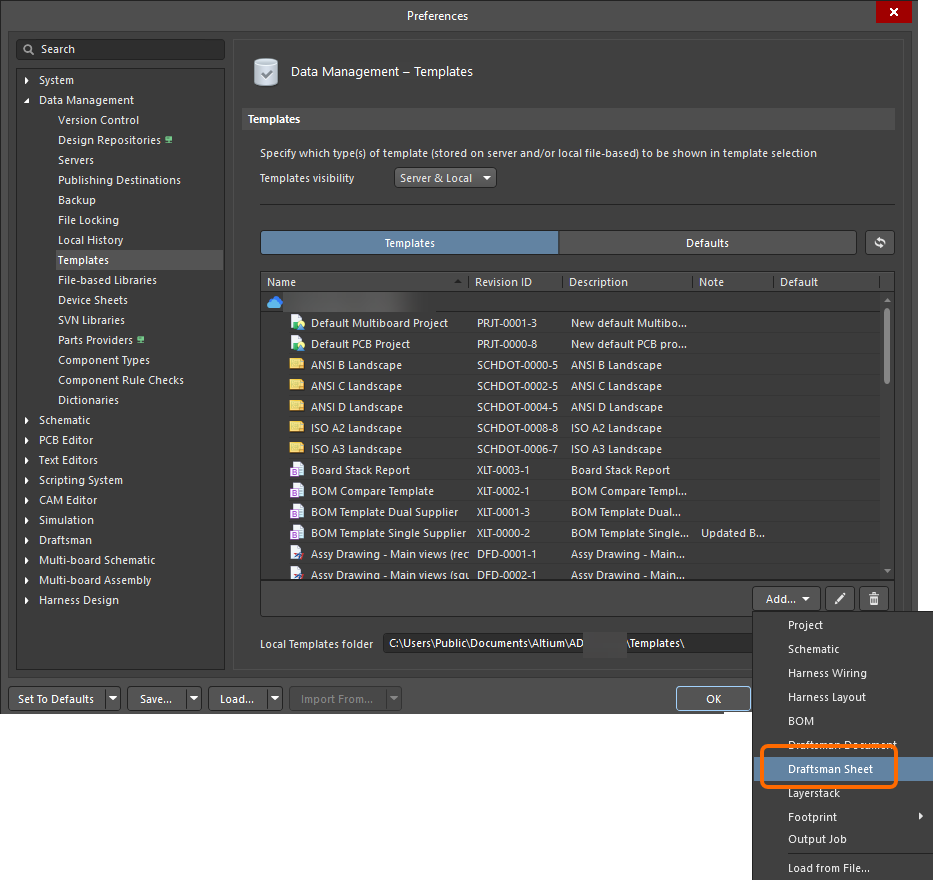
-
Após selecionar o comando, clique em OK na caixa de diálogo Close Preferences que se abre para fechar a caixa de diálogo Preferences e abrir o editor temporário do Draftsman. Uma revisão planejada do novo item de modelo de documento do Draftsman será criada automaticamente em uma pasta do Workspace do tipo Draftsman Templates.
-
Defina o conteúdo do modelo de folha. Os modelos podem conter as informações gráficas de uma página, incluindo tamanhos de folha, parâmetros e configurações de zonas e bordas. Os objetos criados com as ferramentas gráficas do editor (como linhas e retângulos) também são incluídos – por exemplo, um carimbo construído e seu conteúdo.

Exemplo de um modelo de folha do Draftsman -
Salve o modelo no Workspace conectado selecionando o comando File » Save to Server nos menus principais. A caixa de diálogo Edit Revision será exibida, na qual você poderá definir Name e Description do item de modelo de folha do Draftsman que está sendo criado no Workspace e adicionar notas de lançamento conforme necessário.

Como salvar um modelo local existente do Draftsman no Workspace
Se você tiver um modelo de documento/folha do Draftsman existente (*.DwfDot/*.DwsDot), também poderá salvar esse modelo diretamente no Workspace. O processo é o seguinte:
-
Abra o modelo no Altium Designer.
-
Escolha o comando File » Save to Server nos menus principais.
-
A caixa de diálogo Choose Planned Item Revision será exibida. Use-a para escolher o Item de modelo de documento/folha do Draftsman de destino, em cuja próxima revisão (ou em uma revisão existente no estado
Planned) a folha será salva e, em seguida, clique em OK. -
A caixa de diálogo Edit Revision será exibida, permitindo definir Name, Description e adicionar notas de liberação conforme necessário.
-
Após clicar em OK, o modelo será salvo e armazenado na revisão do Item.
Edição de um modelo do Draftsman no Workspace
A qualquer momento, você pode voltar a um modelo de documento/folha do Draftsman no Workspace e editá-lo. Na guia Templates da página Gerenciamento de dados – Modelos da caixa de diálogo Preferences, clique com o botão direito na entrada do modelo e escolha o comando Edit no menu de contexto. O editor temporário do Draftsman será aberto, com o modelo contido na revisão aberto para edição. Faça as alterações necessárias e salve o documento na próxima revisão do Item de modelo de documento/folha do Draftsman.
Criação de um modelo local do Draftsman
Um modelo local de folha/documento do Draftsman também pode ser criado salvando o documento do Draftsman (*.PCBDwf) atualmente aberto no editor como um dos tipos de modelo.
Quando o documento desejado do Draftsman for o documento ativo, selecione o comando File » Save Copy As ou File » Save As nos menus principais. Na caixa de diálogo Save exibida, navegue até a pasta local de modelos da sua instalação do Altium Designer (definida no campo Local Templates folder, na parte inferior da página Gerenciamento de dados – Modelos da caixa de diálogo Preferences; C:\Users\Public\Documents\Altium\AD<Version> para a instalação padrão), insira o nome desejado para o modelo e selecione Altium Draftsman Sheet Templates (*.DwsDot) ou Altium Draftsman Document Templates (*.DwfDot) na lista suspensa Save as type.
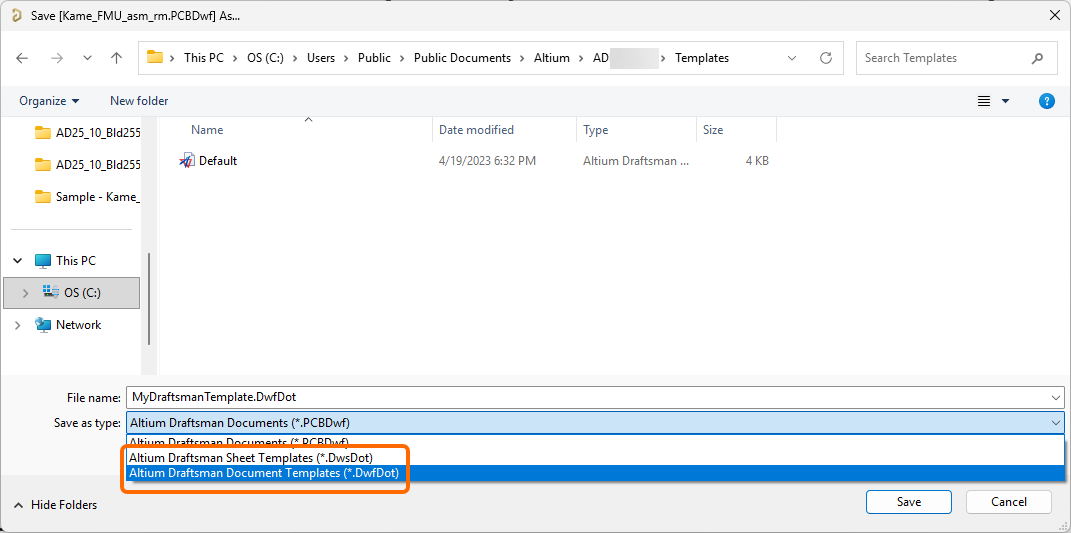
Os modelos locais do Draftsman serão listados na guia Templates da página Gerenciamento de dados – Modelos da caixa de diálogo Preferences, na região Local da grade (visível somente se a opção Template visibility estiver definida como Server & Local nessa página).
 Localizado por IA