
Trabalhando com Ferramentas Gráficas
Num relance
- Aprenda a posicionar elementos gráficos comuns do Draftsman e a controlar seu tamanho, forma e posição.
- Veja como os objetos selecionados podem ser editados por meio de nós, ações de arrastar e técnicas específicas para cada objeto, especialmente arcos e regiões.
- Entenda quais propriedades visuais podem ser ajustadas no painel Propriedades, incluindo contornos, cores, preenchimentos e padrões de hachura ANSI.
O Draftsman oferece uma variedade de ferramentas de elementos gráficos que podem ser usadas para inserir elementos básicos de desenho de forma livre em um documento. O tipo de ferramenta gráfica a ser utilizada pode ser selecionado no menu principal Place.
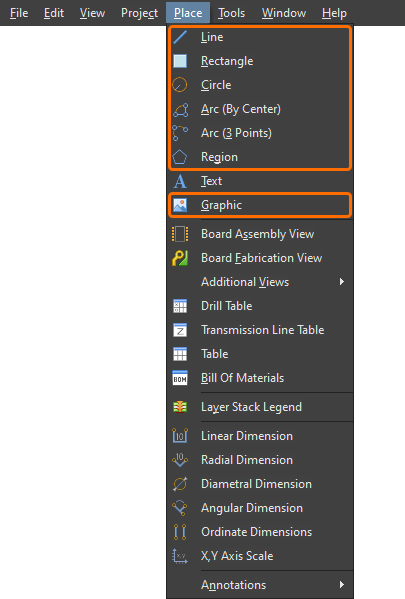
Linha
Uma linha (Place » Line) é um objeto gráfico que pode ser inserido em uma folha de documento do Draftsman. Um objeto de linha pode ser usado para criar manualmente gráficos personalizados, bem como para criar modelos de itens como uma tabela de informações que contém dados específicos sobre o próprio documento.

Uma linha inserida
O estilo visual de uma linha inserida pode ser configurado no painel Properties quando a linha está selecionada na área de projeto ( ).
).
Propriedades |
|
| Start Point (X/Y) | Os valores dos eixos X e Y do ponto inicial da linha (o primeiro ponto inserido). |
| End Point (X/Y) | Os valores dos eixos X e Y do ponto final da linha. |
| Line Style | Use as listas suspensas para selecionar a espessura e o padrão usados para exibir a linha. As opções disponíveis são definidas na região Line Styles do painel Properties quando nenhum objeto está selecionado na área de projeto. Para obter mais informações, consulte a página Configuração de um documento do Draftsman. Use o botão de cor associado para especificar a cor da linha. |
Retângulo
Um retângulo (Place » Rectangle) é um objeto gráfico que pode ser inserido em uma folha de documento do Draftsman e, opcionalmente, preenchido com uma cor sólida ou um padrão ANSI.

Um retângulo inserido
O estilo visual de um retângulo inserido pode ser configurado no painel Properties quando o retângulo está selecionado na área de projeto ( ).
).
Localização |
|
| (X/Y) | Os valores dos eixos X e Y da localização de referência do retângulo (posição do canto inferior esquerdo). |
Propriedades |
|
| Width | A largura do retângulo selecionado. |
| Height | A altura do retângulo selecionado. |
| Line Style | Use as listas suspensas para selecionar a espessura e o padrão de linha usados para exibir o contorno do retângulo. As opções disponíveis são definidas na região Line Styles do painel Properties quando nenhum objeto está selecionado na área de projeto. Para obter mais informações, consulte a página Configuração de um documento do Draftsman. Use o botão de cor associado para especificar a cor da linha. |
| Fill Style | Use estas opções para configurar o padrão e a cor de preenchimento do retângulo. A amostra do padrão exibe uma prévia do padrão de acordo com as configurações definidas. Use os botões de cor associados para especificar as cores do preenchimento e do padrão de hachura. Selecione o botão
|
 associado para acessar as seguintes opções
  )
)Círculo
Um círculo (Place » Circle) é um objeto gráfico que pode ser inserido em uma folha de documento do Draftsman e, opcionalmente, preenchido com uma cor sólida ou um padrão ANSI.

Um círculo inserido
O estilo visual de um círculo inserido pode ser configurado no painel Properties quando o círculo está selecionado na área de projeto ( ).
).
Localização |
|
| (X/Y) | Os valores dos eixos X e Y do ponto central do círculo. |
Propriedades |
|
| Radius | O raio (distância do centro ao perímetro) do círculo selecionado. |
| Line Style | Use as listas suspensas para selecionar a espessura e o padrão de linha usados para exibir o contorno do círculo. As opções disponíveis são definidas na região Line Styles do painel Properties quando nenhum objeto está selecionado na área de projeto. Para obter mais informações, consulte a página Configuração de um documento do Draftsman. Use o botão de cor associado para especificar a cor da linha. |
| Fill Style | Use estas opções para configurar o padrão e a cor de preenchimento do círculo. A amostra do padrão exibe uma prévia do padrão de acordo com as configurações definidas. Use os botões de cor associados para especificar as cores do preenchimento e do padrão de hachura. Selecione o botão
|
 )
)Arco
Um arco (Place » Arc (By Center) ou Place » Arc (3 Points)) é um objeto gráfico que pode ser inserido em uma folha de documento do Draftsman e configurado com o ângulo de arco, o raio e o estilo de linha desejados. Um arco do Draftsman pode ser inserido usando o método pelo centro ou por três pontos.

Um arco inserido
Quando um arco inserido é selecionado, alças/nós de edição ficam disponíveis em seu centro, perímetro e pontos inicial/final.
-
Clique e arraste o nó central do arco para reposicioná-lo no documento de desenho.
-
Clique e arraste o nó do ponto inicial ou final para alterar o ângulo do arco.
-
Clique e arraste o nó do perímetro para alterar o raio do arco.
A manipulação avançada de um arco está disponível ao pressionar a tecla Ctrl enquanto move um nó de edição:
-
Clique e arraste o nó do ponto inicial ou final para alterar sua localização, mantendo o ângulo do arco.
-
Clique e arraste o nó do perímetro para alterar o tamanho do arco, mantendo seus pontos inicial e final.
Um vídeo demonstrando técnicas de edição gráfica de arcos é apresentado abaixo.
O estilo visual de um arco inserido pode ser configurado no painel Properties quando o arco está selecionado na área de projeto ( ).
).
Localização |
|
| (X/Y) | Os valores dos eixos X e Y do ponto central do arco, em relação à origem do documento. |
Propriedades |
|
| Radius | O raio (distância do centro ao perímetro) do arco selecionado. |
| Start Angle | O ângulo do ponto inicial do arco em relação ao eixo X que passa pelo centro do arco. |
| End Angle | O ângulo do ponto final do arco em relação ao eixo X que passa pelo centro do arco. |
Estilos |
|
| Line Style | Use as listas suspensas para selecionar a espessura e o padrão da linha usada para desenhar o contorno do arco. As opções disponíveis são definidas na seção Line Styles do painel Properties quando nenhum objeto está selecionado na área de projeto. Para obter mais informações, consulte a página Configuração de um documento do Draftsman. Use o botão de cor associado para especificar a cor da linha. |
Região
Uma região é um objeto de forma fechada que pode ser inserido em uma folha de documento do Draftsman para indicar uma área específica em um desenho. A forma do objeto de região pode incluir linhas curvas baseadas em ângulos e um preenchimento de cor sólida ou padrão ANSI.

Uma região inserida
As etapas para inserir uma região são:
-
Selecione o comando de inserção de região (Place » Region). O cursor mudará para uma cruz, indicando o modo de inserção de região.
-
Clique para posicionar o primeiro vértice da forma da região.
-
Mova o cursor e clique para posicionar o segundo vértice da forma da região.
-
Continue posicionando os demais vértices para completar a forma da região.
-
Após posicionar o último vértice, clique com o botão direito do mouse ou pressione
Escpara fechar a forma da região, retornando ao primeiro vértice posicionado. Não é necessário fechar a região manualmente, pois o software completará a forma automaticamente, conectando o ponto inicial ao último ponto posicionado.
Linhas retas serão desenhadas entre os vértices à medida que forem posicionados. No entanto, o atalho Shift+Spacebar pode ser usado para alternar entre outras opções de linha, como canto de 90°, canto de 45°, canto curvo de 90° ou canto curvo de 45°. Após selecionar uma opção, use Spacebar para alternar a direção do canto.
O tamanho, a forma e a localização de uma região inserida podem ser editados graficamente. Selecione uma região clicando em seu preenchimento ou contorno. Após a seleção, alças/nós de edição ficam disponíveis em cada vértice da forma.
-
Click, Hold&Dragqualquer parte da região, exceto um nó, para reposicioná-la no documento. -
Click, Hold&Dragum nó de vértice de canto para movê-lo para uma nova localização e alterar a forma da região. -
Click, Hold&Draga marca central de uma linha para mover essa linha perpendicularmente (mantendo seu ângulo) para uma nova localização. -
Ctrl+Click, Hold&Dragum nó para excluí-lo da forma ou pressioneDeleteenquanto arrasta um nó para excluí-lo da forma. -
Ctrl+Click, Hold&Dragem uma linha, mas não em sua marca central, para adicionar um novo nó.
Um vídeo demonstrando técnicas de inserção e edição gráfica de regiões é apresentado abaixo.
O estilo visual de uma região inserida pode ser configurado no painel Properties quando a região está selecionada na área de projeto ( ).
).
Estilos |
|
| Line Style | Use as listas suspensas para selecionar a espessura e o padrão da linha usada para desenhar o contorno da região. As opções disponíveis são definidas na seção Line Styles do painel Properties quando nenhum objeto está selecionado na área de projeto. Para obter mais informações, consulte a página Configuração de um documento do Draftsman. Use o botão de cor associado para especificar a cor da linha. |
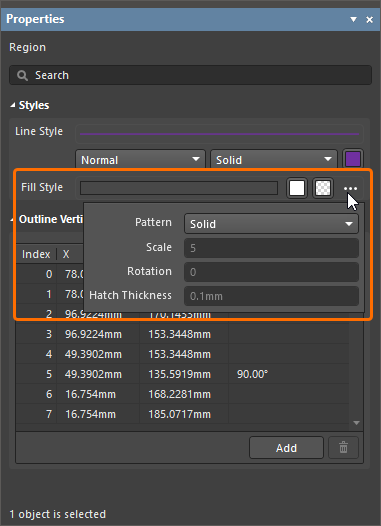
| Fill Style | Use estas opções para configurar o padrão e a cor de preenchimento da região. A amostra do padrão exibe uma prévia de acordo com as configurações definidas. Use os botões de cor associados para especificar as cores do preenchimento e do padrão de hachura. Selecione o botão
|
Vértices do contorno |
|
| Vertex Table | Uma lista em tabela de cada vértice (nó) da forma da região, na ordem em que foram posicionados, incluindo suas localizações (X/Y) e os ângulos de arco das linhas associadas. Cada entrada pode ser editada manualmente para atualizar a forma da região exibida. A entrada Arc Angle definirá o raio de curvatura da linha de conexão do vértice — desse nó até o próximo. Ao ser editada, a curva resultante corresponde ao segmento de arco de um círculo equivalente, com o ângulo especificado ( |
 |
Clique para duplicar a entrada do vértice selecionado, inserindo um novo vértice (na mesma localização) na forma da região. |
 |
Clique para remover o vértice selecionado da forma da região. |
 )
) ).
).Imagem
Um objeto de imagem (Place » Graphic) é um contêiner de imagem que pode ser inserido em uma folha de documento do Draftsman e preenchido com um arquivo de imagem padrão (*.png, *.jpeg, *.jpg, *.jpe, *.jfif, *.gif, *.bmp, *.svg).

Um objeto de contêiner de imagem inserido com sua imagem carregada
O estilo visual de uma imagem inserida pode ser configurado no painel Properties quando a imagem está selecionada na área de projeto ( ).
).
Localização |
|
| (X/Y) | Os valores dos eixos X e Y da localização de referência do contêiner de imagem (posição do canto inferior esquerdo). |
| Rotation | O ângulo de rotação do objeto, ou seja, da imagem exibida. |
Propriedades |
|
| Width | A largura do objeto de imagem selecionado. |
| Height | A altura do objeto de imagem selecionado. |
| Maintain Aspect Ratio | Quando habilitada, as dimensões X/Y do contêiner de imagem serão ajustadas proporcionalmente à relação de aspecto da imagem de origem. A imagem de origem sempre preencherá o contêiner de imagem. Quando desabilitada, a imagem será esticada para se ajustar exatamente ao tamanho da moldura desenhada. |
 Localizado por IA