
Técnicas de Posicionamento e Edição no Draftsman
Num relance
- Aprenda o fluxo de trabalho comum para posicionar objetos do Draftsman e como controlar as configurações padrão antes de posicioná-los.
- Conheça os principais métodos de edição disponíveis após o posicionamento, incluindo alterações no painel Properties, redimensionamento e movimentação por meio da edição gráfica e comandos de movimentação ou rotação.
- Entenda os recursos de produtividade do Draftsman, incluindo copiar e colar, edição de vários objetos, Pincel de Formatação e pesquisa de texto.
Uma variedade de objetos está disponível para criar um desenho de PCB. O espaço de projeto do editor Draftsman pode conter um grande número de objetos de projeto que compõem o desenho. Durante o processo de criação do desenho, o posicionamento e as propriedades desses objetos precisam ser alterados para obter a aparência desejada.
Aspectos comuns do posicionamento e da edição de objetos
No Draftsman do Altium Designer, o processo de posicionamento de um objeto é praticamente o mesmo, independentemente do objeto. Em sua forma mais simples, o processo é o seguinte:
-
Selecione o objeto a ser posicionado em um dos seguintes locais:
-
No menu Place principal.
-
Na Active Bar localizada na parte superior do espaço de projeto.
-
No submenu Place do menu de contexto do espaço de projeto.
-
-
Quando um objeto é selecionado para posicionamento, os dados do desenho são obtidos do arquivo de PCB de origem (quando aplicável), e o cursor muda para uma cruz, indicando que você está no modo de edição. Quando pertinente, o objeto aparece "flutuando" sob o cursor. Posicione o cursor e clique ou pressione
Enterpara posicionar o objeto. Para alguns objetos, como cotas, é necessário continuar o procedimento de posicionar e clicar para definir todos os pontos relevantes do objeto. -
Após posicionar um objeto que não seja do tipo vista, você permanecerá no modo de posicionamento (indicado pelo cursor em cruz), permitindo posicionar imediatamente outro objeto do mesmo tipo. Para encerrar o modo de posicionamento, clique com o botão direito do mouse ou pressione a tecla
Esc. Em alguns casos, como ao posicionar um objeto de região, pode ser necessário fazer isso duas vezes: uma para concluir o posicionamento do objeto e outra para sair do modo de posicionamento. Ao sair desse modo, o cursor retornará à sua forma padrão.
Edição antes do posicionamento
As propriedades padrão de um objeto podem ser alteradas a qualquer momento na página Draftsman – Defaults da caixa de diálogo Preferences . A maioria das propriedades de um objeto, ou aquelas que podem ser logicamente predefinidas, está disponível como configurações padrão editáveis. Essas propriedades serão aplicadas ao posicionar os objetos seguintes. Selecione um objeto em Primitive List para exibir suas opções à direita.
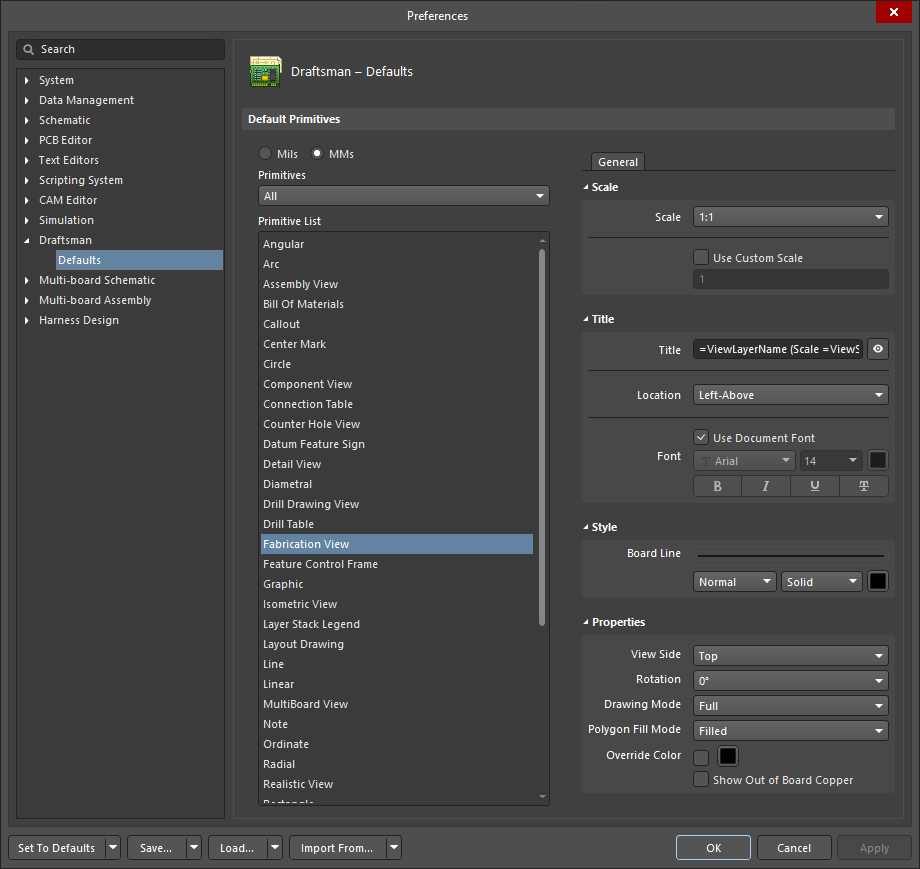
Use a coluna Primitive List para acessar as propriedades dos objetos e editar os valores padrão conforme necessário.
Edição após o posicionamento
Depois que um objeto é posicionado, há várias maneiras de editá-lo. Elas são descritas a seguir.
O painel de propriedades associado
Esse método de edição usa o modo do painel Properties e a caixa de diálogo associados para modificar as propriedades de um objeto posicionado.
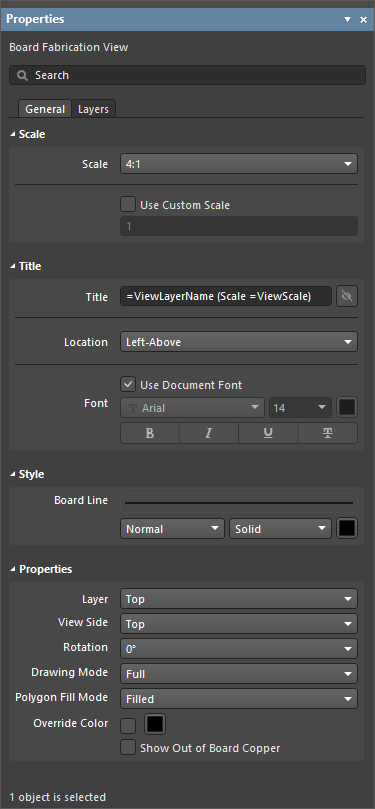
O painel altera automaticamente seu conteúdo de acordo com o objeto selecionado.
Para abrir o painel Properties e acessar as propriedades de um objeto posicionado:
-
Após selecionar o objeto, selecione o painel Properties no botão
 no canto inferior direito do espaço de projeto ou selecione View » Panels » Properties nos menus principais.
-
Clique duas vezes no objeto no espaço de projeto.
-
Clique com o botão direito do mouse no objeto e selecione Item Properties no menu de contexto.

Se o painel Properties já estiver ativo, clique no objeto para acessar suas propriedades no painel. O conteúdo do painel será preenchido automaticamente de acordo com as configurações de propriedades do objeto atualmente selecionado no espaço de projeto.
Edição gráfica
Esse método de edição permite selecionar um objeto posicionado diretamente no espaço de projeto e alterar sua localização e, quando houver suporte, seu tamanho e sua forma. O objeto selecionado é indicado por uma ou mais das seguintes formas:
-
Uma ou mais alças de edição localizadas nos cantos e/ou nas extremidades.
-
Uma caixa delimitadora de seleção tracejada em azul.
-
A mudança da cor do objeto para a cor azul de seleção.
Após selecionar um objeto, você pode, graficamente:
-
Mover um objeto – clique em qualquer ponto do objeto e mantenha o botão pressionado para arrastá-lo e reposicioná-lo. Se o objeto permitir rotação, pressione
Spacebarpara girá-lo no sentido anti-horário ouShift+Spacebarpara girá-lo no sentido horário, em incrementos de 90 graus. -
Redimensionar um objeto – se houver suporte, clique e arraste uma alça/nó de edição para redimensionar o objeto. Os objetos que permitem redimensionamento gráfico incluem objetos do tipo vista, anotações e ferramentas gráficas. Uma legenda de empilhamento de camadas e objetos do tipo tabela não permitem redimensionamento gráfico.
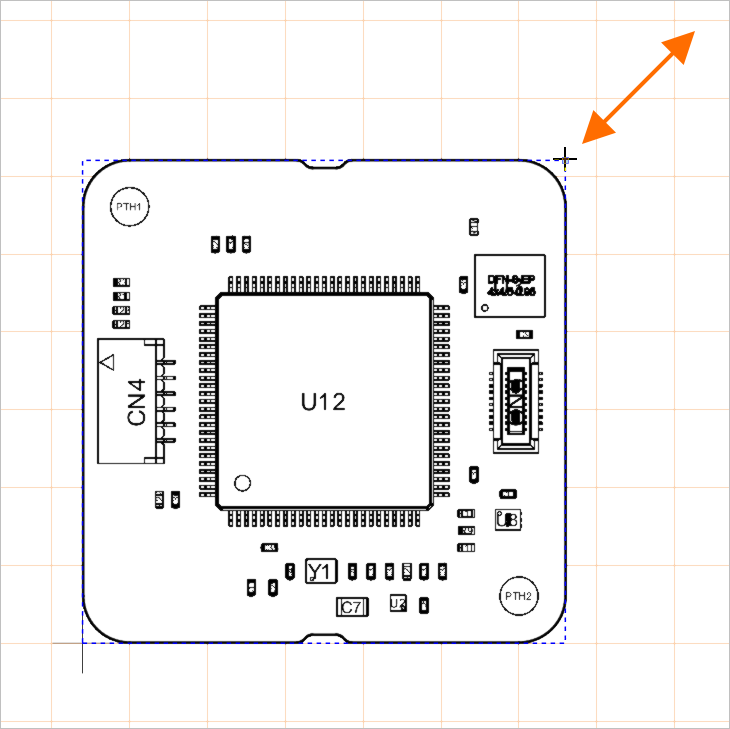
Exemplo de alça de edição de uma vista de montagem da placa selecionada. Arraste a alça para alterar a escala da vista.
Comandos de movimentação e rotação
Os objetos também podem ser movidos e girados usando o comando do menu pop-up Move, acessado ao pressionar a tecla de atalho M.
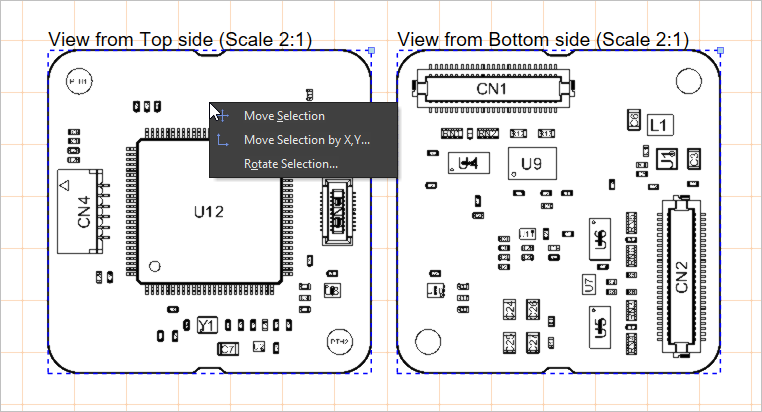
Selecione o(s) objeto(s) a mover, abra o menu pop-up Move e escolha o comando desejado.
| Move Selection | Após executar o comando, clique no espaço de projeto, mova o cursor com a seleção anexada e clique novamente quando o(s) objeto(s) estiver(em) no local desejado. |
| Move Selection By XY | Após executar o comando, a caixa de diálogo Get X / Y Offsets será aberta (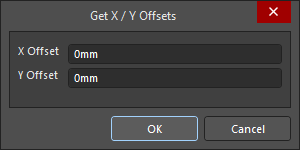 ). Use os campos X Offset e Y Offset da caixa de diálogo para especificar a distância pela qual a(s) seleção(ões) deve(m) ser movida(s) ao longo dos eixos horizontal (X) e vertical (Y), respectivamente. É possível especificar valores positivos e negativos, dependendo da direção de movimento desejada. ). Use os campos X Offset e Y Offset da caixa de diálogo para especificar a distância pela qual a(s) seleção(ões) deve(m) ser movida(s) ao longo dos eixos horizontal (X) e vertical (Y), respectivamente. É possível especificar valores positivos e negativos, dependendo da direção de movimento desejada. |
| Rotate Selection | Após executar o comando, a caixa de diálogo Rotation Angle (Degrees) será aberta (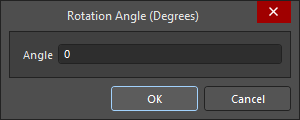 ). Insira o Angle de rotação desejado, de 0,001° a 360,00° (resolução de 0,001°). Insira um valor positivo para rotação no sentido anti-horário ou um valor negativo para rotação no sentido horário. Clique em OK para fechar a caixa de diálogo e, em seguida, posicione o cursor e clique para definir o ponto de referência da rotação. Os objetos selecionados serão girados em torno do ponto de referência pelo ângulo inserido. ). Insira o Angle de rotação desejado, de 0,001° a 360,00° (resolução de 0,001°). Insira um valor positivo para rotação no sentido anti-horário ou um valor negativo para rotação no sentido horário. Clique em OK para fechar a caixa de diálogo e, em seguida, posicione o cursor e clique para definir o ponto de referência da rotação. Os objetos selecionados serão girados em torno do ponto de referência pelo ângulo inserido. |
Uso de copiar e colar
No Draftsman, você pode recortar, copiar e colar objetos no mesmo documento ou entre documentos do Draftsman usando os comandos do menu principal Edit ou os atalhos padrão.
Edição de vários objetos
O painel Properties permite editar vários objetos. Observe que, embora não seja possível fazer alterações em tipos de objeto different ao mesmo tempo por meio do painel Properties , você pode fazer alterações simultâneas em vários objetos selecionados do tipo same . Use o recurso padrão Shift+Click para selecionar vários objetos – o painel apresentará os valores do último objeto adicionado à seleção.
Pincel de formatação
O recurso Pincel de formatação oferece uma maneira simples e rápida de transferir um estilo de texto existente para outros elementos de texto do Draftsman.
Conforme demonstrado no vídeo abaixo, selecione um elemento de texto existente que tenha as propriedades de estilo (conforme definidas no painel Properties) que você deseja propagar e, em seguida, escolha o comando Format Painter no menu principal Edit ou no menu de contexto do espaço de projeto. Essa ação captura as propriedades de estilo do texto selecionado.
Use o cursor, que muda para o ícone da ferramenta Pincel de formatação ( ), para localizar e selecionar outros elementos de texto que adotarão as propriedades de estilo. Os objetos de texto compatíveis incluem elementos de texto editáveis, como títulos de vistas, objetos de texto e itens de nota.
Pesquisa de texto
O editor Draftsman permite localizar rapidamente um texto específico (ou parte dele) de acordo com as opções de pesquisa definidas. Escolha o comando Edit » Find Text nos menus principais ou use o atalho de teclado Ctrl+F para acessar a caixa de diálogo Find Text.
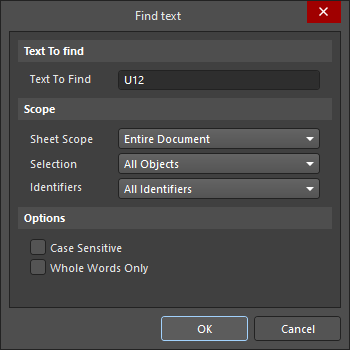
A caixa de diálogo Find text
Use esta caixa de diálogo para especificar o texto existente a ser localizado, além do escopo e de opções adicionais.
Texto a localizar |
|
| Text To Find | Use este campo para inserir a sequência de texto que deseja pesquisar. Insira a palavra inteira ou pesquise parte de uma sequência. A segunda opção exige que a opção Whole Words Only esteja desativada. A sequência pode conter os caracteres curinga |
Escopo |
|
| Sheet Scope | Use este campo para determinar o escopo da pesquisa de texto em termos dos documentos do Draftsman envolvidos. Escolha uma das seguintes opções:
|
| Selection | Use este campo para restringir ainda mais o escopo da pesquisa com base no estado de seleção atual dos objetos. Escolha uma das seguintes opções:
|
| Identifiers | Use este campo para restringir ainda mais o escopo da pesquisa com base no tipo de objeto de texto. Escolha uma das seguintes opções:
|
Opções |
|
| Case sensistive | Ative esta opção para realizar uma pesquisa que diferencie maiúsculas de minúsculas, ou seja, o texto de destino deve corresponder ao uso de maiúsculas e minúsculas do texto de pesquisa inserido no campo Text To Find. |
| Whole Words Only | Ative esta opção para restringir a pesquisa apenas a palavras inteiras. Isso significa que o texto de pesquisa deve existir integralmente, exatamente como foi inserido, e não fazer parte de uma sequência de texto maior. Por exemplo, se esta opção estiver ativada ao procurar por cat, o software não considerará as três primeiras letras de category como uma correspondência válida. Desative esta opção para pesquisar livremente partes de sequências. |
Quando uma pesquisa retorna várias correspondências, a caixa de diálogo Find text - Jump é aberta.
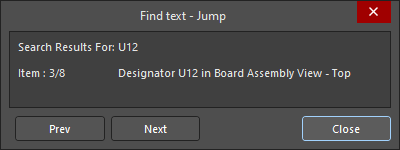
A caixa de diálogo Find text - Jump
Use os botões  e
e  da caixa de diálogo para navegar até o item de texto correspondente anterior e o próximo, respectivamente. Ao percorrer as ocorrências do texto encontrado, a região superior da caixa de diálogo exibirá o texto de pesquisa original e o item visualizado no espaço de projeto, indicando o tipo de objeto e o texto correspondente.
Você também pode localizar no documento a próxima ocorrência da última pesquisa de texto especificada usando a caixa de diálogo Find text, selecionando o comando Edit » Find Next nos menus principais (atalho: F3).
Importação de DXF
O Draftsman oferece opções gráficas adicionais por meio da importação de arquivos DXF padrão, que são carregados no espaço de desenho pelo comando de menu File » Import from DXF. Use a caixa de diálogo padrão do Windows Open para selecionar um arquivo DXF (*.dxf) e, em seguida, configure as opções de importação na caixa de diálogo DXF Import Settings que será aberta.
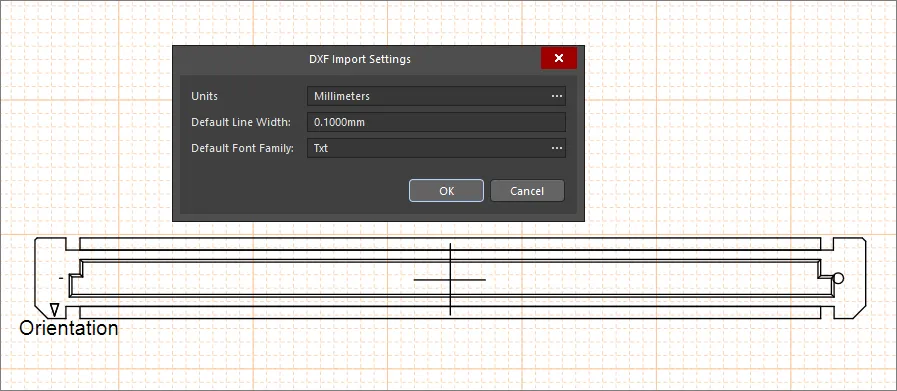
Importing DXF File Versions R12 and Later
Você pode importar arquivos DXF da versão R12 e posteriores para documentos de desenho de fabricação (*.PCBDwf, *.HarDwf, *.MbDwf).
Importing DXF Files with Splines
Arquivos DXF que incluem splines podem ser importados para um documento de desenho de fabricação (*.PCBDwf, *.HarDwf, *.MbDwf).
 Localizado por IA