
Criando um Template do Draftsman
Um documento Draftsman pode utilizar modelos de documento e de folha:
-
Document templates – utilizados para definir o conteúdo de um novo documento Draftsman.
-
Sheet templates – utilizados para definir as propriedades de página de um documento Draftsman.
Criar um modelo Draftsman no Workspace
Os modelos de documento e de folha Draftsman podem ser criados no seu Workspace ligado – uma localização centralizada e segura para todos os seus dados de design, acessível a toda a sua equipa de design.
Criar um modelo de documento Draftsman no Workspace
Para criar um novo modelo de documento Draftsman no seu Workspace ligado:
-
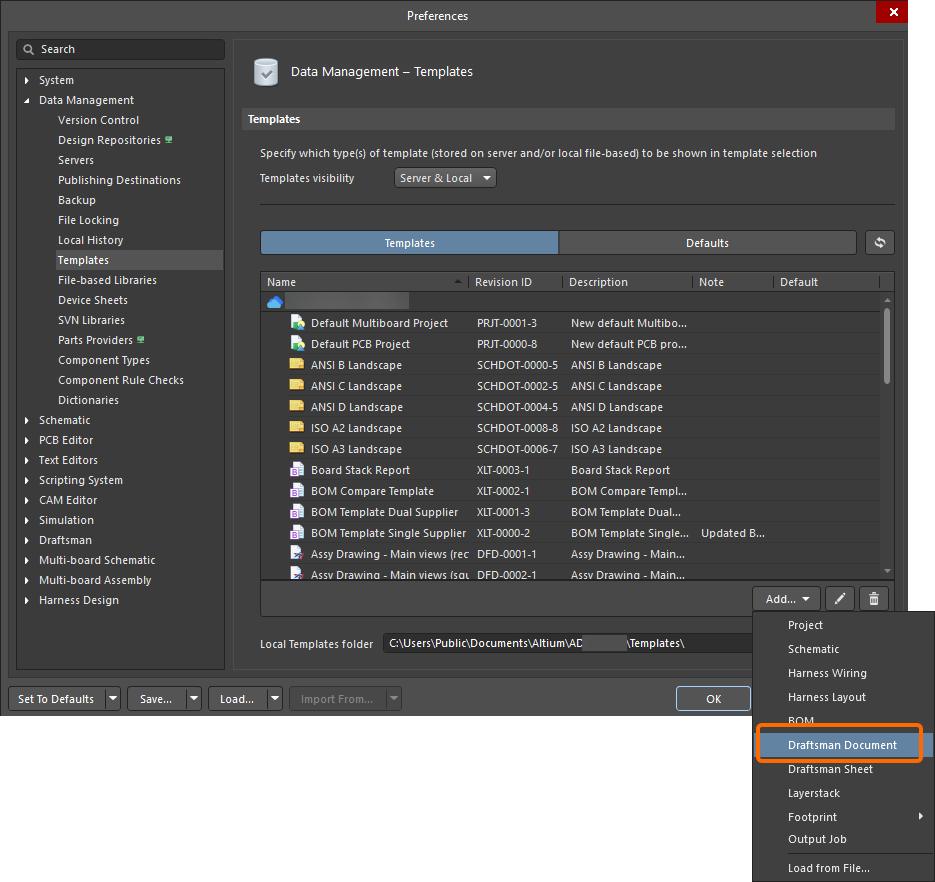
Abra o separador Templates da página Gestão de Dados – Modelos da caixa de diálogo Preferences.
-
Selecione o comando Draftsman Document no menu do botão
 ou no menu de contexto da grelha de modelos.
-
Após selecionar o comando, clique em OK na caixa de diálogo Close Preferences que se abre, para fechar a caixa de diálogo Preferences e abrir o editor Draftsman temporário. Será criada automaticamente uma revisão planeada do novo Item de Modelo de Documento Draftsman numa pasta do Workspace do tipo Draftsman Templates.
-
Defina o conteúdo do modelo de documento. O modelo de documento suporta documentos com várias páginas, dados para os principais atributos do documento (vistas, tabelas e listas, etc.), definições de página e elementos criados pelo Draftsman que não dependem do conteúdo de design do PCB.
Pode ser utilizado um modelo de folha para definir os atributos ao nível da página, como o quadro de título, o tamanho, e assim por diante (consulte a página Configurar um Documento Draftsman para saber mais sobre a configuração das folhas do documento, incluindo a aplicação de um modelo de folha). A referência ao modelo de folha é guardada como parte do modelo de documento. Os modelos de folha são abordados de seguida.

Exemplo de um modelo de documento Draftsman de página única -
Guarde o modelo de documento no Workspace ligado selecionando o comando File » Save to Server nos menus principais. Será apresentada a caixa de diálogo Edit Revision, na qual pode definir o Name e a Description do Item de Modelo de Documento Draftsman que está a ser criado no Workspace e adicionar notas de lançamento, conforme necessário.

Criar um modelo de folha Draftsman no Workspace
Para criar um novo modelo de folha Draftsman no seu Workspace ligado:
-
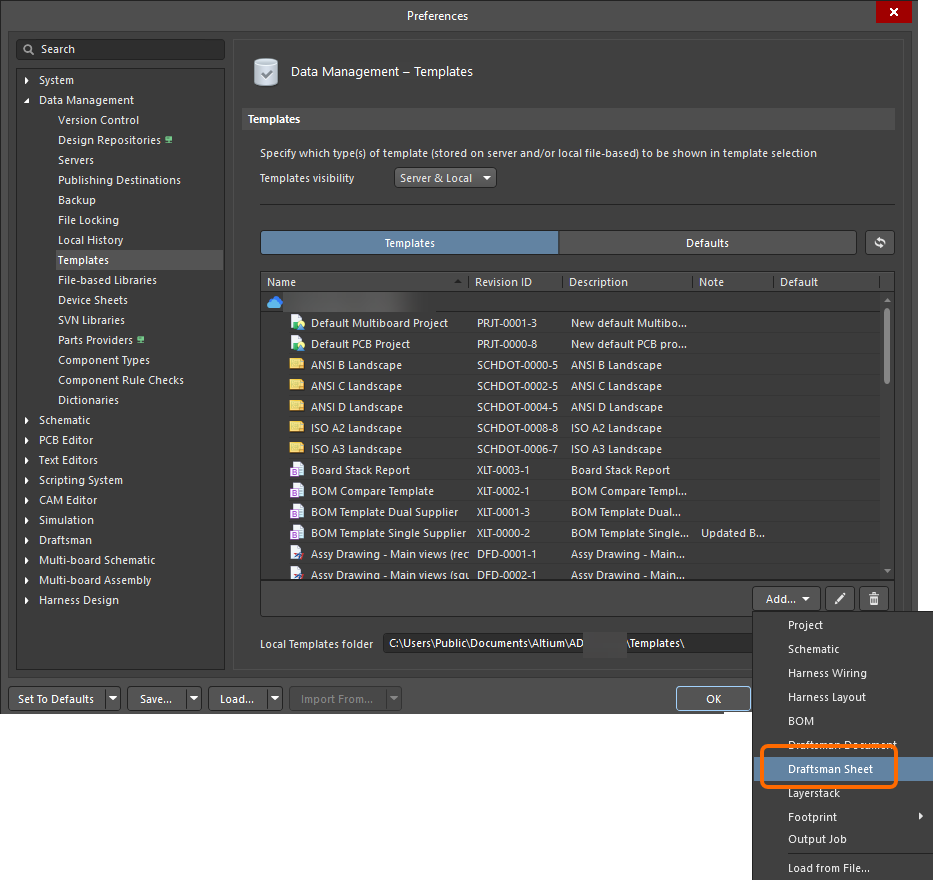
Abra o separador Templates da página Gestão de Dados – Modelos da caixa de diálogo Preferences.
-
Selecione o comando Draftsman Sheet no menu do botão
 ou no menu de contexto da grelha de modelos.
-
Após selecionar o comando, clique em OK na caixa de diálogo Close Preferences que se abre, para fechar a caixa de diálogo Preferences e abrir o editor Draftsman temporário. Será criada automaticamente uma revisão planeada do novo Item de Modelo de Documento Draftsman numa pasta do Workspace do tipo Draftsman Templates.
-
Defina o conteúdo do modelo de folha. Os modelos podem conter a informação gráfica de uma página, incluindo tamanhos de folha, parâmetros e definições de zonas e margens. Os objetos criados com as ferramentas gráficas do editor (como linhas e retângulos) também são incluídos – por exemplo, um quadro de título construído e respetivo conteúdo.

Exemplo de um modelo de folha Draftsman -
Guarde o modelo no Workspace ligado selecionando o comando File » Save to Server nos menus principais. Será apresentada a caixa de diálogo Edit Revision, na qual pode definir o Name e a Description do Item de Modelo de Folha Draftsman que está a ser criado no Workspace e adicionar notas de lançamento, conforme necessário.

Guardar um modelo Draftsman local existente no Workspace
Se tiver um modelo de documento/folha Draftsman existente (*.DwfDot/*.DwsDot), também tem a possibilidade de guardar este modelo diretamente no Workspace. O processo é o seguinte:
-
Abra o modelo no Altium Designer.
-
Escolha o comando File » Save to Server nos menus principais.
-
Será apresentada a caixa de diálogo Choose Planned Item Revision. Utilize-a para escolher o Item de Modelo de Documento/Folha Draftsman de destino, na revisão seguinte (ou numa revisão já estabelecida no estado
Planned) da qual a folha será guardada, e depois clique em OK. -
Será apresentada a caixa de diálogo Edit Revision, na qual pode definir Name, Description e adicionar notas de lançamento, conforme necessário.
-
Depois de clicar em OK, o modelo será guardado e armazenado na revisão do Item.
Editar um modelo Draftsman do Workspace
Em qualquer altura, pode voltar a um modelo de documento/folha do Draftsman no Workspace e editá-lo. No separador Templates da página Data Management – Templates page da caixa de diálogo Preferences, clique com o botão direito do rato na entrada do modelo e escolha o comando Edit no menu de contexto. O editor Draftsman temporário será aberto, com o modelo contido na revisão aberto para edição. Faça as alterações necessárias e, em seguida, guarde o documento na revisão seguinte do Item de modelo de documento/folha do Draftsman.
Criar um modelo Draftsman local
Também pode ser criado um modelo local de folha/documento do Draftsman guardando o documento Draftsman (*.PCBDwf) atualmente aberto no editor como um dos tipos de modelo.
Quando o documento Draftsman pretendido estiver ativo, selecione o comando File » Save Copy As ou File » Save As nos menus principais. Na caixa de diálogo Save que aparece, navegue até à pasta local de modelos da sua instalação do Altium Designer (definida no campo Local Templates folder na parte inferior da página Data Management – Templates page da caixa de diálogo Preferences; C:\Users\Public\Documents\Altium\AD<Version> para a instalação predefinida), introduza o nome pretendido para o modelo e selecione Altium Draftsman Sheet Templates (*.DwsDot) ou Altium Draftsman Document Templates (*.DwfDot) na lista pendente Save as type.
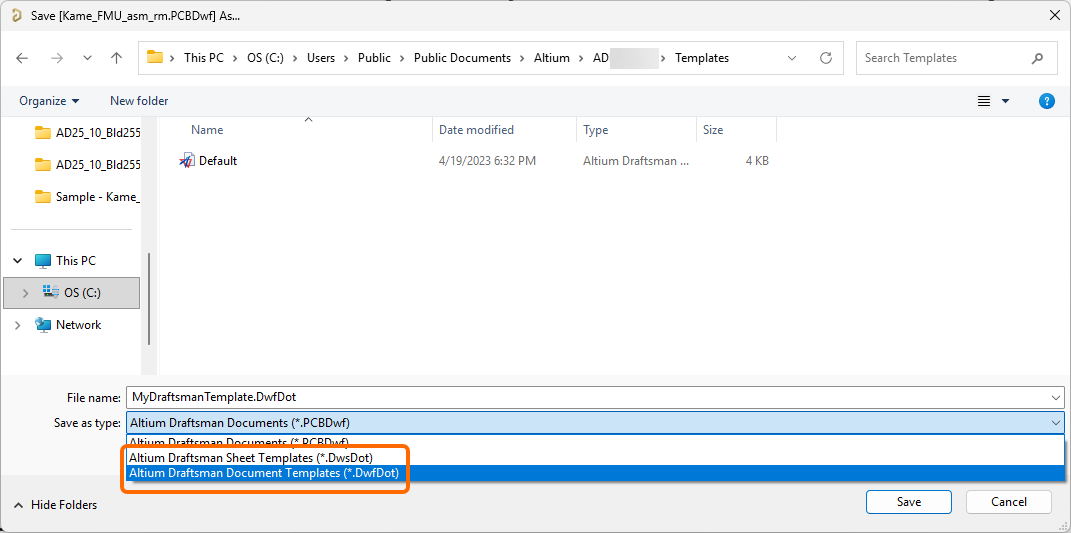
Os modelos Draftsman locais serão listados no separador Templates da página Data Management – Templates page da caixa de diálogo Preferences, na região Local da grelha (visível apenas se a opção Template visibility estiver definida como Server & Local nesta página).
 Localizado por IA