
Validando o Projeto do Chicote
Num relance
- Saiba onde configurar as verificações de validação de chicotes elétricos e como executar a validação do seu projeto.
- Entenda como usar o painel Messages para analisar, ordenar, agrupar e localizar no projeto as violações relatadas.
- Conheça os principais tipos de violação em chicotes elétricos que você pode encontrar em desenhos de layout e diagramas de fiação, além das orientações de resolução recomendadas no artigo.
O Altium Designer pode verificar seu projeto de chicote quanto a violações lógicas, elétricas e de desenho entre o conteúdo do projeto e as configurações de verificação do projeto. Há várias verificações que podem ser realizadas no projeto de chicote, configuradas como parte das opções do projeto.
Configuração das opções de verificação e execução da validação
Selecione o comando Project » Project Options nos menus principais para abrir a caixa de diálogo Project Options e selecione a guia Relatório de erros. O Report Mode de cada violação pode ser alterado para um de quatro valores clicando nele e selecionando o valor desejado na lista suspensa.
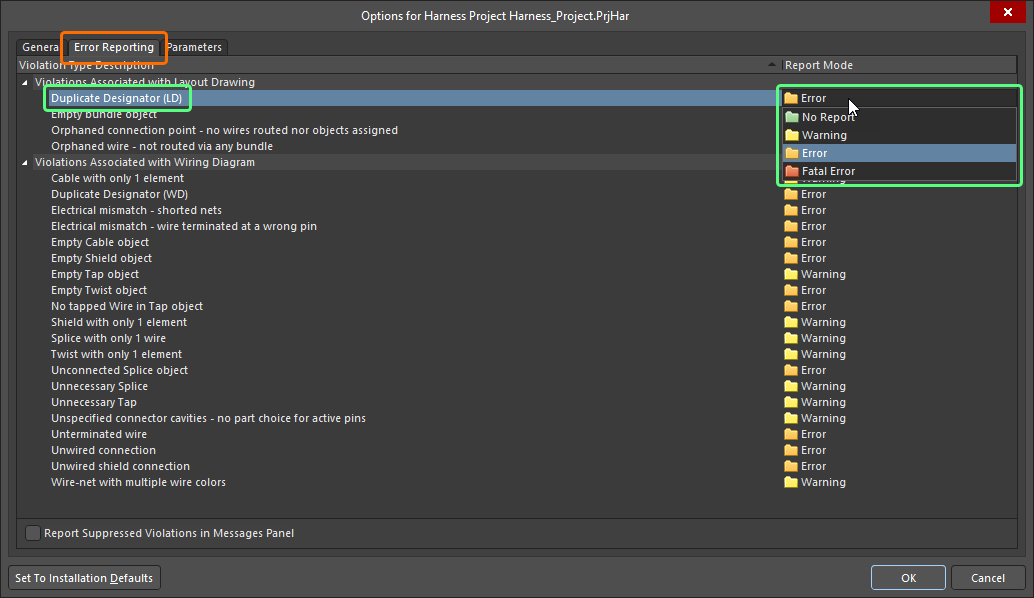
Configure as verificações de violação necessárias na guia Error Reporting da caixa de diálogo Project Options.
Para validar seu projeto de chicote, clique com o botão direito do mouse na entrada do projeto no painel Projects e selecione o comando Validate Harness Project <ProjectName> no menu de contexto. Para validar um projeto de chicote em foco no painel Projects, você também pode usar o comando Project » Validate Harness Project <ProjectName> nos menus principais ou o controle  na parte superior do painel.

Valide seu projeto de chicote usando o comando Validate Harness Project <ProjectName>.
Interpretação de mensagens e localização de violações
Após a validação do projeto, o painel Messages listará todas as violações de verificação detectadas.
 no canto inferior direito do espaço de projeto e escolhendo Messages).
O painel Messages é a central de apresentação de violações. Observe os seguintes pontos:
-
O painel Messages tem duas regiões: a grade superior resume as violações; a região inferior fornece detalhes da violação selecionada.
-
Clique duas vezes em uma mensagem para localizar a violação correspondente no projeto. Clique duas vezes em um detalhe para mostrar o objeto específico.
-
Você pode clicar em qualquer um dos cabeçalhos de coluna do painel Messages (por exemplo, Class, Document, Message) para ajudar a ordenar os erros e avisos.
-
Clique com o botão direito do mouse no painel Messages e use as opções do submenu Group By para agrupar os erros e avisos por critérios específicos.
-
Clique com o botão direito do mouse no painel Messages e use o comando Clear apropriado para excluir mensagens ou use o comando Export To Report para exportar as mensagens para um relatório.
Se a exibição de erros e avisos de validação estiver habilitada nos documentos (na página Esquemático – Compilador da caixa de diálogo Preferences), o objeto em violação exibirá uma linha ondulada colorida abaixo dele. Ao passar o cursor sobre o objeto, será exibida uma dica pop-up que resume a violação.

Tipos de violação em projetos de chicote
As seções abaixo incluem informações detalhadas sobre cada verificação de violação disponível para projetos de chicote.
Violações associadas ao desenho de layout
Designador duplicado (LD)
Esta violação ocorre quando pelo menos dois objetos no desenho de layout têm o mesmo designador associado a eles.
Notificação
Uma notificação é exibida no painel Messages no seguinte formato:
Duplicate Designator <Designator>
em que Designator é o designador em violação.
Recomendação para resolução
Atribua designadores diferentes e exclusivos aos objetos duplicados, conforme necessário. Isso pode ser feito no painel Properties, editando cada designador em violação quando o objeto estiver selecionado.
Os designadores de objetos também podem ser atualizados usando a caixa de diálogo Annotate (Tools » Annotate Harness Layout Drawings). Como alternativa, primeiro redefina os designadores duplicados usando o comando Tools » Annotation » Reset Duplicate Harness Layout Drawing Designators e, em seguida, use o comando Tools » Annotation » Annotate Harness Layout Drawings Quietly para anotar sem abrir a caixa de diálogo Annotate .
Consulte a página Criação do desenho de layout para saber mais sobre como anotar objetos do desenho de layout.
Objeto de feixe vazio
Esta violação ocorre quando não há fios ou cabos roteados por um feixe.
Notificação
Uma notificação é exibida no painel Messages no seguinte formato:
Empty Bundle object <BundleDesignator>
em que BundleDesignator é o designador do feixe em violação.
Recomendação para resolução
Verifique se a disposição física no desenho de layout está definida corretamente. Certifique-se de que o feixe em violação comece e termine em um ponto de conexão e de que os objetos estejam atribuídos aos pontos de conexão conforme necessário (verifique a região Assigned Objects do painel Properties quando o ponto de conexão estiver selecionado).
Consulte a página Criação do desenho de layout para saber mais sobre como definir a disposição física em um desenho de layout de chicote.
Ponto de conexão órfão - sem fios roteados nem objetos atribuídos
Esta violação ocorre quando nenhum objeto está atribuído ao ponto de conexão e nenhum feixe está conectado a ele.
Notificação
Uma notificação é exibida no painel Messages no seguinte formato:
Orphaned Connection Point <ConnectionPointDesignator>
em que ConnectionPointDesignator é o designador do ponto de conexão em violação.
Recomendação para resolução
Certifique-se de que pelo menos um objeto esteja atribuído ao ponto de conexão em violação ou de que pelo menos um feixe esteja conectado ao ponto de conexão. Para atribuir objetos a um ponto de conexão, selecione-o e adicione os objetos necessários usando a região Assigned Objects do painel Properties. Como alternativa, se o ponto de conexão não for necessário no desenho de layout, remova-o.
Consulte a página Criação do desenho de layout para saber mais sobre como trabalhar com pontos de conexão.
Fio órfão - não roteado por nenhum feixe
Esta violação ocorre quando há uma conexão de fio importada do diagrama de fiação, mas a conexão não está roteada por nenhum feixe.
Notificação
Uma notificação é exibida no painel Messages no seguinte formato:
Orphaned Wire <WireDesignator> - not routed via any bundle
onde WireDesignator é o designador do fio em violação.
Recomendação para resolução
Verifique se a disposição física no desenho de layout está definida corretamente. Certifique-se de que cada feixe comece e termine em um ponto de conexão e de que os objetos estejam atribuídos aos pontos de conexão conforme necessário (verifique a região Assigned Objects do painel Properties quando o ponto de conexão estiver selecionado).
Consulte a página Criação do desenho de layout para saber mais sobre como definir a disposição física em um desenho de layout de chicote.
Violações associadas ao diagrama de fiação
Cabo com apenas 1 elemento
Esta violação ocorre quando um objeto de cabo abrange apenas um fio no diagrama de fiação.
Notificação
Uma notificação é exibida no painel Messages no seguinte formato:
Cable with only 1 element <CableDesignator>
onde CableDesignator é o designador do cabo em violação.
Recomendação para resolução
Mova ou edite o objeto de cabo em violação para que ele abranja mais de um fio ou remova o objeto se o cabo não for necessário.
Consulte a página Definição do diagrama de fiação para saber mais sobre como trabalhar com cabos.
Designador duplicado (WD)
Esta violação ocorre quando pelo menos dois objetos no diagrama de fiação têm o mesmo designador.
Notificação
Uma notificação é exibida no painel Messages no seguinte formato:
Duplicate Designator <Designator>
onde Designator é o designador em violação.
Recomendação para resolução
Atribua designadores diferentes e exclusivos aos objetos duplicados, conforme necessário. Isso pode ser feito no painel Properties, editando cada designador em violação quando o objeto estiver selecionado.
Os designadores dos objetos também podem ser atualizados usando a caixa de diálogo Annotate (Tools » Annotate Harness Wiring Diagrams). Como alternativa, primeiro redefina os designadores duplicados usando o comando Tools » Annotation » Reset Duplicate Harness Wiring Diagram Designators e, em seguida, use o comando Tools » Annotation » Annotate Harness Wiring Diagrams Quietly para anotar sem abrir a caixa de diálogo Annotate .
Consulte a página Definição do diagrama de fiação para saber mais sobre como anotar objetos do diagrama de fiação.
Incompatibilidade elétrica - redes em curto-circuito
Esta violação ocorre quando fios que representam diferentes conexões lógicas importadas do projeto multiplaca estão conectados entre si.
Notificação
Uma notificação é exibida no painel Messages no seguinte formato:
Electrical mismatch - shorted nets
Recomendação para resolução
Certifique-se de que não haja conexões entre fios que representam diferentes conexões lógicas importadas do projeto multiplaca. Pinos de componentes relacionados a diferentes conexões lógicas podem estar conectados, ou fios que representam diferentes conexões lógicas podem estar conectados por meio de emendas.
Consulte a página Definição do diagrama de fiação para saber mais sobre como criar conectividade no diagrama de fiação do chicote.
Incompatibilidade elétrica - fio terminado no pino errado
Esta violação ocorre quando um fio conecta pinos de componentes relacionados a diferentes conexões lógicas importadas do projeto multiplaca.
Notificação
Uma notificação é exibida no painel Messages no seguinte formato:
Electrical mismatch - wire terminated at wrong pin
Recomendação para resolução
Certifique-se de que não haja fios entre pinos de componentes relacionados a diferentes conexões lógicas importadas do projeto multiplaca.
Consulte a página Definição do diagrama de fiação para saber mais sobre como criar conectividade no diagrama de fiação do chicote.
Objeto de cabo vazio
Esta violação ocorre quando um objeto de cabo não abrange nenhum fio no diagrama de fiação.
Notificação
Uma notificação é exibida no painel Messages no seguinte formato:
Empty Cable object <CableDesignator>
onde CableDesignator é o designador do cabo em violação.
Recomendação para resolução
Mova ou edite o objeto de cabo em violação para que ele abranja fios ou remova o objeto se o cabo não for necessário.
Consulte a página Definição do diagrama de fiação para saber mais sobre como trabalhar com cabos.
Objeto de blindagem vazio
Esta violação ocorre quando um objeto de blindagem ou de blindagem com conexão não abrange nenhum fio no diagrama de fiação.
Notificação
Uma notificação é exibida no painel Messages no seguinte formato:
Empty Shield object
Recomendação para resolução
Mova ou edite o objeto de blindagem em violação para que ele abranja fios ou remova o objeto se a blindagem não for necessária.
Consulte a página Definição do diagrama de fiação para saber mais sobre como trabalhar com blindagens.
Objeto de derivação vazio
Esta violação ocorre quando nenhum fio está conectado a um objeto de derivação e nenhum fio passa pela derivação.
Notificação
Uma notificação é exibida no painel Messages no seguinte formato:
Empty Tap object <TapDesignator>
onde TapDesignator é o designador da derivação em violação.
Recomendação para resolução
Conecte um fio à derivação em violação e posicione um fio de modo que ele passe pela derivação ou remova o objeto se a derivação não for necessária.
Consulte a página Definição do diagrama de fiação para saber mais sobre como trabalhar com derivações.
Objeto de torção vazio
Esta violação ocorre quando um objeto de torção não abrange nenhum fio no diagrama de fiação.
Notificação
Uma notificação é exibida no painel Messages no seguinte formato:
Empty Twist object
Recomendação para resolução
Mova ou edite o objeto de torção que apresenta a violação para que ele abranja fios ou remova o objeto se a torção não for necessária.
Consulte a página Definição do diagrama de fiação para saber mais sobre como trabalhar com torções.
Nenhum fio derivado no objeto de derivação
Esta violação ocorre quando um fio está conectado a um objeto de derivação, mas nenhum fio passa pela derivação.
Notificação
Uma notificação é exibida no painel Messages no seguinte formato:
No tapped Wire in Tap object <TapDesignator>
onde TapDesignator é o designador da derivação que apresenta a violação.
Recomendação para resolução
Posicione um fio de modo que ele passe pela derivação que apresenta a violação.
Consulte a página Definição do diagrama de fiação para saber mais sobre como trabalhar com derivações.
Blindagem com apenas 1 elemento
Esta violação ocorre quando um objeto de blindagem abrange apenas um fio no diagrama de fiação.
Notificação
Uma notificação é exibida no painel Messages no seguinte formato:
Shield with only 1 element
Recomendação para resolução
Mova ou edite o objeto de blindagem que apresenta a violação para que ele abranja mais de um fio ou remova o objeto se a blindagem não for necessária.
Consulte a página Definição do diagrama de fiação para saber mais sobre como trabalhar com blindagens.
Emenda com apenas 1 fio
Esta violação ocorre quando apenas um fio está conectado a um objeto de emenda.
Notificação
Uma notificação é exibida no painel Messages no seguinte formato:
Splice with only 1 wire <SpliceDesignator>
onde SpliceDesignator é o designador da emenda que apresenta a violação.
Recomendação para resolução
Conecte mais fios à emenda para que ela represente uma situação em que um fio físico está conectado a outro fio físico.
Consulte a página Definição do diagrama de fiação para saber mais sobre como trabalhar com emendas.
Torção com apenas 1 elemento
Esta violação ocorre quando um objeto de torção abrange apenas um fio no diagrama de fiação.
Notificação
Uma notificação é exibida no painel Messages no seguinte formato:
Twist with only 1 element
Recomendação para resolução
Mova ou edite o objeto de torção que apresenta a violação para que ele abranja mais de um fio ou remova o objeto se a torção não for necessária.
Consulte a página Definição do diagrama de fiação para saber mais sobre como trabalhar com torções.
Objeto de emenda não conectado
Esta violação ocorre quando nenhum fio está conectado a um objeto de emenda.
Notificação
Uma notificação é exibida no painel Messages no seguinte formato:
Unconnected Splice object <SpliceDesignator>
onde SpliceDesignator é o designador da emenda que apresenta a violação.
Recomendação para resolução
Conecte fios à emenda para que ela represente uma situação em que um fio físico está conectado a outro fio físico.
Consulte a página Definição do diagrama de fiação para saber mais sobre como trabalhar com emendas.
Emenda desnecessária
Esta violação ocorre quando apenas dois fios estão conectados a um objeto de emenda.
Notificação
Uma notificação é exibida no painel Messages no seguinte formato:
Unnecessary Splice <SpliceDesignator>
onde SpliceDesignator é o designador da emenda que apresenta a violação.
Recomendação para resolução
Conecte mais fios à emenda para que ela represente uma situação em que um fio físico está conectado a outro fio físico.
Consulte a página Definição do diagrama de fiação para saber mais sobre como trabalhar com emendas.
Derivação desnecessária
Esta violação ocorre quando um fio passa por um objeto de derivação, mas nenhum fio está conectado à derivação.
Notificação
Uma notificação é exibida no painel Messages no seguinte formato:
Unnecessary Tap object <TapDesignator>
onde TapDesignator é o designador da derivação que apresenta a violação.
Recomendação para resolução
Conecte um fio à derivação que apresenta a violação.
Consulte a página Definição do diagrama de fiação para saber mais sobre como trabalhar com derivações.
Cavidades do conector não especificadas - nenhuma peça selecionada para os pinos ativos
Esta violação ocorre quando um componente tem um ou mais pinos sem cavidades de soquete atribuídas, e há fios conectados a esses pinos.
Notificação
Uma notificação é exibida no painel Messages no seguinte formato:
Unspecified connector cavities - no part choice for active pins in <ComponentDesignator>
onde ComponentDesignator é o designador do componente que apresenta a violação.
Recomendação para resolução
Certifique-se de que todos os pinos do componente que apresenta a violação aos quais há fios conectados tenham cavidades atribuídas. Selecione o componente e acesse a guia Cavities do painel Properties para configurar as cavidades desse componente.
Consulte a página Definição do diagrama de fiação para saber mais sobre como atribuir cavidades de soquete.
Fio sem terminação
Esta violação ocorre quando há um fio sem terminação em um diagrama de fiação.
Notificação
Uma notificação é exibida no painel Messages no seguinte formato:
Unterminated wire <WireDesignator>
onde WireDesignator é o designador do fio que apresenta a violação.
Recomendação para resolução
Certifique-se de que o fio que apresenta a violação termine em um pino de componente ou, se ele tiver que permanecer desconectado conforme a intenção do projeto, que um objeto 'sem conexão' seja colocado na extremidade não terminada do fio.
Consulte a página Definição do diagrama de fiação para saber mais sobre como trabalhar com fios desconectados.
Conexão sem fiação
Esta violação ocorre quando uma conexão lógica importada do projeto multiplaca não é concluída com fios no diagrama de fiação.
Notificação
Uma notificação é exibida no painel Messages no seguinte formato:
Unwired connection <LogicalConnectionDesignator>
onde LogicalConnectionDesignator é o designador da conexão lógica que apresenta a violação.
Recomendação para resolução
Certifique-se de que a conexão que apresenta a violação esteja concluída, ou seja, que todos os pinos de componentes da mesma conexão lógica estejam conectados por fios.
Consulte a página Definição do diagrama de fiação para saber mais sobre como criar conectividade no diagrama de fiação do chicote.
Conexão de blindagem sem fiação
Esta violação ocorre quando um objeto de blindagem com conexão é colocado no diagrama de fiação, mas nenhum fio é conectado ao objeto.
Notificação
Uma notificação é exibida no painel Messages no seguinte formato:
Unwired shield connection
Recomendação para resolução
Certifique-se de que um fio esteja conectado ao objeto de blindagem com conexão que apresenta a violação ou use o objeto de blindagem se a conexão da blindagem não for necessária.
Consulte a página Definição do diagrama de fiação para saber mais sobre como trabalhar com blindagens com conexão.
Rede de fios com várias cores de fio
Esta violação ocorre quando fios de cores diferentes são conectados ao mesmo objeto de emenda ou quando fios de cores diferentes são passados por um objeto de derivação e conectados a ele.
Notificação
Uma notificação é exibida no painel Messages no seguinte formato:
Wire-net with multiple colors at splice <SpliceDesignator>
onde SpliceDesignator é o designador da emenda que apresenta a violação.
Recomendação para resolução
Certifique-se de que fios da mesma cor estejam conectados à emenda que apresenta a violação ou que fios da mesma cor sejam passados pela derivação que apresenta a violação e conectados a ela.
Consulte a página Definição do diagrama de fiação para saber mais sobre como trabalhar com emendas e derivações.
 Localizado por IA