
Criando documentos de modelo de chicote
Num relance
- Aprenda o processo passo a passo para criar modelos de diagramas de fiação, desenhos de layout e desenhos de fabricação de chicotes, tanto no Workspace quanto em ambientes locais.
- Entenda como definir a aparência, os parâmetros e as cadeias especiais dos modelos para que os documentos possam exibir automaticamente as informações corretas.
- Veja como salvar, migrar, carregar, editar e aplicar modelos, evitando erros comuns de configuração que podem afetar seu comportamento.
Quando aplicado a um diagrama de fiação ou desenho de layout, um documento de modelo de chicote define o tamanho, os elementos gráficos (como o carimbo) e a lista de parâmetros no nível do documento. Você pode criar seu próprio conjunto de modelos para facilitar a padronização visual dos documentos de projeto de chicotes criados por você ou por toda a equipe.
Como criar um modelo de diagrama de fiação ou desenho de layout no Workspace
-
Abra a guia Templates da página Gerenciamento de dados – Modelos da caixa de diálogo Preferences.
-
Selecione o comando Harness Wiring ou Harness Layout no menu do botão
 ou no menu de contexto da grade de modelos.
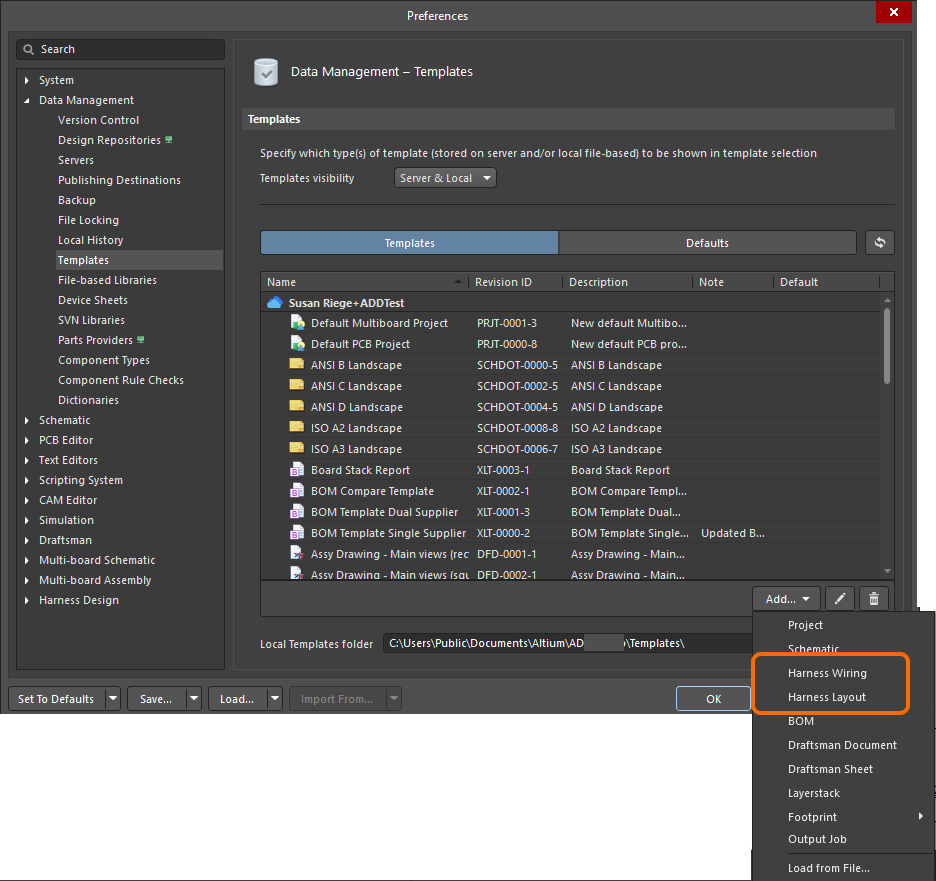
-
Após selecionar um comando, clique em OK na caixa de diálogo Close Preferences que se abre para fechar a caixa de diálogo Preferences e abrir o editor temporário do modelo. Uma revisão planejada do novo modelo será criada automaticamente em uma pasta do Workspace do tipo Harness Wiring Templates / Harness Layout Templates.
-
Configure as opções da área de projeto usando a guia General do painel Properties quando nenhum objeto estiver selecionado na área de projeto.
-
Na região General do painel, selecione as unidades e configure as opções de grade.

-
Na região Page Options do painel, selecione Standard ou Custom na região Formatting and Size e configure as opções disponíveis conforme necessário – defina o tamanho e a orientação da folha, habilite ou desabilite o uso do carimbo padrão e defina a margem e as zonas.


-
-
Defina o conjunto de parâmetros na guia Parameters do painel Properties em seu modo Documents Options. Esses parâmetros se tornarão parâmetros no nível do documento de diagrama de fiação / desenho de layout ao qual o modelo será aplicado. Use os controles na parte inferior do painel para adicionar e remover parâmetros definidos pelo usuário.

-
Usando objetos de desenho, defina a aparência do modelo. Por exemplo, se você optou por não incluir um carimbo padrão, crie um carimbo personalizado usando esses objetos.
Você também pode usar strings de texto para definir as strings de texto estáticas do modelo, ou seja, o texto que não será alterado no documento (por exemplo, o texto
Drawn By).
Um exemplo de carimbo personalizado criado usando objetos de linha e texto. -
Use objetos de string de texto como strings especiais para definir espaços reservados para informações do projeto ou do sistema que serão substituídos pelos valores dos parâmetros quando o modelo for aplicado a um documento. Defina a propriedade Text de uma string de texto selecionada no formato
=<ParameterName>. Quando aplicada a um documento, essa string de texto mostrará o valor do parâmetro com o mesmo nome. Pode ser um parâmetro no nível da folha (predefinido ou definido pelo usuário) ou um parâmetro no nível do projeto.Por exemplo, uma string de texto com o texto
=DrawnBymostrará o valor do parâmetroDrawn By(no qual, por exemplo, seu nome foi inserido) quando o modelo for aplicado a um documento.
Um exemplo de carimbo personalizado com strings especiais adicionadas. Essas strings especiais serão atualizadas com os valores reais dos parâmetros quando o modelo for aplicado a um documento. -
Salve o modelo no Workspace conectado selecionando o comando File » Save to Server nos menus principais. A caixa de diálogo Edit Revision será exibida, na qual você poderá definir o Name e Description do item de modelo que está sendo criado no Workspace e adicionar notas de liberação conforme necessário.
Agora o modelo pode ser aplicado a um documento de diagrama de fiação / desenho de layout. Com o documento ativo, abra o painel Properties em seu modo Documents Options (ativo quando nenhum objeto está selecionado na área de projeto) e, na região Page Options da guia General, selecione o modo Template para Formatting and Size e, em seguida, use a lista suspensa Template para selecionar um dos modelos disponíveis.

Um modelo de diagrama de fiação foi aplicado a um documento de diagrama de fiação. Observe que as strings especiais usadas como espaços reservados foram atualizadas com os valores dos parâmetros.
Como salvar um modelo local existente de diagrama de fiação ou desenho de layout no Workspace
-
Você pode criar um novo modelo de diagrama de fiação ou desenho de layout no Workspace usando o comando Load from File no menu do botão
ou no menu de contexto Add da grade de modelos na guia Templates da página Gerenciamento de dados – Modelos da caixa de diálogo Preferences. Na caixa de diálogo Open (uma caixa de diálogo padrão do Windows para abrir arquivos) que se abre, selecione a opção Harness Wiring Diagram Template File (*.WirDot) e Harness Layout Diagram Template File (*.LdrDot) na lista suspensa à direita do campo File name e use a caixa de diálogo para localizar e abrir o arquivo desejado, que será carregado na revisão inicial do novo modelo do Workspace criado automaticamente em uma pasta do Workspace do tipo Harness Wiring Templates / Harness Layout Templates.
-
Se o template de diagrama de fiação ou de desenho de layout que deve ser salvo no Workspace estiver em Local Template folder (indicado na parte inferior da página Data Management – Templates da caixa de diálogo Preferences) e estiver listado na entrada Local da grade de templates, ele poderá ser migrado para um novo item de template de fiação de chicote / item de template de layout de chicote clicando com o botão direito nele e selecionando o comando Migrate to Server. Clique no botão OK na caixa de diálogo Template migration para prosseguir com o processo de migração – conforme informado nessa caixa de diálogo, o arquivo de template original será adicionado a um arquivo Zip na pasta local de templates (e, portanto, não ficará visível na lista de templates Local).
-
Se você precisar atualizar um template de diagrama de fiação ou de desenho de layout do Workspace e tiver um arquivo de template atualizado, poderá carregar esse arquivo para o template do Workspace. Na guia Templates da página Data Management – Templates da caixa de diálogo Preferences, clique com o botão direito na entrada do template e escolha o comando Upload no menu de contexto. Use a caixa de diálogo Open (uma caixa de diálogo padrão do Windows para abrir arquivos) que será exibida para localizar e abrir o arquivo desejado, que será carregado na próxima revisão do template do Workspace.
Edição de um template de diagrama de fiação ou de desenho de layout do Workspace
A qualquer momento, você pode voltar a um template de diagrama de fiação ou de desenho de layout no Workspace e editá-lo. Na guia Templates da página Data Management – Templates da caixa de diálogo Preferences, clique com o botão direito na entrada do template e escolha o comando Edit no menu de contexto. O editor temporário será aberto, com o template contido na revisão aberto para edição. Faça as alterações necessárias e salve o documento na próxima revisão do template.
Criação de um template local de diagrama de fiação ou de desenho de layout
Também é possível criar um template local de diagrama de fiação ou de desenho de layout. Para isso:
-
Com um projeto de chicote como projeto ativo, crie um novo documento de diagrama de fiação ou documento de desenho de layout selecionando o comando File » New » Harness Wiring Diagram ou File » New » Harness Layout Drawing, respectivamente, nos menus principais.
-
Use o documento para definir o template conforme necessário e conforme descrito acima.
-
Selecione o comando File » Save As nos menus principais. Na caixa de diálogo Save As exibida, navegue até a pasta local de templates da sua instalação do Altium Designer (indicada no campo Local Templates folder na parte inferior da página Data Management – Templates da caixa de diálogo Preferences;
C:\Users\Public\Documents\Altium\AD<Solution/Version>para a instalação padrão), insira o nome desejado para o template e selecione Harness Wiring template (*.WirDot) ou Harness Layout template (*.LdrDot) na lista suspensa Save as type.


Criação de um template de desenho de fabricação
Um template de desenho de fabricação define o conteúdo de um documento de desenho de fabricação e, opcionalmente, suas propriedades de estilo.
Para criar um novo template de documento de desenho de fabricação:
-
Com um projeto de chicote como projeto ativo, crie um novo documento de desenho de fabricação selecionando o comando File » New » Draftsman Document nos menus principais.
-
Defina o conteúdo do template. O template oferece suporte a documentos com várias páginas, dados dos principais atributos do documento (tabelas e listas, tipos de desenho etc.), configurações de página e elementos que não dependem do conteúdo do projeto de chicote. Um template de folha pode ser usado para definir o formato gráfico de um documento de desenho novo ou existente e também é salvo como parte de um template de documento de desenho de fabricação.

Exemplo de um template de documento de desenho de fabricaçãoUm documento de desenho de fabricação com várias páginas normalmente pode conter uma vista do diagrama de fiação, uma vista do desenho de layout e uma tabela de BOM. Quando salvo como template de documento, os dados do projeto de chicote atual são mantidos para definir uma “estrutura-base” para o conteúdo do desenho.
-
Selecione o comando File » Save Copy As ou File » Save As nos menus principais. Na caixa de diálogo Save exibida, navegue até a pasta local de templates da sua instalação do Altium Designer (definida no campo Local Templates folder na parte inferior da página Data Management – Templates da caixa de diálogo Preferences;
C:\Users\Public\Documents\Altium\AD<Solution/Version>para a instalação padrão), insira o nome desejado para o template e selecione Altium Draftsman Harness Document Templates (*.HarDot) na lista suspensa Save as type.
Após clicar em Save, o conteúdo e os atributos de um documento de desenho existente, exceto aqueles relacionados aos dados extraídos do projeto de chicote, serão salvos como um template de documento de desenho de fabricação. Se o documento de desenho de origem tiver um estilo de página específico (como o que pode ser aplicado por um template de folha), esses elementos gráficos e atributos serão salvos com o novo template de documento de desenho de fabricação.
Quando ele for usado posteriormente como template para um novo documento de desenho de fabricação, os dados do projeto serão carregados na estrutura-base no lugar dos dados do template, recriando assim o formato do documento e seu tipo de conteúdo.

 Localizado por IA