A instalação do Altium Designer é simultaneamente intuitiva e rápida, graças ao Altium Designer Installer. Este instalador baseado em assistente simplifica o processo de instalação inicial, permitindo-lhe ao mesmo tempo escolher a ‘variante’ inicial da instalação, em termos de funcionalidade instalada.
Esta página analisa o procedimento para instalar o Altium Designer num computador.
Obter o instalador
Para aceder ao Altium Designer Installer (habitualmente referido como Online Installer), precisa primeiro de transferir e executar um ficheiro executável – AltiumDesignerSetup_<Version>.exe. Este executável é transferido a partir da secção Altium Designer da página Altium Downloads e pode ser guardado em qualquer local do seu disco rígido.
Cada versão do Altium Designer tem o seu próprio instalador dedicado. Se já tiver uma instalação existente do Altium Designer, pode atualizá-la para uma nova versão ou instalar essa nova versão como uma instância nova e distinta. O sistema de instalação suporta a instalação simultânea de diferentes instâncias do software. A vantagem de instalar diferentes instâncias de versões é que isso lhe permite aceder rapidamente a uma versão anterior de forma direta e independente, enquanto uma atualização substitui efetivamente a versão anterior pela mais recente.
Obtaining the Offline Installation Package
O instalador padrão do Altium Designer requer uma ligação à internet para concluir o processo de instalação. Se não for possível executar o instalador a partir do PC de destino, pode instalar o Altium Designer usando um pacote de instalação offline (habitualmente referido como Offline Installer).
Primeiro, terá de obter o pacote de instalação offline. Trata-se de uma coleção comprimida dos instaláveis necessários (incluindo extensões), juntamente com o Altium Designer Installer relevante. Este último executa-se simplesmente, tal como o instalador padrão baseado na internet, indo apenas buscar os ficheiros necessários a outro local no conteúdo local descomprimido em vez do repositório Altium Cloud.
O instalador offline pode ser obtido diretamente na secção Altium Designer da página Altium Downloads clicando na ligação Need Offline Installer? .
Tem de iniciar sessão na sua Conta Altium para ver a ligação.
Siga as instruções para enviar um pedido. Assim que o seu pedido for confirmado, volte à página Downloads – a ligação terá sido substituída por uma ligação para transferência de um ficheiro ZIP. Poderá ter de terminar sessão na sua Conta Altium e depois iniciar sessão novamente para que a ligação mude de uma pergunta para uma ligação de transferência.
-
Assim que o pedido inicial tiver sido aprovado, terá sempre acesso ao instalador offline correspondente para cada versão existente do software, bem como para novas versões à medida que forem sendo disponibilizadas. Basta selecionar a versão necessária do Altium Designer, e a ligação será atualizada em conformidade.
-
Cada versão do software tem o seu próprio instalador dedicado e, por isso, requer um pacote de instalação offline dedicado.
Com o instalador offline obtido, descomprima-o no PC de destino pretendido onde quer instalar o software.
Se estiver a usar um instalador offline, poderá querer configurar as instâncias instaladas do Altium Designer para funcionarem em modo offline, cortando essencialmente a ligação ao Altium. Isto pode ser feito na página System – Account Management da caixa de diálogo Preferences, escolhendo a opção No, I wish to remain disconnected from Altium ( ). Ao ativar esta opção, a sua instalação do Altium Designer permanecerá completamente desligada do Altium. Enquanto estiver desligado, não poderá aceder nem utilizar quaisquer serviços a pedido que exijam uma ligação ao Altium. Em essência, esta opção é um interruptor de ‘offline total’.
Além disso, a confirmação de que está a usar uma instalação offline do software pode ser vista na página System – Installation da caixa de diálogo Preferences. A opção Offline installation ficará ativada com o caminho para a pasta do pacote de instalação offline descomprimido ( ).
).
Tenha em conta que a instalação offline não verifica atualizações nem novas extensões, independentemente do estado da definição Altium Connection. Para realizar uma atualização, precisará de uma cópia mais recente do pacote de instalação offline.
Quando desligada do Altium, a sua instalação offline pode ser licenciada usando o Private License Service disponível como parte de um Altium On-Prem Enterprise Server ou de um Altium Infrastructure Server ou usando um ficheiro de licença Standalone.
Executar o instalador
-
Ao usar um instalador online – faça duplo clique no ficheiro AltiumDesignerSetup_<Version>.exe.
-
Ao usar um instalador offline – navegue até à localização no seu disco rígido onde descomprimiu o pacote de instalação offline e faça duplo clique no ficheiro Installer.exe.
A página de boas-vindas do Altium Designer Installer será aberta.
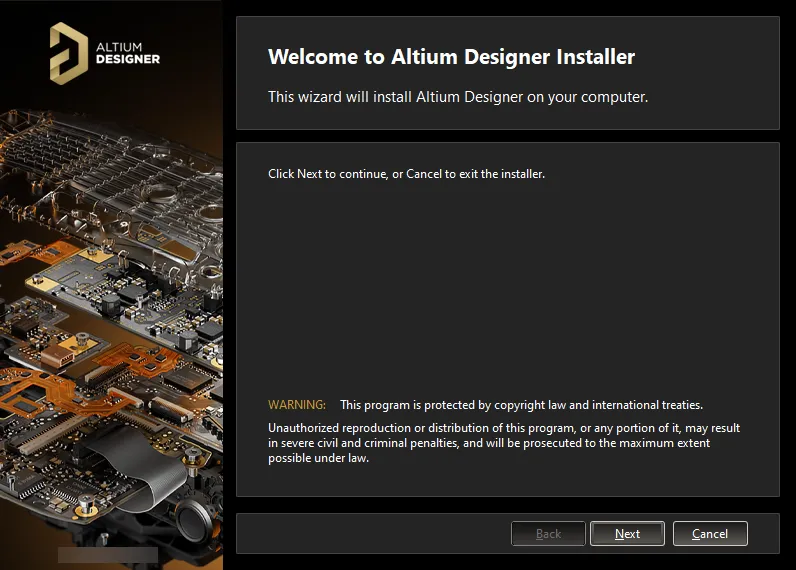
Página inicial de boas-vindas do Altium Designer Installer.
O próprio instalador é baseado em assistente, fornecendo um conjunto de páginas progressivas (e intuitivas) que, em conjunto, recolhem a informação necessária para instalar eficazmente a versão do software e o seu conjunto inicial de funcionalidades de acordo com o pretendido.
Clique em  para continuar. As secções seguintes apresentam um resumo das várias páginas que irá encontrar.
Contrato de licença do utilizador final
Esta página do instalador apresenta-lhe o Contrato de Licença do Utilizador Final (EULA).
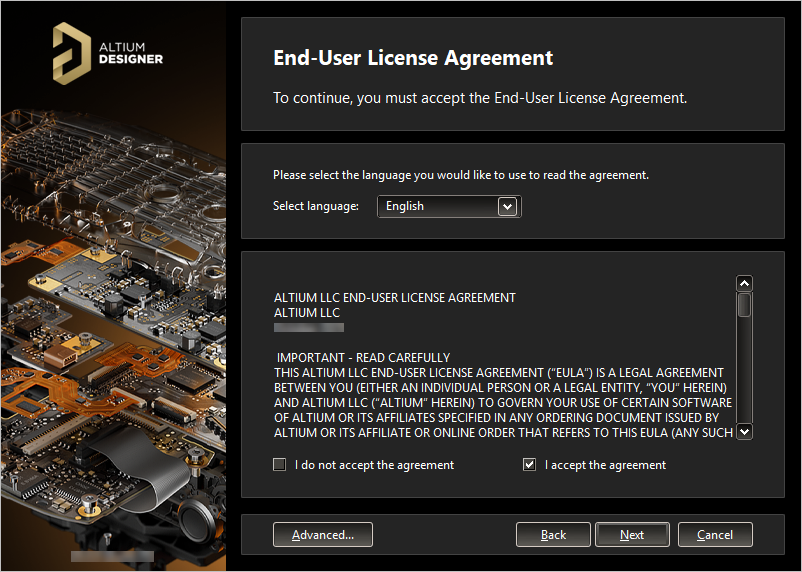
Leia e aceite o Contrato de Licença do Utilizador Final.
Antes de poder continuar com a instalação do software, tem de ler e aceitar os termos deste contrato. O contrato pode ser visualizado em diferentes idiomas, incluindo inglês (predefinido), alemão, francês, chinês, japonês, italiano, espanhol e coreano.
Ao clicar no botão  abre-se uma janela pop-up Advanced Settings. A partir daqui, pode especificar as definições de proxy, se aplicável. Use a opção Unified Sign In (Beta) para escolher se pretende usar um processo de início de sessão unificado através de um navegador externo na fase Sign In da instalação. Clique em
  para aplicar quaisquer alterações e regressar à página End-User License Agreement.
Estas definições só são necessárias para o instalador online, se aplicável ao ambiente dessa instalação. Podem ser ignoradas no âmbito da instalação offline.
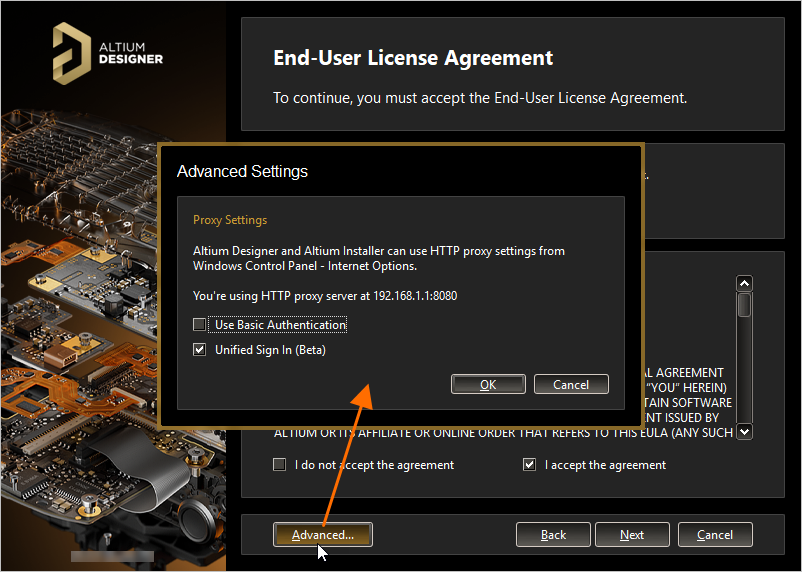
Especifique a utilização de autenticação básica através de definições de proxy e de início de sessão unificado como parte das opções avançadas da instalação.
Depois de ler o EULA, continue com a instalação assinalando a caixa I accept the agreement e clicando no botão .
Iniciar sessão
Esta fase só se aplica quando se utiliza um instalador online.
Ser-lhe-á agora apresentada a janela pop-up Sign In. Use-a para iniciar sessão na sua Conta Altium à qual a sua licença válida está associada. A razão para isto é dupla:
-
Primeiro, verifica a sua identidade e que a instalação do software é válida, conforme determinado pela sua Conta Altium e pelo licenciamento.
-
Segundo, fornece acesso seguro ao repositório Altium Cloud onde residem os ficheiros de instalação – os ficheiros que precisam de ser transferidos antes de o software poder ser efetivamente instalado no PC.
O início de sessão é efetuado usando o seu navegador. Ao clicar no botão  será aberto o seu navegador predefinido com uma página a partir da qual poderá iniciar sessão na sua Conta Altium usando o método da sua preferência (e acessível). Depois de iniciar sessão, a página seguinte do instalador abrir-se-á automaticamente.
Por motivos de segurança, existe um limite de tempo (5 minutos) para concluir o processo de início de sessão. Ocorrerá um erro se esse tempo for ultrapassado, caso em que terá de iniciar novamente o processo de início de sessão.
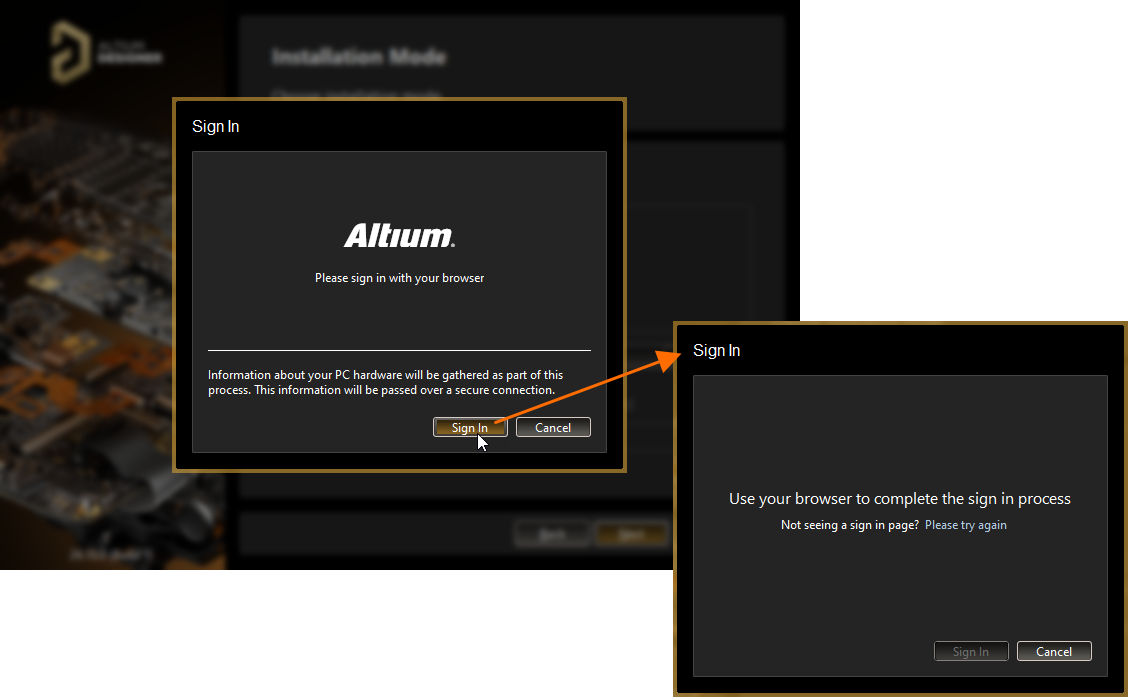
Inicie sessão na sua Conta Altium usando um processo de início de sessão unificado.
Se anteriormente optou por não usar o início de sessão unificado na janela pop-up Advanced Settings, será apresentada a janela Account Log In . Use-a para iniciar sessão na sua Conta Altium usando as credenciais da sua Conta Altium, uma conta Google® ou Facebook® associada, ou o sistema de autenticação Single Sign-On (SSO) da sua organização.

Inicie sessão na sua Conta Altium usando credenciais, uma conta Google® ou Facebook® associada, ou o SSO da sua organização.
Selecionar funcionalidade de design
Esta página seguinte do instalador permite-lhe especificar quais as funcionalidades a instalar inicialmente. A opção PCB Design fornece o software base e as tecnologias principais necessárias para realizar o design de PCB. É sempre instalada e não pode ser desmarcada. Use as restantes opções para adaptar a instalação às suas necessidades. Isto também terá impacto no tempo inicial de instalação!
Clique para expandir uma área para maior controlo sobre a subfuncionalidade disponível.
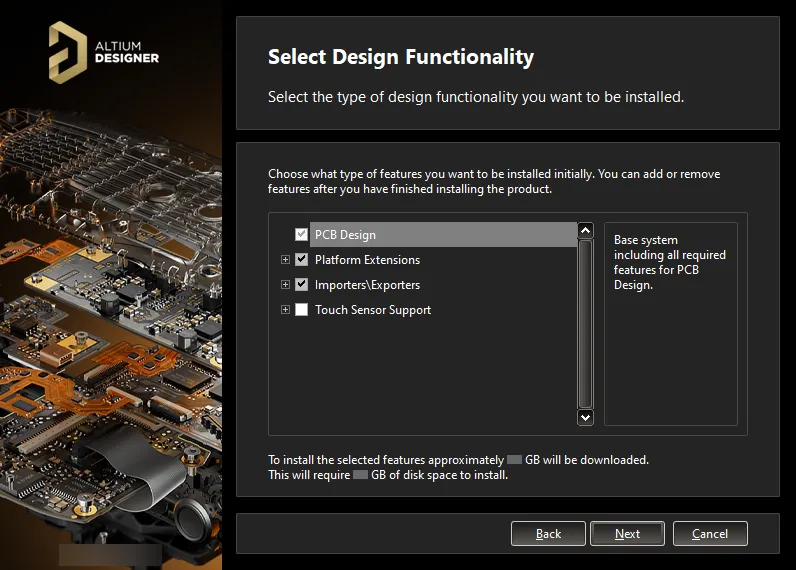
Que funcionalidade inicial pretende na sua instalação do Altium Designer? A escolha é sua! Isto pode ser alterado mais tarde, se necessário.
As extensões de plataforma oferecem funcionalidade alargada à plataforma principal. Cada extensão de plataforma é um pacote dedicado de funcionalidade da plataforma principal que foi ‘retirado’ da plataforma e disponibilizado sob a forma de uma extensão. Ao disponibilizar esta funcionalidade como uma extensão, a Altium pode fornecer atualizações a essa funcionalidade principal sem ter de lançar uma atualização para toda a plataforma em si.
Clique para ativar a funcionalidade de que necessita. Clique para ativar a funcionalidade ao nível principal para ativar rapidamente também todas as respetivas funcionalidades subordinadas. À medida que seleciona e desseleciona funcionalidades, o texto na parte inferior da página é atualizado dinamicamente para refletir o tamanho da transferência envolvida e como isso se traduz no espaço em disco necessário assim que esses ficheiros transferidos forem instalados. Tenha em atenção que o valor indicado para a quantidade de dados transferidos não se aplica ao Instalador Offline.
Lembre-se de que, independentemente da decisão que tomar na instalação inicial, pode adicionar ou remover funcionalidades e características em qualquer fase após a instalação. Isto coloca-o no controlo para personalizar totalmente a sua instalação de acordo com as suas necessidades de projeto, possivelmente em constante mudança. Consulte a secção Alterar a Funcionalidade Principal Instalada após a Instalação para saber mais.
Depois de definir a funcionalidade pretendida, clique em para continuar.
Pastas de Destino
Esta página seguinte do Instalador permite-lhe especificar as pastas de destino da instalação em termos quer da Program Files para o software quer da Shared Documents que são acedidas e utilizadas pelo software.
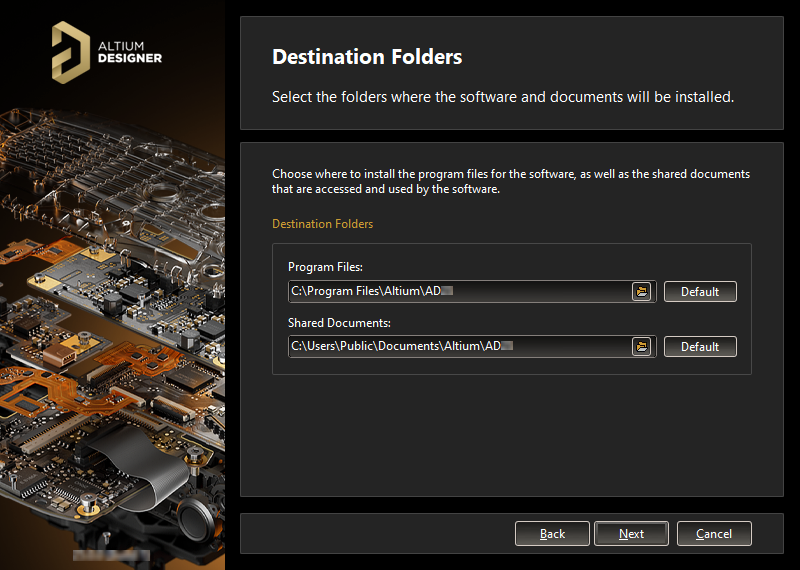
Especifique onde o software e os documentos associados devem ser instalados.
Estas localizações tornam-se especialmente importantes ao instalar várias instâncias do Altium Designer. Se um ou ambos estes destinos não corresponderem atualmente a uma pasta vazia (ou seja, sem qualquer conteúdo), não poderá prosseguir com a instalação até especificar destino(s) alternativo(s) (e vazio(s)).
Os destinos predefinidos são:
Para especificar localizações alternativas, introduza a localização diretamente no campo aplicável ou clique no ícone de pasta à direita de um campo e navegue até à pasta de destino pretendida.
Depois de especificadas as localizações de instalação, clique em para continuar.
Programa de Melhoria da Experiência do Cliente
Esta página é utilizada para escolher se pretende participar no Programa de Melhoria da Experiência do Cliente. A Altium utiliza o programa para melhorar a nossa compreensão de como os nossos clientes utilizam os produtos e serviços Altium. Os dados são transmitidos através de uma ligação segura para que a sua privacidade esteja protegida. Não precisa de nos enviar nada; o seu computador enviará automaticamente informações de utilização para os servidores da Altium, e a participação não afetará o desempenho do software nem causará quaisquer interrupções no trabalho. Os dados que recolhemos não podem ser usados para recriar o seu trabalho, produtos ou projetos.
Para participar no programa, ative Yes, I want to participate. Para não participar, ative Don't Participate.
Uma vez que este programa requer uma ligação à Altium, não é necessário para uma instalação offline. Assim, pode escolher a opção Don't participate .
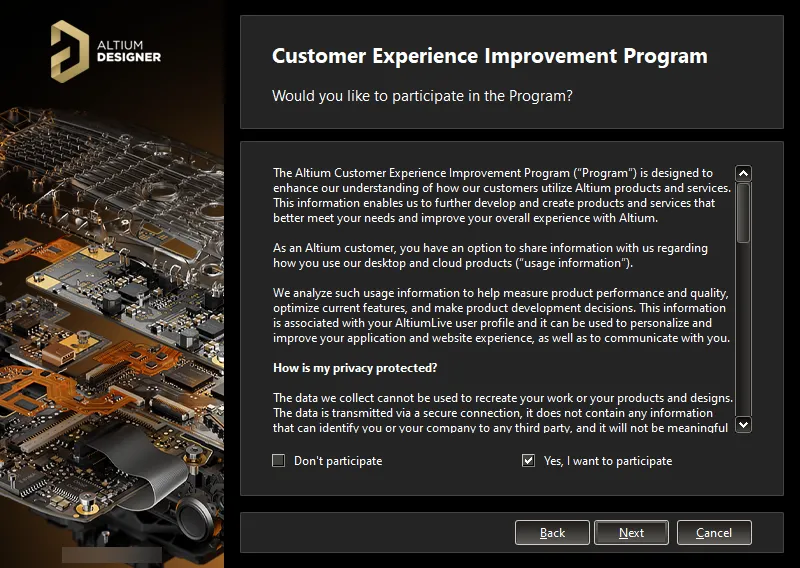
Escolha se pretende participar no Programa de Melhoria da Experiência do Cliente.
Se inicialmente optou por não participar no programa mas mais tarde preferir fazê-lo (ou vice-versa), pode configurar isto após a instalação. A opção de participar ou não está disponível na página Sistema – Melhoria do Produto da caixa de diálogo Preferences  (acedida clicando no botão no canto superior direito da área de trabalho de design). Em alternativa, pode ativar/desativar a participação utilizando a opção Product Improvement na página Sistema – Atividade de Rede da caixa de diálogo Preferences.
Tenha a certeza de que não serão recolhidos quaisquer dados pessoais nem informações de design/PI ao participar neste programa. A participação neste programa é estritamente voluntária e anónima, e é livre de deixar de participar no programa em qualquer altura. Para consultar as regras que regem o programa, veja a página Programa de Melhoria do Altium Designer.
Pronto para Instalar
O Instalador dispõe agora de toda a informação necessária para prosseguir com a instalação. Se precisar de alterar algo, clique no botão  . Se pretender cancelar a instalação, clique em
  .
.
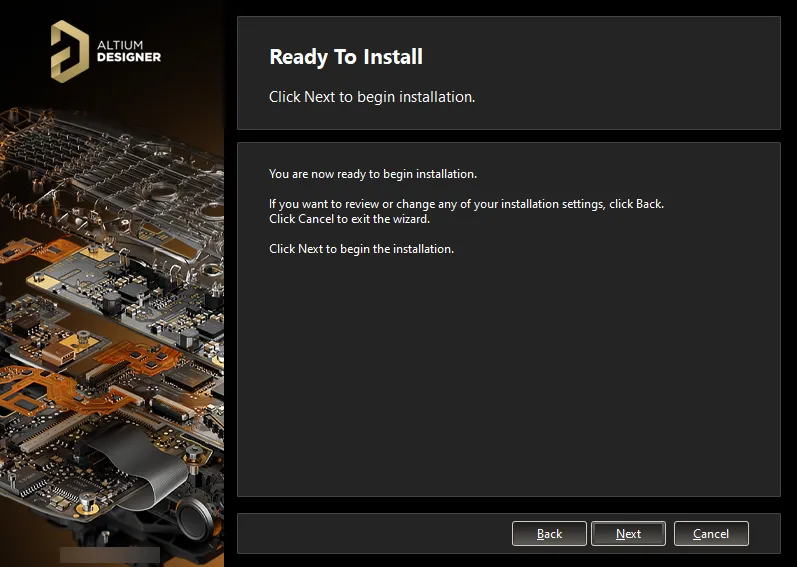
Pronto para iniciar a instalação!
Para avançar e prosseguir com a instalação, clique em .
A instalar o Altium Designer
A página mudará de Ready to Install para Installing Altium Designer, e a instalação prosseguirá com a transferência inicial dos ficheiros necessários (a partir do Repositório Cloud da Altium ao utilizar um Instalador Online) ou a sua preparação (a partir do conjunto de ficheiros contidos no pacote de Instalação Offline descompactado ao utilizar um Instalador Offline). O progresso desta transferência/preparação é apresentado no próprio Instalador.
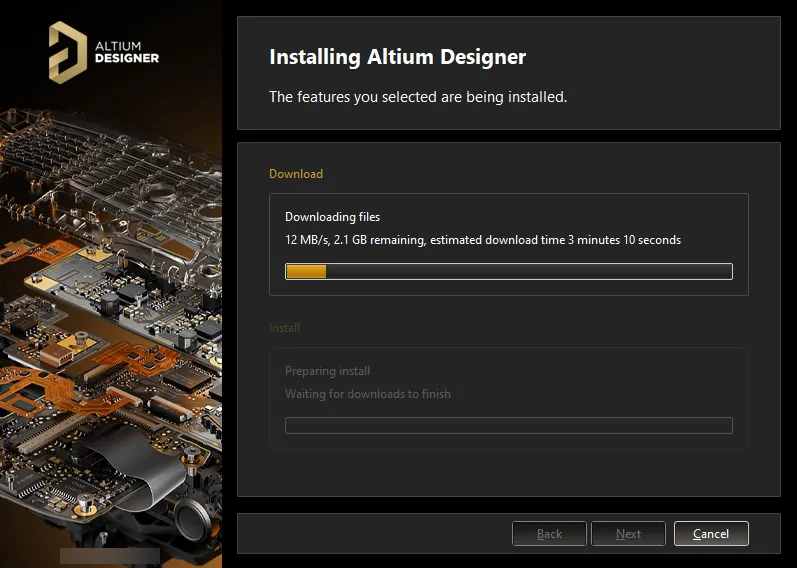
A instalação começa com a transferência/preparação do conjunto necessário de ficheiros de instalação.
Assim que a transferência/preparação dos ficheiros estiver concluída, estes serão instalados, novamente com o progresso apresentado no Instalador.
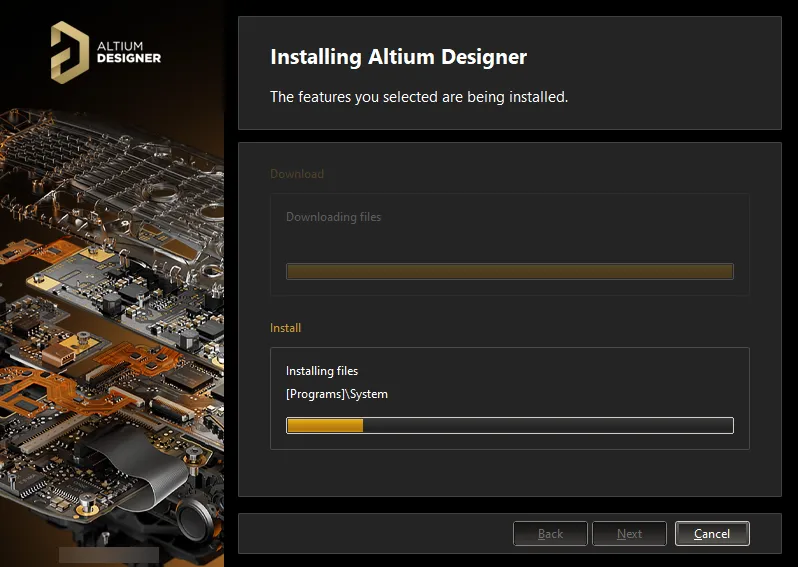
Depois de concluída a transferência/preparação, o software é então instalado.
Instalação Concluída
Quando a própria instalação estiver concluída, terá chegado ao fim do assistente do Instalador.

A instalação está concluída!
A opção Run Altium Designer é disponibilizada para iniciar o Altium Designer quando sair do Instalador, estando ativada por predefinição. Clique em  para sair do assistente.
Instalou o Altium Designer no seu computador e ajustou inicialmente a sua funcionalidade às suas necessidades de projeto. Agora é altura de fazer aquilo que faz melhor e criar esse próximo produto inovador (e, esperançosamente, lucrativo)!
-
Se é novo no desenho de placas e/ou no Altium Designer e está a perguntar-se por onde começar, este tutorial levá-lo-á desde uma folha de esquema em branco até à geração dos ficheiros necessários para fabricar a PCB de um circuito simples: Tutorial - Um Percurso Completo de Design com o Altium Designer. O tutorial aborda muitas das áreas do Altium Designer com as quais precisará de se familiarizar no seu trabalho diário de design.
-
No Altium Designer, vale a pena familiarizar-se com o atalho F1. Passe o rato sobre qualquer elemento dentro do Altium Designer – um comando, caixa de diálogo, painel ou objeto de design – e prima F1 para aceder à respetiva documentação. Além disso, se estiver a executar um comando, por exemplo, colocar um componente, e não tiver a certeza de como o rodar, prima Shift+F1 para obter uma lista de atalhos dependentes do comando.
Instalar Várias Instâncias do Software
Ao executar o instalador para uma versão subsequente do Altium Designer, ficará disponível uma página adicional do assistente Altium Designer Installer chamada Installation Mode. Esta página dá-lhe a possibilidade de atualizar uma instância de versão existente do Altium Designer ou instalá-lo como uma nova instância de versão separada. Escolha a opção New installation para manter instâncias de versão separadas do software no mesmo computador. Lembre-se de especificar pastas de destino diferentes para a nova instância mais à frente no assistente.

Se já tiver uma instalação anterior do Altium Designer dentro do mesmo fluxo de versões, pode optar por instalá-lo como uma instância separada e única selecionando a opção New installation como modo de instalação.
Installation Folders
Existem dois fatores importantes que facilitam a instalação de múltiplas instâncias de versão individuais do software:
-
A capacidade de especificar pastas de destino diferentes durante a instalação em termos quer das localizações de instalação Program Files quer Shared Documents.
-
A utilização, pelo sistema, de um Identificador Globalmente Único (GUID) para cada instância independente. Este identificador, que utiliza o modelo URN padrão de 128 bits e é apresentado como um número hexadecimal de 32 caracteres, é usado para distinguir de forma única as pastas de dados da aplicação, bem como as entradas no registo. Quando executa uma instância específica do Altium Designer, o sistema trata (através da utilização deste identificador) apenas os ficheiros e entradas de registo específicos dessa instância.
Segue-se um resumo das pastas de instalação predefinidas do Altium Designer:
-
O caminho de instalação principal predefinido do Altium Designer é:
\Program Files\Altium\AD<Version>
-
Os exemplos, bibliotecas e modelos para uma instalação predefinida podem ser encontrados no seguinte diretório:
\Users\Public\Documents\Altium\AD<Version>
-
Os dados da aplicação do sistema (incluindo Extensions, Portal Cache) e os ficheiros de segurança (licença ALF) para uma determinada instância podem ser encontrados nos dois diretórios seguintes:
\ProgramData\Altium\Altium Designer <GUID>
\ProgramData\Altium\Altium Designer <GUID>_Security
Assim, para duas instâncias de exemplo, os caminhos poderão ser (inserindo GUIDs de exemplo):
\ProgramData\Altium\Altium Designer {7DF7280E-CD03-40A9-A6A4-DDD057140F70}
\ProgramData\Altium\Altium Designer {7DF7280E-CD03-40A9-A6A4-DDD057140F70}_Security
\ProgramData\Altium\Altium Designer {566C1AFA-49CA-4B17-B7CB-70A2042D8DAC}
\ProgramData\Altium\Altium Designer {566C1AFA-49CA-4B17-B7CB-70A2042D8DAC}_Security
-
Os ficheiros de dados da aplicação do utilizador (incluindo: DXP.rcs, UserTools.tlt, AdvPCB.dft, AdvSch.dft, último espaço de design) para uma determinada instância podem ser encontrados no seguinte diretório:
\Users\<ProfileName>\AppData\Roaming\Altium\Altium Designer <GUID>
Assim, para duas instâncias de exemplo, e um perfil de utilizador de Des.Igner, os caminhos seriam:
\Users\Des.Igner\AppData\Roaming\Altium\Altium Designer {7DF7280E-CD03-40A9-A6A4-DDD057140F70}
\Users\Des.Igner\AppData\Roaming\Altium\Altium Designer {566C1AFA-49CA-4B17-B7CB-70A2042D8DAC}
-
Os dados locais da aplicação do utilizador para uma determinada instância podem ser encontrados no seguinte diretório:
\Users\<ProfileName>\AppData\Local\Altium\Altium Designer <GUID>
Assim, para duas instâncias de exemplo, e um perfil de utilizador de Des.Igner, os caminhos seriam:
\Users\Des.Igner\AppData\Local\Altium\Altium Designer {7DF7280E-CD03-40A9-A6A4-DDD057140F70}
\Users\Des.Igner\AppData\Local\Altium\Altium Designer {566C1AFA-49CA-4B17-B7CB-70A2042D8DAC}
Identifying the Right Folder
Para a instalação do programa principal e para as pastas de documentos partilhados, tem a possibilidade de atribuir nomes significativos a essas pastas, o que pode ser bastante útil num computador que contenha várias instâncias de versão diferentes do software. Mas, no caso das outras pastas, estas distinguem-se apenas pelo respetivo GUID. Conseguir perceber que tem a pasta certa para a instância de versão certa torna-se subitamente mais difícil. No entanto, a ajuda is está à mão. Ao utilizar a caixa de diálogo Preferências, pode identificar rapidamente o GUID utilizado pela instância atualmente aberta do software. Com esse conhecimento, pode escolher a pasta certa através do Explorador do Windows.
O GUID pode ser identificado nas seguintes páginas da caixa de diálogo Preferences (numa instalação predefinida padrão do Altium Designer):
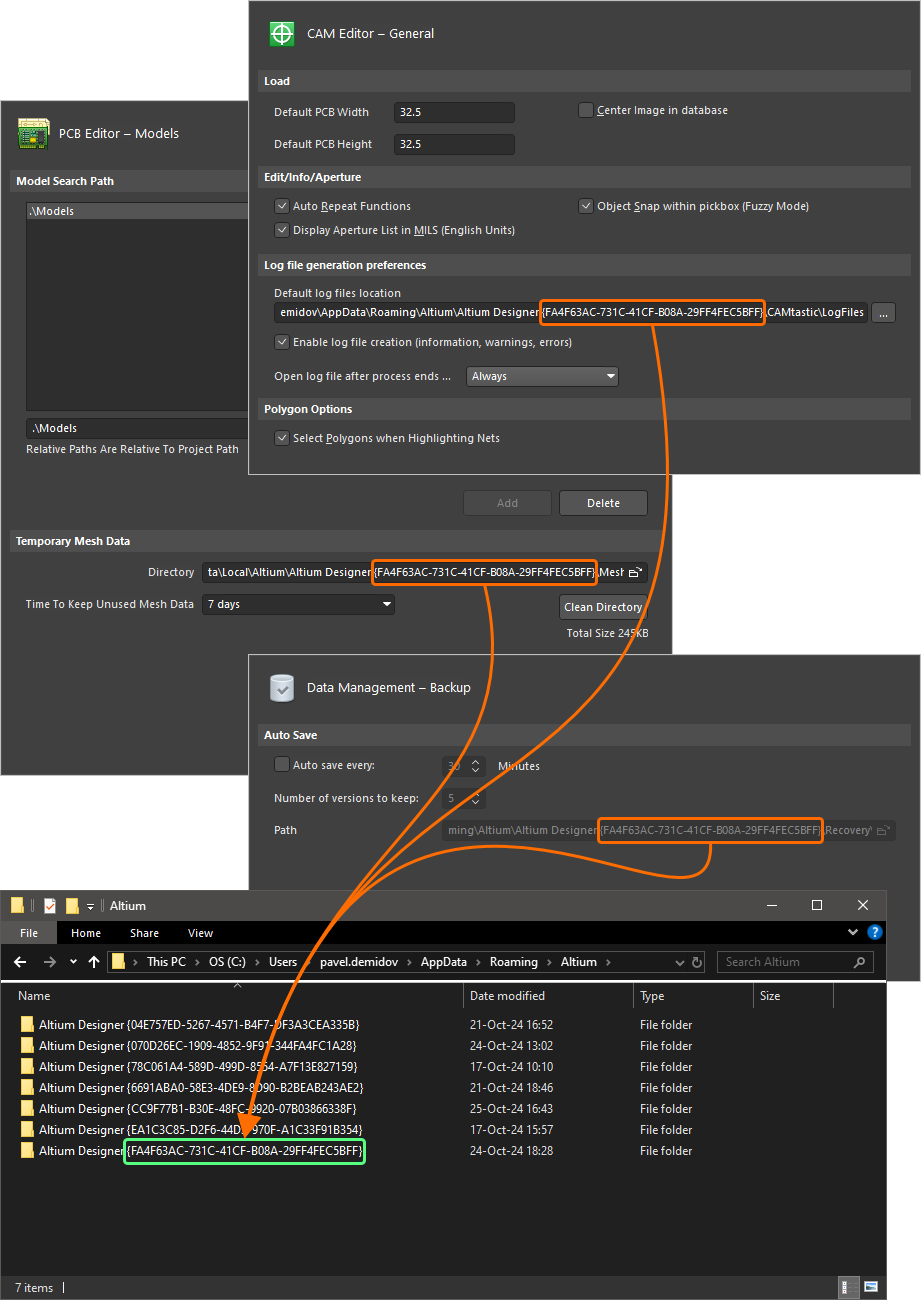
Identificar o GUID utilizado para a instância da versão ativa do Altium Designer.
Para atualizar uma versão existente do Altium Designer, escolha a opção Update existing version na página Installation Mode do Instalador e, em seguida, utilize o campo pendente para selecionar a instância específica do software que pretende atualizar. Consulte a secção Atualização a partir do Windows para saber mais.
Importar Preferências de uma Versão Anterior ou de uma Versão Principal Anterior
Depois de instalar e iniciar a nova versão do Altium Designer, a caixa de diálogo Import settings será aberta. Nesta caixa de diálogo, pode optar por importar as preferências da instalação anterior mais recente no arranque.
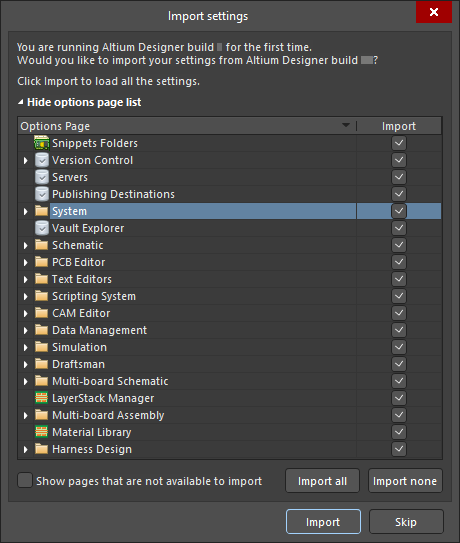
Importar definições da instalação da sua versão anterior.
Não só as preferências serão importadas, como também as definições do utilizador serão copiadas — garantindo que a nova versão é aberta com o mesmo aspeto e comportamento criados na versão anterior, até ao último grupo de projetos aberto e à posição dos painéis!
Se não optar por importar as preferências no arranque inicial, não se preocupe — as preferências podem ser rapidamente importadas a qualquer momento a partir da caixa de diálogo Preferences. Consulte a página Aceder, Definir e Gerir Preferências do Sistema para saber mais.
A vantagem de importar no arranque inicial é obter o ambiente de trabalho exatamente com a mesma configuração da instalação anterior. A importação de preferências numa fase posterior irá apenas “restaurar” um subconjunto desse ambiente.
As preferências podem ser importadas a partir de qualquer instância de versão instalada individualmente do Altium Designer (compilações instaladas do AD10 ou posterior), ou de qualquer uma das seguintes versões principais anteriores ao AD10 do software: Summer 09, Winter 09, Summer 08 e Altium Designer 6.
Consultar a Funcionalidade Instalada
As informações sobre a instalação atual podem ser facilmente consultadas na página Installed da vista Extensions and Updates. Para aceder à página, clique no controlo Current User no canto superior direito do espaço de desenho, escolha  no menu e, em seguida, clique em Installed na parte superior da vista.
A página apresenta as seguintes informações:
-
A versão da plataforma principal do Altium Designer atualmente instalada, juntamente com o utilizador (e nome do computador) e a Conta da Empresa ao abrigo da qual está a ser utilizada uma licença válida do software. Também são aqui apresentadas informações de notificação sobre licença/subscrição. Quando o estado da licença/subscrição exige atenção, o respetivo texto de resumo é destacado a vermelho — isto pode dever-se a uma licença inválida, a uma subscrição expirada (ou prestes a expirar), ou a um problema de ligação ao portal.
-
As extensões de sistema atualmente instaladas.
-
As extensões de software atualmente instaladas.
Para saber mais sobre extensões, consulte a página Expandir a Sua Instalação.
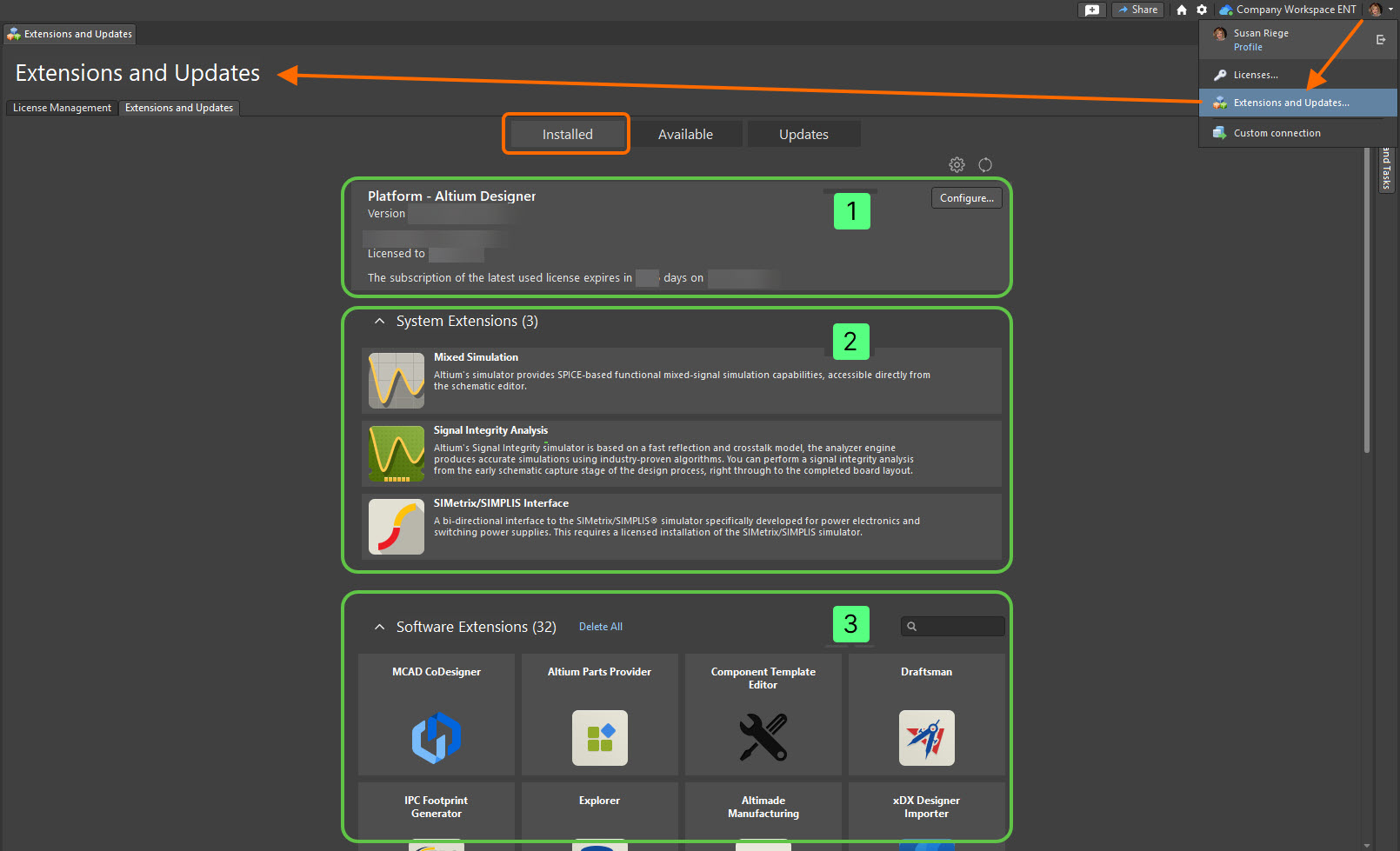
Aceda à página Installed da página Extensions and Updates para obter um resumo do que está atualmente instalado na sua instância do Altium Designer.
Alterar a Funcionalidade Principal Instalada após a Instalação
Durante a instalação inicial do Altium Designer, pode escolher a funcionalidade principal de desenho que pretende instalar (consulte a secção Selecionar Funcionalidade de Desenho para saber mais). No entanto, esta escolha não é definitiva e pode ser alterada em qualquer altura após a instalação. Isto pode ser feito em dois locais:
-
Internamente, no próprio Altium Designer, a partir da página Installed da vista Extensions and Updates.
-
Externamente, no Windows, a partir da página padrão Programs and Features (acedida a partir de Control Panel).
Alterar a Funcionalidade Principal a partir do Altium Designer
-
Aceda à vista Extensions and Updates (clique no controlo Current User no canto superior direito do espaço de desenho e escolha no menu) e mude para o separador Installed.
-
Clique no botão  no canto superior direito da região Platform. Isto dá acesso à página Configure Platform, que apresenta o conjunto principal de funcionalidades do Altium Designer, incluindo extensões da plataforma. O conteúdo da página é idêntico ao encontrado na página Select Design Functionality de Altium Designer Installer.
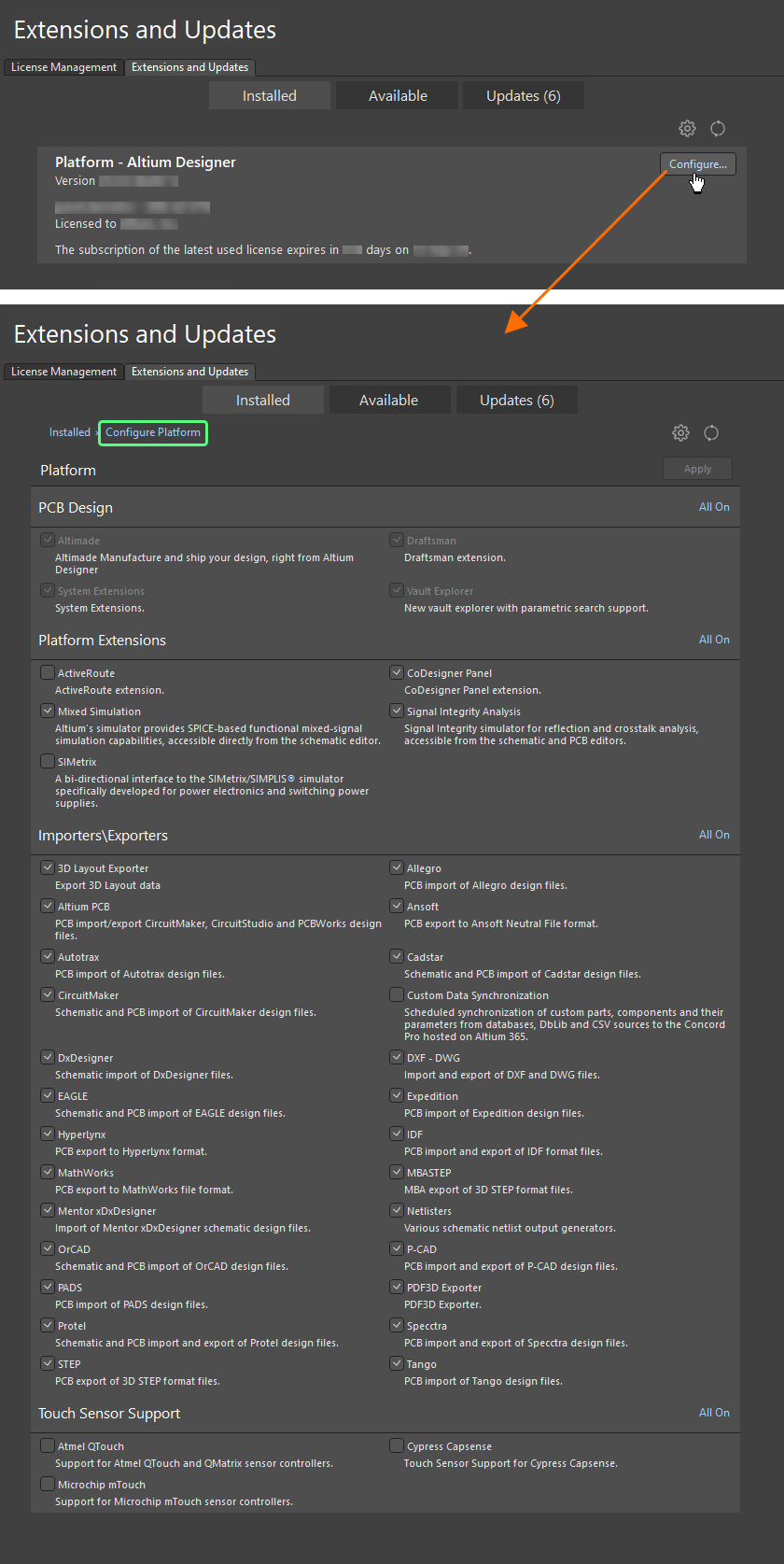
Configure a funcionalidade principal da sua instalação diretamente no Altium Designer.
-
Efetue as alterações necessárias ao conjunto principal de funcionalidades instaladas, assinalando/desassinalando a caixa junto de cada funcionalidade. As modificações distinguem-se pelo facto de a entrada aplicável ficar a negrito. Ative rapidamente todas as funcionalidades de uma determinada secção para instalação utilizando o controlo correspondente All On no canto superior direito dessa secção.
-
Depois de efetuadas as modificações, clique no botão  no canto superior direito da página. Será aberta uma caixa de diálogo de confirmação. Clique em OK para aplicar as alterações e reiniciar o Altium Designer. A instância do Altium Designer será fechada e será apresentada uma janela (essencialmente a página Installing Altium Designer do assistente do Instalador) a mostrar o progresso da transferência e instalação dos ficheiros necessários para implementar a(s) alteração(ões).
-
O Altium Designer será então reiniciado.
Para regressar à vista principal da página Installed da vista Extensions and Updates, clique no separador Installed ou clique na parte Installed do trilho de navegação no canto superior esquerdo da página.
Alterar a Funcionalidade Principal a partir do Windows
-
Aceda à página Programs and Features através de Windows Control Panel e, em seguida, clique com o botão direito na entrada de Altium Designer <Version> e utilize o comando Change no menu de contexto.
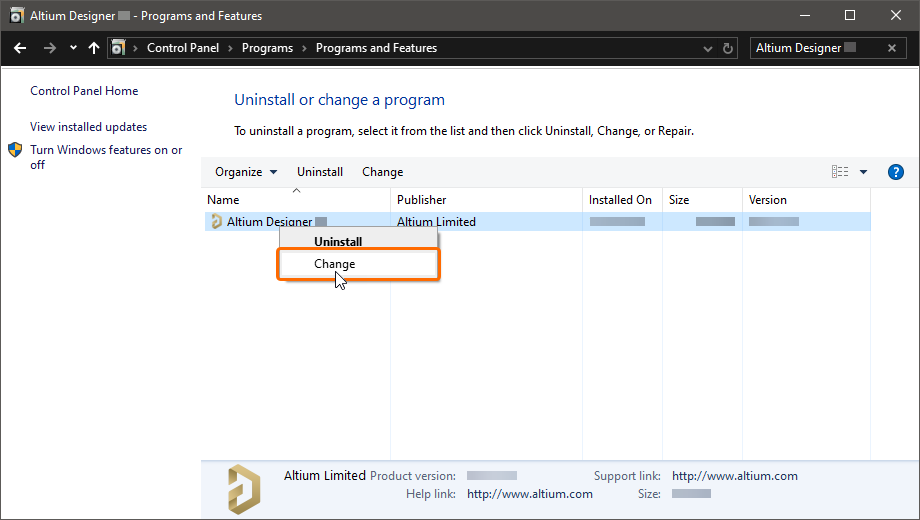
Modifique a instalação em qualquer fase alterando a funcionalidade principal instalada.
Se tiver várias instâncias do Altium Designer instaladas, certifique-se de que as alterações estão a ser efetuadas na instância correta. Pode ser boa ideia apresentar o atributo Version como coluna adicional na página Programs and Features para que a instância correta possa ser verificada rapidamente.
-
Será apresentado o assistente Altium Designer Installer. Inicie sessão através da janela pop-up Account Log In e será encaminhado para a página Select Design Functionality (consulte a secção Selecionar Funcionalidade de Desenho para saber mais sobre a página). Efetue as alterações necessárias ao conjunto principal de funcionalidades instaladas e clique em .
-
Será apresentada a página Ready To Modify. Neste ponto, o Instalador já dispõe de toda a informação necessária para proceder à modificação da instalação. Se precisar de alterar alguma coisa, clique no botão . Se pretender cancelar a instalação, clique em . Para prosseguir com a modificação, clique em . A página mudará para Modifying Altium Designer, e os ficheiros necessários para implementar a alteração serão transferidos e instalados.
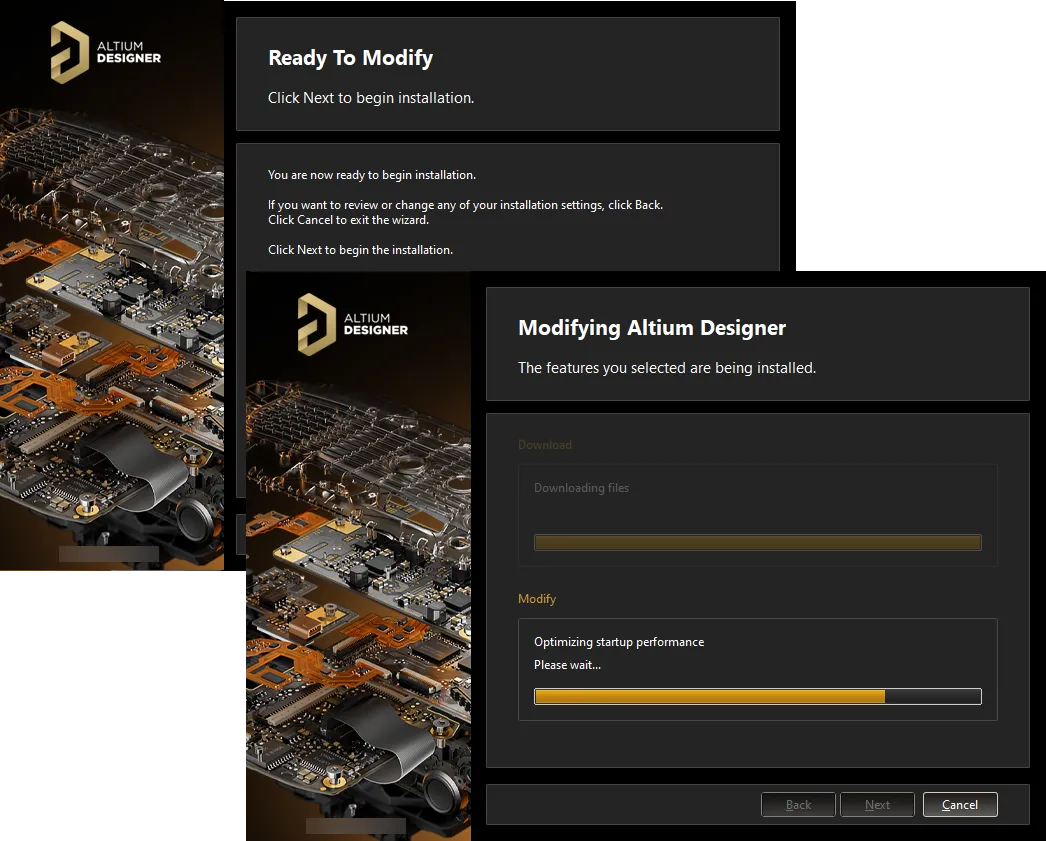
A modificação da instalação prossegue com a transferência dos ficheiros necessários para implementar as alterações pretendidas no software. Depois de transferidos, esses ficheiros serão instalados.
-
A modificação da instalação está agora concluída. É disponibilizada uma opção para iniciar o Altium Designer ao sair do Instalador, ativada por predefinição. Clique em para sair do assistente.
Atualizar para uma Versão Posterior
O Altium Designer, ou seja, a própria plataforma, pode ser atualizado a partir de dois locais:
-
Internamente, no próprio Altium Designer: a partir da página Updates da vista Extensions and Updates.
-
Externamente, no Windows: executando o Instalador de uma versão posterior.
Ao utilizar uma licença Standalone ou Private Server, poderá ser necessário reativar/atualizar essa licença para poder aceder e utilizar novas funcionalidades quando atualizar a instalação do Altium Designer para uma versão mais recente.
Em alternativa, um ficheiro de licença (ALF) pode ser ativado por um Group Administrator ou License Administrator através do Company Dashboard. Substitua a sua licença atual por esta recém-ativada.
Recomenda-se reiniciar o Altium Designer após reativar/atualizar qualquer licenciamento.
Atualizar a partir do Altium Designer
Aceda à página Updates da vista Extensions and Updates para consultar uma lista de todos os elementos de software do Altium Designer para os quais existe uma atualização, incluindo Platform Updates.
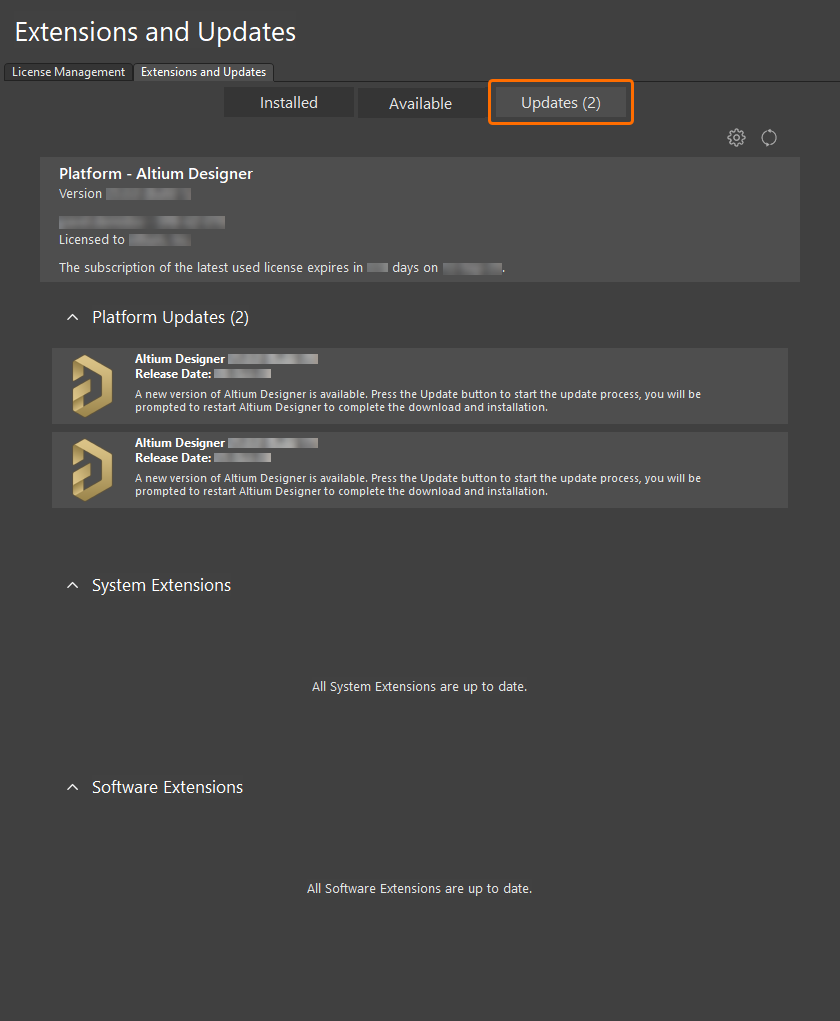
Verifique se existe uma atualização disponível para a plataforma principal.
Na área do cabeçalho da página Updates, clique em  para atualizar as informações de atualização e licenciamento ou em
  para configurar as definições de notificação de instalação e atualização do Altium Designer. Esta última opção abre a página System – Installation da caixa de diálogo Preferences, onde pode configurar com que frequência o Altium Designer verifica a existência de atualizações de software e o notifica (
 ). Tenha em atenção que está disponível uma opção para verificar se existem novas atualizações sempre que o Altium Designer é ativado. Esta é a definição On Start-up no menu pendente Check Frequency.
Dependendo da forma como tiver configurado a verificação automática de atualizações, será aberta uma caixa de diálogo pop-up quando iniciar o Altium Designer, a notificá-lo de que está disponível uma versão posterior do software. Ao clicar em Yes será levado diretamente para a página Updates da vista Extensions and Updates.
A instalação de uma nova versão da plataforma irá instalar automaticamente quaisquer extensões relacionadas que também tenham atualizações. Por outro lado, a atualização de uma extensão que exija uma versão posterior da plataforma principal resultará também na atualização dessa plataforma principal. Para saber mais sobre a atualização de uma extensão, consulte a página Extending Your Installation.
Os utilizadores do Altium Designer com uma licença Standalone, Private Server ou On-Demand (em modo roaming), ou com uma Altium Subscription expirada, podem ver que atualizações de software estão disponíveis independentemente do estado de início de sessão. Tenha em atenção que precisa de ter sessão iniciada e de possuir uma licença/subscrição válida para transferir e instalar atualizações.
-
Aceda à vista Extensions and Updates (clique no controlo Current User no canto superior direito da área de design e, em seguida, escolha no menu) e mude para o separador Updates.
-
Na respetiva região Platform Updates, a página apresenta todas as atualizações disponíveis da plataforma Altium Designer, organizadas por ordem cronológica, para fornecer uma perspetiva histórica das alterações da plataforma desde a última atualização. A compilação da versão mais recente incorpora as alterações de todas as atualizações anteriores. Para ver mais informações sobre qualquer atualização da plataforma, clique no nome para abrir uma vista detalhada. Na maioria dos casos, esta fornecerá uma descrição expandida da funcionalidade da atualização e as Release Notes que resumem as suas alterações relativamente à versão anterior.
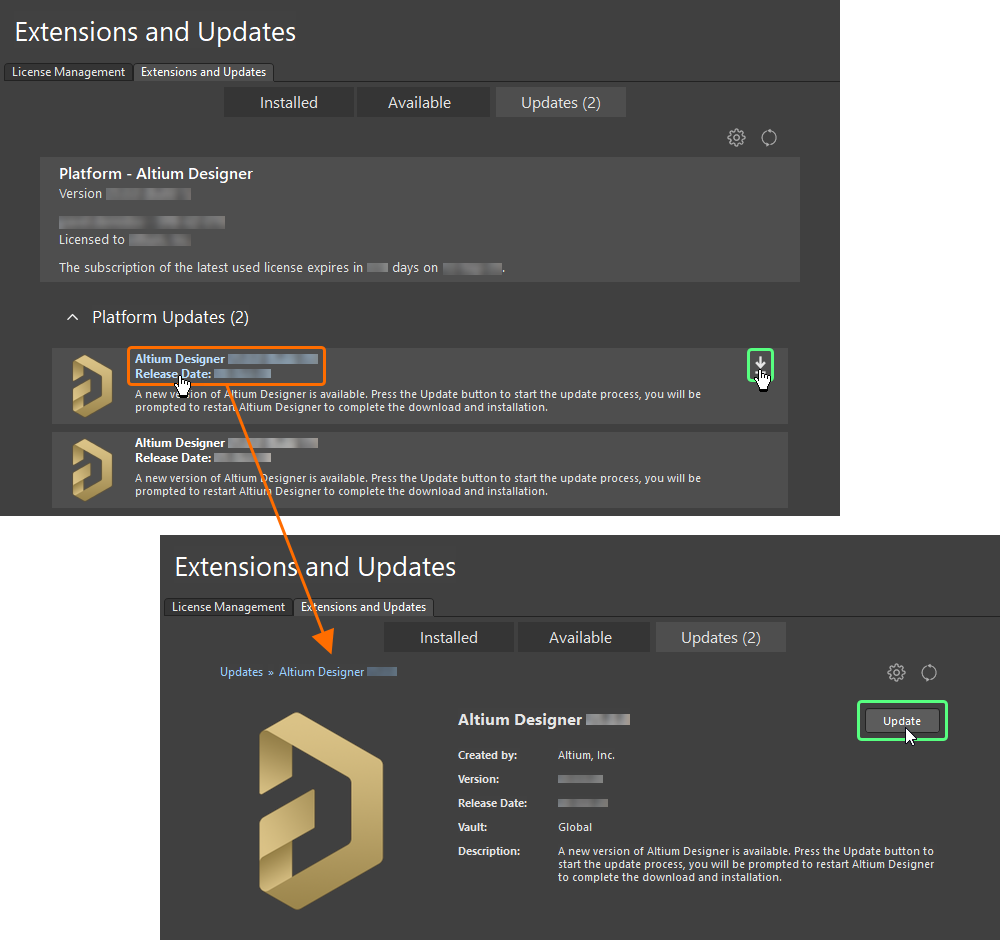
Atualize para uma nova versão do Altium Designer diretamente a partir da versão atual.
-
Para transferir e instalar uma atualização de software listada na página Updates ao nível de resumo, clique no respetivo ícone  , que aparece quando passa o cursor do rato sobre o nome da entrada da atualização (ao passar também o cursor sobre o ícone, é revelado o número da versão da nova atualização). Em alternativa, se estiver a consultar a vista detalhada da atualização, clique no botão
  . Se o estado da sua licença ou subscrição não permitir a atualização, ou se não tiver sessão iniciada na sua Altium Account, surgirá uma mensagem de aviso a indicar o problema.
-
Irá aparecer uma barra de progresso que mostra o progresso da transferência (essencialmente, a obtenção do instalador da versão posterior a partir do repositório de origem). Se precisar de cancelar a atualização, clique no respetivo ícone de cancelamento ( ).
).
-
Será aberta uma caixa de diálogo de confirmação, alertando que é necessário reiniciar para instalar a atualização da plataforma; clique em Yes. A instância do Altium Designer será fechada e surgirá uma janela (essencialmente, a página Updating Altium Designer do assistente de instalação) a mostrar o progresso da transferência e instalação dos ficheiros necessários para implementar a atualização.
-
O Altium Designer será então reiniciado.
A confirmação de que tem agora instalada a versão mais recente da plataforma pode ser feita a partir de qualquer página da vista Extensions and Updates ou do ecrã inicial Help » About.
Atualização a partir do Windows
A atualização da instância atual do Altium Designer para uma versão posterior é efetuada durante a instalação dessa versão posterior.
-
Transfira e execute o ficheiro AltiumDesignerSetup_<Version>.exe associado à versão mais recente do software.
-
Siga o processo de instalação utilizando o Altium Designer Installer da nova versão. Depois de concordar com o End-User License Agreement, ser-lhe-á apresentada a página Installation Mode. Esta página dá-lhe a opção de atualizar uma instância de versão existente do Altium Designer ou de a instalar como uma nova instância separada. Escolha a opção Update existing version e depois utilize o campo pendente para selecionar a instância específica do software que pretende atualizar. As localizações de instalação Programs e Documents serão resumidas com base na instância escolhida.
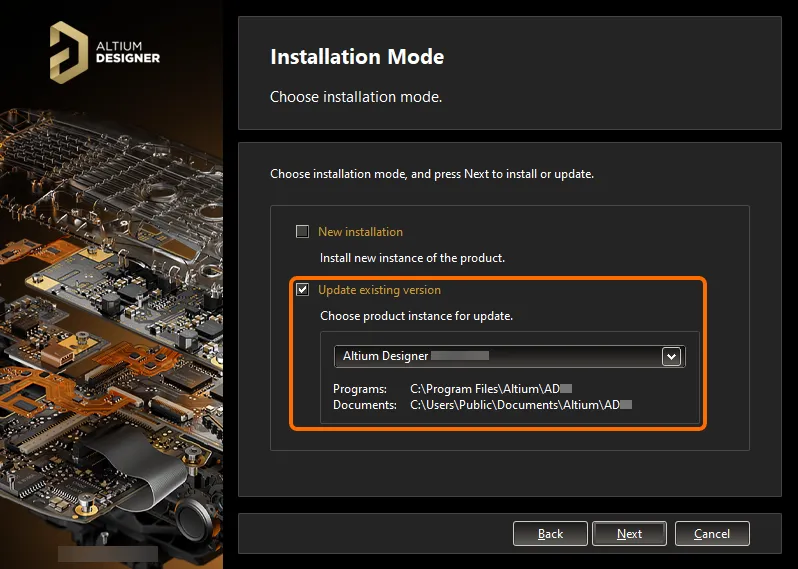
Escolha atualizar uma instância existente do Altium Designer durante a instalação de uma versão posterior do software.
-
Clique em . Será apresentada a página Ready To Update. Nesta fase, o Installer tem todas as informações necessárias para prosseguir com a atualização da instalação existente. Se precisar de alterar alguma coisa, clique no botão . Se quiser cancelar a instalação, clique em . Para avançar com a atualização, clique em .
-
Inicie sessão através da janela pop-up Account Log In. Depois de o fazer, a página mudará para Updating Altium Designer e os ficheiros necessários para implementar a atualização serão transferidos e depois instalados.
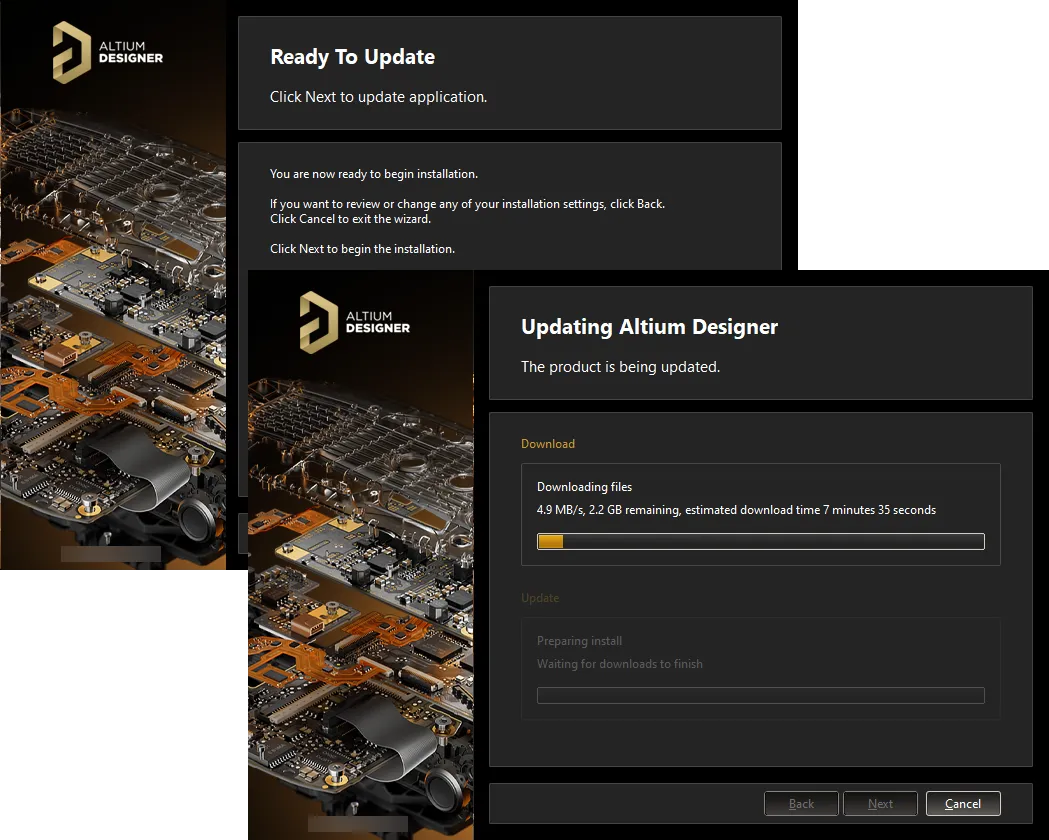
A atualização da instalação prossegue através da transferência dos ficheiros necessários para implementar as alterações necessárias ao software. Depois de transferidos, esses ficheiros serão instalados.
-
A atualização da instalação está agora concluída. É disponibilizada uma opção para iniciar o Altium Designer quando sair do Installer, ativada por predefinição. Clique em para sair do assistente.
Desinstalação
A desinstalação do Altium Designer é efetuada utilizando o Altium Designer Uninstaller. Este desinstalador baseado em assistente é acedido a partir da página padrão Programs and Features (acedida a partir do Control Panel). Clique com o botão direito na entrada de Altium Designer <Version> e utilize o comando Uninstall no menu de contexto.

Se tiver instalado várias instâncias do Altium Designer, certifique-se de que está a desinstalar a instância correta. Pode ser uma boa ideia apresentar o atributo Version como coluna adicional na página Programs and Features, para que a instância correta possa ser rapidamente verificada.
Será apresentado o assistente Altium Designer Uninstaller.
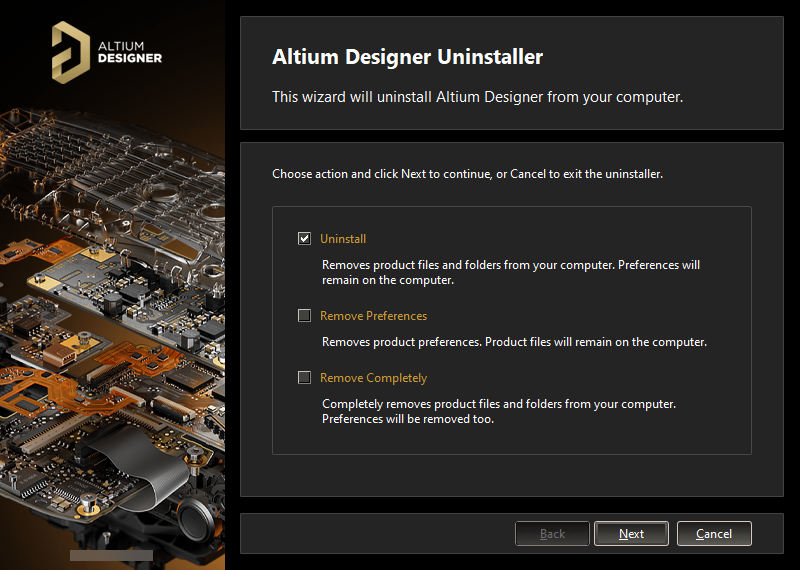
A desinstalação do software é simplificada, graças ao Altium Designer Uninstaller.
São disponibilizadas três ações, que facilitam diferentes graus de “desinstalação”, da seguinte forma:
-
Uninstall – remove as pastas de instalação (ficheiros de programa e localizações de documentos partilhados), mas deixa intactas as pastas baseadas em preferências. Isto permite-lhe ter uma compilação que não está atualmente instalada, mas cujas preferências ainda podem ser reutilizadas, por exemplo, importando-as para outra versão instalada.
-
Remove Preferences – remove apenas as pastas baseadas em preferências, abrangendo os dados de aplicação do sistema e ficheiros de segurança, os ficheiros de dados da aplicação do utilizador e os dados locais da aplicação do utilizador.
-
Remove Completely – remoção total de toda a instalação (isto é, pastas de instalação e pastas de preferências).
Escolha a ação de desinstalação pretendida. Se quiser cancelar a desinstalação, clique em . Para prosseguir com a desinstalação, clique em . A página mudará para Uninstalling Altium Designer e a ação escolhida será processada. Quando a desinstalação estiver concluída, clique em na página Uninstallation Complete do Uninstaller.

O Altium Designer Uninstaller em ação

 AI-localized