
Preferências do Editor de PCB

Altium Essentials: PCB Introduction
This content is part of the official Altium Professional Training Program. For full courses, materials and certification, visit Altium Training.
As páginas na categoria PCB Editor da caixa de diálogo Preferences fornecem acesso a preferências relacionadas a recursos e funcionalidades do Editor de PCB.
Geral
A página PCB Editor – General da caixa de diálogo Preferences fornece diversos controles relacionados às configurações gerais do Editor de PCB dentro do espaço de projeto de PCB.
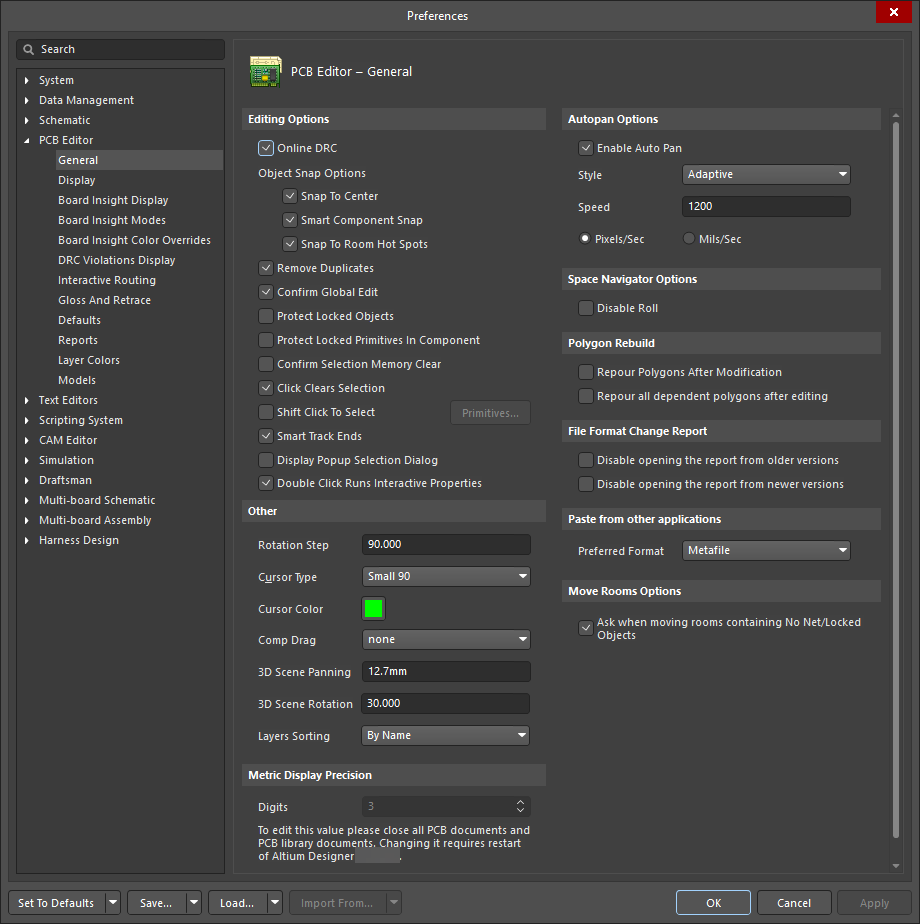
A página PCB Editor – General da caixa de diálogo Preferences
Algumas das opções/controles desta caixa de diálogo são diretas e não exigem explicação adicional. As que exigem são descritas abaixo.
Opções de edição |
|
| Online DRC | Ative para que o software monitore interativamente todas as regras de projeto de PCB enquanto você trabalha e destaque imediatamente quaisquer violações de regra. Se esta opção estiver desativada, as violações de regra de projeto não serão destacadas enquanto você trabalha. As violações só serão destacadas quando você executar manualmente uma Verificação de Regras de Projeto. |
| Object Snap Options |
|
| Remove Duplicates | Ative para verificar e remover primitivas duplicadas quando o sistema estiver preparando dados para saída. Ative esta opção ao gerar saída para um dispositivo vetorial, como um plotter de caneta ou um fotoplotter vetorial. |
| Confirm Global Edit | Ative para abrir uma caixa de diálogo de confirmação antes de confirmar uma ação de edição global, incluindo a indicação do número de objetos que serão afetados pela ação. Na caixa de diálogo de confirmação, você poderá cancelar a edição global, se necessário. Se esta opção estiver desativada, as alterações de edição global serão feitas assim que você clicar no botão OK em uma caixa de diálogo de edição global. |
| Protect Locked Objects | Ative para ignorar quaisquer objetos bloqueados selecionados se fizerem parte de uma seleção que está sendo movida. |
| Protect Locked Primitives In Component | Ative para impedir a modificação de primitivas de componentes. |
| Confirm Selection Memory Clear | Ative para abrir uma caixa de diálogo de confirmação confirmando que você deseja limpar a memória de seleção. |
| Click Clears Selection | Ative para limpar a seleção atual clicando com o botão esquerdo do mouse. |
| Shift Click To Select | Ative para forçar o uso da tecla Shift para selecionar primitivas específicas conforme especificado pela lista Primitives . Clique no botão Primitives para acessar a lista. Desative esta opção para selecionar uma primitiva normalmente. |
| Smart Track Ends | Ative para que extremidades inteligentes de trilha recalcularem as nets para que elas venham da extremidade da trilha em vez da menor distância. |
| Display Popup Selection Dialog | Ative para usar a caixa de diálogo Popup Selection no Editor de PCB ao selecionar objetos co-localizados. A caixa de diálogo Popup Selection ajuda você a selecionar facilmente um objeto localizado em uma "pilha" de objetos sobrepostos (normalmente em diferentes camadas). |
| Double Click Runs Interactive Properties | Ative para abrir o painel Properties ao editar objetos colocados com clique duplo; desative para abrir a caixa de diálogo modal ao editar objetos colocados com clique duplo. |
Outros |
|
| Rotation Step | Esta é a quantidade de rotação, em graus, aplicada aos objetos flutuando no cursor quando Spacebar é pressionado. Edite este campo para alterar o ângulo (o padrão é 90°). A resolução angular mínima é de 0,001°. Pressionar Spacebar quando um objeto estiver flutuando no cursor gira o objeto pelo número definido de graus no sentido anti-horário. Mantenha a tecla Shift pressionada enquanto pressiona Spacebar para girar no sentido horário. |
| Cursor Type | Use a lista suspensa para definir o formato do cursor de "ação". Este cursor é exibido sempre que você executa qualquer ação de edição (como posicionar ou mover um objeto). Os cursores disponíveis são:
|
| Cursor Color | Clique para acessar uma caixa de diálogo na qual você pode selecionar uma cor do cursor em cruz a ser usada. |
| Comp Drag | Use para escolher como trilhas conectadas são tratadas quando um componente é arrastado. Para arrastar um componente, selecione Edit » Move » Drag nos menus principais e depois clique no componente que deseja arrastar. Clique para visualizar e selecionar uma opção da lista.
|
| 3D Scene Panning | Exibe a quantidade de deslocamento panorâmico, em milímetros, aplicada aos controles de panorâmica 3D. O padrão é 500mils (12.7mm). Clique para editar. |
| 3D Scene Rotation | Exibe a quantidade de rotação, em graus, aplicada aos controles de visualização 3D. O padrão é 30°. Clique para editar. |
| Layers Sorting | Use a lista suspensa para selecionar se pares de camadas de componentes e camadas mecânicas devem ser classificados no painel View Configuration. |
Precisão de exibição métrica |
|
| Digits | Este é o número de dígitos significativos à direita da vírgula a ser exibido ao mostrar valores métricos. O último dígito será arredondado conforme necessário; no entanto, os cálculos dentro do sistema são sempre realizados na resolução base do sistema. Por exemplo, se o valor inicial for calculado como "5.254667", a exibição mostrará:
|
Opções de panorâmica automática |
|
| Enable Auto Pan | Quando ativado, sempre que você estiver executando qualquer ação de edição e o cursor em cruz estiver ativo, mover o cursor para além de qualquer borda da janela de visualização do documento fará com que o documento se desloque na direção correspondente. |
| Style | Use a lista suspensa para selecionar o estilo da panorâmica automática do documento.
|
| Speed | Exibe a velocidade atual da panorâmica automática. Edite este campo para alterar a velocidade. A medida é definida de acordo com as opções Pixels/Sec ou Mils/Sec.
|
Reconstrução de polígonos |
|
| Repour Polygons After Modification | Ative para repour automático dos polígonos que foram modificados. |
| Repour all dependent polygons after editing | Ative para repour automaticamente quaisquer polígonos dependentes. |
Relatório de alteração de formato de arquivo |
|
| Disable opening the report from older versions | Ative para NOT criar um relatório quando um documento de formato de arquivo PCB do Altium Designer for aberto. O relatório informa que o documento foi criado em uma versão mais antiga do software e fornece algumas informações sobre recursos do documento aberto que podem ter sido perdidos ou alterados. Esta opção está desativada por padrão. |
| Disable opening the report from newer versions | Ative para NOT criar um relatório quando um formato de arquivo PCB for carregado no Altium Designer. O relatório informa que o documento foi criado em uma versão mais nova do software e fornece algumas informações sobre recursos do documento aberto que podem ter sido perdidos ou alterados. Esta opção está desativada por padrão. |
Colar de outros aplicativos |
|
| Preferred Format | Use a lista suspensa para escolher o formato ao colar de aplicativos externos.
|
Opções de mover salas |
|
| Ask when moving rooms containing No Net/Locked Objects | Quando ativado, uma caixa de diálogo de confirmação aparecerá quando você tentar mover salas sem objetos de net/bloqueados. |
Exibição
A página PCB Editor – Display da caixa de diálogo Preferences fornece controles relacionados à funcionalidade do recurso de exibição dentro do espaço de projeto de PCB.

A página PCB Editor – Display da caixa de diálogo Preferences
Opções de exibição |
|
| Antialiasing | Marque para ativar anti-aliasing em 3D. |
| Use Animation | Use para alternar a animação entre ligada/desligada ao aplicar zoom, inverter a placa e alternar camadas. |
Opções de destaque |
|
| Highlight In Full | Ative para destacar completamente os objetos selecionados na cor atual de seleção. Se esta opção estiver desativada, os objetos selecionados serão apenas contornados na cor atual de seleção. |
| Use Transparent Mode When Masking | Ative para ligar a transparência quando os objetos estiverem mascarados (ou seja, você pode ver através deles os objetos nas camadas abaixo da máscara). |
| Show All Primitives In Highlighted Nets | Ative para exibir todas as primitivas em camadas ocultas (quando em modo de camada única) e as primitivas na camada atual para as nets destacadas. Quando desativado, somente todas as primitivas da camada atual (quando em modo de camada única) aparecerão ou todas as primitivas em todas as camadas (quando em modo multicamadas) aparecerão para as nets destacadas. |
| Apply Mask During Interactive Editing | Ative para mascarar objetos não selecionados durante a edição interativa. A máscara facilita o foco nos objetos que estão sendo editados, pois os objetos não selecionados ficam "esmaecidos". |
| Apply Highlight During Interactive Editing | Ative para destacar objetos quando você estiver no modo de edição interativa (usando a cor do sistema Highlight no painel View Configuration). |
Ordem de desenho das camadas
Esta região permite definir a ordem em que as camadas são redesenhadas na tela. A ordem em que as camadas aparecem na lista é a ordem em que serão redesenhadas. A camada no topo da lista é a camada que aparecerá sobre todas as outras camadas na tela. Selecione uma camada na lista para alterar sua posição usando os botões Promote e Demote da seguinte forma:
- Promote – clique para mover a camada selecionada uma posição para cima.
- Demote – clique para mover a camada selecionada uma posição para baixo.
- Default – clique para definir Layer Drawing Order para os padrões do sistema.
Exibição do Board Insight
A página PCB Editor – Board Insight Display da caixa de diálogo Preferences fornece diversos controles relacionados à funcionalidade do recurso Board Insight dentro do espaço de projeto de PCB.

A página PCB Editor – Board Insight Display da caixa de diálogo Preferences
Algumas das opções/controles desta caixa de diálogo são diretas e não exigem explicação adicional. As que exigem são descritas abaixo.
Opções de exibição de pad e via |
|
| Use Smart Display Color | Ative para que o software controle automaticamente as características da fonte para a exibição dos detalhes de pad e via. Desative esta opção para definir manualmente as características da fonte. |
| Transparent Background | Ative para exibir detalhes de pad/via sem qualquer fundo visível. Desative esta opção para aplicar uma cor específica usando o campo Background Color. Esta opção não está disponível quando a opção Use Smart Display Color está ativada. |
| Minimum Object Size | Exibe o tamanho mínimo atual (em pixels de tela) dos objetos que mostrarão detalhes de pad e via. Isso independe do nível de zoom, de modo que, em baixos níveis de zoom, você ainda possa manter a visibilidade dos detalhes de pad e via. Insira o tamanho desejado ou use as setas para cima e para baixo. |
Modos de camada única disponíveis |
|
| Hide Other Layers | Quando ativado, nos modos de camada única, apenas as camadas selecionadas serão mostradas; as outras camadas ficarão ocultas. |
| Gray Scale Other Layers | Quando ativado, nos modos de camada única, as camadas selecionadas serão destacadas; todas as primitivas nas outras camadas serão exibidas em escala de cinza. |
| Monochrome Other Layers | Quando ativado, nos modos de camada única, as camadas selecionadas serão destacadas; todas as primitivas nas outras camadas serão exibidas no mesmo tom de cinza. |
Destaque ao vivo |
|
| Enabled | Ative para destacar nets quando você passar o cursor sobre elas. Desativar esta opção impedirá qualquer destaque ao vivo de net.
|
Mostrar textura de bloqueado nos objetos
A textura de bloqueado é uma indicação visual que permite diferenciar facilmente objetos bloqueados de objetos não bloqueados. A textura do objeto bloqueado é mostrada como uma "chave". Ative a opção desejada
Modos do Board Insight
A página PCB Editor – Board Insight Modes da caixa de diálogo Preferences fornece diversos controles relacionados à funcionalidade do Board Insight dentro do espaço de projeto de PCB.

A página PCB Editor – Board Insight Modes da caixa de diálogo Preferences
Algumas das opções/controles desta caixa de diálogo são diretas e não exigem explicação adicional. As que exigem são descritas abaixo.
Exibição |
|
| Display Heads Up Information | Ative para ligar o Heads Up Display. As informações exibidas normalmente ficam localizadas na barra de status, como coordenadas da grade, camada, dimensões e ações. Em vez de olhar para a barra de status, agora você pode ver essas informações no espaço de projeto. |
| Use Background Color | Ative para exibir as informações do Heads Up com fundo transparente. |
| Insert Key Resets Heads Up Delta Origin | Ative para redefinir a Origem Delta para 0, 0 na posição atual do cursor quando a tecla Insert for pressionada. A distância horizontal e vertical que o cursor é movido a partir da Origem Delta pode ser exibida no Heads Up Display (Shift+D). |
| Mouse Click Resets Heads Up Delta Origin | Quando ativado, um clique do mouse redefine a Origem Delta para 0, 0 na posição atual do cursor. A distância horizontal e vertical que o cursor é movido a partir da Origem Delta pode ser exibida no Heads Up Display (Shift+D). |
| Hover Mode Delay | Use para definir por quanto tempo você deseja manter o cursor sobre um item antes que as informações de exibição por passagem do mouse apareçam. Clique nos botões de seta para cima ou para baixo (incrementos de 100 ms) ou use o controle deslizante para aumentar ou diminuir o atraso. |
| Heads Up Opacity | Use os botões de seta para cima/para baixo (incrementos de 1%) ou mova o controle deslizante para aumentar ou diminuir o nível de opacidade do modo Heads Up Display, tornando-o menos ou mais visível. Os painéis de visualização na parte inferior da caixa de diálogo mostram como a exibição aparecerá. |
| Hover Opacity | Use os botões de seta para cima/para baixo (incrementos de 1%) ou mova o controle deslizante para aumentar ou diminuir o nível de opacidade do modo de exibição por passagem do mouse, tornando-o menos ou mais visível. Os painéis de visualização na parte inferior da caixa de diálogo mostram como a exibição aparecerá. |
Modos Insight |
|
| Grid | A grade lista as opções disponíveis de quais informações os modos Heads Up Display mostram. Ative as caixas de seleção para os tipos de informação que você deseja exibir nas colunas Heads Up e Hover . As opções da coluna Popup referem-se às informações que serão exibidas ao usar as janelas pop-up de objeto (Shift+X) e violação (Shift+V). As opções da coluna Panel referem-se às informações que serão exibidas no painel Properties . As opções da coluna Font controlam o texto exibido nos modos Heads Up Display. |
Substituições de cor do Board Insight
A página PCB Editor – Board Insight Color Overrides da caixa de diálogo Preferences fornece controles relacionados à funcionalidade do recurso Board Insight Color Overrides dentro do espaço de projeto de PCB.
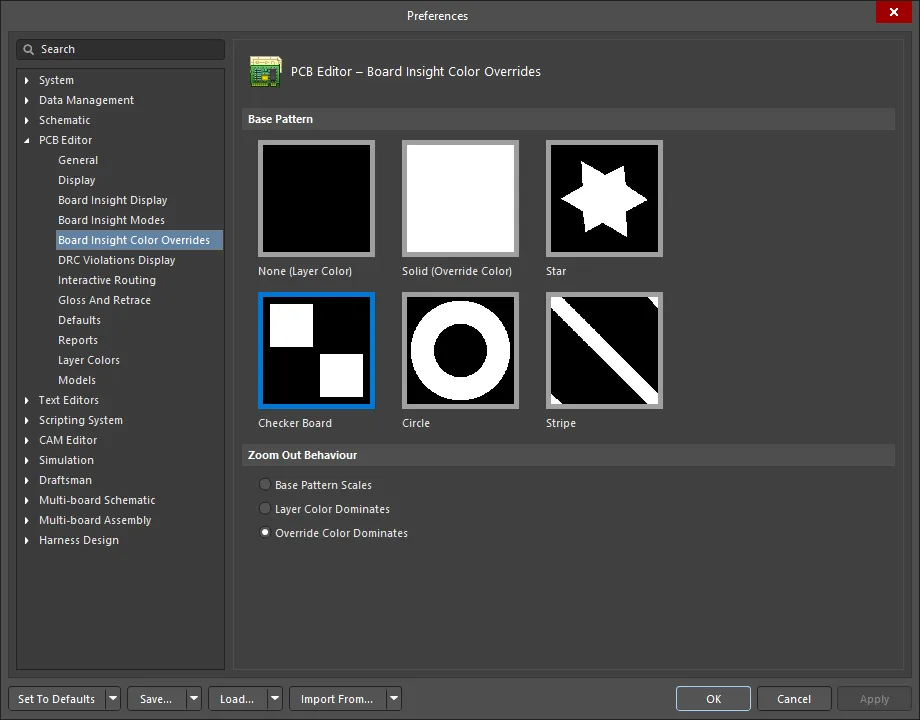
A página PCB Editor – Board Insight Color Overrides da caixa de diálogo Preferences
Padrão base
Clique para selecionar o padrão base para a substituição de cor do board insight.
Comportamento ao reduzir o zoom
Use estas opções para determinar como as nets são exibidas ao reduzir o zoom:
-
Base Pattern Scales - selecione para dimensionar o padrão base à medida que reduz o zoom.
-
Layer Color Dominates - selecione para fazer com que a cor da camada atribuída se torne mais dominante quanto mais você reduzir o zoom até que a cor não seja perceptível.
-
Override Color Dominates - selecione para fazer com que a cor de substituição de net atribuída se torne mais dominante quanto mais você reduzir o zoom até que a cor não seja perceptível.
Exibição de violações de DRC
A página PCB Editor - DRC Violations Display da caixa de diálogo Preferences fornece uma série de controles que determinam a funcionalidade visual do recurso Exibição de Violações de DRC dentro do espaço de projeto de PCB.

A página PCB Editor – DRC Violations Display da caixa de diálogo Preferences
Estilo de sobreposição de violação
Selecione o estilo visual de sobreposição para especificar como as violações aparecem no espaço de projeto de PCB. Escolha entre as seguintes opções:
- None (Layer Color) - a cor de substituição de DRC é ignorada, deixando visível apenas a cor padrão da camada.
- Solid (Override Color) - a cor de substituição de DRC é usada, substituindo totalmente a cor padrão da camada.
- Style A - a cor de substituição de DRC é usada na exibição de um padrão do tipo exclamação, deixando a cor padrão da camada também visível.
- Style B - a cor de substituição de DRC é usada na exibição de um padrão do tipo cruz, deixando a cor padrão da camada também visível.
Comportamento da sobreposição ao reduzir o zoom
Use estas opções para determinar como as sobreposições são exibidas quando você reduz o zoom:
- Base Pattern Scales - selecione para dimensionar o padrão base à medida que você reduz o zoom.
- Layer Color Dominates - selecione para que a cor da camada atribuída se torne mais dominante quanto mais você reduzir o zoom até que a cor não seja perceptível.
- Override Color Dominates - selecione para que a cor de substituição de rede atribuída se torne mais dominante quanto mais você reduzir o zoom até que a cor não seja perceptível.
Escolher o estilo de exibição de violações de DRC
Esta região apresenta uma grade que permite escolher o estilo de exibição usado por regra.
- Ativar o campo Violation Details para um tipo de regra usará os gráficos de violação personalizados associados para exibir as violações de DRC dessa regra.
- Ativar o campo Violation Overlay exibirá as violações usando o estilo de sobreposição especificado.
Clique com o botão direito em qualquer lugar da região para acessar um menu de contexto, com comandos para ativar ou desativar rapidamente o uso de um tipo de exibição de violação para todos os tipos de regra. Você também pode ativar rapidamente a exibição de violações – gráficos detalhados ou estilos de sobreposição – apenas para as regras atualmente usadas no projeto.
Roteamento Interativo
A página PCB Editor – Interactive Routing da caixa de diálogo Preferences fornece vários controles relacionados à funcionalidade do recurso de Roteamento Interativo no espaço de projeto PCB.

A página PCB Editor – Interactive Routing da caixa de diálogo Preferences
Opções de Roteamento Interativo |
|
| Routing Conflict Resolution | Essas configurações determinam como você deseja que os objetos de roteamento/deslizamento reajam quando encontrarem um objeto existente. Os modos ativados aqui estarão disponíveis quando você pressionar o atalho
|
| Interactive Routing Options | Estas opções controlam como o roteador interativo se comporta durante o roteamento interativo.
|
| General | Durante o roteamento interativo, o mecanismo de roteamento faz continuamente o acabamento (organiza) do novo roteamento. Estas opções definem o comportamento padrão de como as rotas que estão sendo colocadas no momento (ou empurradas) são acabadas, como os cantos são formados e com que intensidade o roteador deve centralizar as entradas/saídas do pad. Observe que o acabamento também é aplicado durante o deslizamento e também pode ser aplicado a rotas existentes selecionadas; o comportamento padrão para isso é configurado na página Gloss and Retrace da caixa de diálogo Preferences.
|
| Dragging | Estas opções controlam como o roteador interativo responde: à medida que os objetos de roteamento são arrastados e à medida que os componentes são arrastados.
|
| Interactive Routing Width Sources | Estas opções definem a largura de trilha e o tamanho de via padrão a serem usados durante o roteamento interativo. Durante o roteamento, pressione o atalho
|
| Favorites | Durante o roteamento interativo, pressione o atalho
|
Acabamento e Retrace
A página PCB Editor – Gloss And Retrace da caixa de diálogo Preferences inclui opções usadas para configurar o comportamento padrão do acabamento quando ele é aplicado durante o deslizamento e também quando é aplicado a rotas existentes selecionadas usando os comandos Gloss Selected e Retrace Selected no espaço de projeto PCB.

A página PCB Editor – Gloss And Retrace da caixa de diálogo Preferences
Opções de Acabamento e Retrace |
|
| Gloss & Retrace Parameters | Estas opções são aplicadas durante o deslizamento e também quando o acabamento é aplicado pelos comandos Gloss Selected e Retrace Selected.
|
| Gloss Parameters | Esta opção é aplicada durante o deslizamento e também quando o acabamento é aplicado pelo comando Gloss Selected.
|
| Retrace Parameters | Estas opções são aplicadas pelo comando Retrace Selected.
|
Fontes TrueType
A página PCB Editor – True Type Fonts da caixa de diálogo Preferences fornece vários controles relacionados à funcionalidade do recurso de Fontes True Type no espaço de projeto PCB.
Consulte a página PCB Placement & Editing Techniques para saber mais sobre o suporte a fontes TrueType no Editor PCB.
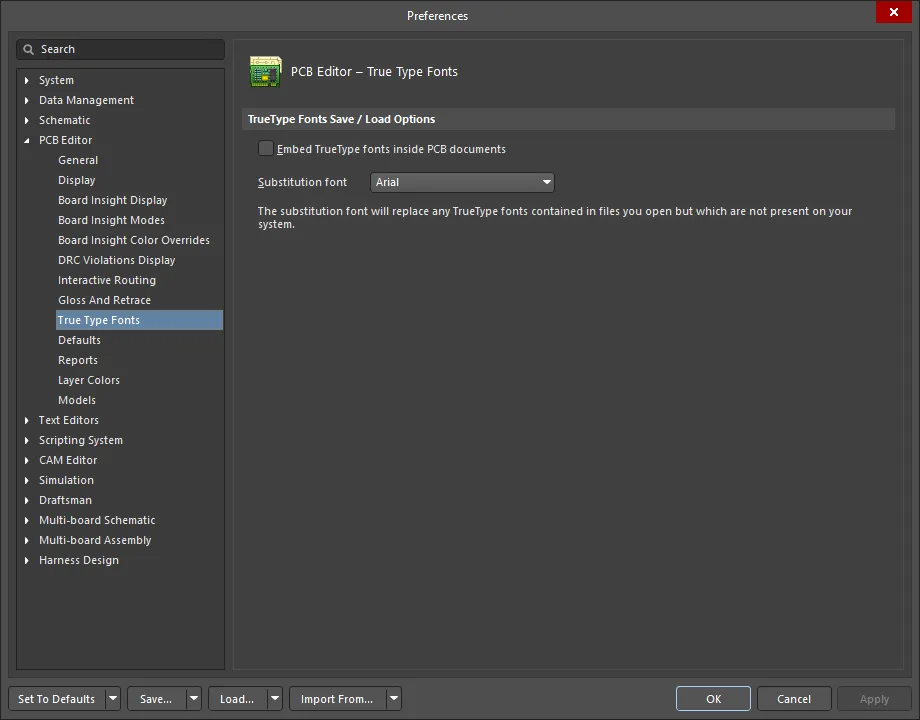
A página PCB Editor – True Type Fonts da caixa de diálogo Preferences
Opções de Salvar / Carregar Fontes TrueType
- Embed TrueType fonts inside PCB documents - fontes TrueType são as fontes instaladas no seu computador. Ative esta configuração para salvar as fontes TrueType que você usou no seu arquivo PCB. Isso permitirá que outras máquinas que não tenham uma fonte específica visualizem o projeto da forma como você pretendia.
- Substitution font - a fonte de substituição substituirá quaisquer fontes TrueType contidas nos arquivos que você abrir, mas que não estejam presentes no seu sistema. Use a lista suspensa para selecionar a fonte desejada.
Padrões
A página PCB Editor – Defaults da caixa de diálogo Preferences fornece vários controles relacionados às configurações padrão no espaço de projeto PCB.

A página PCB Editor – Defaults da caixa de diálogo Preferences
Primitivos Padrão
-
Primitives - use este campo para filtrar a lista apresentada de primitivas.
-
Primitive List - uma lista de primitivas que podem ser usadas no editor PCB (filtrada de acordo com a entrada escolhida para o campo Primitives acima). Clique na Primitives listada para alterar os valores padrão disponíveis conforme descrito.
Para visualizar e editar as configurações e opções de cada primitiva, clique na entrada desejada em Primitive List.
Para obter mais informações sobre objetos de projeto PCB, consulte a página QuickNav - PCB Design Objects.
Controles Adicionais
-
Permanent - quando esta opção está ativada, as propriedades padrão de todos os tipos de objeto ficam bloqueadas e não são alteradas se você editar as propriedades de um objeto durante o posicionamento. Quando desativada, quaisquer alterações que você fizer em um objeto específico durante o posicionamento (pressionando a tecla Tab enquanto o objeto estiver flutuando no cursor antes do posicionamento para abrir o painel/caixa de diálogo modal Properties ) serão usadas para atualizar as propriedades padrão desse tipo específico de objeto.
-
Save as - clique para salvar as propriedades padrão atuais do objeto em um arquivo de propriedades personalizado (*.dft). Será solicitado que você informe um nome e um diretório para o arquivo. Quando o servidor do Editor PCB for iniciado, os padrões atuais serão lidos e quaisquer alterações feitas por você nos padrões serão armazenadas neste arquivo quando você sair.
-
Load - clique para carregar um conjunto previamente salvo de propriedades padrão de objeto. Será solicitado que você navegue até e selecione um arquivo de propriedades salvo anteriormente (*.dft).
-
Reset All - clique para redefinir as propriedades de todos os objetos para os padrões do sistema.
Relatórios
A página PCB Editor – Reports da caixa de diálogo Preferences fornece vários controles relacionados à funcionalidade do recurso de Relatórios no espaço de projeto PCB.
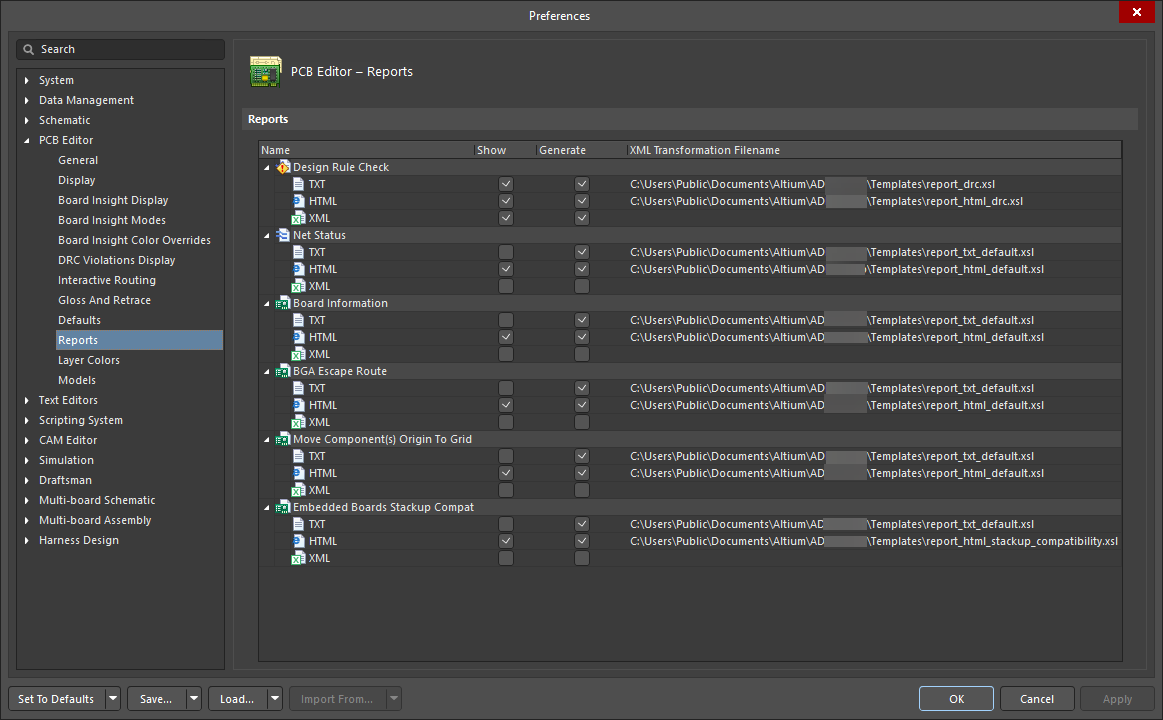
A página PCB Editor – Reports da caixa de diálogo Preferences
Relatórios
Os relatórios PCB exibidos nesta lista podem ser criados como arquivos de texto, HTML ou XML. Ative a opção Show para abrir o relatório depois que ele for criado. Ative a opção Generate para gerar o relatório. O modelo XSL é exibido na coluna XML Transformation Filename . Este caminho pode ser modificado, se desejado.
Os relatórios compatíveis são:
- Verificação de Regras de Projeto
- Status da Rede
- Informações da Placa
- Rota de Escape de BGA
- Mover a Origem do(s) Componente(s) para a Grade
- Compatibilidade de Empilhamento de Placas Embarcadas
Cores de Camada
A página PCB Editor – Layer Colors da caixa de diálogo Preferences fornece controles para alterar as cores usadas para todas as camadas de placa compatíveis e objetos do sistema associados à visualização de uma placa em 2D. Altere rapidamente a cor de uma camada escolhida ou de todas as camadas em tempo real. Como alternativa, defina um perfil de cores para determinar as cores atribuídas a cada uma das camadas. Perfis de cores podem ser salvos e carregados para permitir a aplicação rápida de esquemas de cores favoritos/desejados.
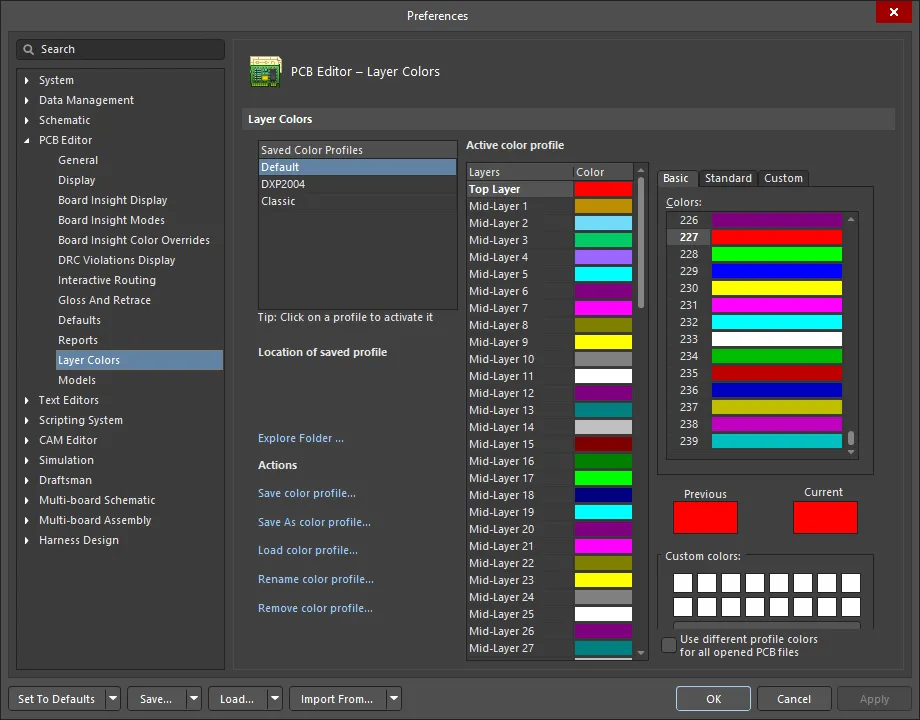
A página PCB Editor – Layer Colors da caixa de diálogo Preferences
Algumas das opções/controles desta caixa de diálogo são diretos e não exigem explicação adicional. Aqueles que exigem são descritos abaixo.
Cores de Camada |
|
| Saved Color Profiles | Esta região lista os nomes dos perfis de cores atualmente salvos. Clique em uma entrada para "ativá-la". Isso permite visualizar as cores configuradas para as camadas nesse perfil na região Active color profile da caixa de diálogo e fazer quaisquer alterações conforme necessário. |
| Location of saved profile | Exibe o caminho do arquivo de um perfil de cores 2D salvo. Passe o cursor sobre uma entrada na lista Saved Color Profiles para ver o caminho aqui. |
| Explore Folder | Clique para abrir a pasta na qual os perfis de cores salvos estão localizados. |
| Actions | Esta região apresenta vários comandos para trabalhar com perfis de cores no nível de arquivo (
|
| Active color profile | Esta região fornece controles para configurar as cores das camadas para o perfil de cores ativo, ou seja, o perfil atualmente selecionado na lista Saved Color Profiles.
|
| Selection Region | Esta região à direita da lista de camadas oferece os mesmos controles encontrados na caixa de diálogo padrão Choose Color. Três guias estão disponíveis, fornecendo essencialmente modos simples e avançados para escolher a cor de camada necessária. |
Modelos
A página PCB Editor – Models da caixa de diálogo Preferences fornece vários controles relacionados a Modelos no espaço de projeto PCB.
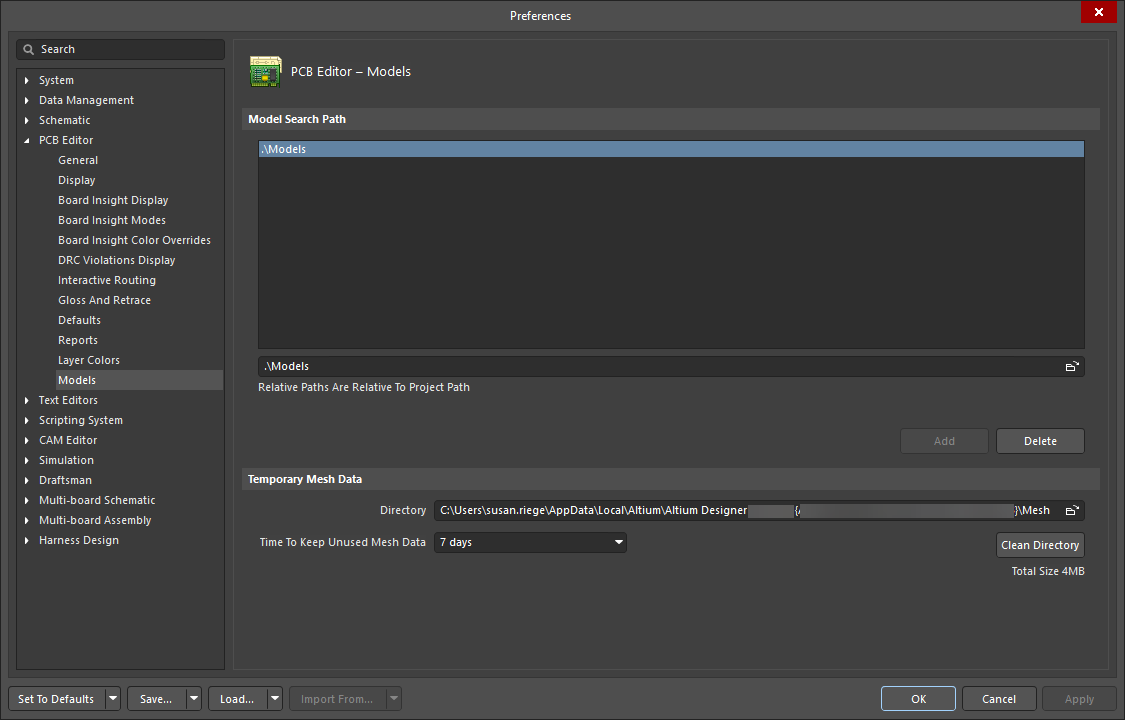
A página PCB Editor – Models da caixa de diálogo Preferences
Caminho de Pesquisa de Modelo |
|
| Models região | Lista todas as pastas que serão usadas por padrão ao linking arquivos de modelo 3D STEP por meio do painel Properties no modo 3D Body. Você pode considerar essas pastas como "monitoradas", pois o software monitora alterações nos arquivos STEP (*.stp, *.step) nelas. |
| Models caminho | Clique no ícone de navegação à direita para abrir uma caixa de diálogo para procurar uma pasta na qual pesquisar arquivos de modelo 3D STEP. Depois que a pasta for encontrada, adicione-a à região Models usando o botão Add . Sempre que você vincular ou incorporar um modelo STEP a uma footprint de componente ou documento PCB, as pastas listadas na região Models serão usadas por padrão. A ideia de usar repositórios comuns ou centrais para arquivos de modelo STEP pode ser benéfica, especialmente em ambientes multiusuário. |
Dados Temporários de Malha |
|
| Directory | Clique no ícone de navegação para abrir uma caixa de diálogo para procurar uma pasta na qual o software armazenará dados de malha de modelo 3D. Os dados de malha são calculados para fins de exibição quando um modelo 3D é usado ou criado pela primeira vez. Esses dados são salvos e serão usados sempre que o modelo for necessário novamente. Armazenar dados de malha dessa forma pode melhorar o desempenho do sistema ao trabalhar no espaço de projeto 3D. |
| Time To Keep Unused Mesh Data | Use a lista suspensa para selecionar um período máximo de tempo (em dias) para o sistema armazenar dados de malha de modelo 3D desde o último uso antes de excluí-los. Os dados de malha são calculados para fins de exibição quando um modelo 3D é usado ou criado pela primeira vez. Esses dados são salvos e serão usados sempre que o modelo for necessário novamente. Armazenar dados de malha dessa forma pode melhorar o desempenho do sistema ao trabalhar no espaço de projeto 3D. |
| Clean Directory | Clique para esvaziar imediatamente a pasta usada para armazenar dados temporários de malha de modelo 3D. |
 Localizado por IA