
Preferências do Editor CAM
As páginas na categoria CAM Editor da caixa de diálogo Preferences fornecem acesso às preferências relacionadas aos recursos e à funcionalidade do Editor CAM.
Geral
A página CAM Editor – General da caixa de diálogo Preferences inclui controles relacionados às configurações gerais do editor CAM no espaço de projeto CAM.
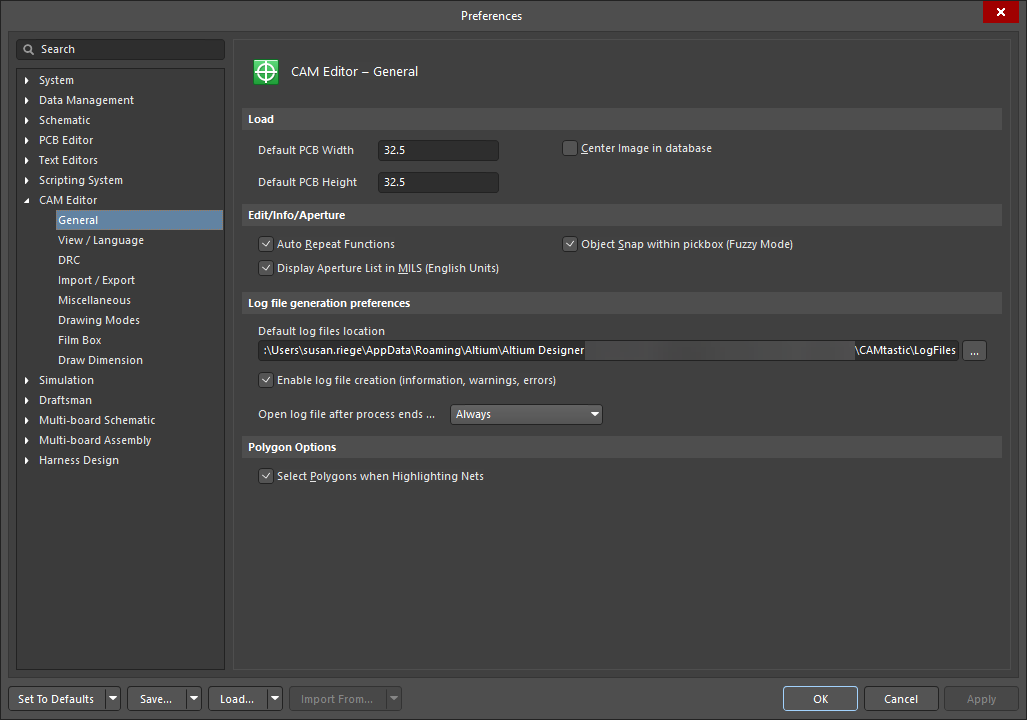
A página CAM Editor – General da caixa de diálogo Preferences
Load |
|
| Default PCB Width | Use para determinar o posicionamento horizontal da origem e quanto da área inicial será positiva quando uma nova sessão for iniciada. A extensão de uma área de trabalho é de 65" x 65", portanto, qualquer área positiva inicial entre zero e a extensão total será aceita. |
| Default PCB Height | Use para determinar o posicionamento vertical da origem e quanto da área inicial será positiva quando uma nova sessão for iniciada. A extensão de uma área de trabalho é de 65" x 65", portanto, qualquer área positiva inicial entre zero e a extensão total será aceita. |
| Center image in database | Ative esta opção para garantir que os limites da imagem inteira carregada sejam calculados e centralizados no documento CAM. |
Edit/Info/Aperture |
|
| Auto Repeat Functions | Ative para garantir que as funções de edição e desenho repetidos continuem ocorrendo até que você pressione Esc ou escolha Cancel no menu de clique com o botão direito. Isso pode ser útil quando você precisa de uma série de desenhos ou edições semelhantes e quer evitar reiniciar cada função manualmente. |
| Display Aperture List in MILS (English Units) | Ative para exibir polegadas em unidades MIL (1 = 0,001") para todos os tamanhos de abertura (incluindo DRC e outros recursos que solicitam a inserção de tamanhos). |
| Object Snap within pickbox (Fuzzy Mode) | Ative para permitir o encaixe em quaisquer extremidades existentes dentro da pickbox. |
Log file generation preferences |
|
| Default log files location | Use para definir o local padrão dos arquivos de log para armazenar os arquivos de log gerados. Clique no botão  para definir o caminho. Certifique-se de que a opção Enable log file generation esteja ativada se desejar armazenar os arquivos de log gerados. para definir o caminho. Certifique-se de que a opção Enable log file generation esteja ativada se desejar armazenar os arquivos de log gerados. |
| Enable log file creation (information, warnings, errors) | Ative para armazenar os arquivos de log gerados. |
| Open log file after process ends | Use a lista suspensa para escolher quando deseja que o arquivo de log seja aberto. |
Polygon Options |
|
| Select Polygons when Highlights Nets | se você tiver extraído redes dos dados Gerber, ative esta opção para selecionar polígonos de destino quando as redes relacionadas estiverem destacadas. |
Exibição / Idioma
A página CAM Editor – View / Language da caixa de diálogo Preferences inclui controles para escolher a visualização translúcida, como exibir a camada atual e a ordenação de camadas, o idioma a ser usado para desenhar texto e personalizar as cores das camadas no espaço de projeto CAM.

A página CAM Editor – View / Language da caixa de diálogo Preferences
View |
|
| Translucent Viewing Default | Ative para iniciar a sessão de edição do documento CAM com a visualização translúcida ativada. |
| Draw Current Layer Last | Quando ativado, a camada atual é exibida acima de todas as outras camadas. |
| Arc(s) slicing resolution (Degrees) | Use a lista suspensa para controlar a resolução de arco exibida para interpolação circular (arcos verdadeiros). Os arcos sempre manterão suas informações reais de arco, mas serão exibidos como segmentos de linha reta para aumentar a velocidade de exibição. A qualquer momento, você pode consultar um arco para verificar se as informações do arco ainda estão preservadas. |
| Sort Layers Tree (Alphabetically) | Use a lista suspensa para escolher como as camadas são classificadas alfabeticamente. |
Idioma para desenhar texto
Use a lista suspensa para escolher o idioma ao desenhar o texto no documento CAM.
Cores
Colors - clique para selecionar a cor para personalizar as camadas do editor CAM.
DRC
A página CAM Editor – DRC da caixa de diálogo Preferences permite definir a distância mínima de afastamento entre um thermal e outro flash em uma camada de plano dentro do espaço de projeto CAM.

A página CAM Editor – DRC da caixa de diálogo Preferences
Afastamento de thermals famintos
Clearance Value - use para definir a distância mínima permitida entre um thermal e outro flash em uma camada de plano. Essa distância é especificada como um valor percentual da dimensão externa do thermal.
Importação / Exportação
A página CAM Editor – Import / Export da caixa de diálogo Preferences inclui opções para configurar suas importações e exportações no espaço de projeto CAM.

A página CAM Editor – Import / Export da caixa de diálogo Preferences
| Gerber Import (Default) | |
| RS-274 | Clique para percorrer (e, portanto, selecionar) os formatos Gerber disponíveis. |
| Import Settings | Clique para abrir a caixa de diálogo Gerber Import Settings, na qual você pode determinar várias opções ao importar arquivos Gerber. |
| Advanced Options | Clique para abrir a caixa de diálogo Import Gerber Options para configurar opções de uso de arcos de 360 graus como padrão e definir o fim das configurações de bloco Gerber. |
| Gerber Export (Default) | |
| RS-274 | Clique para percorrer (e, portanto, selecionar) os formatos Gerber disponíveis. |
| Export Settings | Clique para abrir a caixa de diálogo Gerber Export Settings, na qual você pode determinar várias opções ao exportar arquivos Gerber. |
| Advanced Options | Clique para abrir a caixa de diálogo Export Gerber(s) , na qual você pode configurar o uso de arcos, converter polígonos em preenchimento vetorial, escolher separar camadas compostas em arquivos individuais e configurar a resolução Fire9000. |
| Suppress comments (remove G04 commands) | Ative para suprimir comandos G04 como comentários quando os dados Gerber forem exportados de um documento do editor CAM. |
| Export 2 PCB - Options | |
| Create Fills (only if rectangular) | Ative para criar preenchimentos para polígonos retangulares ao exportar projetos do editor CAM. |
| Created Hatched Polygons | Ative para garantir que vazamentos de cobre compostos por trilhas e arcos sejam criados ao exportar projetos do editor CAM. Clique no botão Hatched Polygon Options para abrir a caixa de diálogo Polygon Options, na qual você pode configurar o tamanho da grade, a largura da trilha, o comprimento mínimo de primitivo e escolher remover cobre morto ao importar ou exportar projetos que contenham polígonos. |
| Create Solid Polygons | Ative para garantir que polígonos (vazamentos de cobre) sejam criados ao exportar projetos do editor CAM. Clique no botão Solid Polygon Options para abrir a caixa de diálogo Solid Polygon Options , na qual você pode definir os atributos do polígono sólido, como ilhas de cobre, gargalos estreitos de cobre e como verter polígonos sobre a mesma rede. |
| Create PCB DRC Rules from CAM DRC Checks | Ative para criar regras de DRC de PCB a partir das verificações de DRC do CAM. |
| Select the imported layer that will be used to create the PCB BoardOutline (from the biggest closed primitive) | Use a lista suspensa para selecionar a camada desejada. |
Opções
Optimize Exported Gerber, Drill, Rout file size - ative para otimizar o tamanho do arquivo exportado de dados Gerber, Drill ou Route.
Importação - tratamento de tipos de camada idênticos
-
Use existing layer - ative para usar a mesma camada existente quando arquivos Gerber, NC Drill ou IPC-356-D forem importados com tipos de camada idênticos.
-
Create new layer - ative para criar uma nova camada quando arquivos Gerber, NC Drill ou IPC-356-D forem importados com tipos de camada idênticos.
Diversos
A página CAM Editor – Miscellaneous da caixa de diálogo Preferences inclui opções relacionadas às configurações diversas do editor CAM, como definir nomes de extensões de arquivo que precisam ser importadas, configurações de carregamento rápido e precisão de abertura personalizada.

A página CAM Editor – Miscellaneous da caixa de diálogo Preferences
Extensões de arquivo
-
Gerber - insira a(s) extensão(ões) de arquivo separadas por ponto e vírgula para as quais os arquivos Gerber devem ser importados.
-
Aperture - insira a(s) extensão(ões) de arquivo separadas por ponto e vírgula para as quais os arquivos de abertura devem ser importados.
-
NC Data - insira a(s) extensão(ões) de arquivo separadas por ponto e vírgula para as quais os arquivos de furação NC Data (controle numérico) devem ser importados.
-
Netlist - insira a(s) extensão(ões) de arquivo separadas por ponto e vírgula para as quais os arquivos Netlist devem ser importados.
Carregamento rápido
-
Max. Size (Inches) - edite este campo para determinar o tamanho máximo, em polegadas, das extensões Gerber importadas.
-
Load Gerber - ative para carregar arquivos Gerber ao usar o importador de Carregamento rápido. Você também pode carregar outros formatos ativando as outras opções.
-
Load NC Data - ative para carregar os arquivos NC ao usar o importador de Carregamento rápido. Você também pode carregar outros formatos ativando as outras opções.
-
Load Netlist - ative para carregar os arquivos de netlist ao usar o importador de Carregamento rápido. Você também pode carregar outros formatos ativando as outras opções.
Precisão de abertura(s) personalizada(s)
-
1 Digit (e.g. NNN.N) - escolha esta opção se quiser precisão de um dígito (no formato NNN.N) para as aberturas personalizadas.
-
2 Digits (e.g. NNN.NN) - escolha esta opção se quiser precisão de dois dígitos (no formato NNN.NN) para as aberturas personalizadas.
Modos de desenho
A página CAM Editor – Drawing Modes da caixa de diálogo Preferences fornece controles relacionados ao método preferido de snap em objeto, à exibição da grade e à capacidade de desenhar, editar e medir em modos específicos.

A página CAM Editor – Drawing Modes da caixa de diálogo Preferences
Algumas das opções/controles desta caixa de diálogo são autoexplicativos e não exigem explicações adicionais. Aqueles que exigem são descritos abaixo.
Grid |
|
| On/Off | Ative para exibir a grade. O cursor não fará snap à grade exibida, a menos que a configuração Object Snap tenha sido definida para a grade. |
| Size: X:Y (mil) | Insira valores X:Y (os valores X,Y exibem a grade). Você pode usar valores X e Y independentes (por exemplo, X=100,0, Y=50,0). |
| Object Snap | |
| Object Snap | Use a lista suspensa para selecionar o ponto de snap em objeto desejado. O cursor será "puxado" para a posição com base na proximidade do cursor ao ponto de snap em objeto selecionado. |
| Modes | |
| Ortho | Ative para ativar o modo 'ortho', no qual você pode desenhar, editar ou medir em incrementos de 90 graus no documento CAM. |
| Blips | Ative este modo, que é usado para ajudar você a ver o local selecionado pelo mouse. Um símbolo de referência '+' aparecerá a cada clique com o botão esquerdo. Esses símbolos de referência são temporários e desaparecerão quando o documento CAM for atualizado. |
Caixa de filme
A página CAM Editor – Drawing Modes da caixa de diálogo Preferences fornece controles para controlar o nome, a exibição e as dimensões da caixa de filme.

A página CAM Editor – Film Box da caixa de diálogo Preferences
Muitas das opções/controles desta caixa de diálogo são autoexplicativos e não exigem explicações adicionais. Aqueles que exigem são descritos abaixo.
Nome da caixa
Box Name - use o menu suspenso para selecionar um dos seguintes valores no nome da caixa. Este campo deve conter um nome válido (por exemplo, "box1").
Exibir
Display Box At Start Up - ative se quiser que a caixa de filme apareça quando o editor CAM for iniciado.
Desenhar Cota
A CAM Editor – Draw Dimension página do Preferences diálogo inclui opções relacionadas à exibição, precisão e escala dos objetos de cota.

A CAM Editor – Draw Dimension página do Preferences diálogo
Configurações
-
Height - insira um valor para a altura do texto da cota.
-
Accuracy (Decimal) - use o menu suspenso para escolher a precisão no número de dígitos para os objetos de cota. Você pode escolher entre 0 e 6 dígitos.
-
X Scale - insira um valor de escala X para o texto da cota.
-
Offset Text from Dimline - insira um valor em polegadas da linha de cota até o texto da cota.
-
Style - clique para escolher um dos arquivos de texto e forma do autocad com extensão SHX como estilo de fonte para os objetos de cota.
 Localizado por IA