
Trabalhando com conexões
As ligações estabelecidas entre módulos no esquema representam, em última análise, a conectividade entre conectores de projetos-filho, pinos de conector e nets no desenho global do sistema. O ambiente de edição de esquemas multi-board disponibiliza funcionalidades abrangentes que podem ser usadas para definir, modificar, verificar e atualizar essa conectividade à medida que o desenho global do produto é desenvolvido.
Ligar Projetos-Filho
Para concluir o processo de criação e ligação entre módulos de projetos-filho, coloque uma ligação lógica entre as entradas. As ligações multi-board representam as ligações físicas (fios, fichas e tomadas, cabos ou chicotes) que são utilizadas entre os desenhos das placas-filho.
Para mais informações sobre como representar projetos-filho no esquema multi-board, consulte a página Capturar o Desenho Lógico do Sistema.
Está disponível uma gama de tipos de ligação no editor de esquemas multi-board. Estão disponíveis os seguintes tipos de ligação:
-
Uma ligação direta (Place » Direct Connection) é usada sempre que o conector de uma placa deve ligar-se diretamente ao conector de outra, sem utilizar uma ligação física (cabo ou chicote).
-
Um cabo (Place » Cable) é uma ligação física que fornece um meio para múltiplos sinais entre duas placas num sistema multi-board, em que esse cabo se liga a um único conector em cada uma das duas placas.
-
Um chicote (Place » Harness) é uma ligação física que fornece um meio para múltiplos sinais entre duas ou mais placas num sistema multi-board, em que esse chicote pode ligar-se a um ou mais conectores em cada uma dessas placas.
Para colocar uma ligação:
-
Selecione o comando de colocação para o tipo de ligação pretendido.
-
O cursor mudará para uma cruz, indicando o modo de colocação de ligação. Passe o cursor sobre o indicador de ligação de uma entrada (círculo laranja), que mudará para um círculo verde para indicar um ponto de ligação válido.
-
Clique para confirmar o ponto inicial da linha de ligação.
-
Reposicione o cursor e clique para colocar uma série de pontos de vértice que definem o percurso da ligação.
-
Posicione o cursor sobre o ponto de ligação da entrada de destino e clique para concluir o percurso da linha de ligação.
-
Continue a colocar mais ligações entre outros pares de entradas, ou clique com o botão direito ou prima
Escpara sair do modo de colocação.
Notas sobre o trabalho com uma ligação colocada:
-
O percurso e os pontos de terminação de um objeto de ligação colocado podem ser editados graficamente no espaço de desenho. Depois de selecionada, uma linha de ligação é realçada a verde. Clique e arraste um segmento da linha no seu plano perpendicular para alterar o percurso da linha de ligação. Clique e arraste um ponto terminal da ligação (numa entrada de módulo) para reposicionar a sua localização e, em seguida, clique para confirmar. Normalmente, a extremidade da ligação seria movida para outra entrada de módulo, mas também pode ser posicionada em espaço livre, onde adota um identificador nominal de ponto terminal.
-
Uma ligação colocada e terminada recebe automaticamente um designador (
C_1no exemplo acima) como identificador do objeto, que pode ser editado no painel Properties da ligação. As suas extremidades terminais são identificadas pelas informações do destino da ligação no formato<TargetModuleDesignator>-<TargetEntryDesignator>. -
Assim que uma entrada de módulo é ligada a outra entrada através de uma ligação, a coluna Mated part(s) na região Entries do painel Properties, quando o módulo está selecionado, lista os designadores e nomes das peças às quais a entrada está ligada (
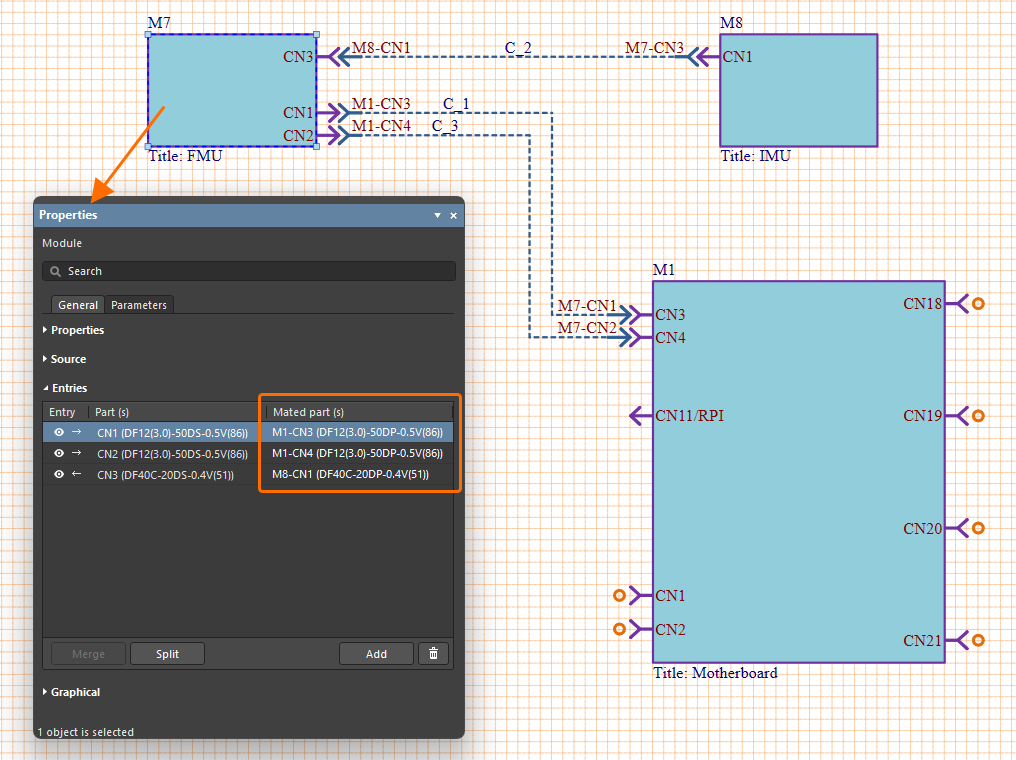 ).
).
-
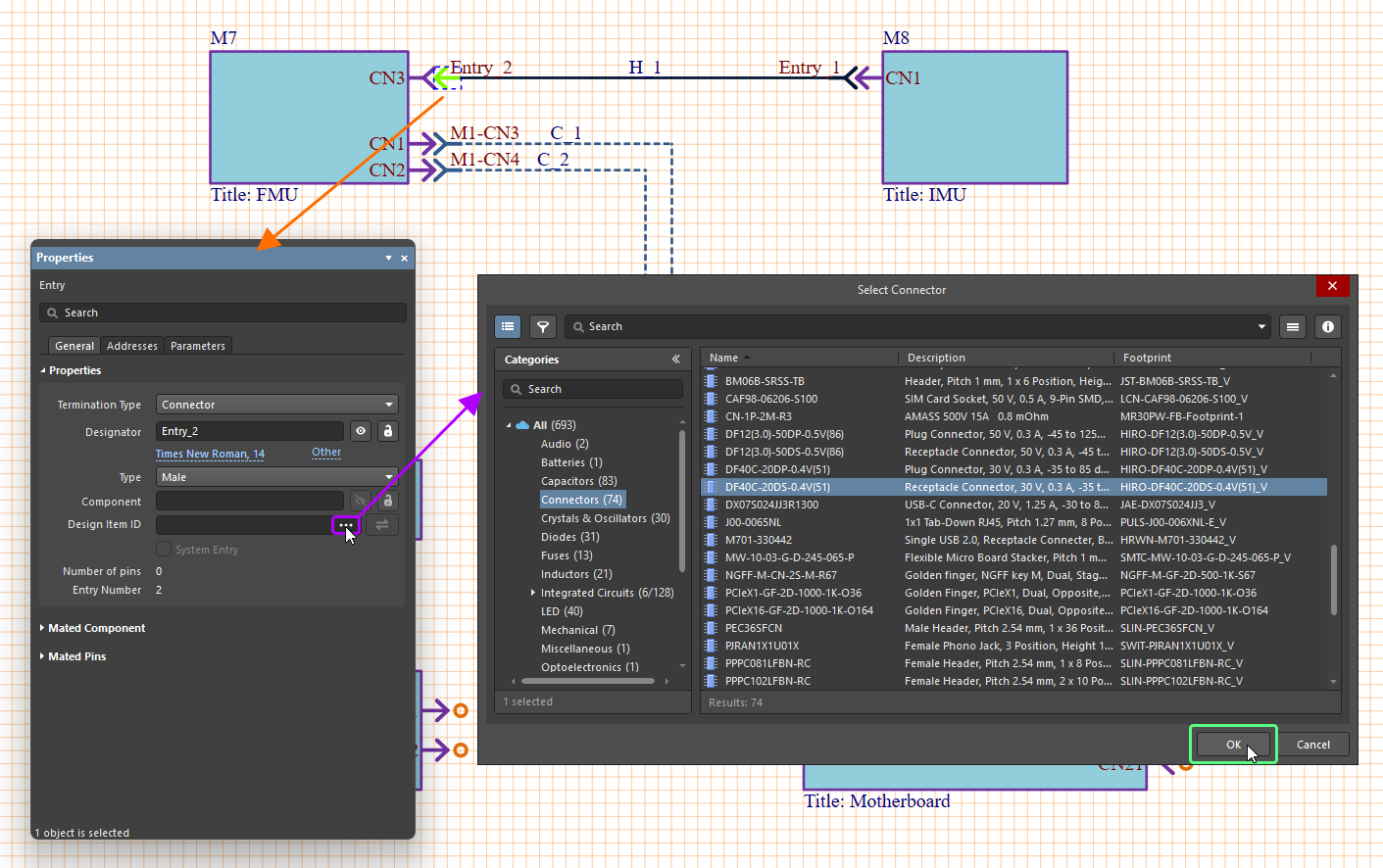
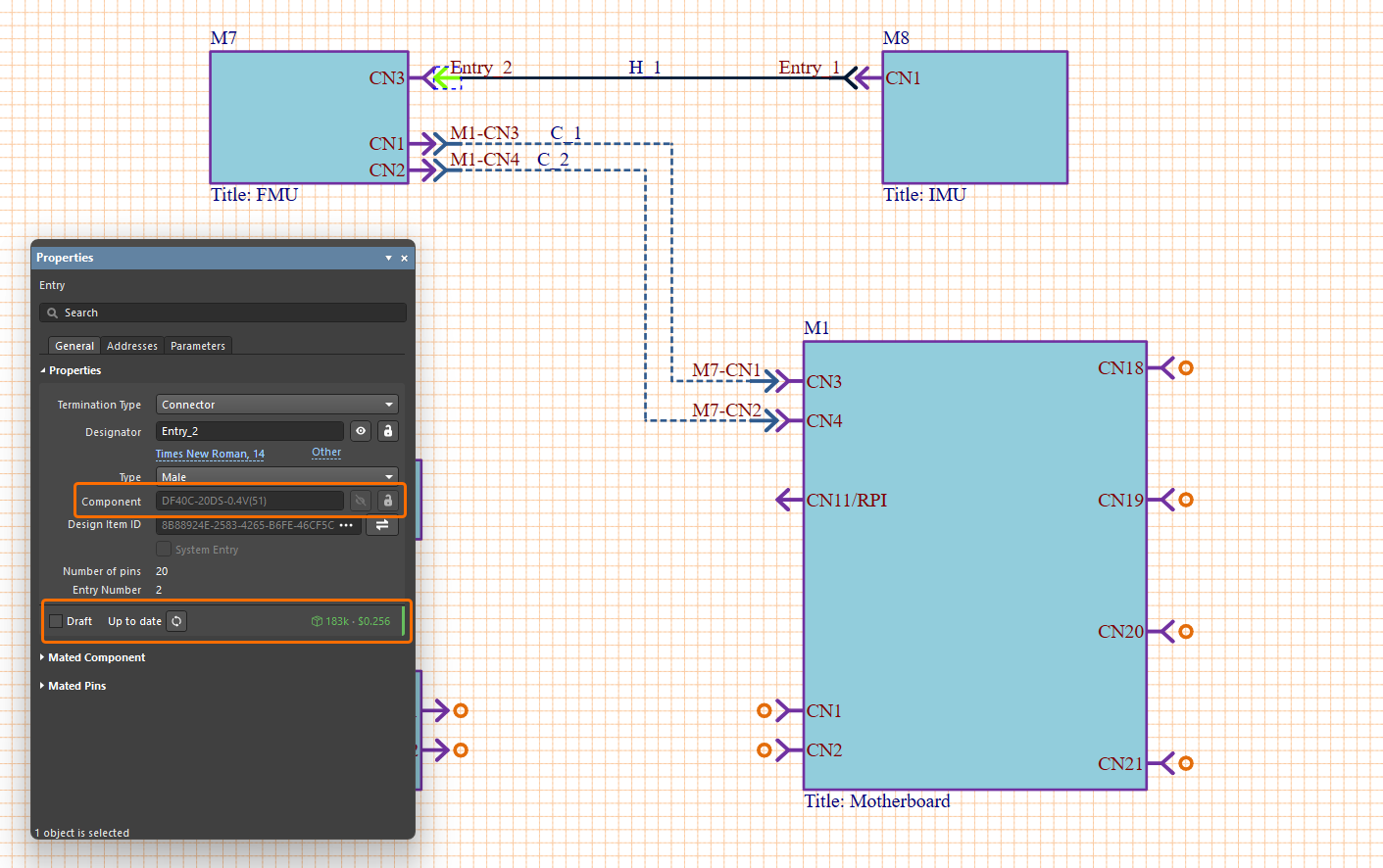
Um componente (peça física) pode ser atribuído a uma entrada terminal de uma ligação de cabo ou de chicote. Selecione a entrada terminal no espaço de desenho e clique no botão
 à direita do campo Design Item ID para selecionar a peça necessária usando a caixa de diálogo Select Connector. Depois de clicar em OK na caixa de diálogo, o nome do componente selecionado será apresentado no campo Component. Se tiver sido selecionado um componente da biblioteca do seu Workspace, as informações de estado do ciclo de vida e de revisão também estarão disponíveis no painel (a mesma informação está disponível no painel Properties de um componente do Workspace colocado num esquema de projeto PCB – consulte a página Trabalhar com Componentes Colocados para saber mais).
-
Assim que uma ligação é colocada (e, no caso de uma ligação de cabo ou chicote, são atribuídos componentes às suas entradas terminais) e uma entrada de módulo ou entrada terminal é selecionada, a coluna Mated Pin da tabela na região Mated Pins no separador General do painel Properties é preenchida com uma lista das entradas de conector –
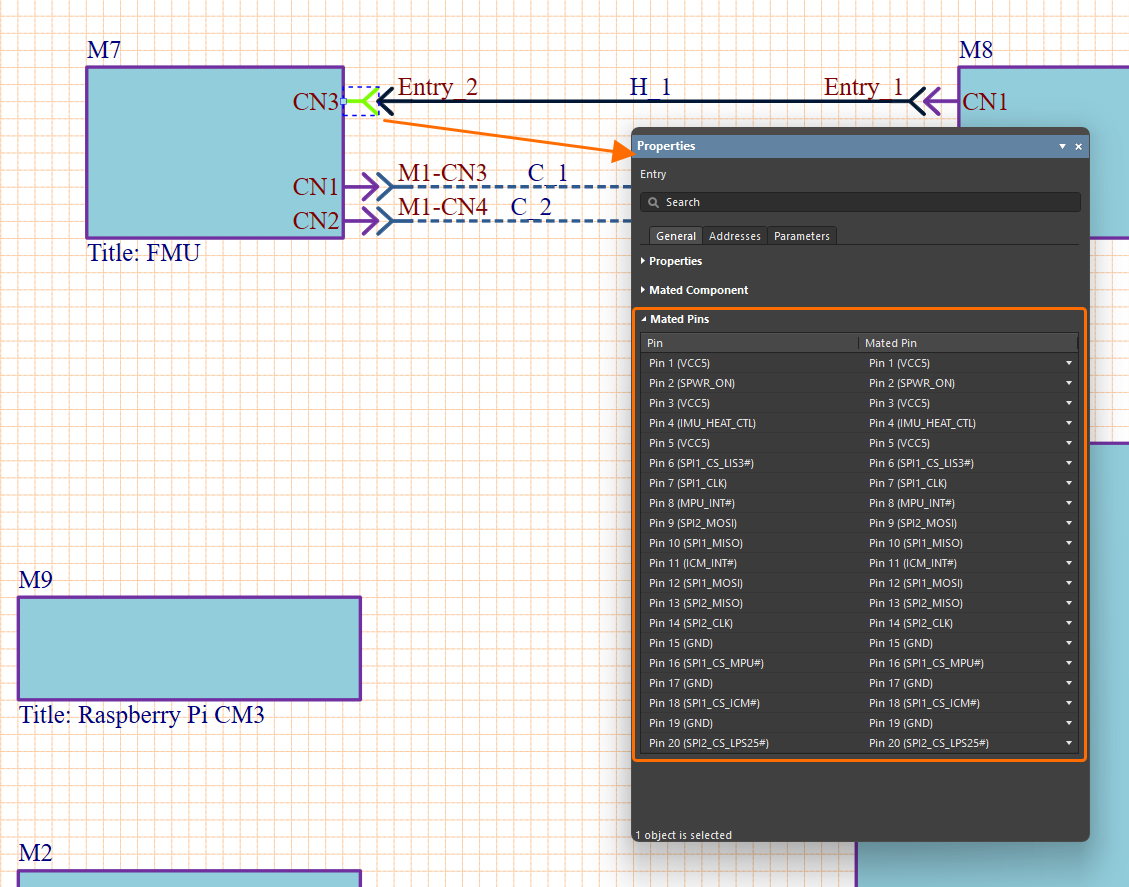 . Além disso, o separador Addresses do painel fornece uma lista tabular dos percursos de ligação e nets para a entrada selecionada em termos da peça, pino e nome da net da ligação de origem no módulo da entrada (a coluna From Name), da peça, pino e nome da net da ligação terminal no módulo de 'destino' (a coluna To Name), e do nome da net da ligação como nome único ou como nome de net agregado (
target_net/source_net) (a coluna Net Name) –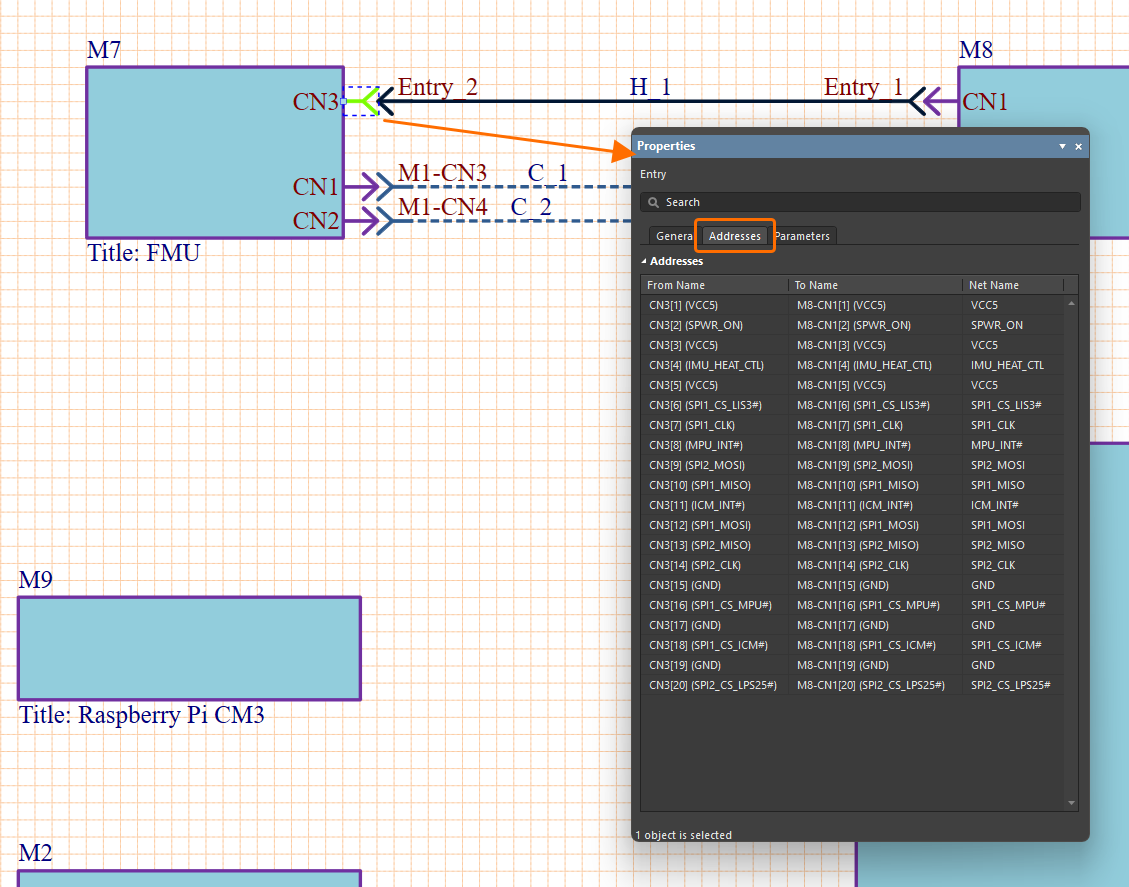 .
.
-
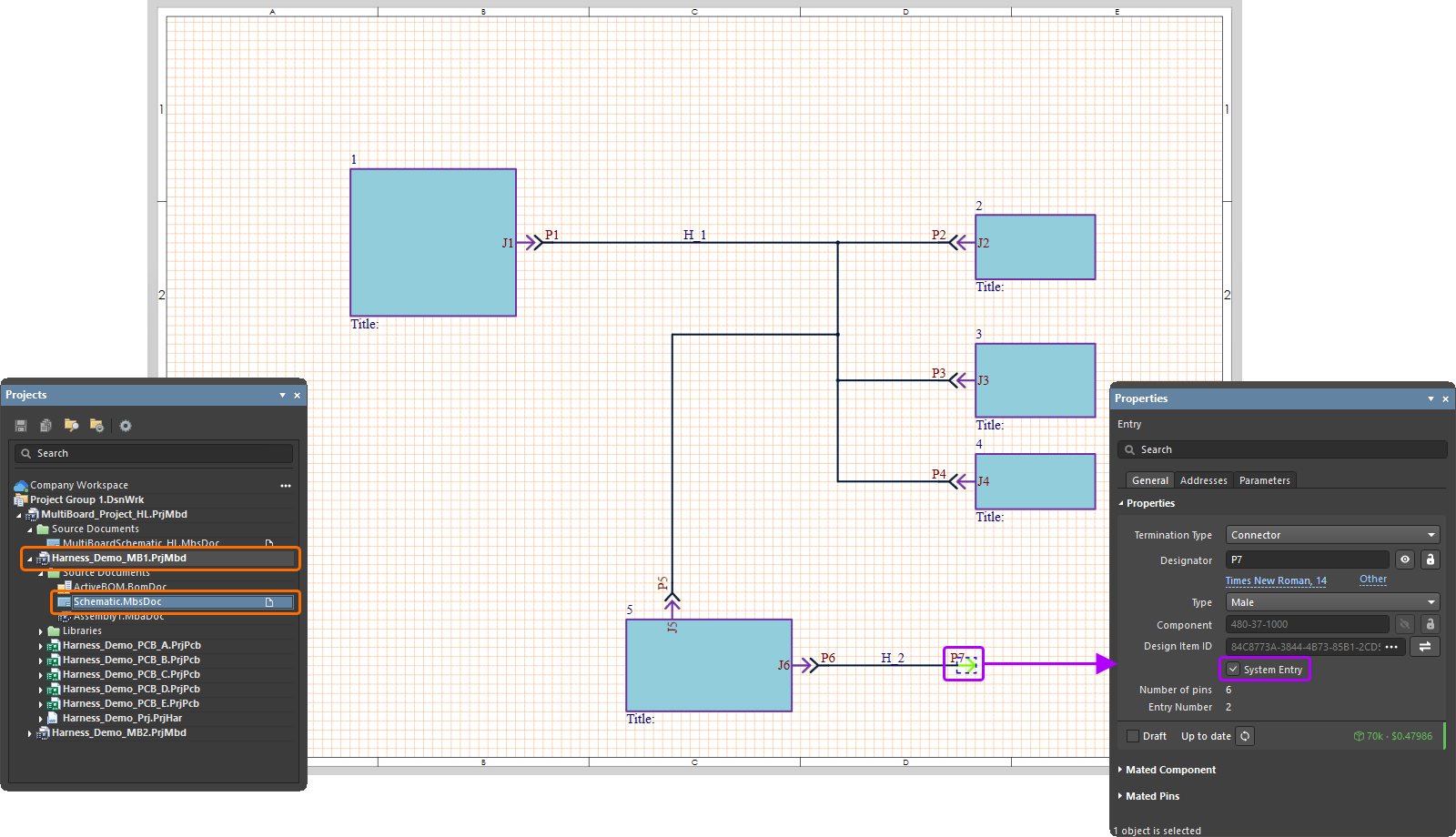
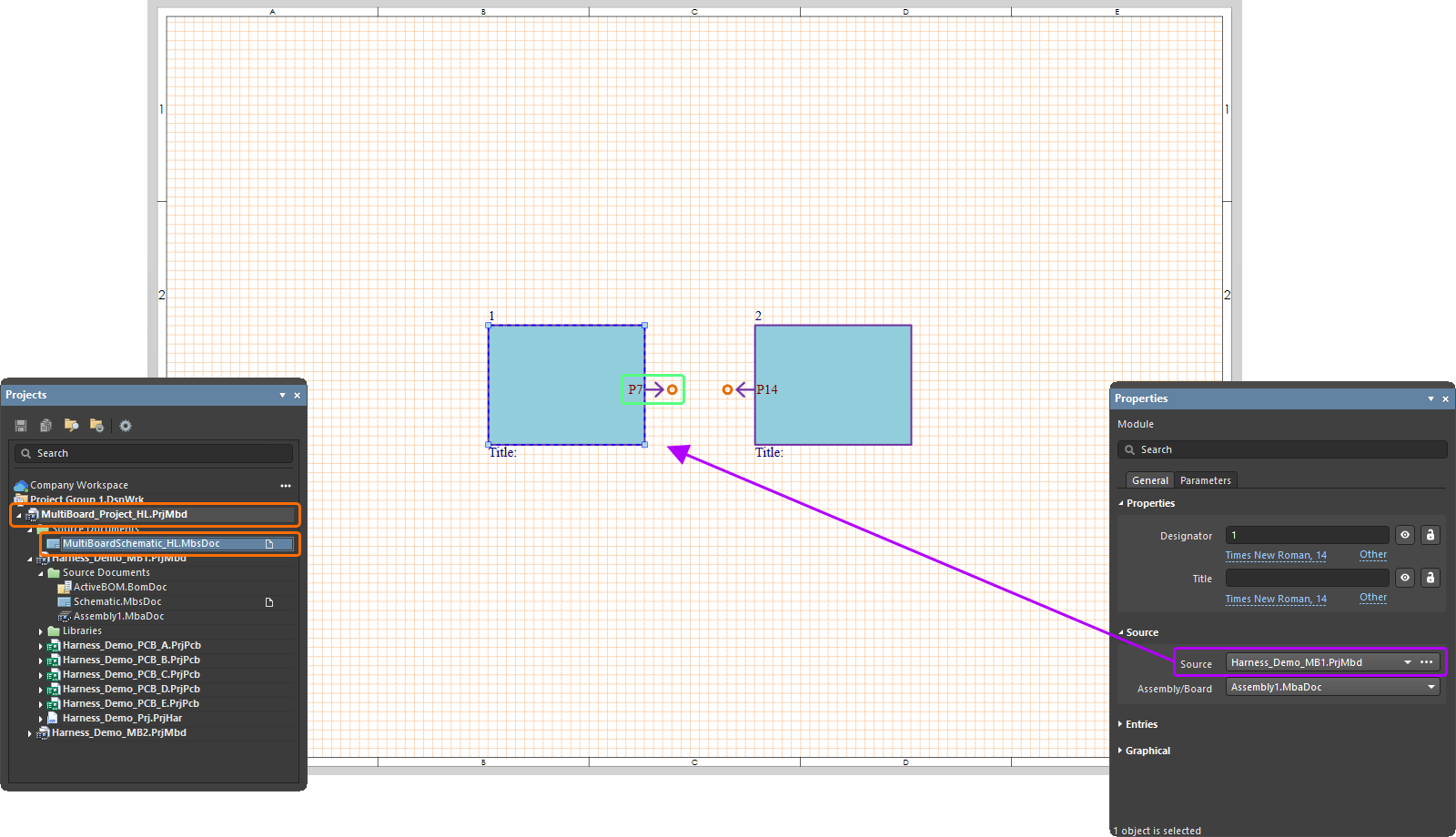
Se uma extremidade da ligação de chicote permanecer desligada (terminada em espaço livre), pode ativar a opção System Entry no painel Properties quando a entrada nessa extremidade da ligação estiver selecionada para indicar a entrada como uma ligação ao nível do sistema. Isto pode ser usado para estabelecer ligações entre vários projetos multi-board que estejam numa configuração aninhada.
Conector inline para ligações de harness
Se necessário, pode definir um Inline Harness Connector para criar ligações entre harnesses. Coloque o conector utilizando o comando Place » Entry ou  no Active Bar. É criada uma entrada correspondente no local onde a nova entrada é colocada.
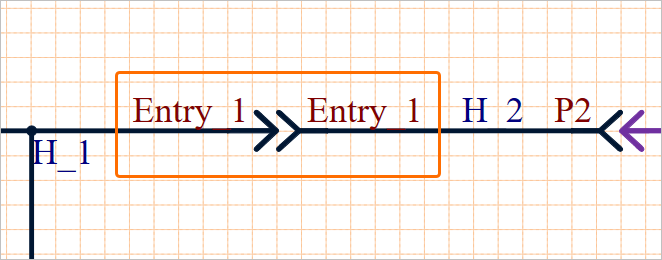
Abre-se a caixa de diálogo Assign Part Numbers to Inline Connectors, na qual pode selecionar as peças necessárias para utilizar com as novas entradas. Clique no  associado para selecionar os conectores pretendidos para cada entrada e, em seguida, clique em Apply. Isto emparelha as duas entradas e é adicionada automaticamente uma ligação a uma das entradas existentes em cada uma das ligações de harness.
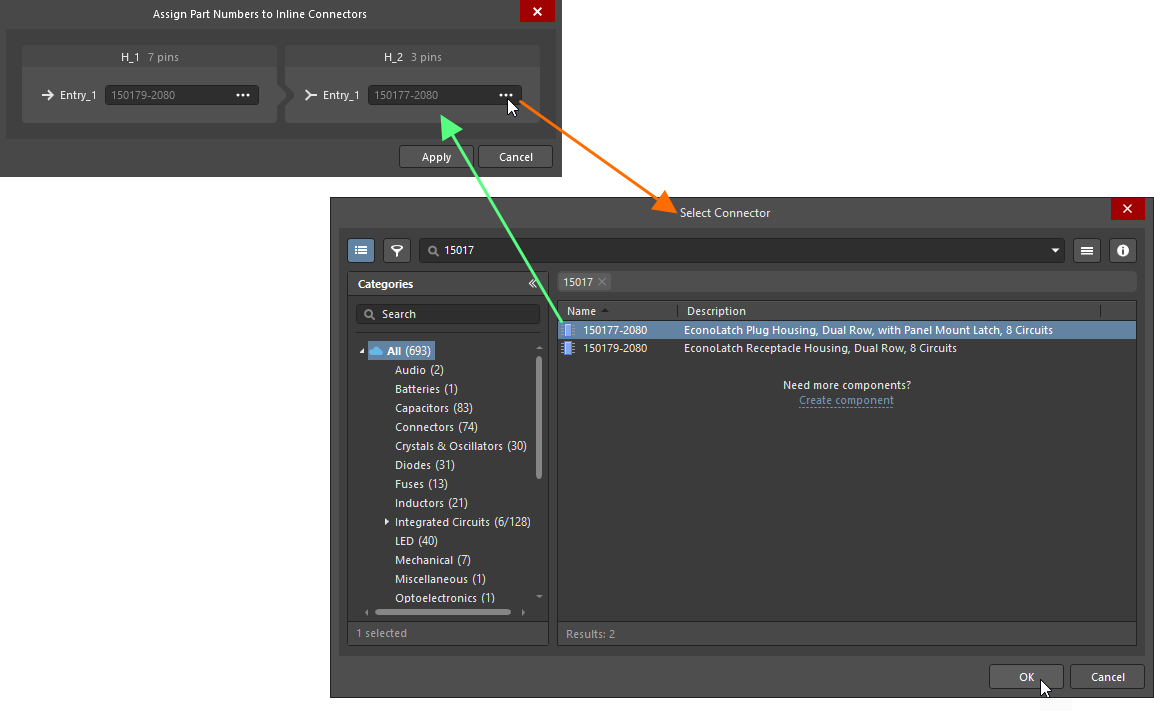
Definir o tipo de terminação para entradas de harness
O tipo de terminação de uma entrada de harness (uma extremidade terminal de uma ligação de harness) pode ser definido. Selecione a entrada de harness no documento esquemático multi-board e escolha a opção necessária na lista pendente Termination Type na região Properties do separador General do painel Properties. As opções de tipo de terminação disponíveis são:
-
Connector – a opção padrão utilizada ao ligar a um conector de acoplamento na PCB. Normalmente envolve conectores padrão montados na placa.
-
Crimps/Ferrules – os fios individuais são terminados com cravações ou ponteiras antes de serem inseridos no conector do lado da PCB.
-
Wire termination – os fios são cortados a direito na extremidade do harness e são aparafusados ou soldados diretamente à PCB. Isto é comum em ligações diretas fio-placa, como acontece com alguns conectores JST.
A informação é refletida nas propriedades da entrada de harness selecionada e da entrada de módulo correspondente.


Editar uma ligação
Selecione um gráfico de ligação no espaço de design para ver e editar os respetivos detalhes no painel Properties.
-
Utilize os controlos na região Properties, no separador General do painel, para alterar o valor, a visibilidade e o estilo do(a) Designator da ligação. Nesta região do painel, também é indicado o número de ligações individuais na ligação atualmente selecionada (Number of Connections).
-
A região Entries fornece detalhes sobre os atributos de cada extremidade terminal da ligação de cabo ou harness selecionada. Utilize os controlos disponibilizados para alternar a visibilidade do designador da entrada correspondente e o respetivo tipo (coluna Entry), definir o designador (coluna Designator), atribuir componentes utilizados para terminar as extremidades do conector (coluna Part; de forma semelhante, os componentes podem ser atribuídos a partir das propriedades da entrada, conforme descrito acima). A coluna Mated mostra a ligação no design da placa de destino à qual a extremidade da ligação está acoplada. A lista pendente associada oferece outros destinos de ligação disponíveis – geralmente, o ocupado pela outra extremidade da ligação.
-
Utilize os controlos na região Graphical do painel para configurar a apresentação da ligação, isto é, o estilo de linha e a cor da linha de ligação. As opções disponíveis de estilo de linha são definidas na região Line Styles do painel Properties quando nenhum objeto está selecionado no espaço de design. Para mais informações, consulte a página Setting Up a Multi-board Schematic Document.
-
Utilize os controlos no separador Parameters do painel para adicionar, modificar e remover parâmetros de ligação e configurar a respetiva visibilidade no espaço de design.
As ligações entre módulos de projetos filhos não correspondem necessariamente a uma correspondência pino a pino, em particular quando um conector é dividido em secções ligadas a diferentes módulos PCB. Para editar ou corrigir as correspondências pin/net entre uma interligação de módulos, altere as atribuições From/To conforme necessário nas entradas da lista do painel Properties Connections. Utilize a lista pendente From ou To para selecionar uma nova atribuição de net e, assim, uma relação de sinal diferente de ponta a ponta através dessa ligação individual dentro da ligação entre módulos. Numa ligação de harness, um pino de um conector pode ser ligado a mais do que um pino no mesmo conector de destino.
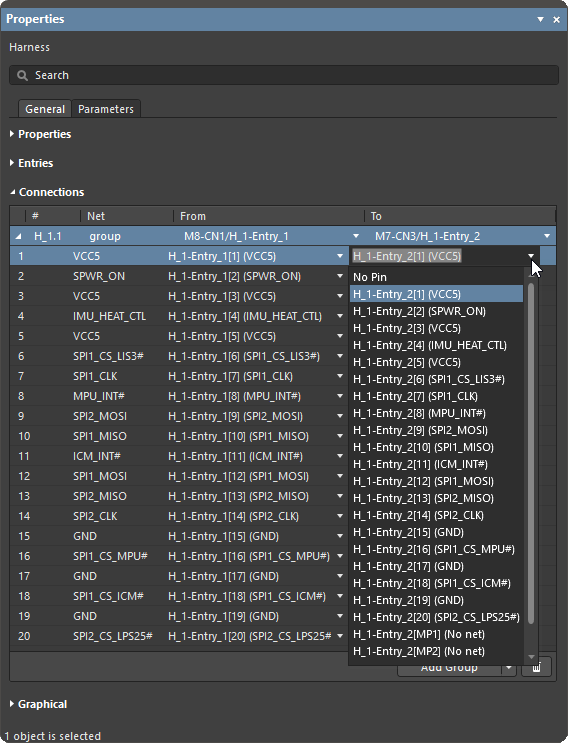
Para editar as ligações individuais dentro de uma ligação, utilize a caixa de diálogo Connection Manager (saiba mais).
Dividir uma Ligação
Em situações de design em que um conector de projeto filho serve mais do que um projeto ligado, o conector de origem pode ser dividido logicamente (em termos de pins/nets) utilizando a funcionalidade de divisão do editor de esquemáticos multi-board – na prática, um módulo está ligado a dois outros módulos. Um exemplo deste tipo de design seria quando uma única ficha de header numa PCB se destina a acomodar dois sockets de header mais pequenos que, por sua vez, se ligam a duas outras PCBs – os sinais seccionados de uma única ligação (por exemplo, de 20 pinos) são distribuídos por uma ligação (por exemplo, de 10 pinos) numa PCB e por uma ligação (de 10 pinos) noutra PCB.
|
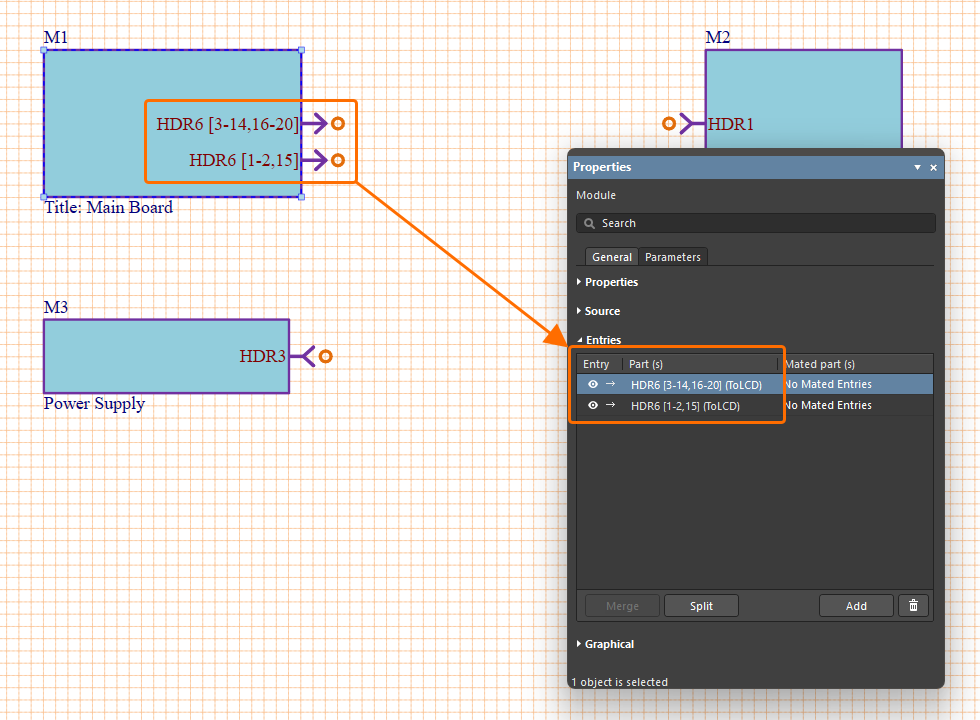
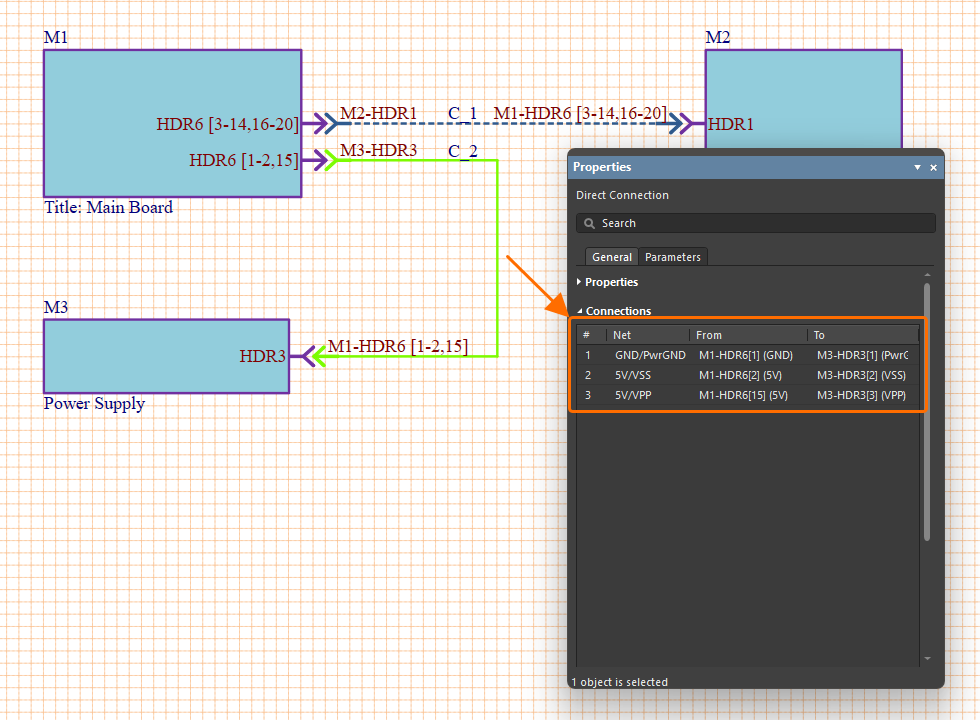
Para dividir uma ligação, selecione o módulo e depois uma entrada no painel Properties. Clique no botão Na caixa de diálogo Split Entry subsequente, assinale as combinações de pino/net apresentadas que pretende separar (dividir) para outra entrada. Clique no botão No exemplo apresentado, a entrada HDR6 no módulo M1 destina-se a ligar-se tanto ao módulo M2 (um ecrã LCD de painel) como ao módulo M3 (uma placa de alimentação). As ligações da entrada HDR6 foram divididas para separar logicamente três nets de alimentação que serão ligadas a HDR3 no módulo de alimentação M3. Isto cria uma entrada HDR6 adicional em M1 (HDR6 [1-2,15]) que disponibiliza apenas as três ligações de alimentação para M3, enquanto a entrada HDR6 original é automaticamente reatribuída para disponibilizar as 17 ligações restantes, que acabam por ligar a HDR1 no módulo LCD M2. Selecione uma ligação no espaço de design para ver as nets que a constituem no painel Properties. Aqui, uma secção das nets HDR6 (divididas) está ligada a HDR3 através da ligação C_2, que representa as três linhas de alimentação entre a placa principal (M1) e a fonte de alimentação (M3). Como mostrado na imagem, cada ligação virtual listada na região Connections do painel também inclui o nome da sua entrada, pino e net em cada extremidade nas colunas From e To. |
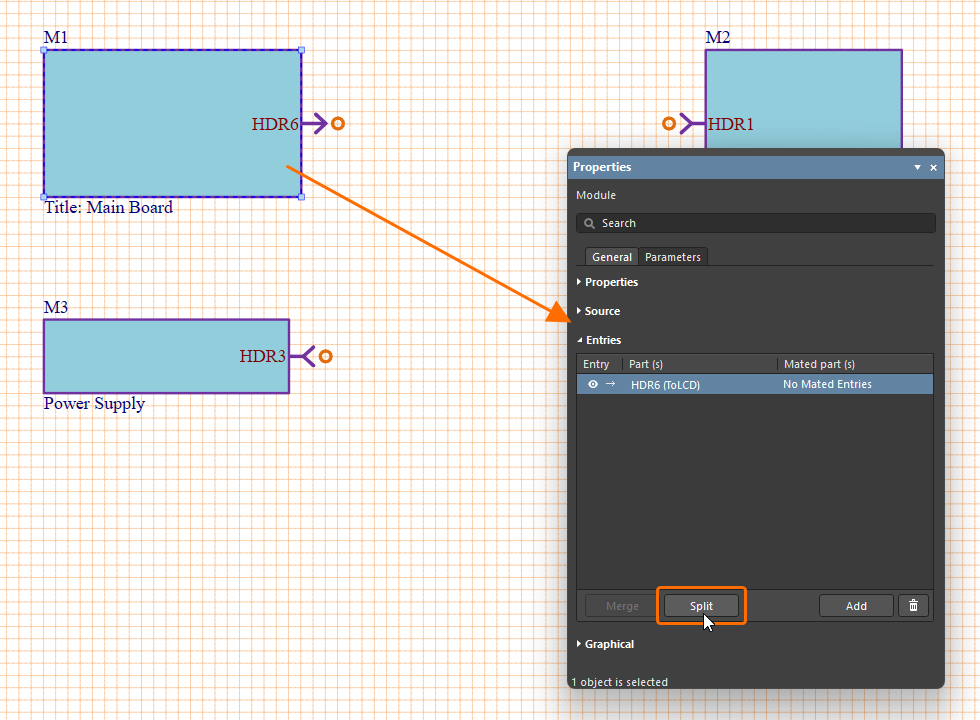
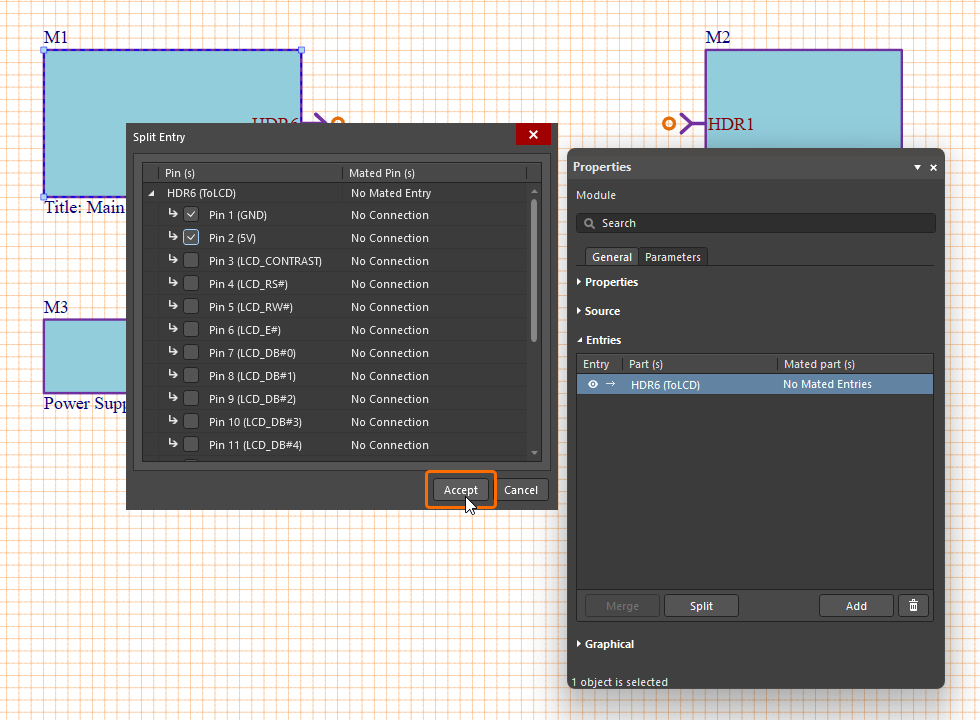
 .
.
 para confirmar as seleções. O editor irá criar automaticamente uma nova entrada de módulo para os pins/nets separados, que depois poderá ser ligada a um módulo diferente, conforme necessário.
Trabalhar com o Gestor de Ligações
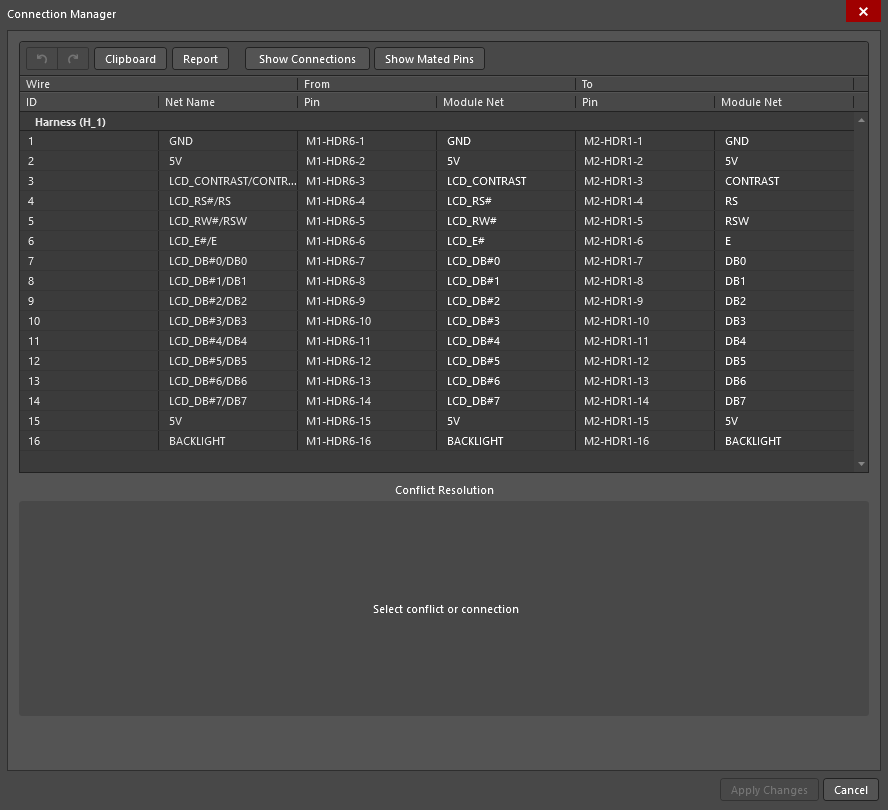
A conectividade global num design multi-board, depois de estabelecida, é detalhada na caixa de diálogo Connection Manager, acedida selecionando o comando Design » Connection Manager nos menus principais ou no menu de contexto do botão direito no espaço de design.
A região superior da caixa de diálogo lista todas as atribuições de net/pin agrupadas sob os respetivos designadores e tipo da ligação principal (Direct, Cable ou Harness) e inclui o respetivo ID de design do sistema e nome de net, juntamente com as respetivas ligações de pino/net de origem e destino.
 )
) ).
). /
/  da caixa de diálogo para alternar a inclusão de detalhes de ligações literais de pinos na listagem.
 para copiar rapidamente as entradas de ligação selecionadas, incluindo os cabeçalhos (ID, nome da rede, etc.), para colar num documento de texto ou folha de cálculo. Clique no botão
  para gerar um relatório (*.xlsx) das ligações atuais.
O Connection Manager irá destacar quaisquer ligações que sejam consideradas em conflito, ou, na prática, qualquer atualização de ligação importada que não esteja de acordo com o mapa de dados de conectividade existente do editor de design de sistema (para saber mais sobre a atualização de design multi-board, consulte a página System Design Updates). Selecione uma entrada de rede destacada na listagem superior para ver uma representação gráfica do conflito na região inferior da caixa de diálogo, Conflict Resolution, e para aceder a um conjunto de opções de botões que podem ser usadas para o resolver.
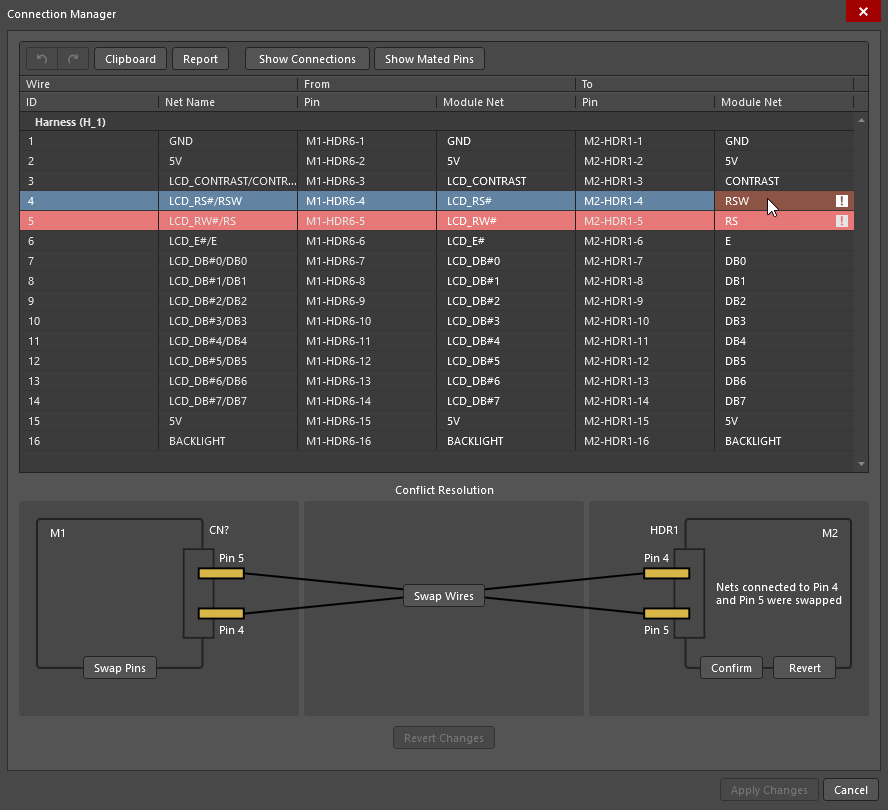
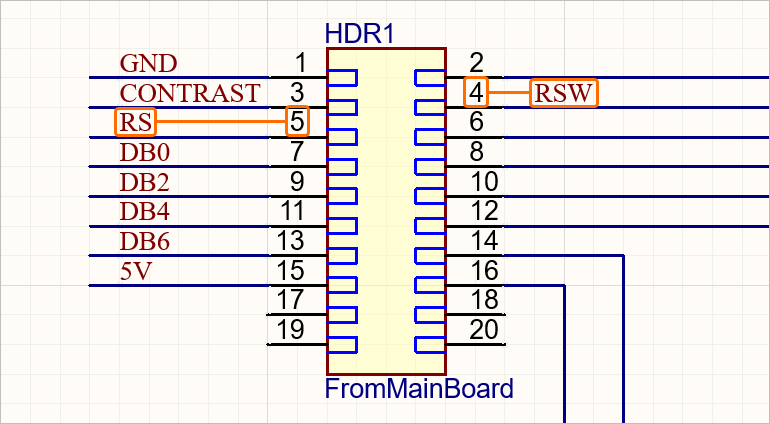
A informação da rede apresentada nos campos realçados na listagem Connection Manager representa a alteração proposta. No exemplo aqui mostrado, as redes nos pinos 4 e 5 do HDR1 no projeto filho (módulo LCD) estão numa ordem diferente – na verdade, foram trocadas.
O Connection Manager irá interpretar esta alteração e oferecer botões de ação corretiva apropriados no gráfico Conflict Resolution. As opções incluem:
-
 – as redes nos pinos 4 e 5 do conector HDR1 no módulo M2 serão alteradas no design multi-board para corresponder às atribuições atualizadas (conforme destacado) na caixa de diálogo.
-
 – a relação atual entre rede e pino para o HDR1 no módulo M2 será mantida. A alteração proposta é ignorada pelo design multi-board. Note que, nesse caso, o design multi-board deixará de corresponder às atribuições de rede no(s) design(s) filho(s).
-
 – as atribuições pino/rede na outra extremidade da ligação (em HDR6 na M1, a PCB da placa principal) serão alteradas para manter uma relação de rede correta entre os dois módulos (M1 e M2).
-
 – os fios virtuais que ligam o HDR1 na M2 ao HDR6 na M1 serão alterados (trocados neste caso) para corrigir o conflito de conectividade de rede, e as atribuições pino/rede do conector não serão alteradas. Aqui, o fio 4 passaria então a ligar o pino 4 do HDR6 ao pino 4 do HDR1, e o fio 5 a ligar os pinos HDR6-5 e HDR1-5.
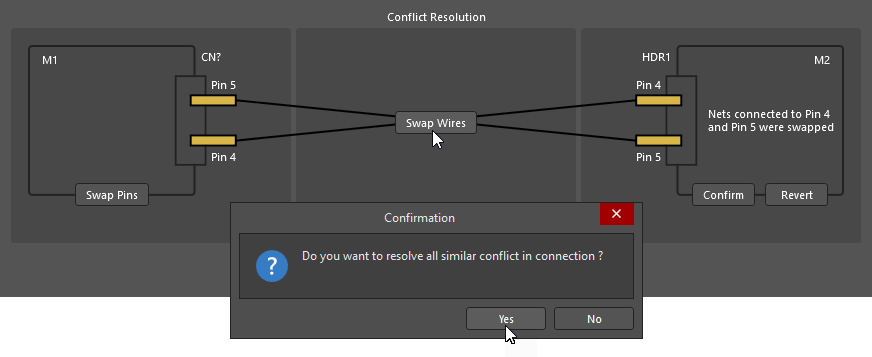
Quando tiver sido selecionada uma opção de resolução de conflito, uma resposta afirmativa na caixa de diálogo Confirmation seguinte fará com que a ação de resolução de conflito seja aplicada a todos os conflitos do mesmo tipo.
As atribuições de rede corrigidas serão destacadas a verde e também refletidas no gráfico de ligação na parte inferior da caixa de diálogo.
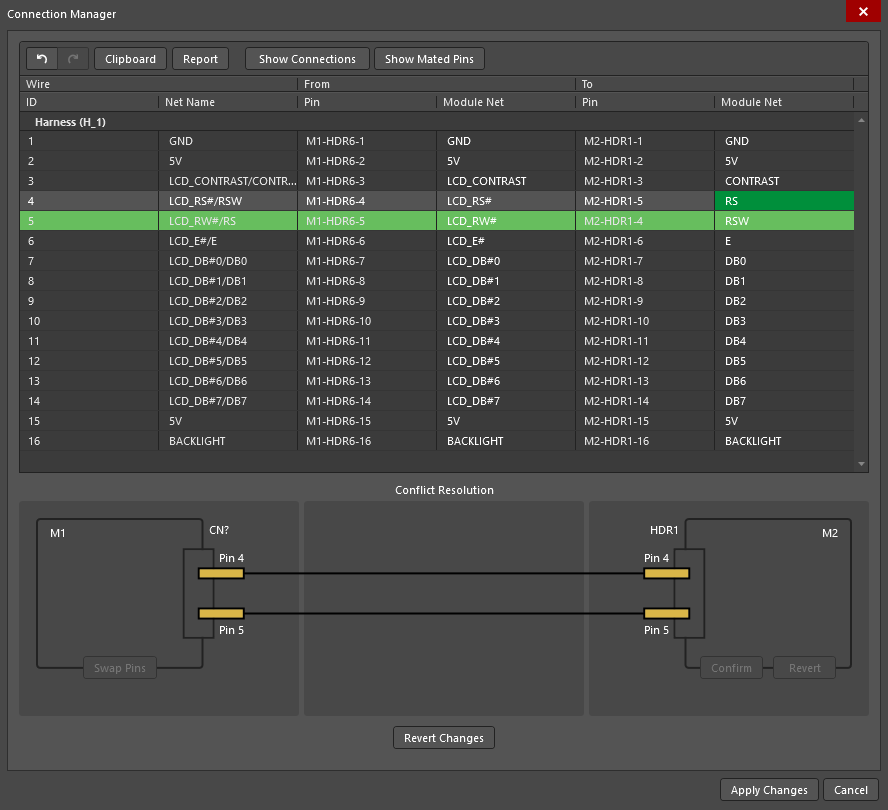
Selecione o botão  para aplicar as atribuições atualizadas ao design multi-board.
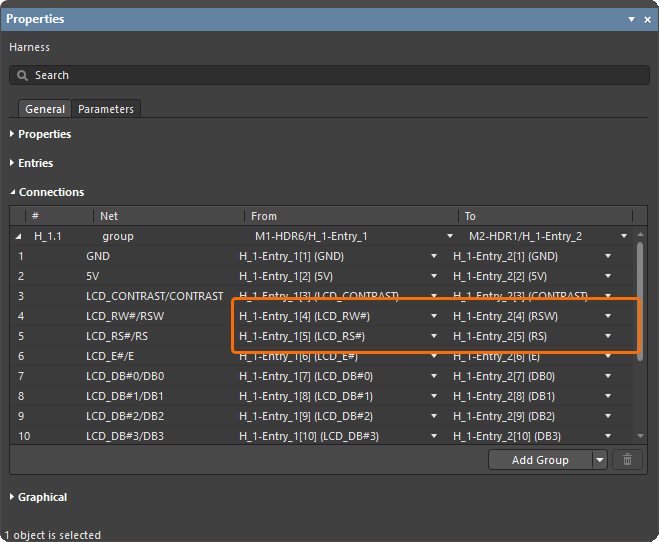
Depois de aplicadas as alterações de resolução de conflito, estas podem ser inspecionadas no painel Properties quando a ligação relevante estiver selecionada no espaço de design do sistema.
Na imagem do painel Properties mostrada abaixo, o conflito de exemplo para a ligação H_1 foi resolvido usando a opção . Isto cruzou efetivamente as ligações 4 e 5, para que a continuidade correta da rede seja mantida, ou seja, as redes Reset e Read/Write correspondem entre os módulos do projeto (LCD_RW# → RSW e LCD_RS# → RS, respetivamente).
 AI-localized