
Capturando o projeto lógico do sistema
Os passos essenciais para criar um desenho esquemático de um sistema multi-placas a partir de desenhos de projectos de PCB para crianças são
-
Criar um projeto de design multi-placa e adicionar um documento esquemático multi-placa ao projeto.
-
Colocar blocos gráficos (módulos) no esquema multi-placas para representar logicamente os projectos PCB filhos.
-
Ligue cada módulo ao seu projeto filho apropriado.
-
Importar os dados de conetividade do projeto filho para o desenho multi-placa.
-
Adicione conexões entre os módulos para criar o design lógico do sistema.
Para adicionar um documento esquemático multi-placas (*.MbsDoc
Habilitando projetos de PCB para design de várias placas
Os projetos de PCB do Altium Designer que representam os projetos de placas secundárias em um projeto de várias placas conterão conexões específicas, como conectores de borda ou plugues/soquetes de cabeçalho, que são incluídos como interface elétrica e física para outras PCBs no projeto do sistema.
Estas ligações e as redes eléctricas que lhes estão associadas têm de ser detectadas e processadas por um documento de conceção esquemática (lógica) de várias placas para estabelecer a conetividade entre placas na conceção ao nível do sistema. Esta funcionalidade é possibilitada pela presença de um parâmetro de componente específico para os conectores do projeto PCB - um parâmetro denominado SystemConnector
Para cada conetor num design de projeto PCB que se destina a uma interligação ao nível do sistema, selecione a peça do conetor e, em seguida, adicione o parâmetro de componente especial à lista na região
Para saber mais sobre propriedades de componentes, consulte a página Trabalhar com componentes colocados.
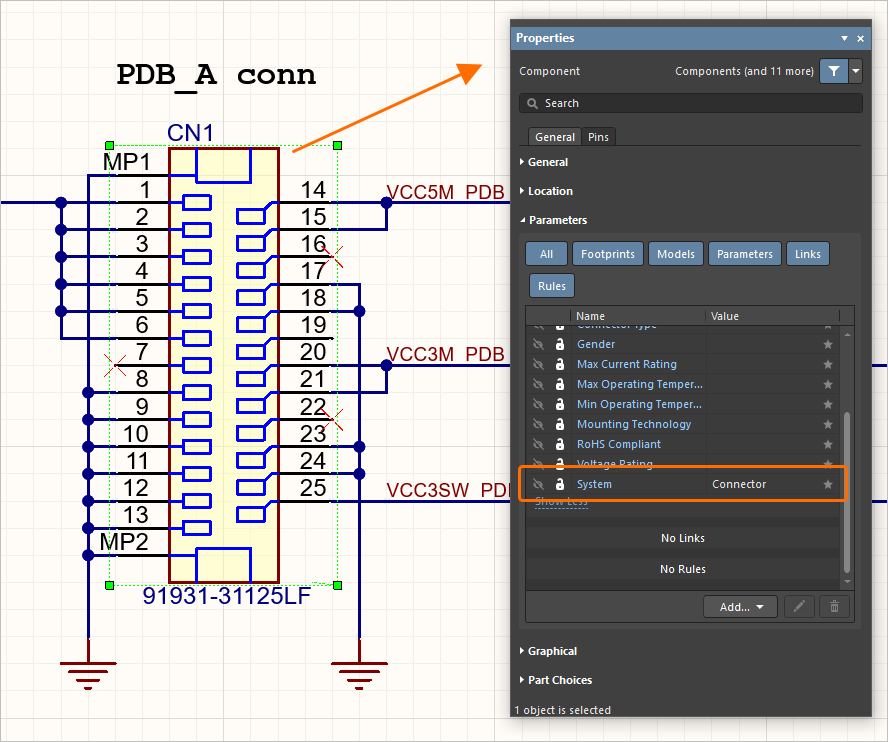
A presença do parâmetro denominado SystemConnector
Representação de projectos filhos no esquema de várias placas
A conetividade entre os projectos PCB que compõem um design de várias placas é estabelecida colocando blocos representativos (módulos) no esquema e ligando os seus conectores expostos (entradas de módulo) entre si utilizando ligações.
Os módulos, que representam os projectos de PCBs filhos e as PCBs específicas neles contidas, são colocados no espaço de desenho a partir do menu
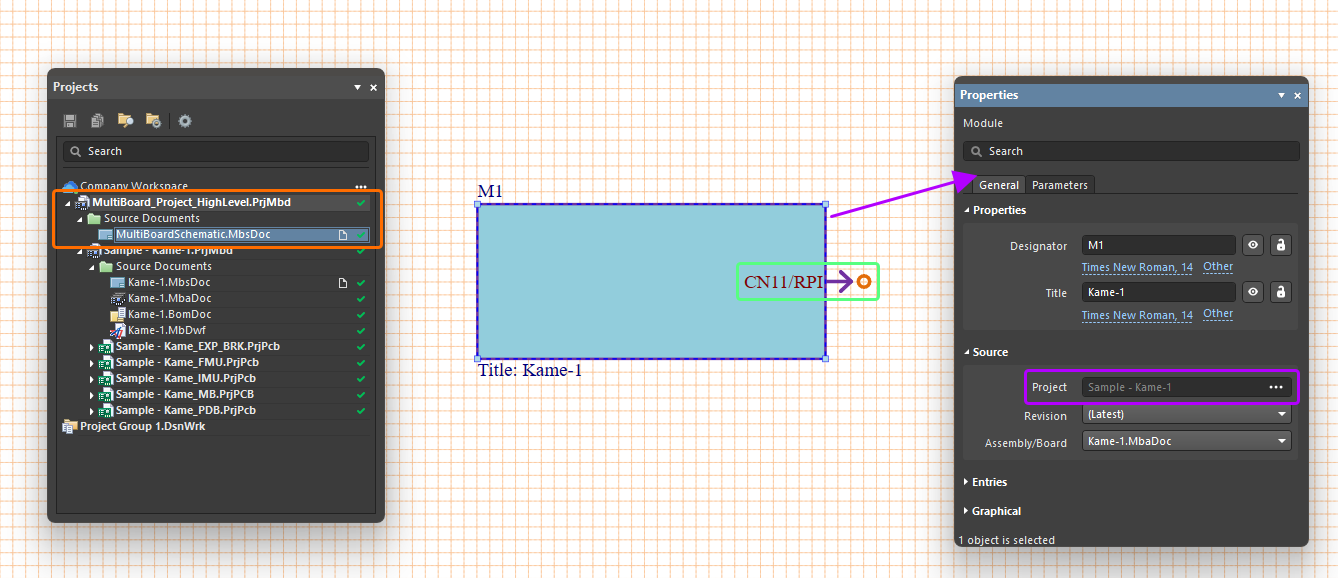
Para definir a fonte de um módulo colocado, selecione-o no espaço de desenho e, no painel  associado ao campo
Um projeto multi-placa estabelecido apresenta uma estrutura hierárquica de documentos que inclui documentos de origem e os sub-projectos filhos ligados aos módulos no desenho esquemático do sistema. A estrutura de um projeto filho é imediatamente adicionada ao projeto multi-placas quando um módulo de design do sistema tiver sido ligado a esse projeto externo. Expanda a estrutura do projeto no painel
Para garantir que o projeto multi-placa extrai e processa os dados corretos dos seus subprojectos, a PCB de cada projeto deve estar sincronizada com o seu esquema e isenta de erros de conceção ou de desenho. Para validar um subprojecto PCB, clique com o botão direito do rato no seu nome no painel e selecione o comando
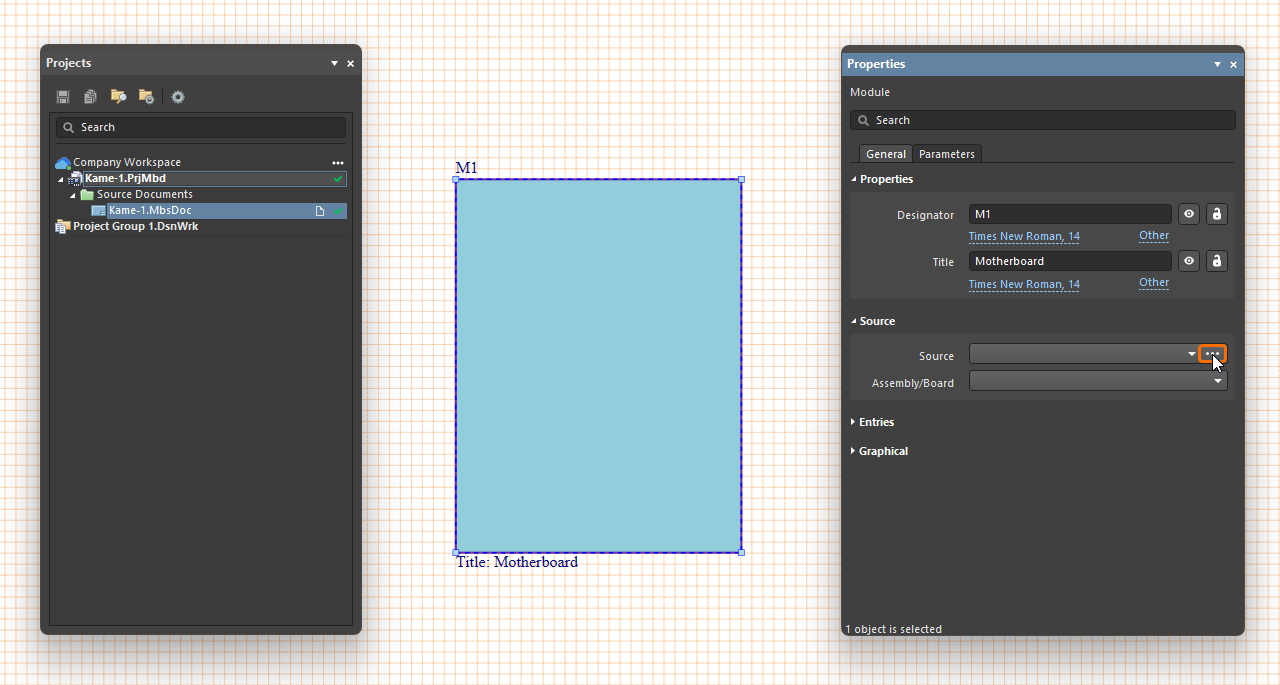
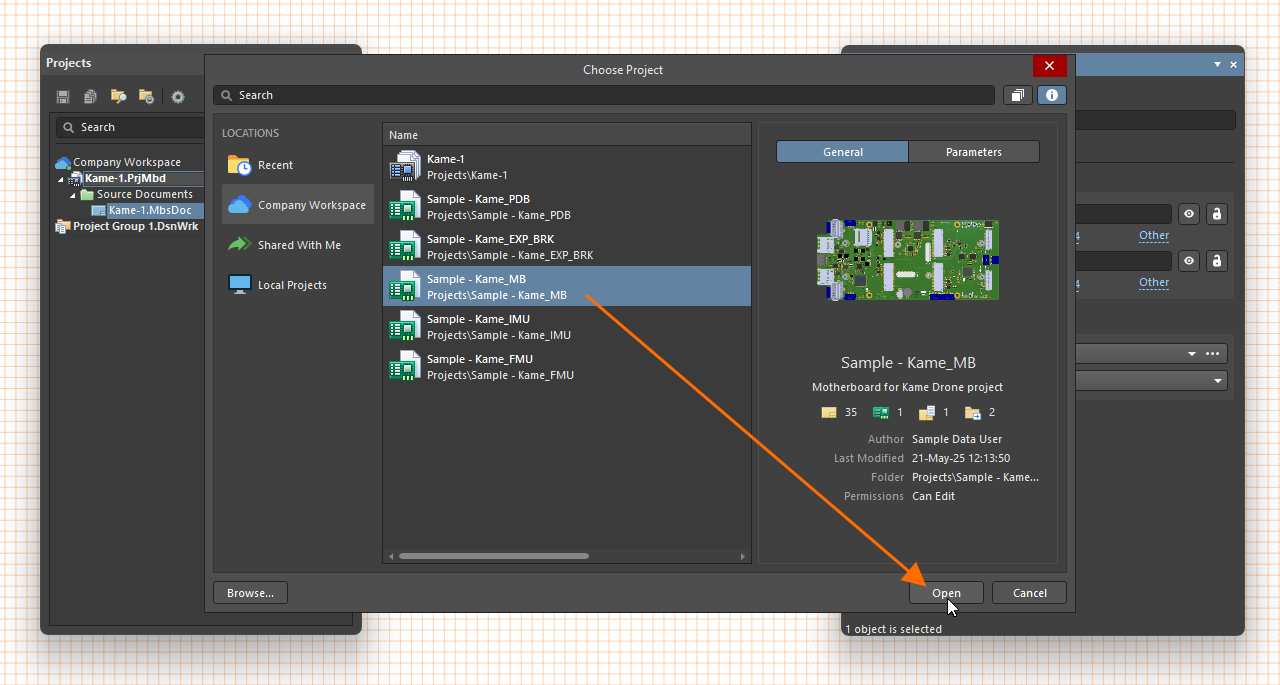
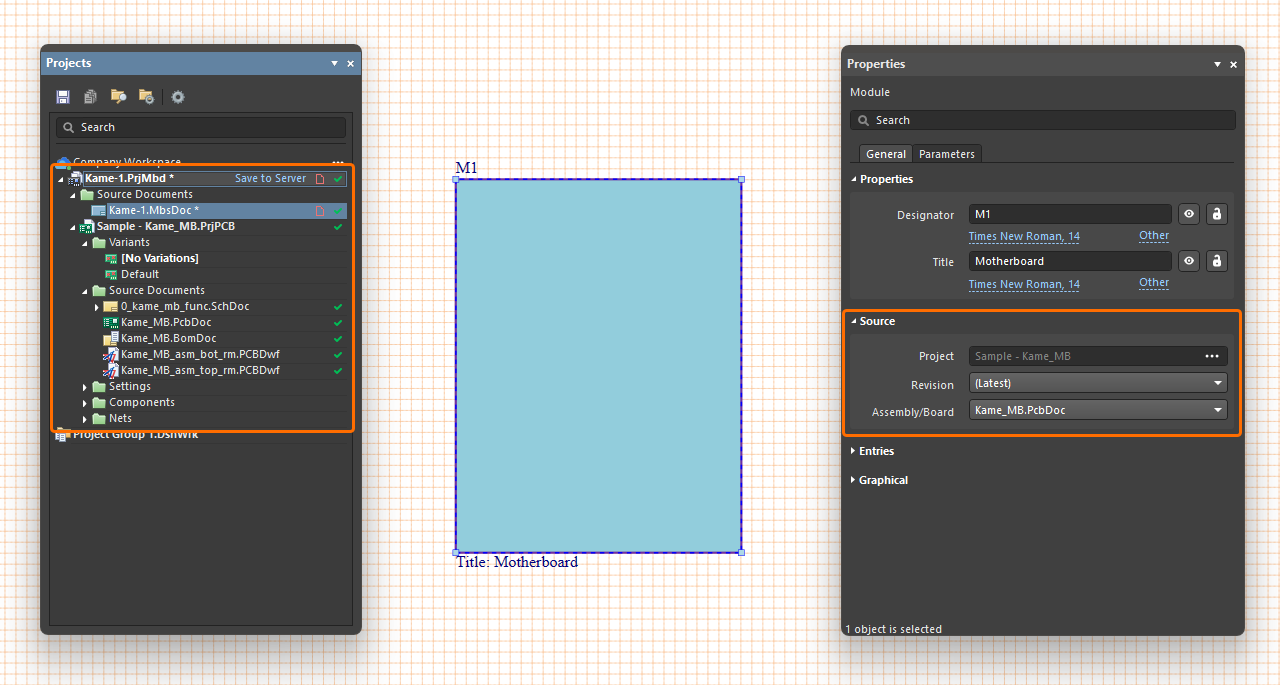
 ).
). ).
).Utilize o painel
-
Utilize
Designator eTitle propriedades na regiãoProperties no separadorGeneral do painel para especificar o identificador esquemático do módulo e a cadeia de títulos, respetivamente. Utilize o botão à direita do campo correspondente para alternar a sua visibilidade no esquema multi-placas e o botão
  para alternar a capacidade de edição do valor. Utilize os controlos de tipo de letra e
 Other para configurar o tipo de letra da cadeia, a posição no documento e, para a cadeia de título, a visibilidade do nome do parâmetro.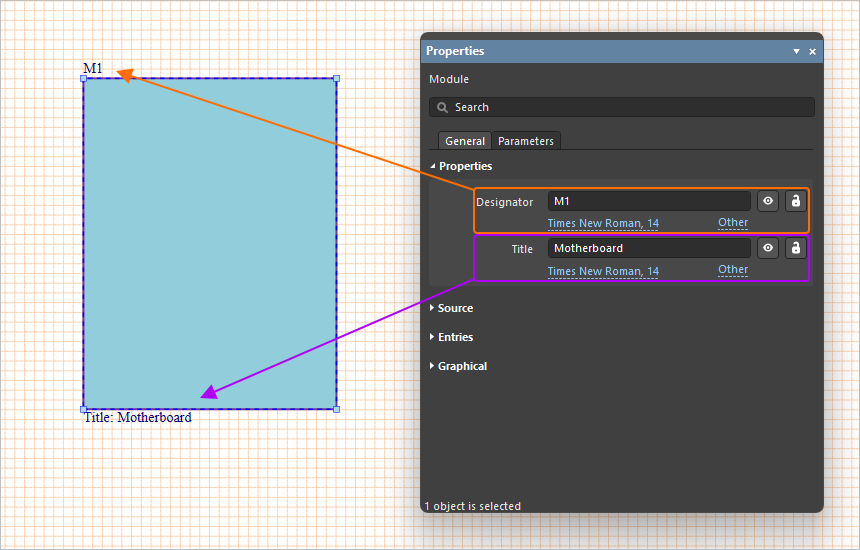
-
A tabela na região
Entries na região sob o separadorGeneral do painelProperties quando o módulo é selecionado, será preenchida quando as entradas do módulo forem adicionadas ao módulo - ver abaixo. -
Utilize os controlos na região
Graphical na região sob o separadorGeneral do painel para configurar a apresentação do módulo: o seu tamanho (largura e altura), a espessura da linha, o estilo e a cor do contorno do módulo e a cor de preenchimento. As opções de espessura de linha e estilo disponíveis são definidas na regiãoLine Styles região do painelProperties quando nenhum objeto está selecionado no espaço de desenho. Para obter mais informações, consulte a página Configurando um documento esquemático de várias placas. -
Utilize os controlos no separador
Parameters do painel para adicionar, modificar e remover parâmetros de módulo e configurar sua visibilidade no espaço de design.
Adicione outros módulos e as suas ligações de projeto filho ao desenho esquemático de várias placas, conforme necessário para o desenho completo do sistema.
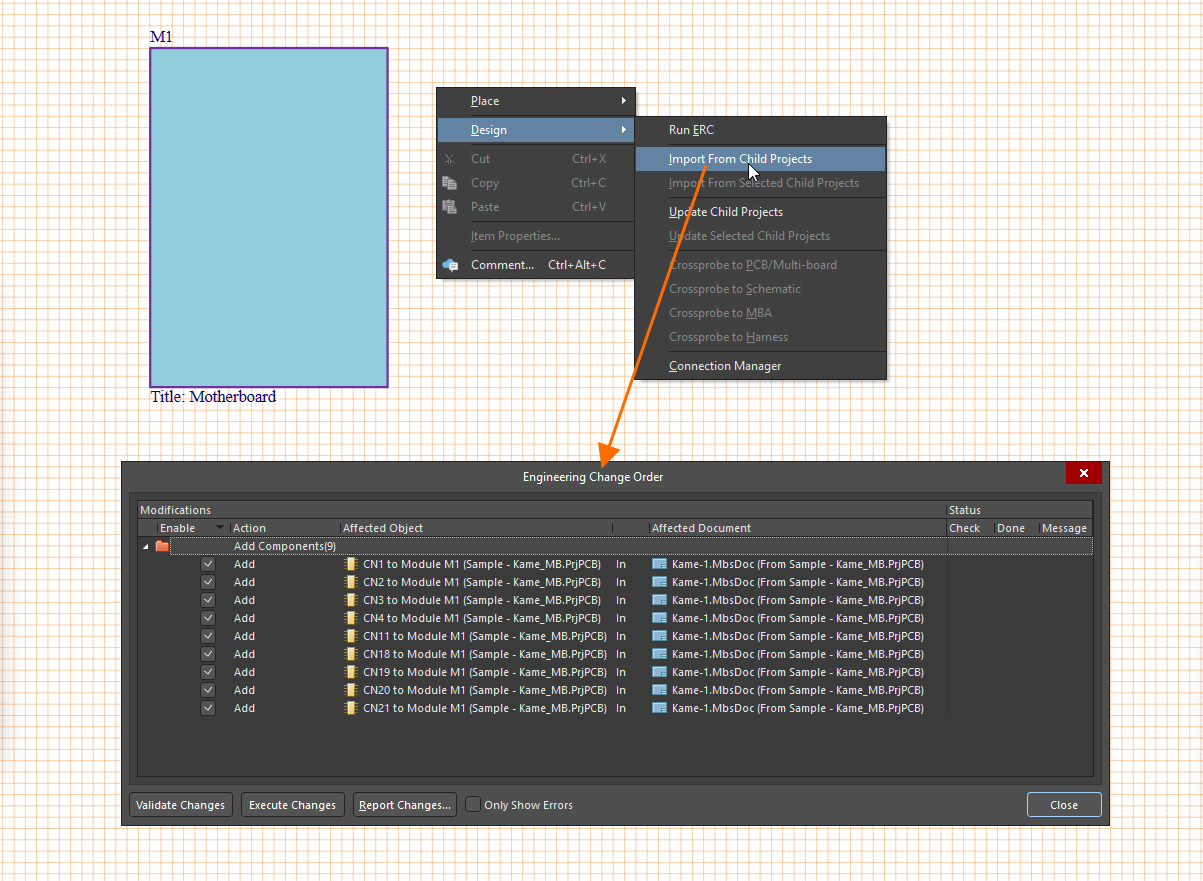
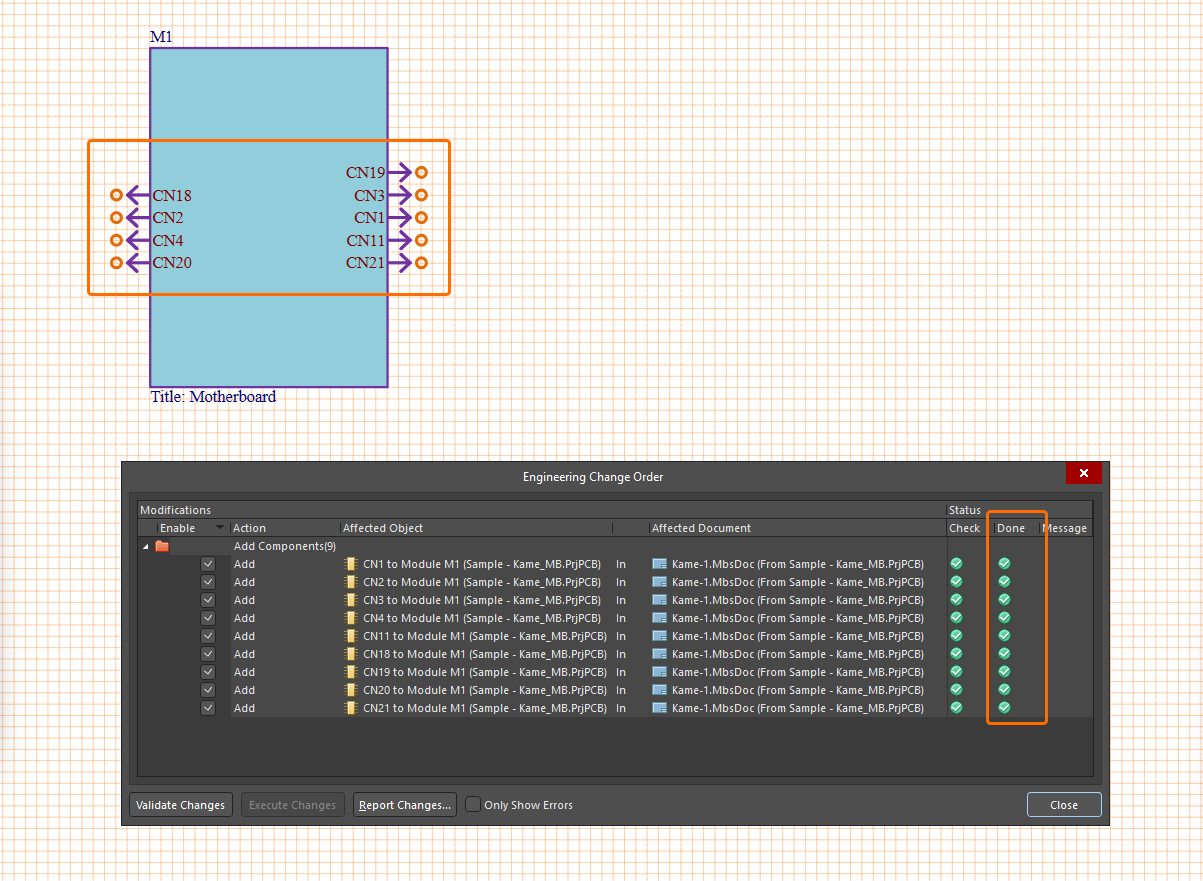
Os módulos são preenchidos com dados de desenho dos seus desenhos de projeto ligados, importando os dados de projeto utilizando os seguintes comandos dos menus principais ou do menu do botão direito do rato no espaço de desenho:
-
Design » Import From Child Projects - propagar os dados de projeto de todos os projetos de origem (filho) para seus módulos especificados. -
Design » Import From Selected Child Projects - propagar os dados de design dos projectos de origem (filho) correspondentes para o(s) módulo(s) atualmente selecionado(s).
Mais importante ainda, isso processa os dados de pinos e redes de cada conetor nos projetos filhos que têm o parâmetro especial System:Connector
Utilize o painel
-
Utilize os controlos na região
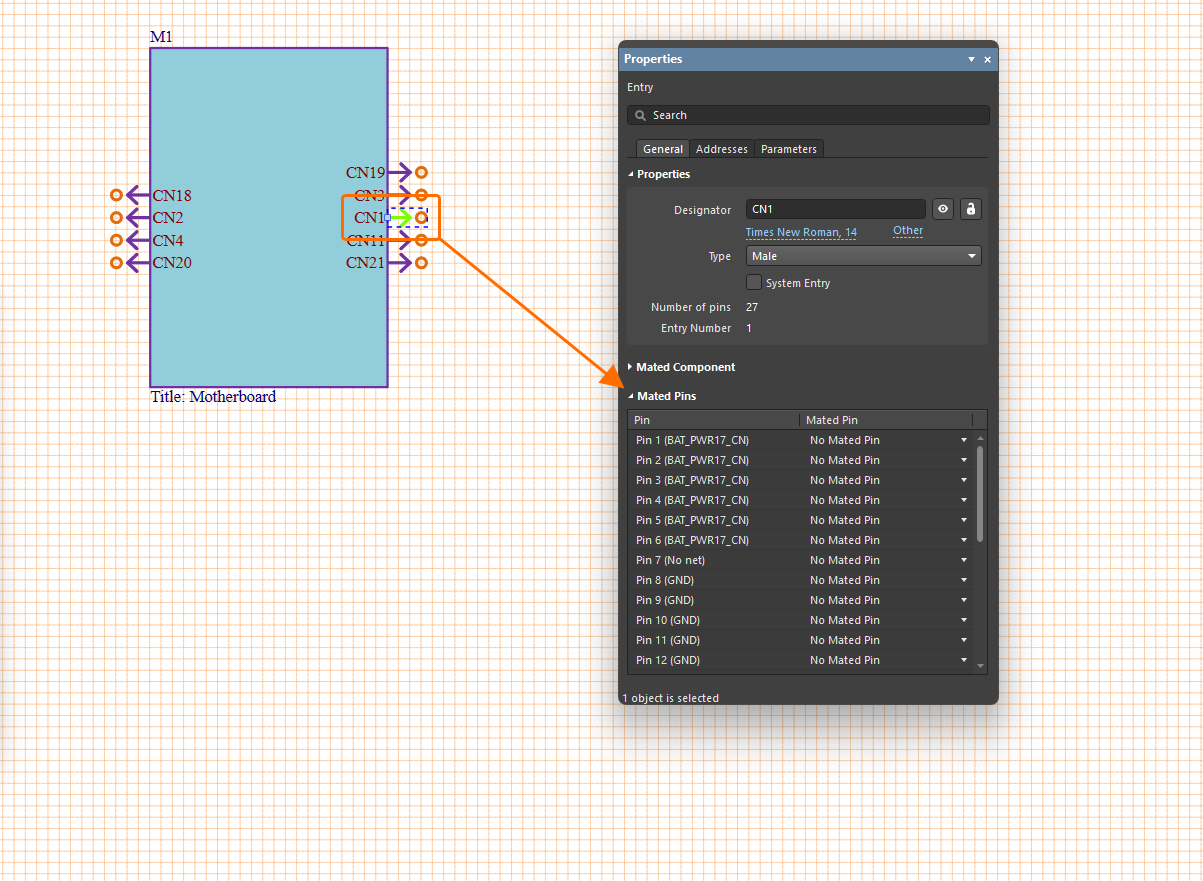
Properties na região sob o separadorGeneral do painel para alterar o valor, a visibilidade e o estilo das propriedades da entradaDesignator e selecionar a opçãoType (Male /Female ). Nesta região do painel, o número de pinos no conetor da entrada (Number of Pins ) e o número de identificação atribuído a esta entrada no módulo principal (Entry Number ) também são informados. -
Ativar a opção
System Entry para indicar a entrada como uma ligação ao nível do sistema que não está ligada a outro módulo, por exemplo, uma entrada que representa uma tomada de entrada de alimentação.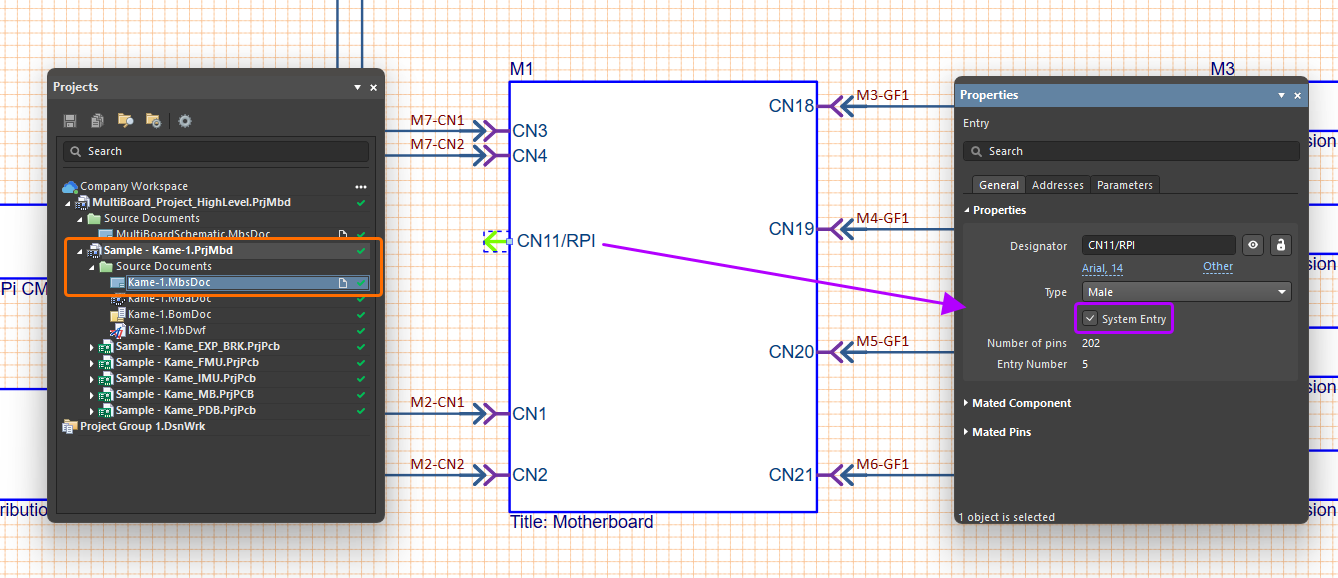
-
Quando a entrada é ligada utilizando o arnês ou a ligação por cabo(saiba mais), a região
Mated Component região do painel é preenchida com os dados sobre o componente acoplado. -
Na região
Mated Pins região do painel, a colunaPin lista os pinos individuais no conetor e as respectivas redes associadas. Quando esta entrada é ligada, a colunaMated Pin coluna é preenchida com uma lista dos pinos acoplados. Além disso, quando esta entrada estiver ligada, o separadorAddresses do painelProperties é preenchido com uma listagem tabular dos caminhos de ligação e redes para a entrada(saiba mais). -
Utilize os controlos no separador
Parameters do painel para adicionar, modificar e remover parâmetros de entrada e configurar sua visibilidade no espaço de projeto.
Quando entradas de módulo são adicionadas a um módulo, a tabela na região

 )
)
 ).
). e
e  para criar uma nova entrada indefinida no módulo e na lista e para remover do módulo a entrada selecionada na lista, respetivamente.
 e
e  para dividir a ligação selecionada na lista em duas entradas de módulo relacionadas e para unir as entradas anteriormente divididas na sua versão de entrada única, respetivamente. Para obter mais informações, consulte a página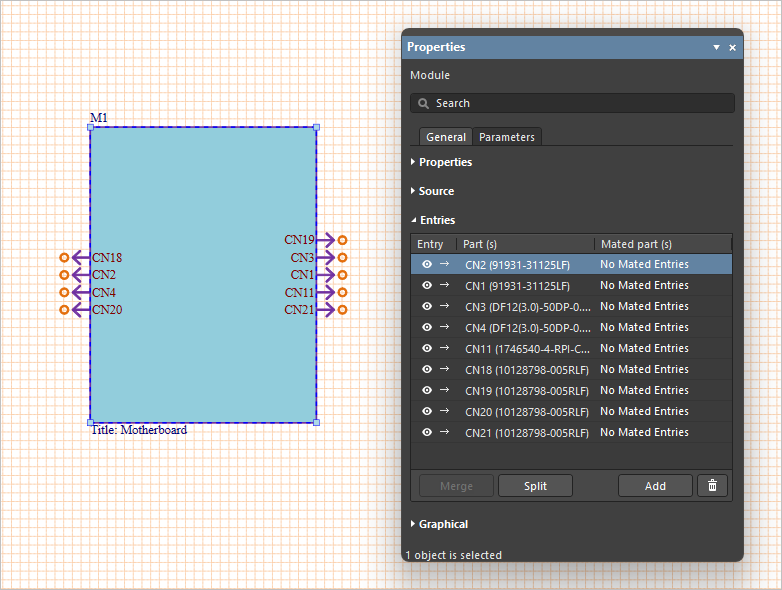
Suporte para periféricos/componentes externos
O documento esquemático multi-placa fornece suporte para periféricos/componentes externos que não fazem parte das montagens normais de placas PCB (ou seja, componentes "não-PCB"). Isto pode incluir, por exemplo, interruptores externos, sensores e quaisquer outros módulos electrónicos de terceiros, disponíveis no mercado. Esta capacidade é facilitada pelo suporte de dois tipos de objectos:
-
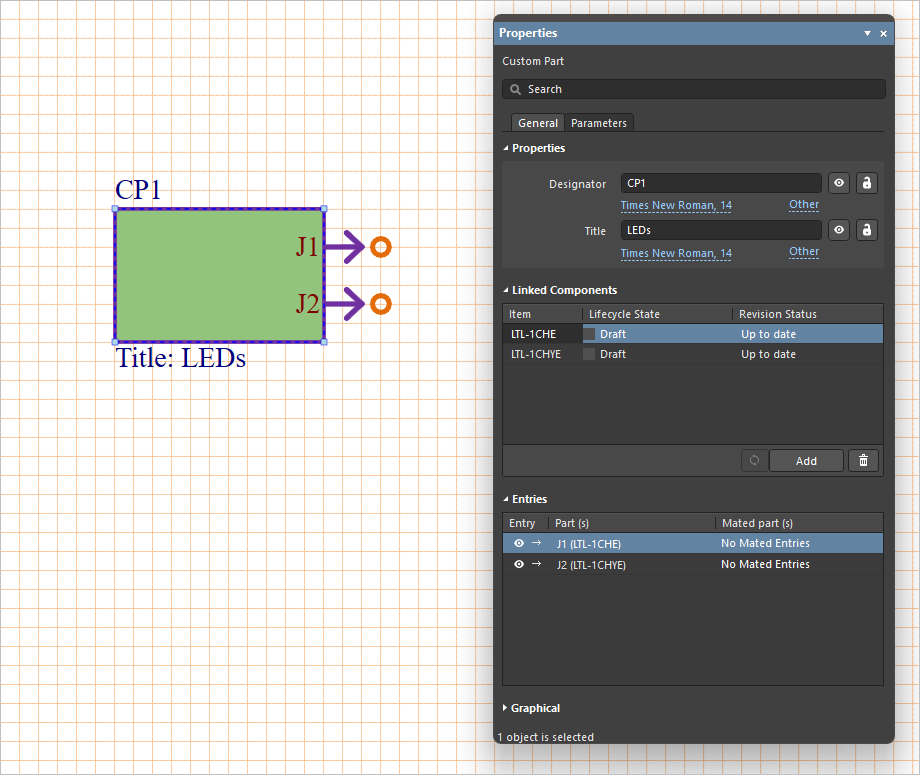
Custom Part - uma entidade do tipo módulo que permite ligar um ou mais componentes da biblioteca e que é adicionada ao documento esquemático multiplacas utilizando o comandoPlace » Custom Part nos menus principais. Utilize aLinked Components do painelProperties quando a peça personalizada colocada é selecionada no espaço de desenho para adicionar e remover componentes à peça personalizada utilizando os botões e
e  , respetivamente. Se a lista de componentes ligados incluir componentes do Espaço de Trabalho desactualizados, clique no botão
  para atualizar os componentes para as suas revisões mais recentes. É adicionada automaticamente uma entrada para cada componente ligado.
-
Custom Connection - O painel de controlo de componentes do Workspace fornece a capacidade de adicionar um único componente de biblioteca ao documento esquemático de várias placas, arrastando e largando o componente necessário do painelComponents no espaço livre da folha. É adicionada automaticamente uma entrada para cada pino do componente.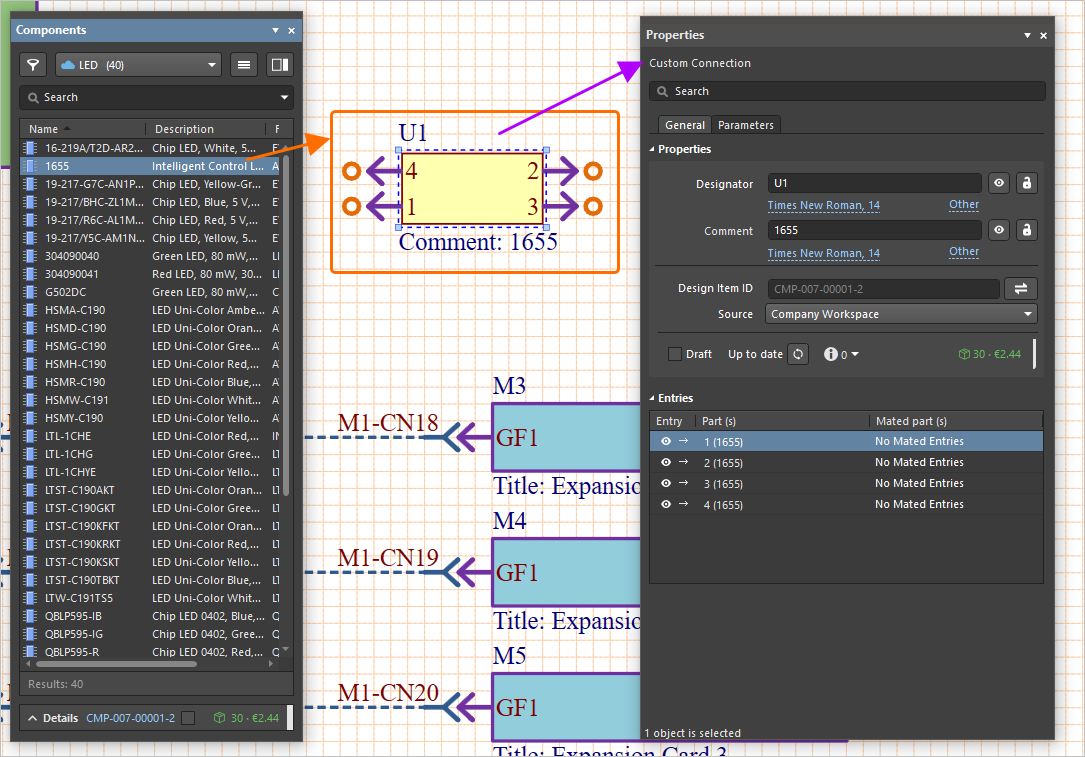


Os componentes da biblioteca são os que estão disponíveis no seu espaço de trabalho ligado e nas bibliotecas locais disponíveis. Uma vez colocados/definidos, pode ligar os componentes ao seu design mais alargado, por exemplo, utilizando ligações de cabos e cablagens.
Marcação cruzada
Os comandos de validação cruzada disponíveis no
-
Para fazer uma sondagem cruzada do módulo ou entrada atualmente selecionado para o documento PCB ou conetor nesse documento dentro do projeto de design PCB referenciado por esse módulo, utilize o comando
Design » Crossprobe to PCB/Multi-board comando. Se o módulo fizer referência a um documento de montagem de várias placas (*.MbaDoc*.PrjMbd -
Para efetuar a sondagem cruzada do módulo ou entrada atualmente selecionado para o esquema de nível superior ou conetor no esquema relevante dentro do projeto de conceção de PCB referenciado por esse módulo, utilize o comando
Design » Crossprobe to Schematic comando. -
Para fazer a sondagem cruzada do módulo ou entrada atualmente selecionado para a placa, ou conetor nessa placa, no documento de montagem de várias placas (
*.MbaDoc*.PrjMbdDesign » Crossprobe to MBA comando. -
Para efetuar uma sondagem cruzada a partir da ligação de cablagem atualmente selecionada no documento esquemático de várias placas (
*.MbsDoc*.PrjHarDesign » Crossprobe to Harness . O documento do diagrama de ligações do projeto de cablagem associado será aberto.
Imprimir ou exportar para PDF
Para imprimir o documento esquemático multiplacas atualmente ativo, selecionar Ctrl+P , o conjunto de impressão será enviado para o dispositivo de impressão escolhido, de acordo com as opções definidas.
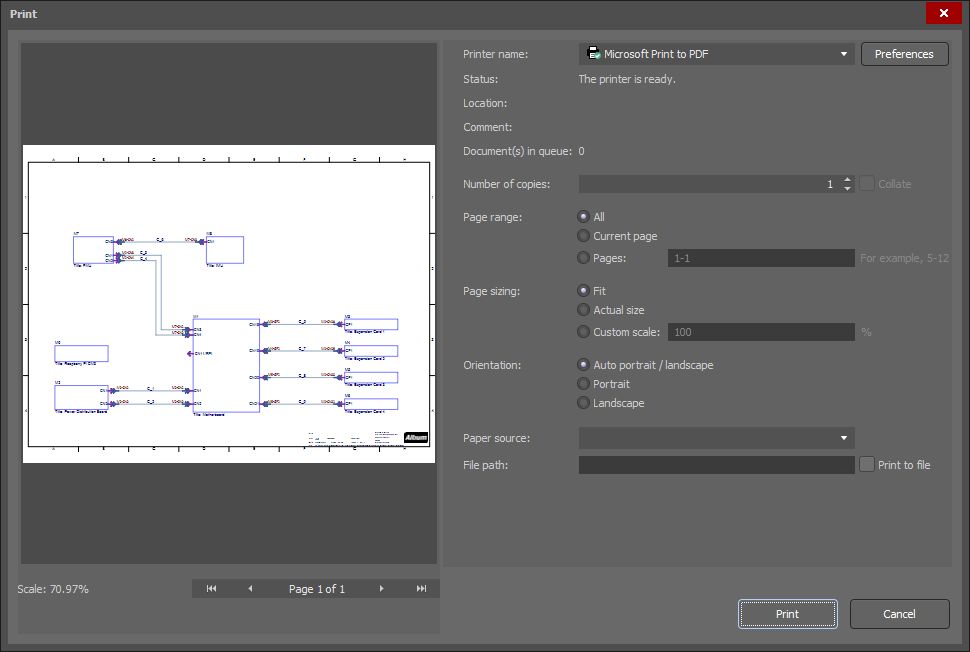
A caixa de diálogo
Para exportar um documento esquemático multiplacas para um ficheiro PDF, selecione
 Localizado por IA