
Trabalhando com relações de posicionamento
Num relance
- Aprenda a selecionar pontos de referência para restrições de montagem em superfícies planas e cilíndricas, com dicas para seleções difíceis.
- Entenda como os modos Automático, Plano a plano e Eixo a eixo afetam o movimento e o posicionamento dos objetos.
- Descubra como ajustar os deslocamentos, a distância, a rotação e a orientação das restrições de montagem e, em seguida, bloquear a relação ou remover a restrição quando necessário.
Em softwares de CAD mecânico, o conceito de estabelecer uma relação entre dois objetos no espaço é uma parte fundamental do processo de projeto, conhecida como acoplamento desses dois objetos. Quando dois objetos são acoplados, eles podem ser manipulados como um único objeto. Esses objetos acoplados podem então ser acoplados a outro objeto e, por meio desse processo, um conjunto de objetos distintos forma uma montagem — a própria essência do projeto mecânico.
Um acoplamento é uma conexão estabelecida entre dois objetos separados. A conexão ocorre em um ponto selecionado pelo usuário em uma superfície de cada objeto. Depois de acoplados, os objetos são reorientados para que seus planos de superfície e seus eixos perpendiculares fiquem alinhados.
Definições:
-
Target – o primeiro local designado como ponto de acoplamento.
-
Source – o segundo local designado; este objeto se moverá para se acoplar ao destino.
-
Mating axis – o eixo perpendicular que passa pelo centro do acoplamento.
Definir um acoplamento
Para definir um acoplamento, execute as seguintes etapas:
-
Selecione o comando Tools » Mating nos menus principais (atalho:
Shift+Ctrl+A) para entrar no modo de acoplamento. O processo de acoplamento exige um clique para definir cada ponto de acoplamento, mas cliques adicionais podem ser usados quando necessário, conforme descrito na seção de notas abaixo. -
No modo de acoplamento, passe o cursor sobre um objeto a ser acoplado. À medida que o cursor é posicionado sobre uma superfície do objeto, essa superfície muda de cor (para cinza) e exibe possíveis pontos de acoplamento (marcadores).
-
Em uma superfície plana, escolha um dos nove marcadores localizados no centro, nos cantos e nos pontos médios do retângulo delimitador.
-
Em uma superfície cilíndrica, escolha um dos dois marcadores localizados ao longo do eixo, em cada extremidade do cilindro.
-
-
Cada marcador é um possível ponto de acoplamento. O marcador que estiver mais próximo do cursor será destacado por um ponto verde maior. Clique em qualquer lugar da superfície para aceitar o marcador destacado como o primeiro ponto de acoplamento. Esse é o target do acoplamento. Depois de selecionado, o destino é indicado por um ponto roxo.
-
Quando o cursor sair da superfície, ela ficará verde, indicando que o destino está nessa superfície.
-
Repita esse processo no segundo objeto para definir o segundo ponto de acoplamento (a source). A origem é destacada por um ponto marrom.
-
Assim que a origem for definida, o objeto de origem se moverá para que o ponto de origem e o ponto de destino sejam acoplados (posicionados juntos), com seus planos de superfície e eixos perpendiculares alinhados. O local do acoplamento é indicado por um arco circular que permanece visível através de outros objetos (quando o acoplamento está selecionado), e o eixo perpendicular do local do acoplamento é exibido como uma linha roxa tracejada.
Notas:
-
Quando os objetos são acoplados, eles ficam travados entre si e se movem como um único objeto.
-
Objetos acoplados podem ser acoplados a um terceiro objeto.
-
Para modificar um acoplamento existente, selecione-o no painel Multiboard Assembly e edite seus valores no painel Properties – saiba mais.
-
A barra de status indica quando você está no modo de acoplamento.
-
Se for difícil selecionar um marcador, por exemplo, ao selecionar o centro de um furo em um objeto (como demonstrado no vídeo abaixo), ou se o marcador errado tiver sido selecionado, você poderá alterar o marcador de destino antes de prosseguir para definir o marcador de origem.
-
À medida que o cursor continua a se mover sobre o plano que contém o destino, cada marcador é destacado em verde quando se torna o mais próximo do cursor. O destino atual permanece destacado em roxo. Se precisar de outro marcador, posicione o cursor para destacá-lo em verde e clique para selecioná-lo.
-
Se não for possível definir um acoplamento em um parafuso de fixação, oculte o parafuso (clique com o botão direito do mouse no objeto no painel Multiboard Assembly e desative a opção Visible) e use o furo do parafuso.
-
O segundo ponto de acoplamento deve estar em um objeto diferente daquele que contém o primeiro ponto de acoplamento. Se uma segunda superfície for selecionada no mesmo objeto do primeiro ponto de acoplamento, a ação será interpretada como a escolha de um novo primeiro ponto de acoplamento.
-
Pressione
Escpara cancelar o processo de acoplamento e sair do modo de acoplamento.
Demonstração simples de como definir um acoplamento entre uma porca e um parafuso.
Modificar um acoplamento
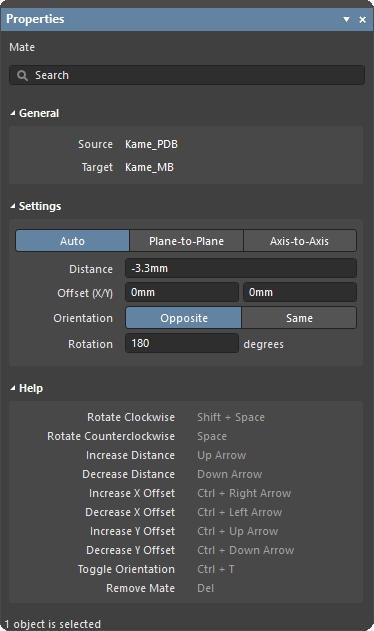
Para modificar um acoplamento, clique com o botão direito do mouse em sua entrada no painel Multiboard Assembly e escolha Properties ou clique duas vezes nele no painel Multiboard Assembly . Use o painel Properties para ajustar suas configurações. Observe que a barra de status indica quando o acoplamento está no modo de edição.
-
A região General do painel mostra as peças de origem e de destino dos acoplamentos selecionados.
-
O acoplamento pode ser configurado em três modos:
-
Auto – o acoplamento fica travado em todas as direções. Arrastar qualquer um dos objetos moverá ambos. Usando os campos de edição do painel, a origem pode ser Offset nas direções X e Y ao longo do plano de acoplamento do destino, e a Distance entre as arestas/superfícies mais próximas do acoplamento também pode ser ajustada, movendo a origem ao longo do eixo de acoplamento. A Rotation do acoplamento também pode ser ajustada, se necessário. Um novo acoplamento usa esse modo por padrão.
-
Plane-to-Plane – o acoplamento fica travado ao longo do eixo de acoplamento, mas pode ser arrastado interativamente pelo plano XY. Use o campo de edição para ajustar a Distance, movendo a origem ao longo do eixo de acoplamento.
-
Axis-to-Axis – o acoplamento fica travado no plano XY, mas pode ser arrastado interativamente ao longo do eixo de acoplamento. Usando os campos de edição do painel, a origem pode ser Offset nas direções X e Y do plano de acoplamento; o destino permanece imóvel.
Em qualquer modo, a Orientation do acoplamento pode ser definida como Opposite ou Same.
-
-
As teclas de atalho (detalhadas na região Help do painel) oferecem uma maneira eficiente de ajustar um acoplamento travado. Uma tecla de atalho pode ser mantida pressionada; não é necessário pressioná-la repetidamente.
-
Depois que os objetos estiverem corretamente posicionados, defina o modo como Auto para garantir que a relação de posição entre eles não seja alterada inadvertidamente ao arrastar um objeto no espaço de projeto.
-
Para remover um acoplamento, clique com o botão direito do mouse nele no painel Multiboard Assembly e selecione Remove Mate no menu de contexto ou selecione-o no painel e pressione a tecla
Deleteno teclado.
 Localizado por IA