
Alterando sua visualização do espaço de projeto
Num relance
- Aprenda a alinhar, girar, deslocar e ampliar ou reduzir a visualização sem alterar as posições das placas.
- Entenda como alternar entre as projeções em perspectiva e ortográfica e usar vistas em corte para revelar detalhes ocultos da montagem.
- Descubra como personalizar as cores do sistema e restaurar as configurações de visualização.
Ao transferir as placas pela primeira vez para o editor de montagem multiplacas, elas são posicionadas de forma organizada no mesmo plano — você pode imaginá-las dispostas lado a lado sobre uma mesa virtual. Em poucos minutos, você terá movido uma, girado outra e aproximado mais uma! E então terá girado a visualização e já nem saberá mais qual é o lado de cima!
Trabalhar em um espaço de projeto 3D exige habilidade para controlar a visualização desse espaço e para manipular os objetos dentro dele. São habilidades distintas: controlar a visualização do espaço e posicionar as placas dentro dele. Vamos começar pelas técnicas usadas para controlar a visualização do espaço.
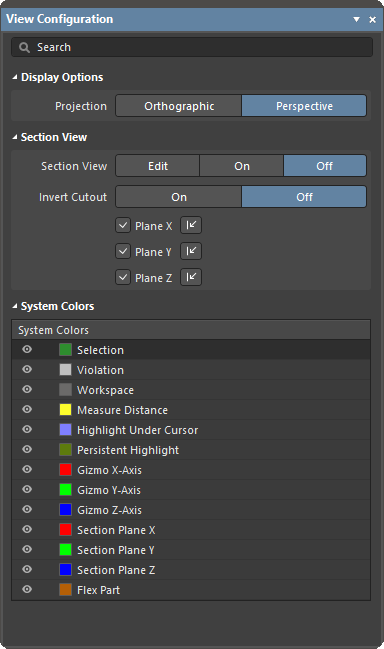 ).
 no canto inferior direito do espaço de projeto ou pelo menu principal View » Panels), o painel View Configuration pode ser acessado usando o atalho
Orientação da visualização no espaço de projeto
No canto inferior esquerdo do espaço de projeto do editor de montagem multiplacas, há um marcador de eixos vermelho/verde/azul, chamado de design space gizmo.
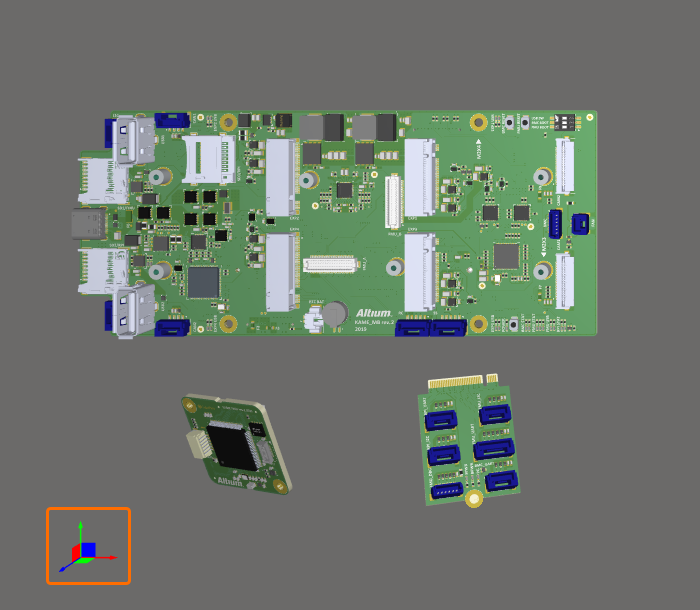
Use os manipuladores do espaço de projeto (setas e planos coloridos no canto inferior esquerdo do espaço de projeto) para controlar a visualização do espaço de projeto.
O manipulador do espaço de projeto é usado para alterar a orientação da visualização do espaço de projeto.
Cada eixo do espaço de projeto e seu plano correspondente recebem uma cor:
-
Blue – Eixo Z, olhando para o plano XY. Você pode considerar esta a vista superior ou inferior.
-
Red – Eixo X, olhando para o plano YZ. Você pode considerar esta a vista frontal ou traseira.
-
Green – Eixo Y, olhando para o plano XZ. Você pode considerar esta a vista lateral esquerda ou direita.
Ao passar o mouse sobre um elemento colorido do manipulador, ele ficará mais claro, indicando que está ativo. Ao clicar nessa cor, a visualização será reorientada para que você olhe down desse eixo em direção à montagem. Um segundo clique inverterá a visualização, mostrando o mesmo eixo a partir da direção oposta. A tabela abaixo apresenta mais detalhes sobre os diferentes comportamentos.
Atalhos de controle da visualização alinhados aos eixos do espaço de projeto
Estes atalhos alinham a visualização aos eixos do espaço de projeto:
| Atalho | Comportamento |
|---|---|
Z tecla, ou clique em Blue no manipulador do espaço de projeto |
Reorienta a visualização para olhar ao longo do eixo Z, diretamente para o plano XY. Clique em Azul uma segunda vez para visualizar a partir da direção oposta ou use o atalho Shift+Z. |
X tecla, ou clique em Red no manipulador do espaço de projeto |
Reorienta a visualização para olhar ao longo do eixo X, diretamente para o plano YZ. Clique em Vermelho uma segunda vez para visualizar a partir da direção oposta ou use o atalho Shift+X. |
Y tecla, ou clique em Green no manipulador do espaço de projeto |
Reorienta a visualização para olhar ao longo do eixo Y, diretamente para o plano XZ. Clique em Verde uma segunda vez para visualizar a partir da direção oposta ou use o atalho Shift+Y. |
Use o manipulador do espaço de projeto para alterar a orientação da visualização.
Atalhos de controle da visualização alinhados à visualização atual
Muitos dos movimentos de visualização que você pode realizar não têm como referência os eixos do espaço de projeto, mas sim a visualização atual. A visualização atual é chamada de plano de visualização atual: é o plano que você está vendo ao olhar para o monitor. Por exemplo, ao aumentar o zoom, o conteúdo do espaço de projeto é aproximado de você, independentemente do ângulo atual dos eixos do espaço de projeto.
Estes atalhos são relativos ao plano de visualização atual:
| Atalho | Comportamento |
|---|---|
Ctrl+Mouse Wheel |
Aumentar/diminuir o zoom |
Right-Click, Hold&Drag |
Exibe o cursor de mão para panorâmica enquanto você desloca a visualização do espaço de projeto no plano de visualização atual. |
Shift+Right-Click, Hold&Drag |
Gira a visualização do espaço de projeto em torno dos eixos horizontal e vertical do plano de visualização atual. O local onde você clica e arrasta define o centro de rotação. |
Ctrl+PgDn |
Ajusta o zoom da visualização para enquadrar todos os objetos, incluindo o marcador de origem. |
A visualização atual pode ser alterada usando atalhos de mouse e teclado.
Alteração do tipo de projeção
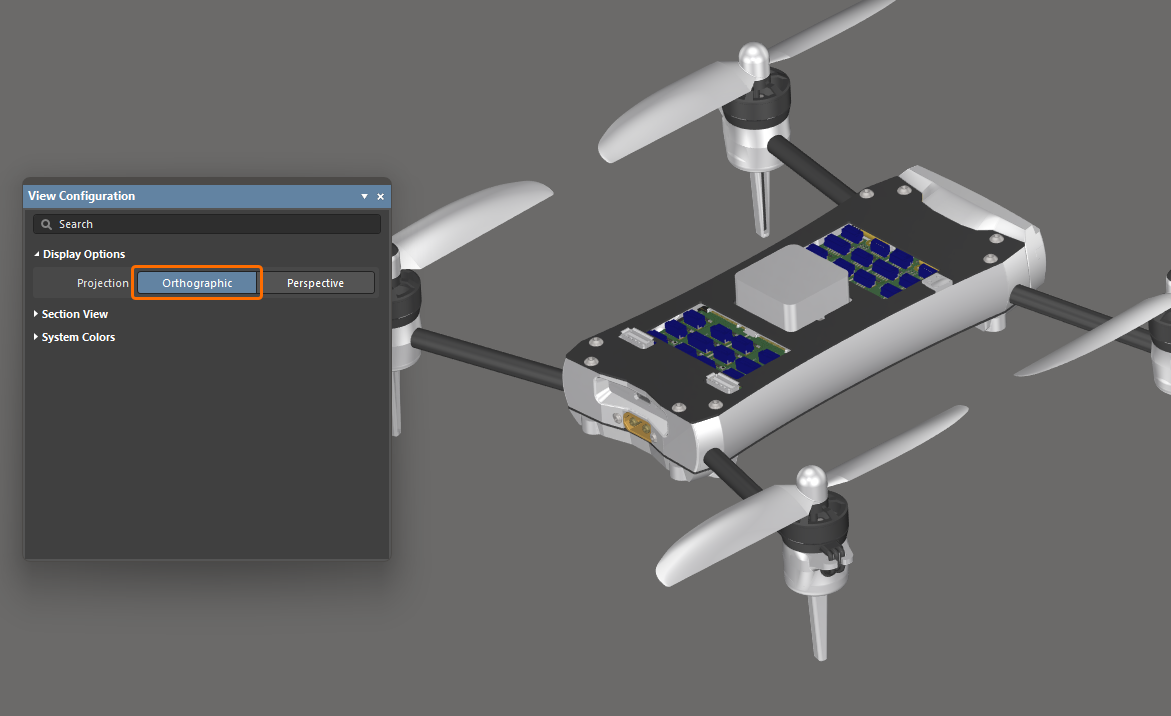
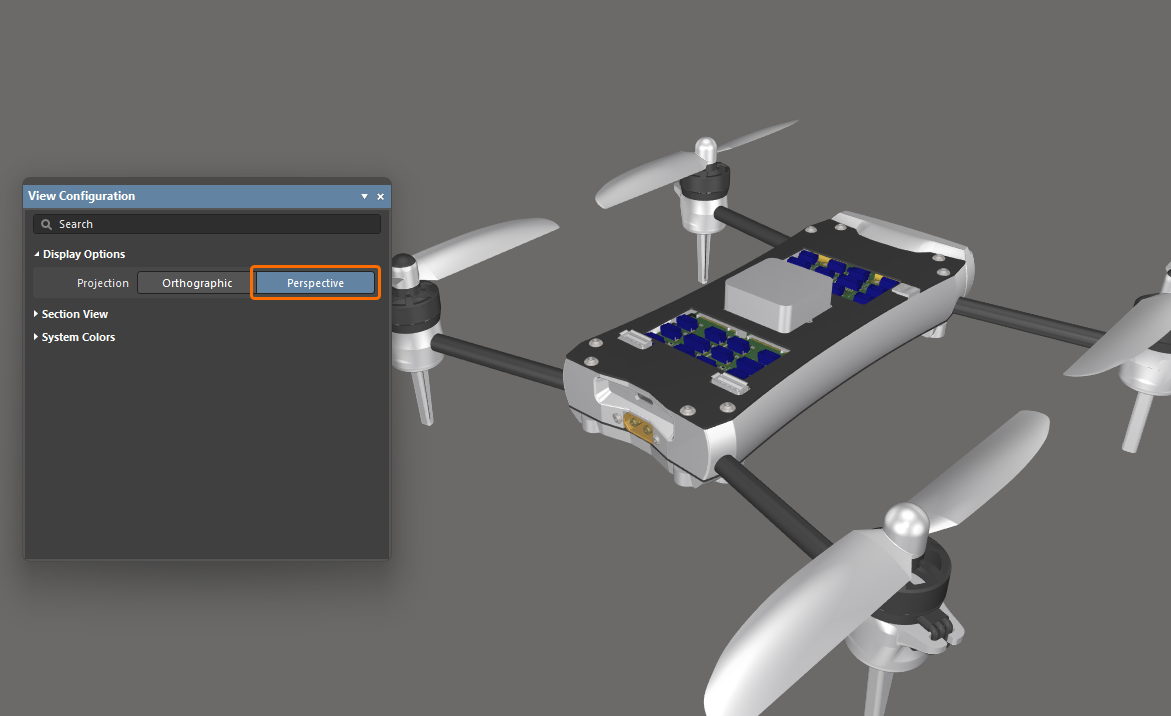
Você pode alternar a visualização do editor de montagem multiplacas entre perspectiva e ortográfica usando o comando View » Toggle Projection Type nos menus principais (atalho: P) ou a opção Projection na região Display Options do painel View Configuration.
-
A perspectiva é uma vista de uma imagem tridimensional que representa altura, largura e profundidade para produzir uma imagem ou representação gráfica mais realista.
-
A vista ortográfica é uma vista de objetos tridimensionais criada pela projeção de uma vista de um objeto sobre um plano, geralmente posicionado de forma paralela a um dos planos do objeto. Escolha esta opção para ver a posição exata dos objetos e textos na montagem multiplacas sem que fiquem ocultos pelos objetos ao redor.
|
O Projection de uma montagem multiplacas está definido como Orthographic. O Projection da mesma montagem multiplacas está definido como Perspective. |
Definição de uma vista em corte da montagem
Uma vista em corte pode ser usada para revelar detalhes no interior de uma montagem que normalmente não estariam visíveis. Isso é feito definindo planos nos quais uma seção da montagem é sliced ou cut away. O editor de montagens multiplacas permite definir um plano de corte ao longo de cada um dos três eixos, possibilitando a definição do corte em 1, 2 ou 3 direções.
A vista em corte pode estar no modo Off, On ou Edit. No modo Edit, os planos de corte são exibidos; cada plano é indicado por uma superfície semitransparente colorida que se estende a partir da origem da vista em corte. A origem da vista em corte é definida pelas três setas coloridas, denominadas section view gizmo. Você pode habilitar sua exibição e configurar sua direção na região Section View do painel View Configuration.
|
Ative o modo Edit para aplicar o corte e tornar os planos visíveis e editáveis. Ative o modo On para aplicar o corte e ocultar os planos. Ative o modo Off para ocultar os painéis e obter uma visualização mais clara da montagem multiplacas. |
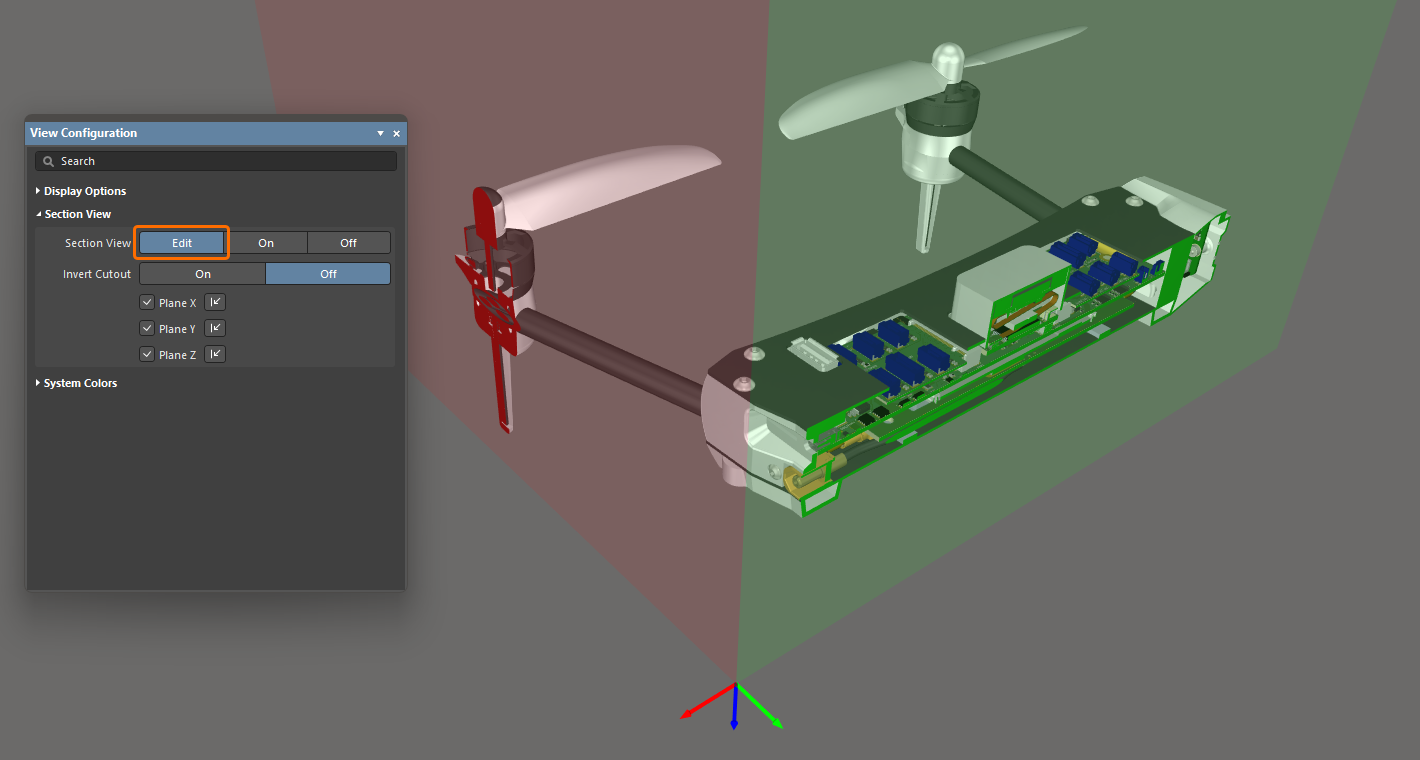
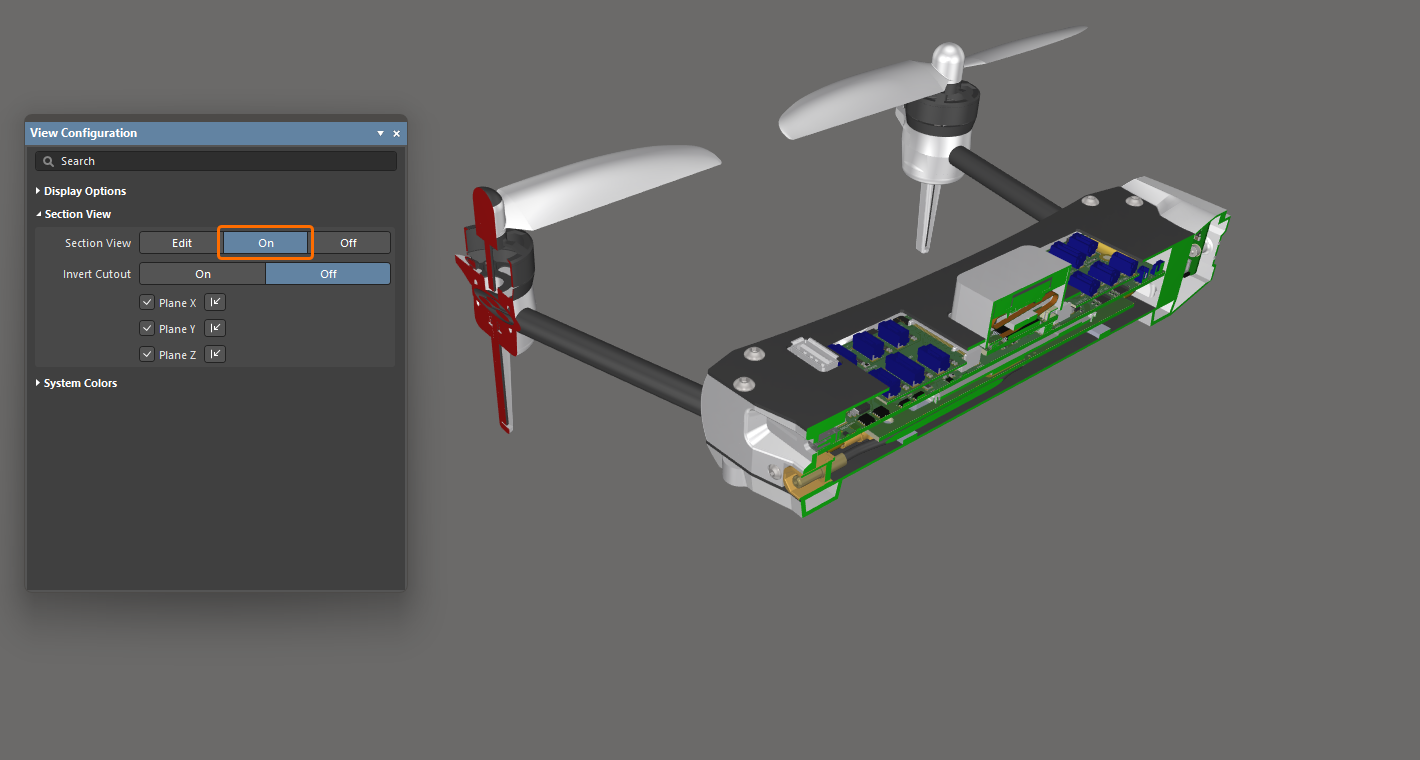
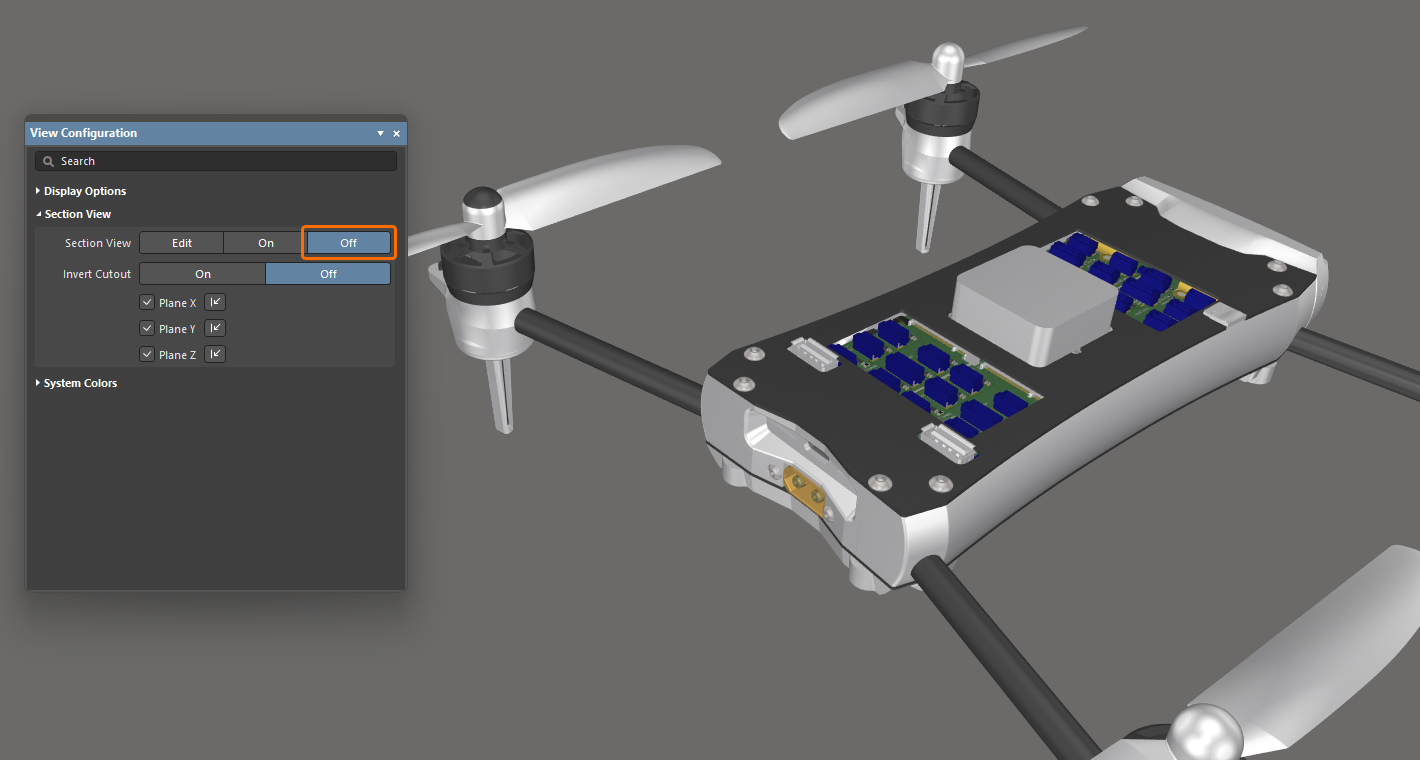
Para trabalhar com a vista em corte:
-
Alterne a exibição de Section View entre Edit/On/Off escolhendo View » Toggle Section View nos menus principais (atalho:
Shift+Ctrl+V). -
No modo Edit , a posição de cada plano de corte pode ser alterada clicando e arrastando a seta colorida correspondente do manipulador da vista em corte.
-
A vista em corte é controlada por um manipulador, que controla a posição dos planos de corte X, Y e Z. A posição do manipulador define a origem da vista em corte.
-
Por padrão, tudo o que está no espaço negativo da vista em corte atual é ocultado, ou seja, apenas os objetos que aparecem no espaço positivo da vista em corte são exibidos. Esse comportamento é invertido se a opção Invert Cutout estiver habilitada no painel View Configuration. Nesse caso, os objetos no espaço negativo são exibidos e os objetos no espaço positivo são ocultados.
-
No modo Edit, um plano de corte específico pode ser habilitado/desabilitado usando as caixas de seleção Plane X / Plane Y / Plane Z (um ou dois planos podem ser desabilitados), e a direção em que o corte é aplicado pode ser invertida para cada plano usando o controle
 correspondente. As configurações serão mantidas ao alternar para o modo On da vista em corte.
Configuração das cores do sistema
Use a região System Colors do painel View Configuration para configurar as cores dos elementos do sistema, como objetos selecionados, fundo do espaço de projeto etc. Clique em uma amostra de cor para selecionar a cor desejada para o elemento correspondente.

 Localizado por IA