
Posicionamento e orientação das suas placas
Num relance
- Entenda como as setas e os arcos do gizmo do objeto controlam o movimento e a rotação das placas.
- Aprenda a restringir o movimento a um plano do espaço de projeto ou a um eixo do objeto, inclusive ao mover vários objetos selecionados.
- Use o ajuste automático de rotação para ajudar a alinhar as placas aos eixos do espaço de projeto e mantenha a tecla Shift pressionada para desativá-lo quando necessário.
Agora que você já está familiarizado com a rotação e a alteração da orientação da visualização usando o espaço de projeto e os atalhos de teclado e mouse (consulte a página Como alterar a visualização do espaço de projeto para saber mais), a próxima etapa é aprender a orientar e posicionar as placas (e outros objetos) no espaço de projeto.
Ao clicar em uma placa, ela será realçada com a cor de seleção (o padrão é verde), e linhas e arcos coloridos de orientação aparecerão. Essas linhas e arcos coloridos são chamados coletivamente de object gizmo, que você usa para mover e reorientar essa placa no espaço de projeto.
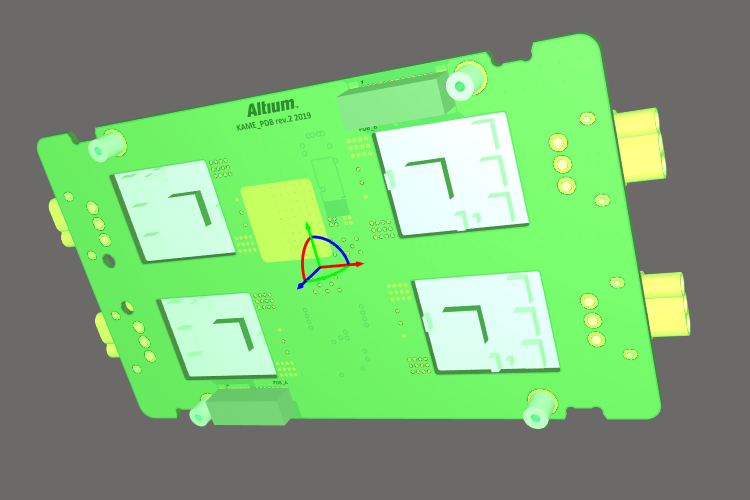
O gizmo do objeto aparece quando um objeto é selecionado.
Cada placa da montagem é carregada no espaço de projeto com a mesma orientação em que foi projetada no editor de PCB. O objeto manterá os mesmos eixos X, Y e Z que tinha quando foi criado no editor de PCB, independentemente da orientação atual dessa placa no editor de montagem multiplaca.
Reorientação e reposicionamento de uma placa
Quando o gizmo do objeto estiver sendo exibido, clique e mantenha pressionado em:
-
Object gizmo arrow – para mover o objeto ao longo desse eixo do objeto.
-
Object gizmo arc – para girar o objeto em torno desse eixo do objeto. Durante a rotação, há uma leve resistência sempre que o objeto passa por um incremento de 90 graus. Mantenha a tecla
Shiftpressionada para desativar esse recurso. -
Selected object – para mover o objeto pelo plano de visualização atual. Como o plano de visualização atual é definido pela orientação atual da visualização, pode ser difícil prever onde o objeto ficará no espaço tridimensional ao movê-lo usando essa técnica.
Use o gizmo do objeto para girar ou reposicionar uma placa.
Restrição do movimento a um plano ou eixo
Para restringir o movimento do objeto a um plano do espaço de projeto (conforme mostrado no vídeo anterior):
-
Use o gizmo do espaço de projeto para reorientar o espaço de projeto, conforme descrito na página Como alterar a visualização do espaço de projeto. Isso orienta o plano de visualização atual para que coincida com o plano escolhido do espaço de projeto.
-
Selecione o objeto, clique em qualquer lugar do espaço de projeto e arraste os objetos selecionados. Lembre-se de que, sempre que você move uma placa selecionada, esse movimento fica restrito ao plano definido pela visualização atual.
Para restringir o movimento do objeto a um eixo do objeto (conforme mostrado no vídeo anterior):
-
Selecione o objeto a ser movido; o gizmo do objeto será exibido. Se houver vários objetos a serem movidos, use
Shift+Clickpara selecionar objetos adicionais. -
Clique e arraste a seta apropriada do gizmo do objeto para deslocar a seleção ao longo desse eixo.
Alinhamento de um objeto a um eixo do espaço de projeto
Para alinhar um objeto a um eixo do espaço de projeto (conforme mostrado no vídeo anterior):
-
Selecione o objeto para que o gizmo do objeto seja exibido.
-
Use o arco colorido apropriado para girar o objeto na direção desejada. Há uma leve resistência no movimento sempre que você cruza um plano do espaço de projeto. Use esse comportamento como guia ao alinhar o objeto.
 Localizado por IA