Com a visualização Release em Online Mode, o processo de liberação é um fluxo em etapas, com as entradas no lado esquerdo da visualização mostrando rapidamente em qual etapa você se encontra no momento:
-
Configure Server Release – esta etapa do processo de liberação é onde você especifica o(s) tipo(s) de dados que deseja gerar: Dados de Fonte (sempre gerados), Dados de Fabricação, Dados de Montagem (para o projeto base e cada variante detectada).
-
Validate Project – esta próxima etapa do processo de liberação é executada automaticamente quando um ou mais relatórios do tipo Validation são detectados nos arquivos OutJob atribuídos. Todos os geradores de saída de validação definidos em um arquivo Output Job atribuído ao item de dados que está sendo liberado são executados.
-
Generate Data – esta próxima etapa do processo de liberação é executada automaticamente. É aqui que todas as outras saídas – definidas nos arquivos OutJob atribuídos aos Itens de Dados incluídos – são executadas, para gerar os dados a serem liberados nos itens de destino relevantes no Workspace.
-
Review Data – com todas as verificações de validação aprovadas e os dados de saída gerados, esta etapa do processo de liberação permite revisar os dados gerados.
Se você optar por usar os comandos Prepare & Release ou Prepare & Release & Publish to PLM (no menu associado ao botão  ), o Project Releaser não fará pausa na etapa Review Data.
-
Upload Data – após confirmar a liberação na etapa anterior, esta próxima etapa é acessada automaticamente. Ela simplesmente apresenta o progresso do upload de dados para as revisões dos Itens de Dados relevantes no Workspace de destino.
-
Execution Report – esta é a etapa final do processo, fornecendo um resumo da liberação. Links de navegação são fornecidos para navegar rapidamente até as Revisões de Item geradas no painel Explorer panel. Se você acessou o Project Releaser como parte de um processo para liberar e publicar em um PLM, o botão  será apresentado. Clique nele para continuar o fluxo de trabalho subjacente do processo, a fim de publicar no PLM.
Se você optar por usar o comando
Prepare & Release & Publish to PLM (no menu associado ao botão
), o
Project Releaser não fará pausa na etapa
Execution Report, e nenhum botão
será apresentado.
-
Publish to PLM – esta etapa só está presente ao executar a liberação sob o processo ativado relevante (para liberar e depois publicar em um PLM). Esta etapa é acessada automaticamente quando o botão é clicado na etapa anterior (ou acessada diretamente se o comando Prepare & Release & Publish to PLM (no menu associado ao botão ) tiver sido usado). A caixa de diálogo Login Credentials aparecerá. Insira o Username e a Password da sua instância de PLM e selecione o Template de PLM que deseja usar (que aparece no formato <PLMInstance>:<PublishingTemplate>).
Observe que as credenciais de login da sua instância de PLM só são necessárias na primeira vez em que você publica nessa instância. Depois disso, elas serão armazenadas com o Workspace. A partir daí, qualquer publicação desse projeto para essa mesma instância de PLM prosseguirá diretamente, de acordo com o fluxo de trabalho definido e o template de publicação escolhido.
Se você estiver publicando pela primeira vez e os números de peça (no lado do PLM) ainda não estiverem associados ao projeto do Workspace, esses números de peça serão criados no PLM e associados ao projeto como parte dessa publicação inicial. Você também pode definir entradas de componentes para componentes do Workspace na instância de PLM como parte da operação de publicação – para obter uma BOM de componentes dentro do PLM (opcional, com base no template de publicação definido e usado ao publicar o projeto na instância de PLM).
Etapa Online 1 – Configurar Liberação no Servidor
Esta etapa do processo de liberação é onde você especifica o(s) tipo(s) de dados que deseja gerar. Os Itens de Dados que podem ser liberados são:
-
Source Data – um snapshot do projeto-fonte.
-
Fabrication Data – os dados exigidos por uma fábrica de fabricação para criar a placa nua.
-
Assembly Data for the Base Design (no variations) – os dados exigidos por uma montadora para montar completamente a placa nua de acordo com uma Lista de Materiais, e para o projeto base sem variações.
-
Assembly Data for Design
Variant n – os dados exigidos por uma montadora para montar a placa nua de acordo com uma Lista de Materiais, e para Variant n do projeto base.
O número de conjuntos de dados de montagem corresponderá ao projeto base (sem variações) e a todas as variantes detectadas definidas para esse projeto.
Além disso, você pode adicionar e configurar seções Custom Data – permitindo criar um conjunto personalizado de dados de liberação. Isso é mais voltado para compatibilidade retroativa ou fluxos de dados personalizados. Nenhuma referência é criada, exceto para os dados-fonte. Qualquer número de conjuntos de dados personalizados pode ser adicionado e configurado como parte da liberação (clique no controle Add Section abaixo da lista de itens de dados atualmente definidos).

Etapa 1 do processo de liberação do projeto – configurando o que será incluído na liberação (quais dados gerar).
O item Source Data é sempre incluído em uma liberação. Os outros itens de dados podem ser incluídos opcionalmente.
Assignment of Output Jobs
Para que os itens Fabrication Data e Assembly Data sejam incluídos em uma liberação, é necessário que pelo menos um arquivo OutputJob esteja atribuído a eles. Se você tiver arquivos Output Job com nomes que comecem com as subcadeias 'fab' e 'ass', esses OutJobs serão atribuídos automaticamente às seções Fabrication Data e Assembly Data, respectivamente, quando a visualização Release for acessada pela primeira vez. Caso contrário, você precisará atribuir manualmente os OutJobs aplicáveis em cada caso. Isso pode ser feito na guia Release Options da caixa de diálogo Project Release Options (clique no botão  no canto inferior esquerdo da visualização para acessá-la).
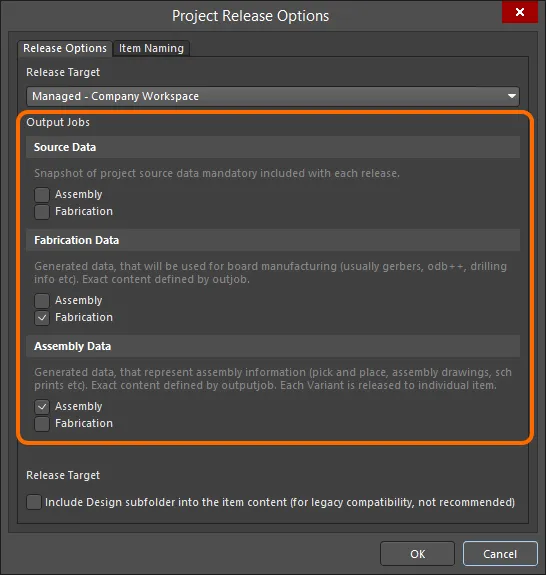
Atribua OutJobs aos conjuntos de dados aplicáveis conforme necessário.
O botão Include Design subfolder into the item content (for legacy compatibility, not recommended) na parte inferior da caixa de diálogo deve ser usado apenas para compatibilidade com sistemas legados. Use com cautela!
Switching Release Target
A guia Release Options da caixa de diálogo Project Release Options também pode ser usada para alterar o destino da liberação – alternando entre os modos de operação gerenciado (Online) e não gerenciado (Offline). Há três opções disponíveis:
-
Unmanaged - Folder (Offline): defina esta opção para liberar os dados gerados em uma pasta local. O caminho da pasta raiz é especificado na guia Output Path da caixa de diálogo. Por padrão, ele é definido como [OutputPath] (usando o caminho definido no campo Output Path, na guia Options tab of the Project Options dialog).
-
Unmanaged - Zip (Offline): defina esta opção para liberar os dados gerados em uma pasta local. Os dados serão compactados em um único arquivo Zip. O caminho/nome do Zip é especificado na guia Output Path da caixa de diálogo. Por padrão, ele é definido como [OutputPath][ProjectName].zip (usando o caminho definido no campo Output Path na guia Options da caixa de diálogo Project Options).
-
Managed - <WorkspaceName> (Online): defina esta opção para liberar no Workspace (com WorkspaceName) ao qual você está conectado ativamente.
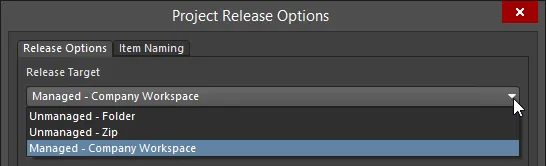
Altere o destino da liberação – para onde os dados gerados serão enviados – como parte das opções de liberação do projeto.
Setting Workspace Item Naming Schemes
Ao liberar um projeto para o Workspace de destino pela primeira vez, você pode definir como os itens de dados de destino nesse Workspace (cujas revisões recebem os dados gerados) serão nomeados. Isso é feito na guia Item Naming da caixa de diálogo Project Release Options, acessada pressionando o botão no canto inferior esquerdo da visualização (ou clicando no link Target Revision de um conjunto de dados a ser liberado e escolhendo Edit no menu de contexto). Use esta guia para:
-
Definir o nome do projeto. Por padrão, ele será preenchido com o nome real do projeto.
-
Definir esquemas de nomenclatura padrão para os vários itens de dados que podem ser gerados como parte da liberação. Clique dentro de um campo na coluna Item ID e depois clique no botão
 à direita do campo para acessar a caixa de diálogo Choose Item (uma instância do painel Explorer), que permite direcionar para um Item existente no Workspace conectado ativamente.
O item Project não é um item criado para receber dados de liberação, mas sim uma entidade usada como ponto de ancoragem para apresentar a visão geral do projeto dos itens de dados liberados e como todos eles estão conectados ao visualizar um projeto no painel
Explorer panel. Para mais informações, consulte a seção
Viewing the Released Project .
Para alterar qualquer um dos esquemas de nomenclatura, clique no botão Settings para acessar a caixa de diálogo Naming Template Settings.
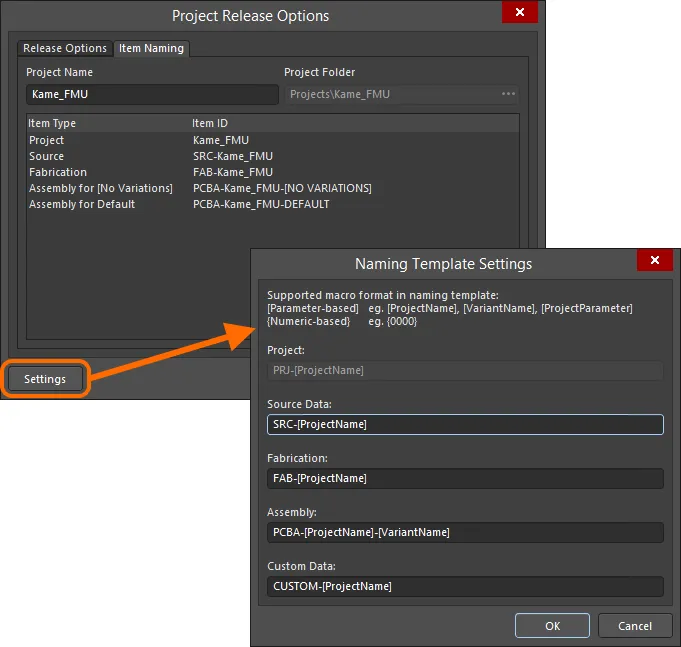
Defina o nome do projeto e a nomenclatura dos itens de dados gerados no Workspace de destino. Aqui, os campos são editáveis porque o projeto ainda não foi liberado.
Os seguintes formatos de macro são suportados para uso em um template de nomenclatura:
-
Parameter-based – com suporte ao uso de parâmetros entre colchetes (por exemplo,
[ProjectName], [VariantName], [ProjectParameter]).
-
Numeric-based – com suporte ao uso de quantificadores numéricos entre chaves (por exemplo,
{0000}, {9000}).
Na guia Item Naming da caixa de diálogo Project Release Options, você pode clicar diretamente em uma entrada de esquema de nomenclatura e alterar a nomenclatura conforme desejado. Como alternativa, clique no botão à direita do campo para acessar a caixa de diálogo Choose Item (uma instância do painel Explorer), que permite direcionar para um Item existente no Workspace conectado ativamente.
A nomenclatura do item pode ser alterada a qualquer momento durante a primeira etapa da visualização
Release, ao configurar os dados que serão liberados no Workspace conectado ativamente. Após clicar em
, a nomenclatura associada não poderá mais ser alterada, pois os itens planejados com essa nomenclatura serão criados para cada conjunto de dados habilitado incluído na liberação — e esses itens ficam vinculados ao projeto. Portanto, mesmo que você não prossiga com a liberação de dados para esses itens, eles ainda existirão em estado pronto, e as entradas correspondentes do modelo de nomenclatura ficarão esmaecidas. Você pode excluir esses itens planejados ou usar o comando
Browse (clique em uma entrada
Target Revision para acessar o menu) e criar um novo Item de destino em cada caso, com a nomenclatura desejada.
Controlling the Target Revision
Clique no link ao lado de uma entrada Target Revision, de volta à visualização principal, para acessar um menu de comandos, ilustrado na imagem a seguir:
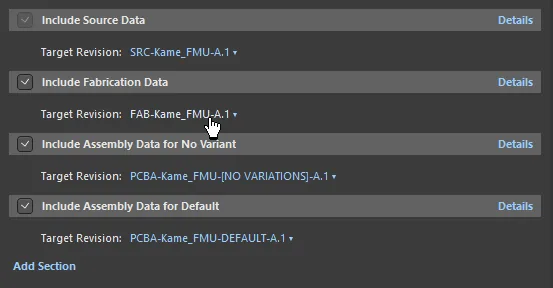
Acessando controles para especificar a revisão de destino para um conjunto de dados que será gerado como parte da liberação — passe o cursor sobre a imagem para ver.
Os comandos disponíveis dependerão de o item já ter sido liberado inicialmente ou não. A seguir está uma lista de todos os comandos possíveis:
-
Auto <RevisionID> – esta entrada permite que o sistema gerencie as revisões, para que você não precise criar revisões planejadas onde elas ainda não existam. O
RevisionID mostra a próxima revisão do Item no mesmo nível dentro do esquema de nomenclatura de revisão atribuído (por exemplo, se a revisão atual for A.1, este comando mostrará a revisão de destino como A.2).
-
Next <RevisionID> – esta entrada só está disponível após a liberação inicial do item. Use-a para incrementar rapidamente a revisão de destino para o próximo nível dentro do esquema de nomenclatura de revisão atribuído. O
RevisionID mostra a próxima revisão (por exemplo, se a revisão atual for A.1, este comando mudará o destino para B.1).
-
Custom – use esta entrada para direcionar uma revisão específica de um item de destino, definindo um ID de revisão personalizado por meio da caixa de diálogo
![]() Custom Revision ID dialog. Dependendo do esquema de nomenclatura de revisão empregado, pode haver até três campos de ID de nível na caixa de diálogo. Observe que o ID da primeira revisão planejada do item pode ser alterado a qualquer momento após a criação do Item e antes que os dados sejam liberados para essa revisão inicial (ou seja, ela ainda está no estado
Custom Revision ID dialog. Dependendo do esquema de nomenclatura de revisão empregado, pode haver até três campos de ID de nível na caixa de diálogo. Observe que o ID da primeira revisão planejada do item pode ser alterado a qualquer momento após a criação do Item e antes que os dados sejam liberados para essa revisão inicial (ou seja, ela ainda está no estado Planned ).
-
Browse – use esta entrada para apontar para uma revisão de Item de destino existente na qual liberar os dados. A caixa de diálogo Choose Target Item (uma instância do painel Explorer panel) aparecerá para isso.
-
Edit – use esta entrada para acessar a guia Item Naming da caixa de diálogo Project Release Options, de onde você pode alterar o nome do Item de destino (e da revisão inicial) que será criado.
-
Navigate – use esta entrada para navegar rapidamente até o Item no painel Explorer (onde ele já foi liberado e a próxima revisão existe em estado planejado).
A entrada no topo do menu refletirá a revisão de destino atual escolhida/definida.
Accessing Data Generation Details
Clique no controle Details — na extremidade direita do cabeçalho de um conjunto de dados — para acessar detalhes do que exatamente será gerado por esse conjunto de dados. Recolha essa visualização expandida clicando no controle Hide Details. Com exceção do conjunto Source Data, os dados gerados virão de um ou mais arquivos Output Job atribuídos. Você pode acessar rapidamente o OutJob de origem clicando no controle Configure.
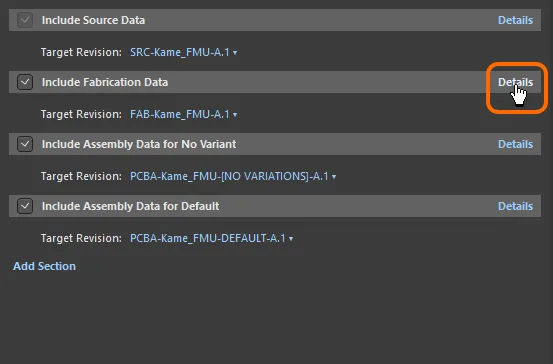
Acesse a visualização detalhada de um conjunto de dados para ver quais dados serão gerados — passe o cursor sobre a imagem para ver.
Additional Settings
Há configurações adicionais que podem ser definidas, relacionadas à liberação do projeto, na página Data Management – Servers page da caixa de diálogo Preferences:
-
A pasta usada para armazenar temporariamente os arquivos gerados antes do upload para o Workspace conectado ativamente pode ser definida para o local automatizado (
\Users\<ProfileName>\AppData\Local\Temp\Releases para uma instalação padrão) ou substituída manualmente por uma pasta de sua escolha.
-
Habilite a opção Delete contents after exiting release mode para que a pasta de armazenamento temporário seja efetivamente esvaziada após a conclusão do processo de liberação.
-
O nome de cada saída gerada pode, opcionalmente, receber como prefixo o ID do Item e o ID da Revisão (por exemplo,
[FAB-Kame_FMU-A.1] Validation.PDF). Para isso, habilite a opção Prepend revision HRID to file names.
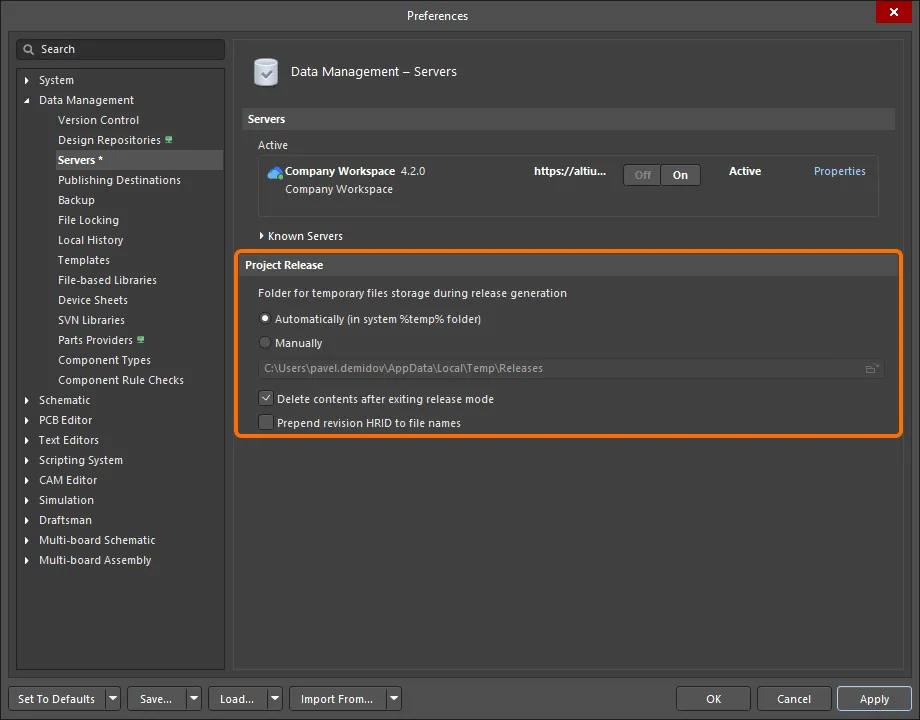
Preferências adicionais relacionadas ao processo de liberação do projeto.
Com os itens de dados que serão criados como parte da liberação configurados conforme necessário, clique no botão no canto inferior direito da visualização para prosseguir.
O botão
tem dois estados. Ao clicar nele, o comando padrão
Prepare será iniciado. Isso fará a liberação prosseguir até a etapa
Review Data — permitindo essencialmente que você confira novamente se tudo está em ordem antes de confirmar a liberação dos dados. Se você não quiser pausar para revisão, use o menu suspenso associado ao botão e escolha o comando
Prepare & Release.
Várias verificações pré-liberação são realizadas como parte da preparação, incluindo:
-
Garantir que o projeto e todos os arquivos tenham sido salvos.
-
Garantir que o projeto e todos os arquivos relevantes tenham sido confirmados no VCS, se aplicável.
-
Garantir que cada item de dados habilitado tenha recebido um nome.
-
Garantir que o usuário tenha direitos para criar o item de destino (e a revisão).
-
Criar os Itens de destino necessários (e revisões planejadas) no Workspace, onde eles ainda não existirem, e garantir que a próxima revisão seja usada para os itens que já existirem.
Se algum problema for encontrado, serão oferecidas soluções para resolvê-lo (como salvar arquivos modificados localmente e confirmá-los no VCS).
Se forem encontrados documentos externos no projeto que está sendo liberado (documentos associados ao projeto, mas armazenados em uma pasta diferente da pasta do projeto ou de uma subpasta da pasta do projeto), a caixa de diálogo External files será aberta, com uma lista de documentos externos (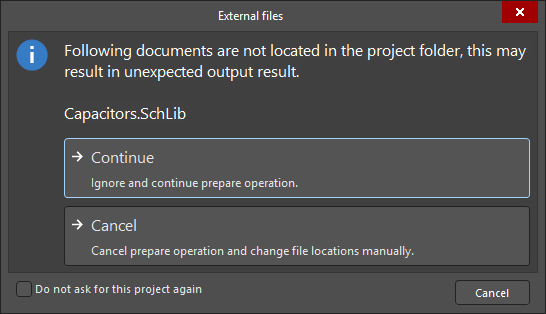 ). Para evitar possíveis problemas, recomenda-se armazenar todos os documentos associados ao projeto na pasta do projeto ou em sua subpasta.
O Item Source Data é gerado neste momento — com um snapshot dos arquivos do projeto de design de origem liberado na revisão do item de destino.
Etapa 2 Online – Validar Projeto
Depois que a Etapa 1 for concluída sem problemas, esta próxima etapa do processo de liberação será executada automaticamente quando um ou mais relatórios do tipo Validation forem detectados nos arquivos OutJob atribuídos. Todos os geradores de saída de validação definidos, em um arquivo Output Job atribuído ao item de dados que está sendo liberado, são executados. Isso inclui executar qualquer um dos seguintes:
-
Differences Report – usar o comparador para determinar se os documentos de origem e do projeto PCB estão corretamente sincronizados.
-
Electrical Rules Check – verificar a validade elétrica/de desenho do projeto de origem capturado.
-
Design Rules Check – verificar a validade do documento PCB em relação às restrições de projeto em nível de placa especificadas.
-
BOM Checks – verificar possíveis violações associadas a Design Items ou Part Choices no documento BOM de origem (
*.BomDoc), quando disponível.
-
Footprint Comparison Report – comparar footprints na placa com sua biblioteca de origem para garantir que estejam atualizados e correspondentes.
-
Component State Checking – verificar componentes que estão em estados restritos. Como parte da configuração, você determina a ação a ser executada para cada estado atualmente definido, de cada Lifecycle Definition atualmente definida no Workspace de destino: nenhuma ação, um aviso ou gerar um erro. Esta última opção impedirá a liberação do projeto. Além disso, executar a verificação gerará um prático relatório em HTML, permitindo ver rapidamente quais componentes do projeto não estão em estados válidos.
-
Environment Configuration Compliance Check – verificar se apenas itens de dados permitidos pela configuração de ambiente disponível para uso pela sua função atribuída (se aplicável) estão sendo usados. Essa verificação também pode garantir que todos os itens de projeto sejam provenientes de um Workspace.
Se a validação for bem-sucedida, o ícone  será apresentado, com o texto
 Passed. Caso contrário, o ícone  será exibido, com o texto
 Failed.
A liberação falhará se alguma verificação de validação não for concluída com sucesso.
Clicar em

no canto inferior direito da visualização interromperá o processo de liberação.
Etapa 3 Online – Gerar Dados
Depois que a Etapa 2 for concluída sem problemas, esta próxima etapa do processo de liberação será executada automaticamente. É aqui que todas as outras saídas — definidas nos arquivos OutJob atribuídos aos Itens de Dados incluídos — são executadas para gerar os dados que serão liberados nos itens de destino relevantes no Workspace.
Assim como nas outras etapas, mas de forma mais perceptível nesta etapa, já que ela leva mais tempo para ser executada, ícones são usados para apresentar o progresso da geração:
 – ainda não executado/gerado.
 – em execução/sendo gerado.
– gerado com sucesso.
– falha na geração.
Clicar em
no canto inferior direito da visualização interromperá o processo de liberação.
Etapa 4 Online – Revisar Dados
Com todas as verificações de validação aprovadas e os dados de saída gerados, esta etapa do processo de liberação permite que você revise os dados gerados.
Se você optar por usar o comando Prepare & Release (no menu associado ao botão ), o Project Releaser não fará pausa na etapa Review Data.
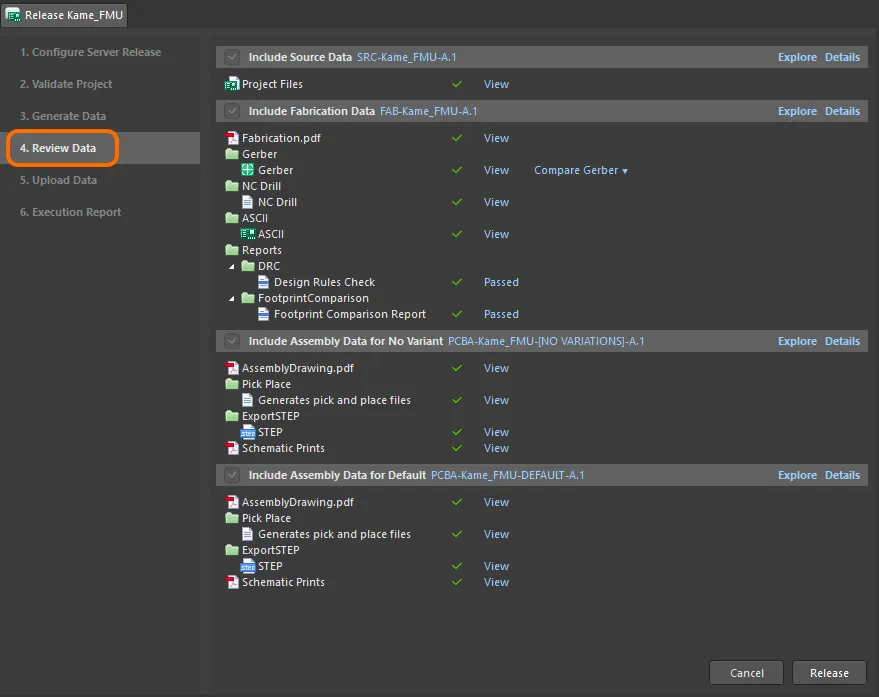
Revise os dados gerados, verificando se está tudo como deveria, antes de confirmar a liberação e fazer o upload dos dados para o Workspace.
A página, por padrão, apresenta uma visualização simples (compacta) dos dados gerados. Mude para uma visualização mais detalhada clicando no controle Details associado à seção de interesse.

Clique em um controle Details para alternar da visualização simples para a detalhada dos dados gerados da seção associada. Para voltar, clique novamente no controle Hide Details.
Output Generation States in Detailed View
A tabela a seguir lista os possíveis estados de saída quando os dados estão sendo gerados e observados na visualização detalhada:
Estado
|
Descrição
|

|
A saída ainda não foi gerada/não existe.
|

|
A saída foi gerada, mas desde então ocorreram alterações no design, fazendo com que a validade desses dados não esteja mais atualizada.
|

|
A saída está atualmente em processo de geração.
|

|
A saída é baseada em validação e gerou um relatório livre de erros. Para um relatório ERC, não há erros ou o nível desses erros está dentro do nível máximo de erro tolerado especificado para esse relatório.
|

|
A saída (excluindo saídas baseadas em validação) foi gerada com sucesso.
|

|
A saída não foi gerada com sucesso. Para uma saída baseada em validação, isso significa que existem erros nos documentos-fonte do design que estão fazendo com que determinada(s) verificação(ões) falhe(m). Para uma saída padrão, a saída não pôde ser gerada com sucesso. Talvez existam Erros Fatais ao executar uma validação pré-geração, ou haja algum problema na configuração do gerador de saída associado, no arquivo Output Job.
|
Na visualização compacta dos dados gerados, clique em um link View para abrir o arquivo de dados ou conjunto de arquivos associado, seja no editor relevante dentro do Altium Designer (por exemplo, o editor CAM para arquivos Gerber ou arquivos ODB++ compactados/não compactados) ou no aplicativo externo relevante (por exemplo, Microsoft Excel para uma Lista de Materiais). Na visualização detalhada, clique duas vezes em uma entrada para visualizar apenas esse arquivo.
Um teste comum de prontidão para liberação usado por muitos projetistas é comparar os arquivos Gerber gerados na liberação atual com os arquivos Gerber da liberação anterior. Clique no link Compare Gerber ao lado de uma saída Gerber e selecione uma liberação anterior no menu suspenso para comparar os dados Gerber preparados com os da liberação escolhida. Seu navegador padrão abrirá o Company Workspace e exibirá os resultados.
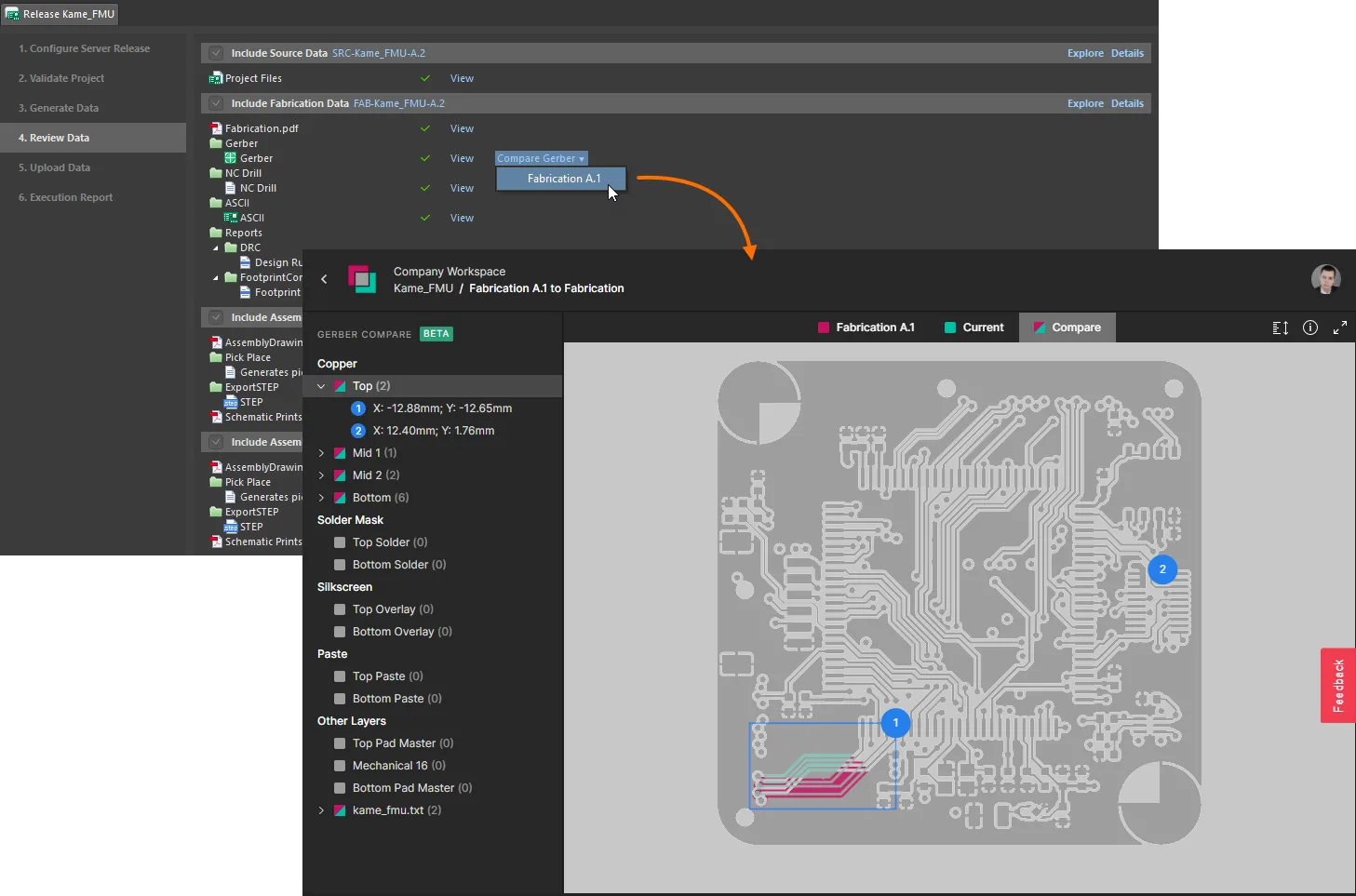
Acessando o recurso de comparação de Gerber a partir de Project Releaser, antes de liberar os dados para um Workspace.
► Saiba mais sobre o recurso Gerber Comparison (Altium 365 Workspace, Enterprise Server Workspace).
Na seção Source Data, na visualização compacta, clicar no link View abrirá o Explorador de Arquivos do Windows na pasta temporária em que o instantâneo dos arquivos-fonte do projeto foi salvo. Essa funcionalidade também é fornecida por meio do link Explore, à direita do cabeçalho da seção. Na verdade, cada seção possui esse tipo de controle, para saltar rapidamente para a subpasta desses dados dentro da pasta temporária.
Na visualização detalhada, os comandos no menu de contexto do botão direito oferecem a possibilidade de abrir um documento e explorar o local em que ele foi gerado (na pasta temporária). Você também pode adicionar colunas de dados para localização da pasta e data de criação — clique com o botão direito na área de cabeçalho de uma grade e escolha o comando Select Columns, o que dá acesso a uma caixa de diálogo com a qual é possível ajustar os dados apresentados.
Se, após revisar os dados, você perceber que precisa fazer modificações, clique no botão no canto inferior direito da visualização. Uma caixa de diálogo de confirmação aparecerá, alertando que todos os dados gerados serão perdidos — clicar em OK cancelará a liberação e você retornará ao Estágio 1 do processo.
O sistema naturalmente impede qualquer modificação dos arquivos de design entre a preparação da liberação e a liberação dos dados para o Workspace. Se você alterar os arquivos de design de qualquer forma, o processo de liberação será encerrado e você retornará ao estágio inicial, antes da preparação da liberação.
Se todos os dados gerados parecerem corretos, prossiga com a liberação clicando no botão  (também no canto inferior direito da visualização). A caixa de diálogo Confirm Release aparecerá, resumindo as configurações do projeto que serão liberadas para o Workspace. Aqui você também tem a oportunidade de adicionar um(a) Name (por padrão, a entrada aqui é
 [ProjectName]), Description e adicionar quaisquer notas de liberação pertinentes.
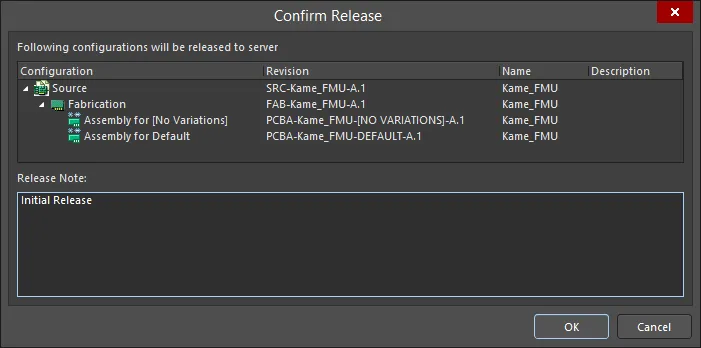
Confirmação do que será liberado, em termos das Item-Revisions geradas, e a possibilidade de alterar Nome/Descrição e adicionar notas de liberação.
Estágio Online 5 – Upload de Dados
Após confirmar a liberação no estágio anterior, este próximo estágio é acessado automaticamente. Ele simplesmente apresenta o progresso do upload dos dados para as revisões dos Itens de dados relevantes no Workspace.
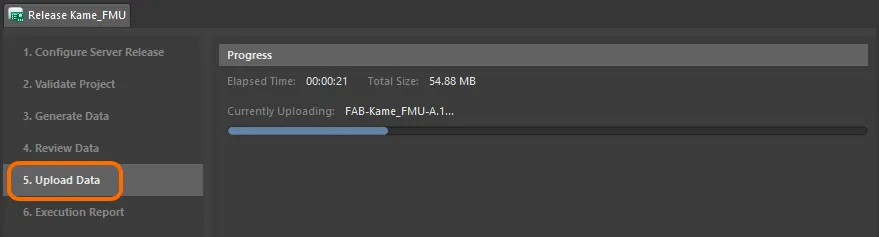
Este estágio apenas reflete o progresso do upload dos dados gerados para as Item-Revisions vinculadas no Workspace.
Estágio Online 6 – Relatório de Execução
Este é o estágio final do processo, fornecendo um resumo da liberação.
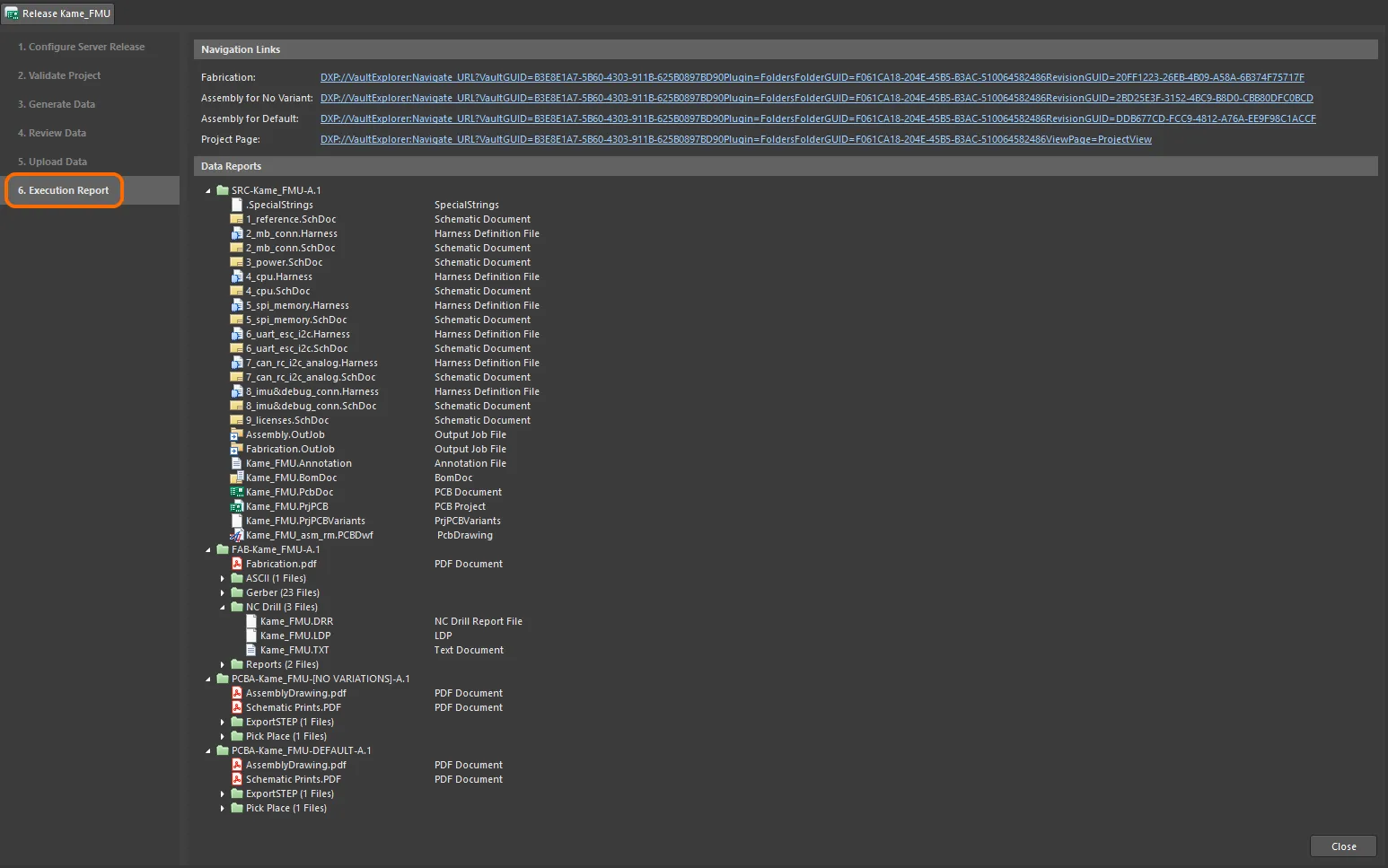
O relatório final da liberação.
Use os Navigation Links para acessar rapidamente a Item Revision associada, contendo os dados liberados (Dados de Fabricação, Dados de Montagem e quaisquer conjuntos de Dados Personalizados), no painel Explorer — seu portal para o Workspace.

Visualizando os dados liberados para o projeto, diretamente no Workspace, por meio do painel Explorer.
Os parâmetros definidos para variantes do projeto são incluídos nas revisões correspondentes dos conjuntos de dados de montagem. Ao visualizar o projeto no Explorer do painel Classic View, selecione a revisão necessária do conjunto de dados de montagem e mude para a guia de visualização de aspecto Parameters para ver os parâmetros da variante.
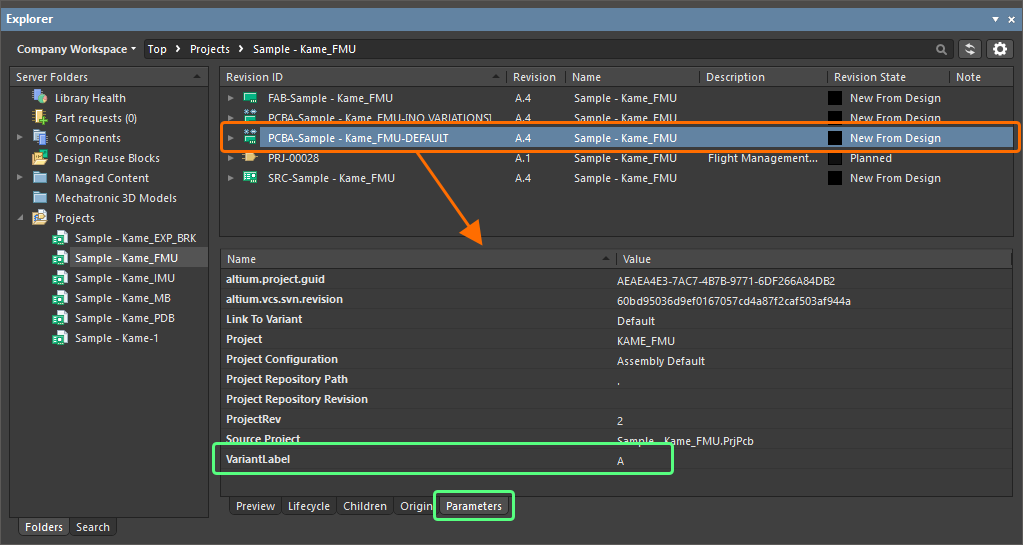
Um parâmetro de variante VariantLabel = A foi adicionado à variante de projeto Default. O conjunto de dados de montagem liberado inclui esse parâmetro, e ele pode ser encontrado na guia de visualização de aspecto Parameters no painel Explorer.
Viewing the Released Project
Para um projeto de Workspace, há uma funcionalidade extra disponível após a conclusão da liberação. Ao clicar no link Project Page, o último dos Navigation Links no topo da página Execution Report, você abrirá o painel Explorer, apresentando o projeto em Project View — disponível apenas para Projetos de Workspace.
Se você já tiver visualizado o projeto em
Classic View, talvez seja necessário alternar manualmente para
Project View — há comandos disponíveis no menu associado ao botão

, no canto superior direito do painel
Explorer.
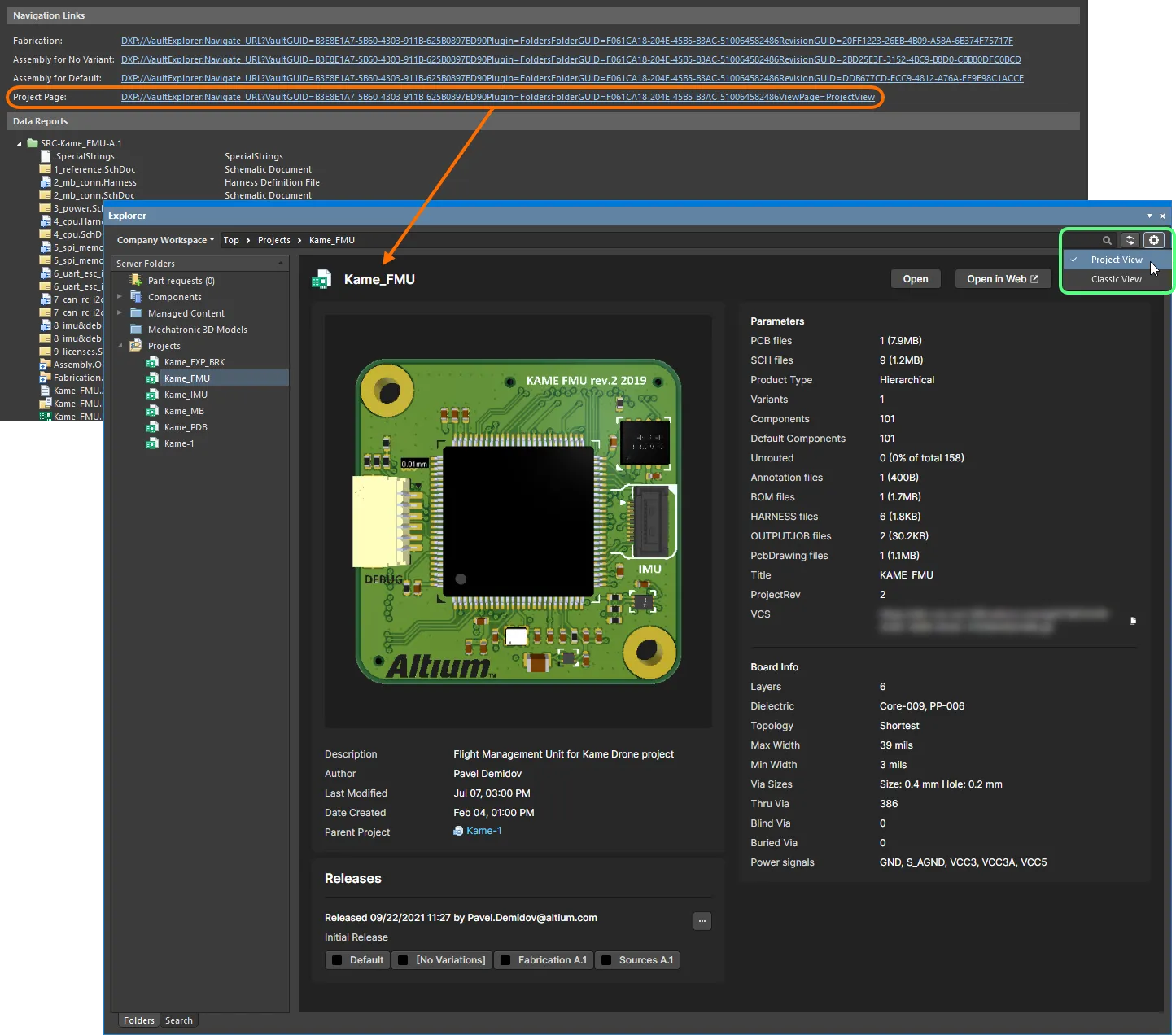
Você pode explorar um projeto do Workspace com mais detalhes no painel Explorer, por meio de Project View.
A região Releases (na parte inferior esquerda da visualização) exibirá uma compilação da(s) liberação(ões) do projeto associada(s) ao projeto, incluindo um resumo de cada liberação e seus pacotes constituintes. Clique no botão  nessa região para abrir a caixa de diálogo Batch state change dialog, que você pode usar para alterar, de uma só vez em um único processo em lote, o estado do ciclo de vida de vários itens relacionados à mesma liberação.
Mais acesso às informações de Release do projeto está disponível no Web Viewer do Workspace de destino, aberto por meio do botão  do painel Explorer. No Web Viewer de um Workspace, todas as liberações associadas ao projeto podem ser acessadas na visualização Releases — ou na visualização Manufacture para Workspace fornecido por um servidor local. A página lista todas as liberações do projeto, com a entrada mais recente no topo, onde uma liberação individual pode ser aberta no Manufacturing Portal do Workspace a partir de seu botão de abertura (
 ). A visualização Manufacturing Portal fornece informações mais detalhadas sobre a Release selecionada, incluindo seus arquivos de pacote de liberação constituintes, o conjunto completo de documentos de design e detalhes de Fabricante e Fornecedor dos componentes. Observe que o recurso Send to Manufacturer está disponível somente em um Altium 365 Workspace. ► Consulte a página Altium 365 Workspace Releases View para mais informações.
É isso — com o projeto liberado, você pode simplesmente fechar a visualização Release (usando o botão  no canto inferior direito da visualização). E, quando precisar liberar novamente o mesmo projeto no futuro, o Project Releaser facilita isso de forma rápida e fácil, além de incrementar automaticamente as Item-Revisions de destino.
Toda vez que você realizar uma liberação do projeto, um bloco de evento Project Released será adicionado à linha do tempo da visualização History do projeto. A pessoa que realizou a liberação é apresentada pelo nome (e foto), junto com a data e a hora. Se uma nota de liberação tiver sido adicionada no momento da liberação dos dados gerados para o Workspace — por meio da caixa de diálogo Confirm Release dialog — ela também será exibida no bloco. Cada um dos conjuntos de dados incluídos na liberação também será listado.
Observe que, se o commit mais recente do projeto ainda não tiver uma tag, uma tag será atribuída automaticamente a esse commit mais recente. Essa tag terá o formato RELEASE_<RevisionID>, em que <RevisionID> é o número de revisão das fontes liberadas do projeto (A.1, A.2 etc.), por exemplo, RELEASE_A.3.
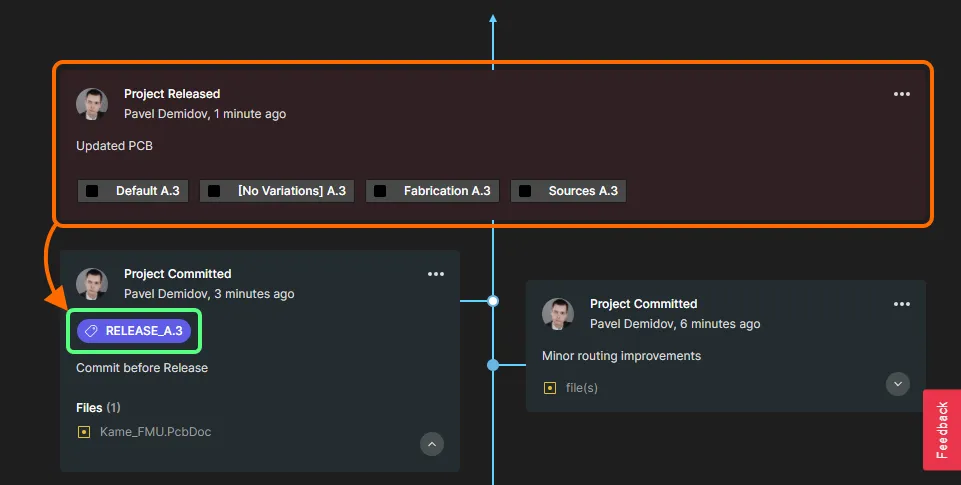
Exemplo de bloco de evento na Project Released visualização History do projeto. Como o commit mais recente do projeto não tinha tag, uma tag foi atribuída após o release.
► Saiba mais sobre o Histórico do Projeto.
Publicação em uma instância de PLM
Related pages: Integração com PLM (Altium 365 Workspace, Enterprise Server Workspace), Publicação em um PLM
Você tem a capacidade de publicar um design em uma instância de PLM como parte da execução do Project Releaser no Altium Designer. A operação de publicação usa um modelo de publicação — definido como parte da configuração de integração dessa instância de PLM — para controlar como os dados devem ser propagados para o PLM. Esse recurso está disponível por meio de um processo configurado adequadamente. Uma definição de processo de exemplo é fornecida como parte da instalação – Project Releaser with Publish – cujo fluxo de trabalho subjacente permite a publicação na instância de PLM integrada como uma etapa adicional do Project Releaser. O diagrama do fluxo de trabalho é mostrado abaixo.
Esta definição de processo não pode ser ativada e usada como está. Portanto, ela funciona mais como um “modelo” — edite-a de acordo com os requisitos da sua empresa, dê um nome e salve-a como uma nova definição de processo, que você can então poderá ativar e usar.
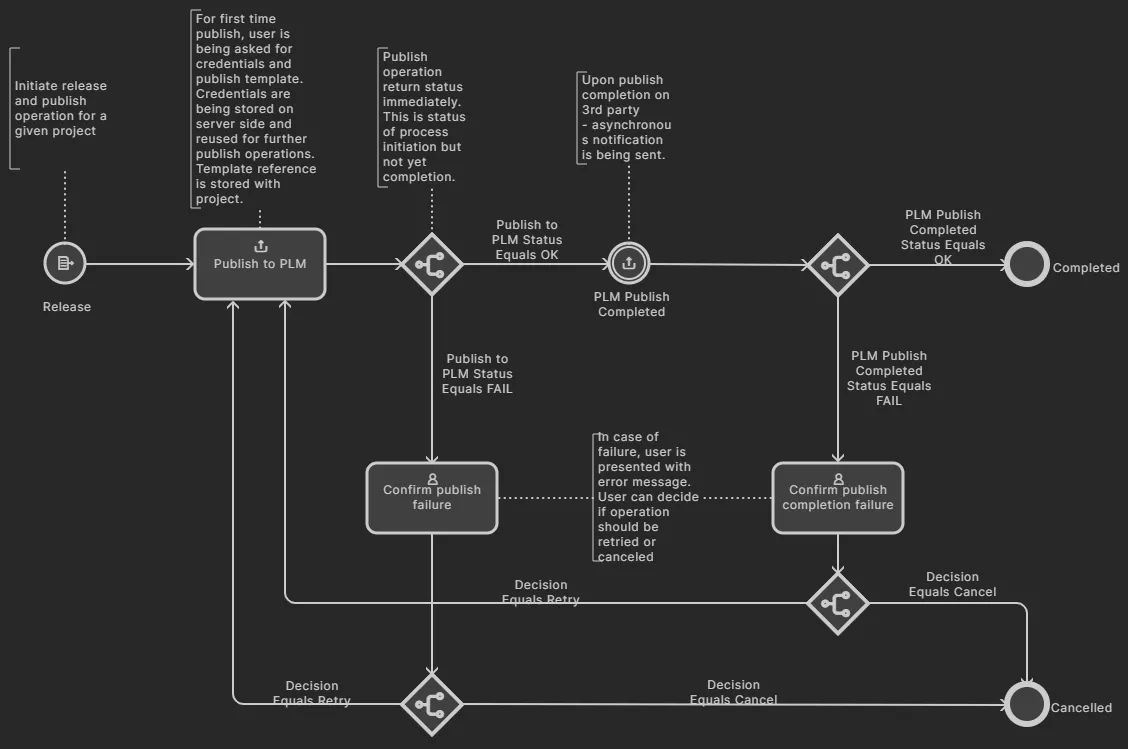
O diagrama de fluxo de trabalho da definição de processo de exemplo padrão Project Releaser with Publish
Depois de ativado, o processo para publicar em uma instância de PLM como parte do Project Releaser pode ser acessado no Altium Designer pelo submenu Project » Project Releaser do projeto ativo ou pelo submenu de contexto Project Releaser, acessado ao clicar com o botão direito na entrada do projeto de design no painel Projects.
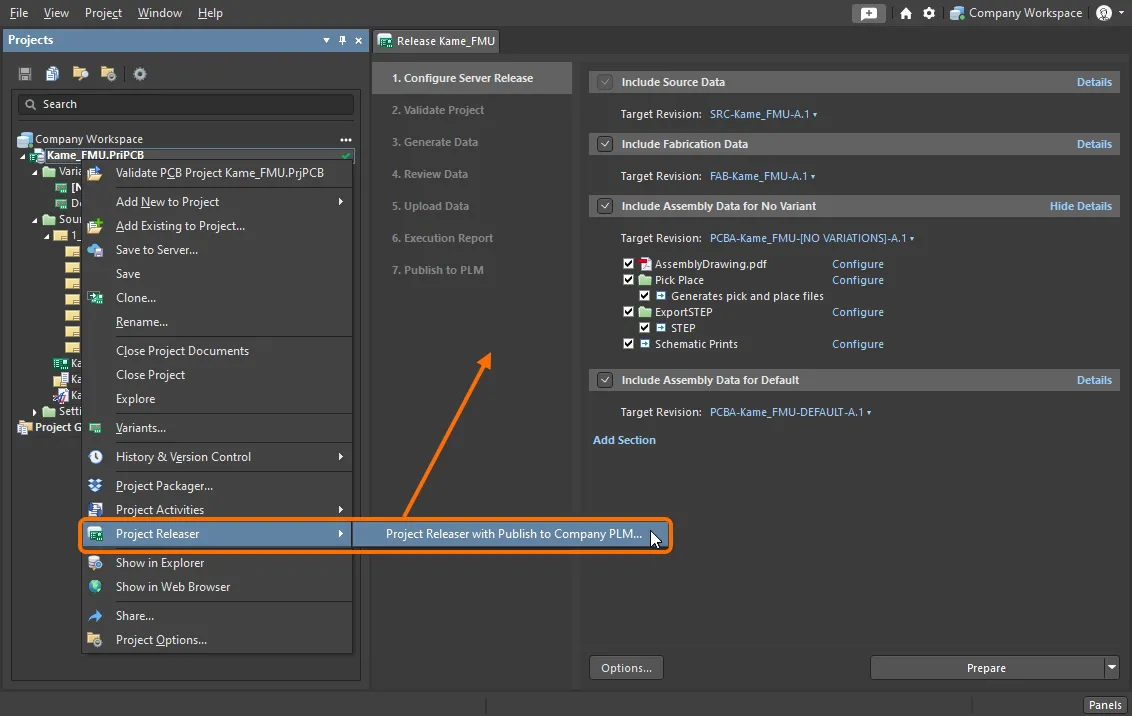
Acessando o processo para publicar em uma instância de PLM como parte do Project Releaser
O Project Releaser aparecerá, com uma etapa adicional – 7. Publish to PLM. Além disso, um comando está disponível no menu associado ao botão – Prepare & Release & Publish to PLM – caso você queira executar o Project Releaser sem parar para revisar os dados gerados e o relatório de execução.
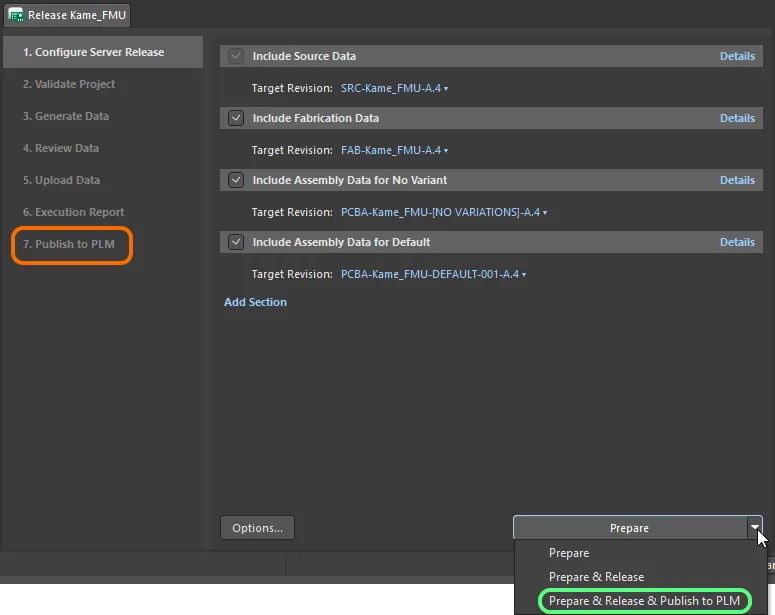
Um comando adicional para executar o Project Releaser sem parar para revisar os dados gerados e o relatório de execução
Se você executar o Project Releaser com o comando padrão Prepare, após revisar e liberar os dados, o botão será apresentado na etapa Execution Report. Clique nele para continuar o fluxo de trabalho subjacente do processo, a fim de publicar no PLM. A caixa de diálogo Login Credentials aparecerá. Insira o Username e a Password da sua instância de PLM e selecione o Modelo de PLM que deseja usar (que aparece no formato <PLMInstance>:<PublishingTemplate>).
Se você optar por usar o comando
Prepare & Release & Publish to PLM, no fim será apresentada diretamente a caixa de diálogo
Login Credentials. O
Project Releaser não fará pausa na etapa
Execution Report, e nenhum botão
será exibido.
Observe que as credenciais de login da sua instância de PLM só são necessárias na primeira vez que você publicar nessa instância. Depois disso, elas serão armazenadas com o Workspace. A partir daí, qualquer publicação desse projeto para essa mesma instância de PLM prosseguirá diretamente, de acordo com o fluxo de trabalho definido e o modelo de publicação escolhido.
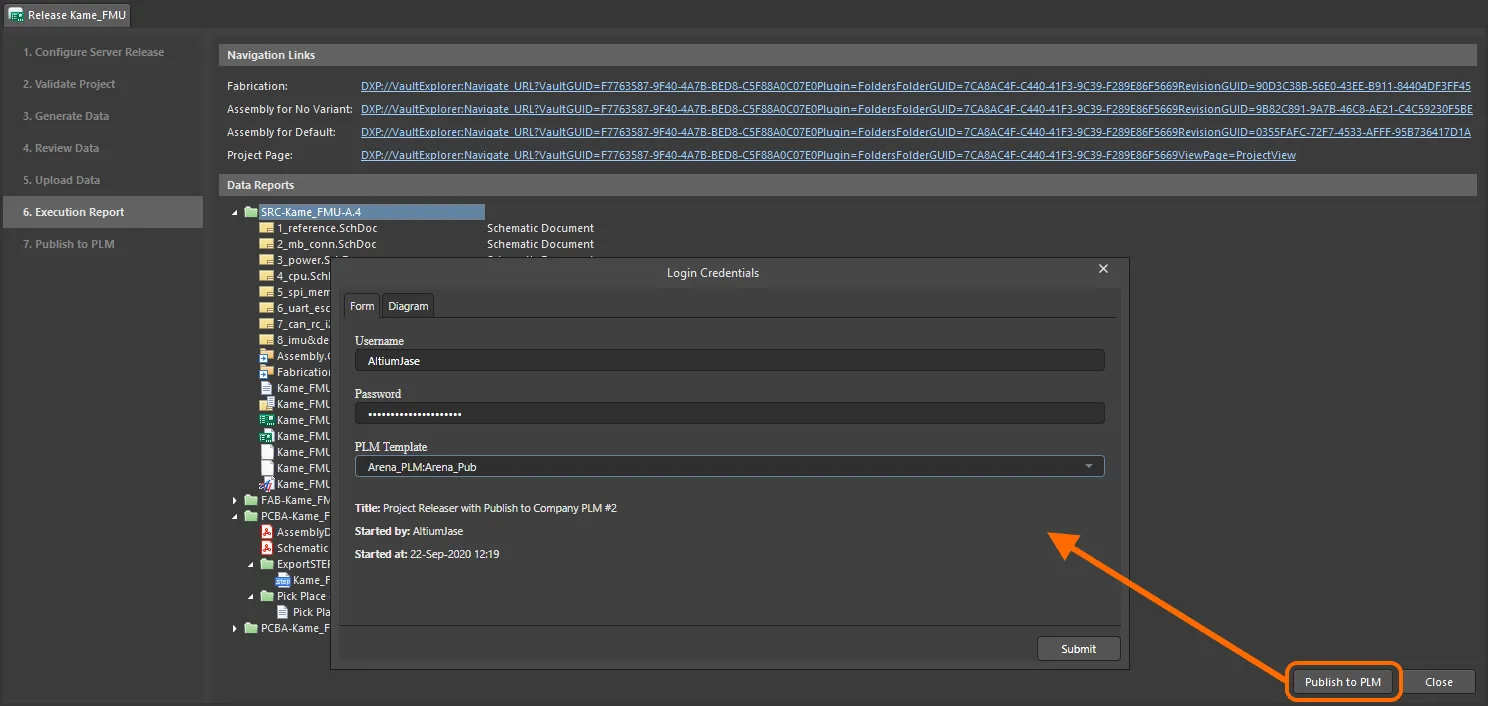
A caixa de diálogo Login Credentials acessada durante a primeira publicação na instância de PLM.
Clique na guia Diagram para ver o fluxo de trabalho subjacente do processo.

A guia Diagram da caixa de diálogo Login Credentials
Clique no botão  para prosseguir com o processo de publicação, de acordo com esse fluxo de trabalho.
Se você estiver publicando pela primeira vez e os números de peça (no lado do PLM) ainda não estiverem associados ao projeto no Workspace, esses números de peça serão criados no PLM e associados ao projeto como parte dessa publicação inicial. Você também tem a capacidade de definir entradas de componentes para componentes do Workspace na instância de PLM, como parte da operação de publicação — para obter uma BOM de componentes no PLM (opcional, com base no modelo de publicação definido e usado ao publicar o projeto na instância de PLM).
Verifique o status do processo de publicação no PLM por meio da interface do navegador do Workspace, na visualização
Activities da página de gerenciamento detalhado do projeto. A página de gerenciamento detalhado do projeto é aberta selecionando o projeto desejado na página
Projects da interface do navegador do Workspace, clicando no controle

acima da lista de projetos e escolhendo a entrada
Open no menu associado. Como alternativa, clique duas vezes diretamente na entrada do projeto desejado na lista. A página será aberta em uma nova guia do navegador. Você sempre poderá ver exatamente o que foi criado, como números de peça na instância de PLM, como parte do histórico do fluxo de trabalho do processo (guia
History).

 Localizado por IA