
Preparar saídas de pós-processamento
O tipo de saída PostProcess permite incluir tipos de ficheiro não nativos do Altium Designer como parte da saída. Copia os ficheiros de destino da estrutura de diretórios do projeto para a pasta especificada no contentor de saída Folder Structure configurado.
As saídas PostProcess podem ser adicionadas ao ficheiro Output Job ativo a partir do menu do controlo [Add New PostProcess Output] na região PostProcess Outputs do ficheiro, ou a partir dos submenus Edit » Add Post Process Outputs dos menus principais.

Adicionar uma saída PostProcess a um ficheiro Output Job
Depois de adicionar uma nova saída PostProcess, clique com o botão direito na respetiva entrada na janela principal de configuração do trabalho e, em seguida, clique em Configure para aceder à caixa de diálogo Copy Files List Setup. Utilize esta caixa de diálogo para adicionar vários ficheiros ou grupos de ficheiros a um OutJob.
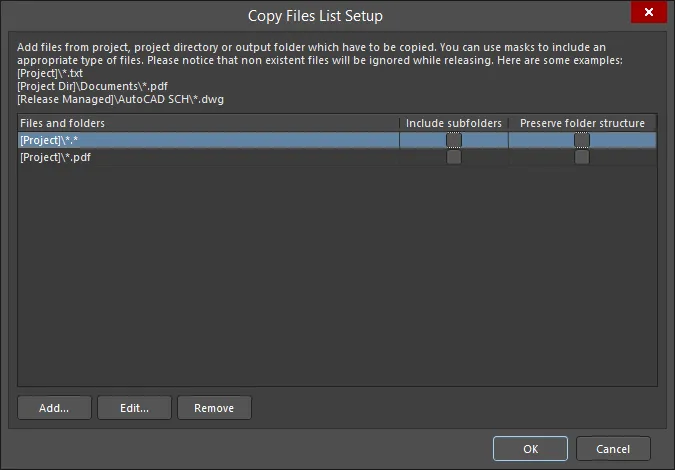
A caixa de diálogo Copy Files List Setup
Options and Controls of the Copy Files List Setup Dialog
- Files and folders - apresenta os ficheiros e pastas a copiar.
- Include subfolders - ative para incluir subpastas do ficheiro ou pasta listados. Esta opção só fica disponível depois de um ficheiro ou pasta ser adicionado com o botão Add.
- Preserve folder structure - ative para garantir que a estrutura de pastas de origem do ficheiro é mantida quando o gerador de saídas é executado. Esta opção só fica disponível depois de um ficheiro ou pasta ser adicionado com o botão Add.
- Add - clique para abrir a caixa de diálogo Build Macro Path dialog, para procurar e adicionar o caminho do(s) ficheiro(s)/pasta(s) pretendido(s) através de uma cadeia de macro composta.
- Edit - clique para abrir a caixa de diálogo Build Macro Path dialog, na qual pode editar o caminho do(s) ficheiro(s)/pasta(s) selecionado(s) através de uma cadeia de macro composta.
- Remove - clique para remover o(s) ficheiro(s) selecionado(s).
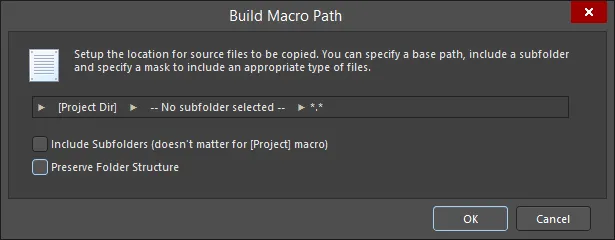
A caixa de diálogo Build Macro Path
Options and Controls of the Build Macro Path Dialog
-
[Project] (primeiro campo) - clique para aceder a um submenu para criar o caminho pretendido:
- [Project] - selecione para escolher o próprio Projeto; isto incluirá apenas os documentos que tenham sido adicionados ao projeto Altium Designer.
- [Project Dir] - selecione para escolher o diretório local que contém o projeto.
- [Release Managed] - selecione para especificar que a origem do ficheiro será determinada dinamicamente pelo processo posterior de project release.
-
Subfolder (campo central) - clique para aceder a um submenu para criar o caminho pretendido:
- Use base path – o caminho do ficheiro é a localização de origem, conforme definido na opção inicial acima.
-
Choose subfolder – o caminho do ficheiro é um subdiretório indicado dentro do caminho Source. Introduza diretamente um caminho de subpasta ou procure e selecione uma subpasta utilizando o botão
 .
.
- Filter (campo da direita) - clique para aceder a uma lista pendente onde pode escolher a extensão do tipo de ficheiro pretendida ou introduzir manualmente a extensão pretendida.
- Include Subfolders (doesn't matter for [Project] macro) – ative para que o filtro de máscara se aplique (e, por conseguinte, inclua) ficheiros em quaisquer subpastas.
- Preserve Folder Structure – ative para garantir que a estrutura de pastas de origem do ficheiro é mantida quando o gerador de saídas é executado.
 Localizado por IA