
Preparação de um ficheiro PDF 3D
Os usuários do Altium Designer há muito tempo desfrutam da capacidade de visualizar interativamente projetos de PCB em 3D totalmente renderizado, o que oferece uma percepção única da estrutura real do projeto da placa, de seus componentes e das partes mecânicas associadas.
Há vantagens significativas em poder levar esse recurso 3D àqueles que estão fora da equipe imediata de projeto, como fabricantes e montadoras e, principalmente, clientes. Isso é possível por meio do uso do recurso de exportação para PDF 3D do Altium Designer. Esse formato 3D interativo é acessível a todos que tiverem uma versão recente do onipresente Adobe® Acrobat® Reader.
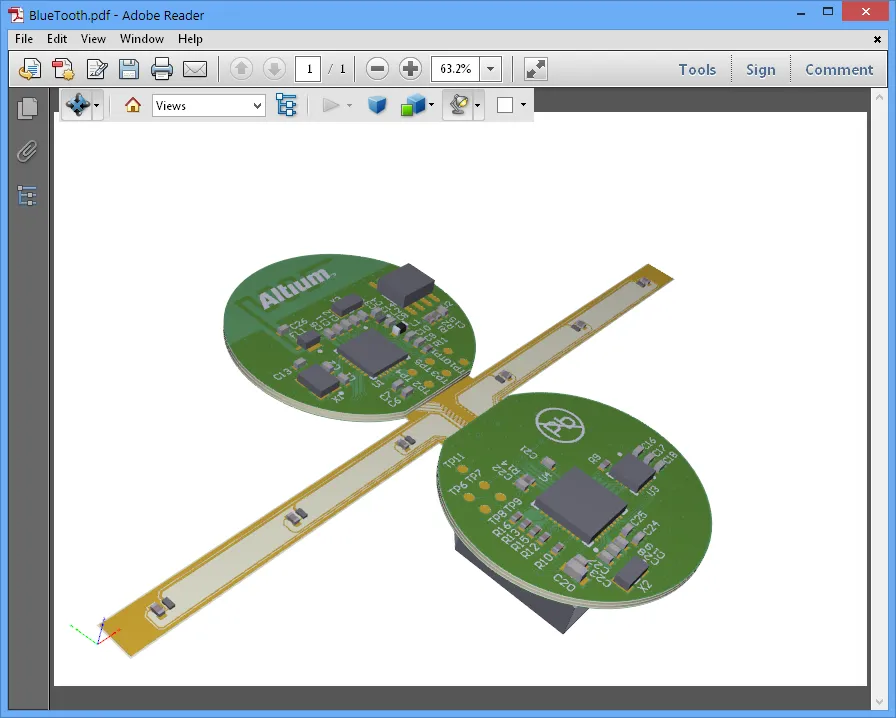
Visualize interativamente um projeto 3D exportado no Adobe Reader – amplie, gire e selecione quais elementos do projeto você deseja ver.
Ao contrário de uma visualização fixa de um projeto 3D de placa, que oferece uma perspectiva angular específica, o formato exportado em PDF 3D é conceitualmente equivalente ao interativo do Altium Designer3D Layout Mode. Assim, a exportação resultante em PDF 3D oferece os mesmos recursos de rotação, zoom e panorâmica, bem como favoritos para cada componente e net, e pode adotar um entre vários esquemas de cores predefinidos.
3D no Acrobat Reader
A visualização 3D interativa tornou-se possível para arquivos PDF com a introdução de recursos avançados de visualização 3D no Acrobat Reader, a partir da Versão 7. Aprimorado progressivamente nas versões subsequentes do Acrobat Reader, o alto nível de detalhe e as opções de configuração produzidos pela exportação em PDF 3D do Altium Designer são compatíveis com as versões 9 e superiores.
A base desse novo recurso 3D é o formato Universal 3D (U3D), desenvolvido pelo setor para arquivos gráficos de computador, que foi padronizado pela European Computer Manufacturers Association (ECMA) como Standard ECMA-363 - Universal 3D File Format. O U3D é suportado nativamente pelo formato PDF e pode ser simplesmente incorporado (e compactado) em um arquivo PDF para visualização 3D interativa no Acrobat Reader.
O resultado é um formato de arquivo 3D multiplataforma, de tamanho moderado, que não requer software especializado de visualização 3D. No caso dos arquivos PDF 3D exportados do Altium Designer, o conteúdo incorporado inclui a maior parte dos dados visíveis na própria visualização 3D do Altium Designer – incluindo todas as trilhas, pads, vias, polígonos etc., todos os componentes e o conjunto completo de camadas da placa.
Gerando um PDF
Para exportar um arquivo PDF 3D, abra o documento de projeto de PCB desejado no espaço de projeto e escolha o comando File » Export » PDF3D nos menus principais (um arquivo PDF 3D será criado em formato 3D, independentemente do modo de visualização atual do Editor de PCB (2D ou 3D)).
Diferentemente de uma visualização fixa de um projeto 3D de placa, a partir de uma perspectiva angular específica, a nova exportação em PDF 3D é conceitualmente equivalente à própria visualização 3D interativa do Altium Designer.
Assim, a exportação resultante em PDF 3D oferece os mesmos recursos de rotação, zoom e panorâmica e pode adotar qualquer um dos esquemas de cores definidos pela Configuração de Visualização ativa. Para examinar ou editar a configuração atual e, portanto, as cores de renderização disponíveis para o PDF exportado, alterne para a visualização da placa em 3D (atalho de teclado: 3) e abra o painel View Configuration panel. As cores de renderização podem ser visualizadas na seção 3D Settings, na guia View Options do painel.
Opções de exportação
Assim que a exportação em PDF 3D for iniciada (File » Export » PDF3D) e um nome/local de arquivo de destino for indicado na caixa de diálogo padrão do Windows Export File, a caixa de diálogo Export 3D será aberta para permitir definir a renderização, o comportamento e o conteúdo de projeto incluído no PDF.
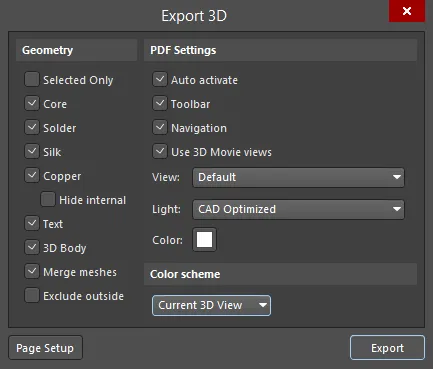
A caixa de diálogo Export 3D permite configurar como o PDF exportado terá aparência e se comportará.
Options and Controls of the Export 3D Dialog
Geometria
-
Selected Only - habilite esta opção para incluir tipos específicos de objeto selecionados no espaço de projeto.
- Core - habilite esta opção para incluir o material do núcleo da PCB.
- Solder - habilite esta opção para incluir as máscaras de solda superior e inferior da placa.
- Silk - habilite esta opção para incluir a sobreposição de silk screen superior e inferior.
-
Copper - habilite esta opção para incluir os objetos em todas as camadas de cobre.
- Hide internal - habilite esta opção para incluir as camadas de cobre superior e inferior, mas não as camadas internas de cobre.
- Text - habilite esta opção para incluir todo o texto livre e associado (designadores de componentes etc.).
- 3D Body - habilite esta opção para incluir todos os corpos 3D renderizados de modelo simples/extrudado/genérico.
- Merge meshes - habilite esta opção para combinar grupos comuns de objetos para fins de navegação, como agrupar todos os pads pertencentes a um componente.
- Exclude outside - habilite esta opção para excluir todo o cobre fora do contorno regular da PCB.
Configurações do PDF
-
Auto activate - se esta opção estiver habilitada, a imagem 3D será renderizada automaticamente quando o PDF for aberto no Acrobat Reader. Se estiver desabilitada, um ícone de botão Click to activate aparecerá primeiro no PDF.
-
Toolbar - habilita o 3D Toolbar no PDF Reader.
-
Navigation - habilita o painel Model Tree Navigation no PDF Reader.
-
Use 3D Movie views - habilite esta opção para incluir os Key Frames definidos no documento PCB como parte da exportação. Os Key Frames exportados para o documento PDF 3D ficarão então disponíveis como visualizações selecionáveis no Acrobat Reader. Quando o documento PDF 3D for aberto no Adobe Reader, as visualizações adicionais de Key Frame aparecerão na área de seleção View do painel de navegação Model Tree, juntamente com as visualizações padrão Default/Top/Bottom/Left.
- View - define o ângulo de visualização inicial no PDF Reader. Escolha entre Default, Top, Bottom e Left. A configuração Default é uma visualização em perspectiva.
- Light - define o tipo inicial de fonte de luz 3D no PDF Reader. Escolha entre None, White, Day, Night, Bright, Primary Color, Blue, Red, Cube, CAD Optimized e Headlamp.
- Color - define a cor inicial de fundo da imagem. Clique na amostra de cor para acessar a caixa de diálogo padrão Choose Color , na qual você pode escolher a cor desejada.
Esquema de cores
Use a lista suspensa para escolher o estilo de renderização do PDF a partir de uma lista de opções de cores predefinidas da Configuração de Visualização, que inclui as configurações atuais da Visualização 3D do sistema e as cores das camadas da placa.
Botões adicionais
-
Page Setup - clique para acessar a caixa de diálogo Page Setup para configurar tamanho do papel, orientação e margens.
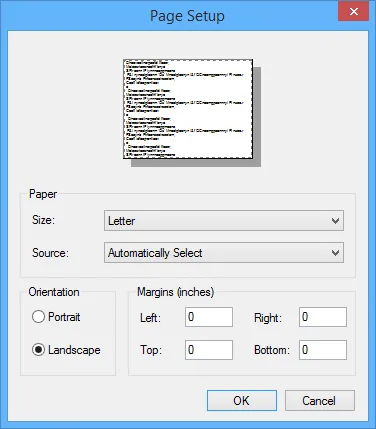
A caixa de diálogo Page SetupOptions and Controls of the Page Setup Dialog
-
Paper
- Size - use a lista suspensa para selecionar o tamanho do papel.
- Source - use a lista suspensa para selecionar a bandeja de papel.
-
Orientation - use para selecionar a orientação do papel. As seleções incluem:
- Portrait
- Landscape
- Margins (inches) - insira as margens desejadas. As medidas estão em polegadas (decimais são permitidos) e podem ser especificadas para as margens Left, Right, Top e Bottom .
-
Paper
- Export - clique para iniciar a exportação.
Use a caixa de diálogo Export 3D para configurar as opções de exportação conforme necessário e, em seguida, clique no botão Export para gerar o arquivo PDF 3D.
Arquivos 3D podem ser grandes, mesmo com a compactação de dados inerente ao formato, portanto considere qual nível de conteúdo do projeto é importante para o usuário de destino. Por exemplo, o conteúdo das camadas de cobre (trilhas, pads etc.) pode não ser necessário para alguém que esteja observando os aspectos mecânicos de um projeto de placa.
Ao escolher o conteúdo 3D a ser incluído, também vale a pena considerar os recursos de renderização 3D do PC do visualizador. Embora o tamanho do arquivo PDF 3D resultante possa ser razoável, a CPU e o sistema gráfico da máquina de destino podem ter dificuldade para renderizar com fluidez um projeto complexo de múltiplas camadas.
Visualizando um PDF 3D
Como seria de se esperar, visualizar um PDF 3D no Acrobat Reader é bastante simples, com comandos e menus que são extensões lógicas das funções 2D familiares.
Os objetos 3D podem ser deslocados, ampliados e girados usando operações simples de arrastar com o mouse e a roda de rolagem, com funções selecionadas na barra de ferramentas flutuante 3D.

A barra de ferramentas 3D do Acrobat fornece controles para navegação 3D e configurações de iluminação/visualização.
Um recurso de valor especial no leitor é o painel de navegação Model Tree, que pode ser aberto (se ainda não estiver) com o botão  . Isso permite ao usuário navegar por todos os objetos no PDF 3D, selecionar e destacar aqueles de interesse enquanto alterna sua visibilidade.
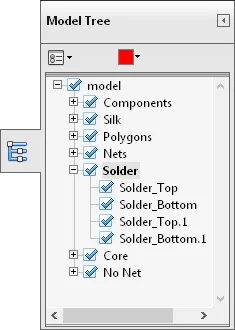
O painel de navegação Model Tree é particularmente útil
para controlar a exibição de componentes e nets específicos.
O painel de navegação Model Tree oferece uma maneira poderosa de examinar todos os aspectos de um projeto 3D com alto grau de detalhe. Seja um exame minucioso do posicionamento e layout dos componentes ou uma inspeção detalhada da estrutura interna da placa, a árvore de navegação pode ser usada para localizar e exibir os objetos apropriados.
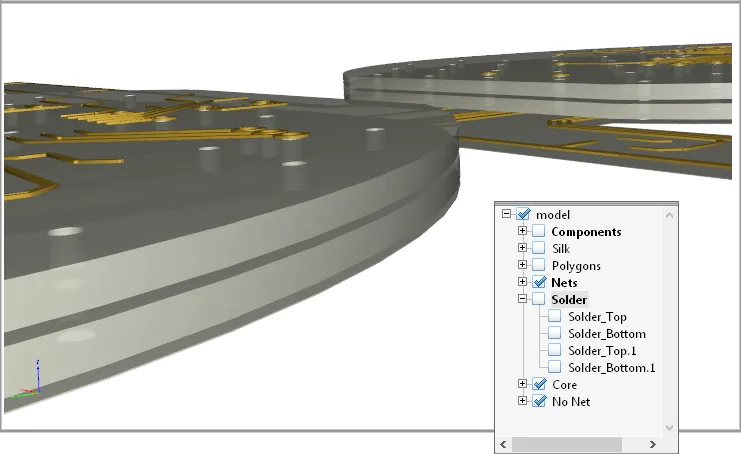
O projeto exibido com os componentes e as sobreposições da placa desmarcados, ilustrando o grau de controle 3D disponível no Acrobat Reader.
Quando selecionados no painel Model Tree, os objetos individuais são destacados na janela de visualização com a cor definida na parte superior do painel (vermelho, neste caso). Isso torna simples localizar um componente ou net específico e evita a necessidade de alternar a visibilidade de um objeto para encontrar sua localização. Da mesma forma, selecionar um objeto na janela de visualização 3D destaca sua entrada no painel Model Tree.
Para obter mais informações sobre o uso dos vários controles, funções e configurações no Acrobat Reader, consulte o conteúdo de ajuda relevante da Adobe: Exibindo modelos 3D em PDFs.
Exportação de PDF 3D no OutJob
Para incluir a exportação de um arquivo PDF 3D em um OutJob de projeto, clique em Add New Documentation Output na entrada Documentation Outputs, selecione PDF3D e depois selecione a fonte de documento desejada - seja um documento PCB específico para exportar (ou [PCB Document] para manter o OutJob reutilizável de forma genérica).
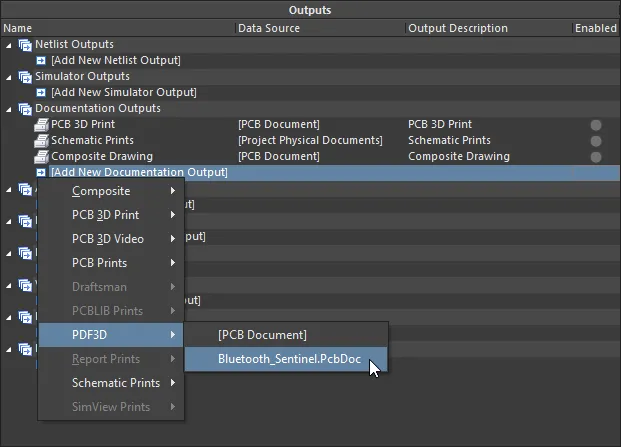 Adicionando um gerador de saída PDF3D a um arquivo de Configuração de Job de Saída.
As configurações de geração de PDF 3D podem ser pré-configuradas selecionando a entrada do gerador de saída, clicando com o botão direito e escolhendo Configure no menu de contexto. Isso abre a caixa de diálogo de configuração Export 3D (conforme descrito anteriormente).
Quando o Job de Saída é executado ou iniciado manualmente, o arquivo PDF 3D será exportado conforme definido na seção Output Containers do OutJob. Isso ocorrerá para o Workspace e caminho configurados, ou para o destino de publicação local/remoto definido na página Data Management – Publishing Destinations page da caixa de diálogo Preferences.
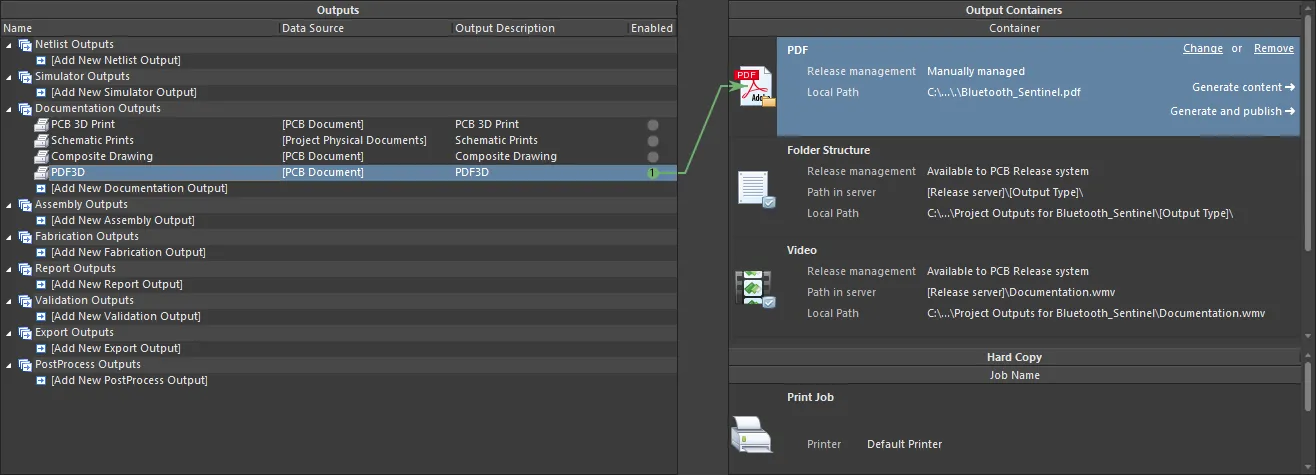
Gerando um arquivo PDF 3D para um contêiner de saída PDF definido, a partir de um OutJob configurado.
Consulte a documentação From Idea to Manufacture para mais informações sobre OutJobs e publicação de dados de projeto.
 Localizado por IA