
Preparando um vídeo 3D de PCB
No Altium Designer, a capacidade de tirar uma imagem da sua PCB como impressão 3D proporciona uma forma rápida e fácil de partilhar o aspeto do produto finalizado com outras pessoas antes da produção física da placa. No entanto, há sempre algo em falta quando se trata de uma única impressão 3D. Inevitavelmente, vai querer inclinar a placa, rodá-la ou virá-la entre o lado dos componentes e o lado da soldadura - o que não é possível. Bem, isso não é inteiramente verdade. Poderia voltar atrás e rodar ou virar a placa na vista 3D e gerar outra impressão em cada caso, mas no fim de contas continuam todas a ser impressões 'estáticas'.
Para disponibilizar uma documentação mais envolvente e útil da sua placa, o Altium Designer oferece a capacidade de gerar documentação em Vídeo 3D de PCB. Assumindo o papel de realizador, o conteúdo de um Vídeo 3D de PCB - ou filme 3D, se preferir - é um conjunto sequencial de imagens da sua placa (em 3D), designadas por Key Frames. Para cada fotograma-chave subsequente na sequência, pode ajustar atributos, incluindo o nível de zoom, panorâmica e rotação, diretamente no espaço de desenho - tudo em relação às definições do fotograma-chave anterior.
Em termos de saída, uma sequência de fotogramas é exportada para um formato de vídeo escolhido, como MP4, como parte de um ficheiro Output Job. O resultado é uma sequência de fotogramas que interpola suavemente a sequência de fotogramas-chave.
Assim, quer esteja a criar um manual de instruções de montagem, uma demonstração de peças móveis, ou apenas queira fornecer uma elegante vista aérea dos ângulos que melhor valorizam o seu produto, o Vídeo 3D de PCB oferece um complemento atrativo e informativo ao seu conjunto de documentação do produto.
Criar um Vídeo 3D de PCB
Os Vídeos 3D de PCB são criados, configurados e geridos a partir do painel PCB 3D Movie Editor. Aceda a este painel clicando no botão Panel no canto inferior direito da janela principal de desenho e escolhendo PCB 3D Movie Editor no menu apresentado. Em alternativa, pode aceder ao painel através do comando View » Panels » PCB 3D Movie Editor .
 O painel PCB 3D Movie Editor é o centro de comando para criar e configurar os seus filmes 3D.
O painel está essencialmente dividido em três regiões:
- A região superior disponibiliza uma área para gerir os seus filmes 3D, ou seja, adicionar e eliminar filmes. Pode ser criado qualquer número de filmes para uma PCB.
- A região central contém a definição da sequência de fotogramas-chave. Nesta região, pode adicionar novos fotogramas-chave e atualizar fotogramas-chave existentes com base nas alterações feitas à visualização da placa 3D no espaço de desenho.
- A região inferior disponibiliza controlos para reproduzir um filme selecionado diretamente no espaço de desenho da PCB.
Toda a informação de configuração de um Vídeo 3D de PCB é armazenada no próprio documento PCB (*.PcbDoc). Desta forma, cada PCB individual pode ter a sua própria lista de filmes 3D.
As secções seguintes analisam a adição e preparação de um novo filme.
Adicionar um Novo Filme
Um Vídeo 3D de PCB é gerado a partir de uma sequência de fotogramas-chave, isto é, imagens da sua placa que, quando publicadas num formato de vídeo, resultam num filme com interpolação suave que pode ser usado para destacar e apresentar a sua placa e elementos-chave da mesma.
Os novos filmes são criados e o título é definido no topo do painel. Para criar um novo filme 3D, clique na lista pendente do botão 3D Movie e depois selecione New, clique no botão New ( ) ou utilize o comando New no menu de contexto acessível com o botão direito para a região. Será adicionada uma nova entrada para o filme na região, inicialmente com o título
 PCB 3D Video. A entrada ficará selecionada, pronta para que introduza um título significativo.
O título de um filme 3D pode ser alterado a qualquer momento. Selecione a entrada do filme no painel e depois prima Enter ou clique com o botão direito na entrada do filme e escolha Edit no menu de contexto. O filme 3D atualmente selecionado fica realçado. Introduza o novo título do filme conforme necessário e depois prima novamente Enter ou clique fora para efetuar a alteração.
 Exemplo de adição de um novo filme e de alteração do respetivo nome (passe o cursor sobre a imagem).
Para eliminar um filme 3D, selecione-o na lista e depois clique no botão  ou utilize o comando Delete no menu de contexto acessível com o botão direito para a região.
Definir a Sequência de Fotogramas-Chave
A base de um Filme 3D de PCB é uma série de fotogramas-chave, sendo cada um uma vista da placa 3D posicionada por si no espaço de desenho. Lembre-se de que cada fotograma-chave é uma imagem do seu filme. Ao definir um conjunto destas imagens - a sequência de fotogramas-chave - é criada a saída de vídeo final gerada, através da interpolação suave dos intervalos de n-1 entre os seus fotogramas-chave de n.
Os fotogramas-chave são geridos na região central do painel PCB 3D Movie Editor , com cada fotograma na sequência a ter a sua própria linha.
 Defina a sequência de fotogramas-chave do vídeo utilizando os controlos disponíveis na região central do painel PCB 3D Movie Editor.
Cada fotograma-chave tem os seguintes atributos:
- Name - o nome do fotograma-chave. Por predefinição, os fotogramas terão nomes no formato
Key Frame,Key Frame 1,Key Frame 2, e assim sucessivamente. Pode alterar isto se quiser identificar o fotograma com um nome mais significativo. Por exemplo, o nome pode refletir o conteúdo dessa imagem específica da placa, comoU4 Zoomed. - Duration - este é o período de tempo de transição entre cada fotograma-chave na sequência. Num vídeo exportado, o número total de fotogramas baseia-se na duração de cada fotograma-chave e na definição de Frames Per Second especificada nas opções de publicação. Tenha em atenção que o fotograma-chave inicial no topo da lista, com o nome predefinido
Key Frame, é um caso especial. Como é o fotograma inicial do vídeo, não tem duração.
Adicionar um Fotograma-Chave
Adicionar fotogramas-chave ao seu filme 3D é simples. Posicione a vista 3D da sua placa no editor PCB conforme necessário e depois clique em New ( ) associado à região Key Frame do painel PCB 3D Movie Editor. No menu pendente do botão, escolha onde adicionar o novo fotograma na sequência:
- Add - adiciona o novo fotograma no fim da lista de fotogramas.
- Insert - insere o novo fotograma antes do fotograma-chave atualmente selecionado.
 Adicionar um novo fotograma-chave a partir do painel PCB 3D Movie Editor.
O fotograma-chave inicial terá uma duração fixa de 0.0s, enquanto todos os outros fotogramas-chave que adicionar terão uma duração predefinida inicial de 3.0s. Isto pode ser alterado conforme necessário. Clique na entrada Duration associada para lhe dar foco e depois introduza um valor diretamente ou use os controlos de aumentar/diminuir à direita. A duração pode situar-se no intervalo de 0.0s a 100.0s.
Useful Board Orientation Features
Estão disponíveis várias funcionalidades e características ao visualizar a sua placa em 3D para alterar rapidamente a sua orientação:
- Predefined Views - está disponível um conjunto de vistas predefinidas, permitindo-lhe definir rapidamente a placa para ser vista a partir de vários pontos de vista comuns. Aceda às vistas a partir da barra de ferramentas PCB Standard.
 Aceda aos controlos para alterar rapidamente a vista da sua placa.
- Zero Rotation - altere a vista da placa para que esteja a olhar diretamente de cima (perpendicular) com rotação zero. Para o fazer, utilize o comando View » 90 Degree Rotation nos menus principais ou o atalho de teclado 0.
- altere a vista da placa para que esteja a olhar diretamente de cima (perpendicular) com rotação de 90 graus (no sentido horário) no plano X. Para o fazer, utilize o comando View » Zero Rotation nos menus principais ou o atalho de teclado 9. - Orthogonal Rotation - altere a vista da placa para que esteja a olhar para a placa numa perspetiva ortogonal. Para o fazer, utilize o comando View » Orthogonal Rotation nos menus principais ou o atalho de teclado 8.
- Manual Orientation - para alterar manualmente a orientação da placa, mantenha premida a tecla Shift para aceder à esfera de rotação 3D. Com a esfera visível, Right-Click e arraste para alterar a orientação da vista. Utilize Ctrl+Mouse Wheel para ampliar e reduzir.
 Orientação manual de uma placa; mantenha premida a tecla Shift para aceder à esfera de rotação 3D.
Adicionar uma Key Frame Diretamente a partir do Espaço de Design
As key frames também podem ser adicionadas a um filme 3D especificado diretamente a partir do espaço de design do editor de PCB. Isto permite uma criação mais simplificada de uma sequência de key frames, diretamente no centro da ação da câmara, por assim dizer, sem ter de mudar o foco para o painel PCB 3D Movie Editor.
Para adicionar uma key frame:
- Posicione a placa conforme necessário (no Modo de Layout 3D).
-
Clique com o botão direito em qualquer ponto do espaço de design e, no menu de contexto apresentado, escolha o submenu Add Key Frame to 3D Movie. Este submenu também está disponível como menu pop-up direto através do atalho de teclado Ctrl+Alt+K. O menu lista todos os filmes 3D atualmente definidos para a PCB ativa, sendo que o filme atualmente selecionado (no painel) é identificado com uma marca de verificação.
- Clique no nome de um filme para adicionar uma nova key frame - com base na vista atual da placa no espaço de design - ao fim da sequência de key frames desse filme.
- Para adicionar outra frame ao mesmo filme 3D, configure a placa conforme necessário e clique novamente na entrada desse filme no menu. Para adicionar uma frame a um filme diferente, clique na entrada desse filme no menu.
 Choose PCB 3D Movie
  Adicione key frames aos seus filmes diretamente a partir do espaço de design.
Ordenar e Eliminar Key Frames
A ordem das key frames pode ser alterada utilizando os botões  e
e  ou arrastando e largando uma key frame na lista. Para eliminar uma key frame da sequência, selecione-a na lista e depois clique no botão
  ou prima Delete no teclado.
Editar uma Key Frame
No painel PCB 3D Movie Editor, apenas os campos Name e Duration de uma key frame estão visíveis e são editáveis (com exceção da duração da primeira key frame). Para alterar a vista da placa de uma key frame existente - em termos de zoom e/ou orientação - terá de efetuar essas alterações à placa no espaço de design e depois atualizar a key frame com essa nova informação. Para o fazer:
- No painel PCB 3D Movie Editor, selecione a key frame que pretende modificar. A placa será apresentada no espaço de design de acordo com os atributos dessa key frame.
- Altere a vista da placa conforme necessário no editor de PCB.
- Assim que a placa estiver na 'posição' pretendida, selecione Update na lista pendente Key Frame (
 ) por baixo da área da lista de key frames.
A key frame selecionada será atualizada com a nova 'captura' da placa.
Suporte para Placas Rigid-Flex
Se a sua placa for rigid-flex e tiver uma sequência de dobragem definida, também pode incluir a ação de dobrar/desdobrar no seu filme PCB 3D. Para o fazer:
- Posicione a placa como habitualmente e defina o estado de dobragem conforme necessário deslocando o controlo deslizante Fold State no painel PCB - o controlo deslizante está disponível quando o painel está configurado no seu modo Layer Stack Regions mode (veja a animação abaixo).
- Insira uma key frame e defina Duration conforme necessário.
- Posicione a placa para a key frame seguinte, definindo o controlo deslizante Fold State conforme necessário.
- Continue a reposicionar e a adicionar novas key frames até o filme estar concluído.
Quando o filme for reproduzido, o software não só irá interpolar entre as key frames, como também irá dobrar/desdobrar a placa para satisfazer as definições de Fold State que indicou, de acordo com a dobragem Sequences definida no painel PCB .
 Utilize o controlo Fold State no painel PCB (no modo Layer Stack Regions) para 'flexionar' a sua placa conforme necessário durante a criação da sequência de key frames.
Manter a Placa Estacionária
Quando o filme é reproduzido, chegará a uma key frame e sairá dela sem pausa. Se precisar de manter a placa numa key frame específica:
- Clique na key frame pretendida no painel.
- Prima Ctrl+I para inserir uma nova key frame. Esta será adicionada before a key frame selecionada, com o campo Duration pronto para ser editado. É mais fácil considerar esta nova frame como a key frame de transição, substituindo essa função da key frame existente que selecionou inicialmente, pelo que deverá introduzir um valor Duration adequado para a transição a partir da key frame anterior.
- A key frame seguinte pode agora tornar-se a key frame estacionária. Edite o respetivo Duration para o valor durante o qual pretende que a placa permaneça estacionária.
- Repita este processo para quaisquer outras key frames em que seja necessário que a placa permaneça estacionária.
Reprodução de Vídeo
Depois de definir o conteúdo do seu PCB 3D Movie, em termos da sua sequência de key frames, pode pré-visualizar o vídeo resultante diretamente no espaço de design. Para o fazer, selecione o título de um filme na região superior do painel PCB 3D Movie Editor e depois clique no botão  na região inferior.
 O Altium Designer torna-se a sua própria sala de cinema - basta selecionar um filme, premir Play e depois recostar-se e apreciar o fruto do seu trabalho!
Controlos de Reprodução
Premir 'reproduzir' coloca tudo em marcha rapidamente, mas todos gostamos de ter controlo total quando vemos um filme. A possibilidade de avançar e recuar entre cenas e, claro, a possibilidade de pausar o filme quando vemos algo de que gostamos mesmo! A reprodução de filmes 3D não é exceção, e são disponibilizados controlos no painel para proporcionar uma experiência de visualização mais rica. Segue-se um resumo do conjunto completo de controlos disponíveis:
- reproduz o filme a partir da posição atual do marcador na linha temporal associada.
 - pausa a reprodução do filme.
 - rebobina o filme até ao início. Esta é a primeira key frame, indicada pelo tempo zero na linha temporal associada. Este controlo só está disponível quando o filme não está a ser reproduzido.
 - salta para o início da key frame seguinte na sequência. Este controlo só está disponível quando o filme não está a ser reproduzido.
 - salta para o início da key frame anterior na sequência. Este controlo só está disponível quando o filme não está a ser reproduzido.
Uma linha temporal reflete o ponto a que a reprodução chegou atualmente no conjunto do filme. Enquanto o filme não estiver a ser reproduzido, pode arrastar manualmente o marcador da linha temporal para qualquer ponto.
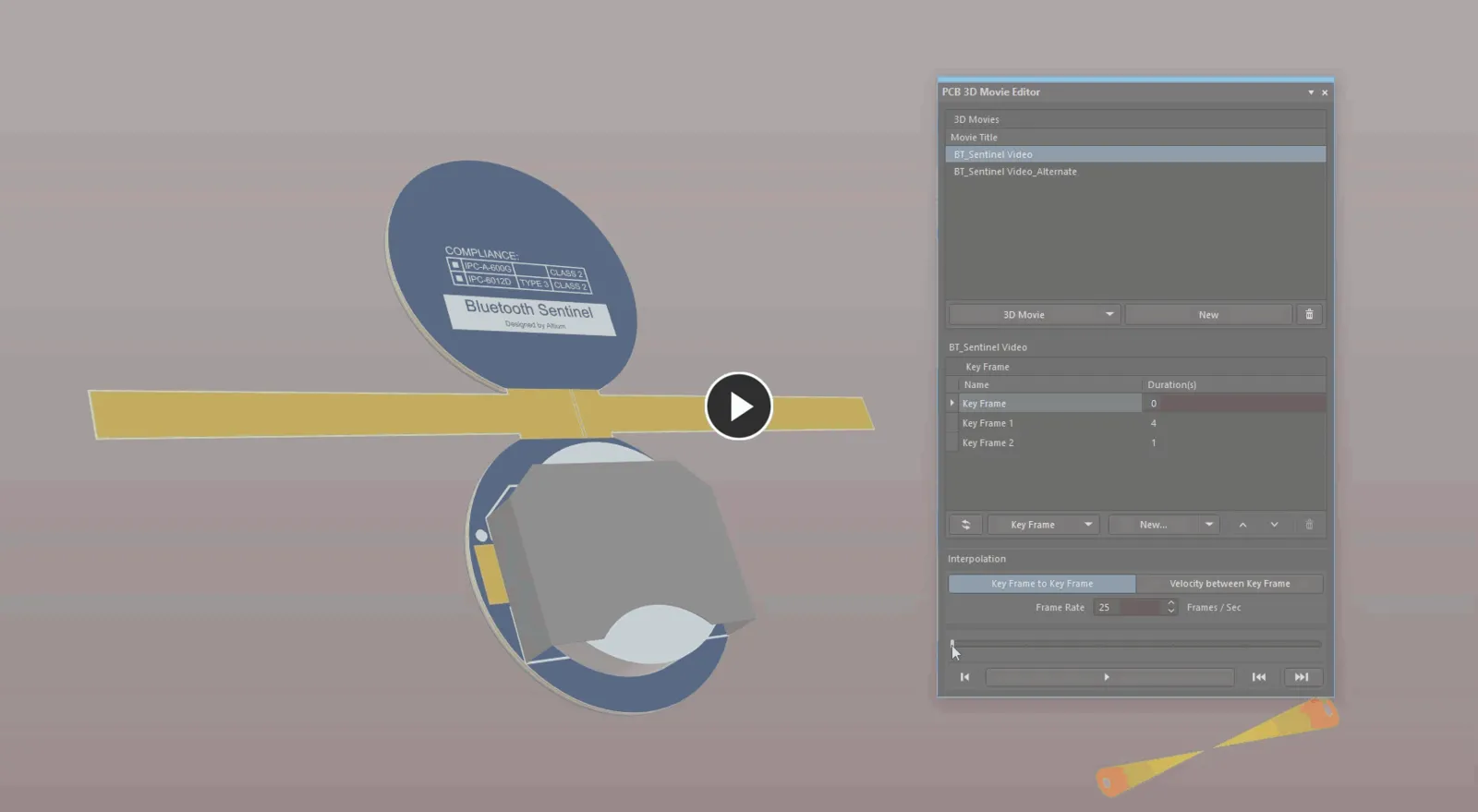
Arrastar o marcador ao longo da linha temporal equivale, na prática, a uma reprodução manual.
Definições de Interpolação
Quando reproduz um vídeo, o software define o movimento entre as key frames definidas através de interpolação. Trata-se de um processo que calcula um zoom/orientação/rotação adequado para cada frame, sendo que o número total de frames entre key frames é definido por Frame Rate x Duration till next key frame.
 Especifique o estilo de interpolação utilizado para criar uma fluidez contínua entre uma key frame e a seguinte, bem como a taxa a que as frames são reproduzidas.
Existem dois tipos de interpolação que podem ser utilizados, com opções para alternar entre ambos, disponíveis imediatamente acima dos controlos de reprodução.
- Key Frame to Key Frame - utiliza interpolação linear esférica entre key frames, bem como um alisamento adicional que resulta numa desaceleração no fim de cada frame.
- Velocity between Key Frames - utiliza interpolação por spline quadrática entre key frames e também divide o intervalo de rotações em valores inferiores a 90 graus. O resultado é uma transição mais fluida entre key frames, com velocidade constante entre frames em vez de qualquer desaceleração percetível.
A reprodução no editor de PCB tem uma taxa de frames predefinida de 25 frames por segundo. O número total de frames utilizadas no vídeo dependerá do valor Duration definido para cada key frame. Utilize o campo Frame Rate para aumentar ou diminuir esta taxa conforme necessário. A taxa de frames pode assumir qualquer valor entre 1 e 50.
Gerar Saída de Vídeo 3D de PCB
Definiu todos os fotogramas-chave de que necessita na sua sequência, e uma pré-visualização rápida mostrou que está tudo pronto. Agora pode gerar a saída! A geração do filme é realizada adicionando um PCB 3D Video como uma saída num ficheiro Output Job e, em seguida, associando-o a um contentor de saída de Vídeo. Este contentor suporta uma vasta gama de formatos de saída, incluindo, entre outros, AVI, WMV, MP4 e FLV.
Adicionar e Configurar um Contentor de Saída de Vídeo
Adicione um contentor de saída de Vídeo ao seu ficheiro Output Job clicando no botão [Add New Output Container] (no painel Output Containers ) e selecionando New Video da lista de contentores disponíveis. A configuração do contentor é efetuada na caixa de diálogo Video Settings - acedida clicando na opção Change no canto superior direito do contentor.
 Utilize um contentor de saída de vídeo para publicar o(s) seu(s) PCB 3D Video.
Por predefinição, o publicador está definido para gerar um único ficheiro de vídeo, com o nome do ficheiro Output Job. Altere as definições de saída conforme necessário.
Adicionar e Configurar uma Saída PCB 3D Video
Adicione uma saída ao ficheiro Output Job para cada filme 3D que pretenda publicar. Na secção Documentation Outputs do ficheiro Output Job, clique no botão [Add New Documentation Output] e depois escolha a entrada PCB 3D Video, juntamente com o documento PCB de origem ao qual o filme 3D está associado.
 Adicione um gerador de saída PCB 3D Video para cada filme 3D que pretenda publicar. Passe o cursor sobre a imagem para ver a saída recentemente adicionada.
A configuração de uma saída PCB 3D Video é efetuada na caixa de diálogo PCB 3D Video, que é acedida a partir da caixa de diálogo Project Options - Default Prints com PCB 3D Video selecionado em Documentation Outputs e clicando em Configure ou clicando com o botão direito no ficheiro Output Job e escolhendo Configure no menu de contexto. Utilize a caixa de diálogo para selecionar qual o filme 3D a usar a partir de uma lista dos atualmente definidos para o documento PCB especificado no campo Data Source.

Escolha o filme 3D que pretende usar como origem para o vídeo gerado.
Options and Controls of the PCB 3D Video Dialog
- 3D Video Render Options - utilize
 para alternar a apresentação de um efeito de sombra para a placa.
- Selected 3D Video to Render - utilize a lista pendente para selecionar um vídeo 3D a renderizar (isto é, gerar uma reprodução de vídeo em movimento completo).
Utilize  para alternar a apresentação de um efeito de sombra para a placa.
 Melhore a apresentação da sua placa aplicando um efeito de sombra 3D - passe o cursor sobre a imagem para ver o resultado.
Publicação
Depois de ter adicionado e configurado a(s) saída(s) PCB 3D Video conforme necessário e o contentor de saída de Vídeo através do qual serão disponibilizadas, está a poucos passos da publicação. Com o contentor de saída de Vídeo selecionado, clique no campo Enabled para cada saída PCB 3D Video a incluir no processo de publicação. Uma saída ativada terá uma linha verde a ligá-la ao contentor de saída.
 Ative cada saída PCB 3D Video cujo filme 3D especificado pretenda que seja publicado pelo contentor de saída de Vídeo.
Depois, clique no botão Generate Content à direita do contentor de saída de Vídeo (atalho, F9) ou clique com o botão direito no contentor e selecione Generate Video. A publicação prosseguirá e o(s) vídeo(s) será(ão) gerado(s) e armazenado(s) na pasta especificada. Se tiver escolhido abrir o vídeo após a exportação, este abrirá e começará a ser reproduzido, desde que tenha o software necessário instalado.
 Gere o vídeo e veja a estrela do espetáculo - a sua placa!
 Localizado por IA