Preparando relatórios
Updated: December 03, 2025
É possível preparar e gerar, para o seu design, vários relatórios relacionados com o projeto ou com um documento específico do projeto, incluindo:
-
Lista de Materiais – este documento do tipo relatório fornece uma lista geral de todos os componentes necessários para construir o produto – incluindo a placa nua, que é essencialmente o “componente” base sobre o qual todas as outras peças são montadas. A BOM funciona como um guia do que precisa de ser adquirido para construir o produto conforme concebido. Também fornece uma forma de calcular o custo com base no número necessário de placas montadas numa revisão solicitada.
Os dados apresentados na caixa de diálogo Report Manager dialog - utilizada para configurar o relatório de Lista de Materiais - podem ter origem numa de duas fontes. Se existir um documento ActiveBOM (*.BomDoc) associado ao projeto de design, então este será utilizado como fonte dos dados. Caso contrário, os dados serão extraídos dos documentos esquemáticos de origem do projeto.
-
BOM Compare – um relatório que fornece informações sobre quais os componentes que foram alterados (como adicionados, removidos ou substituídos) durante a libertação de um projeto Workspace.
-
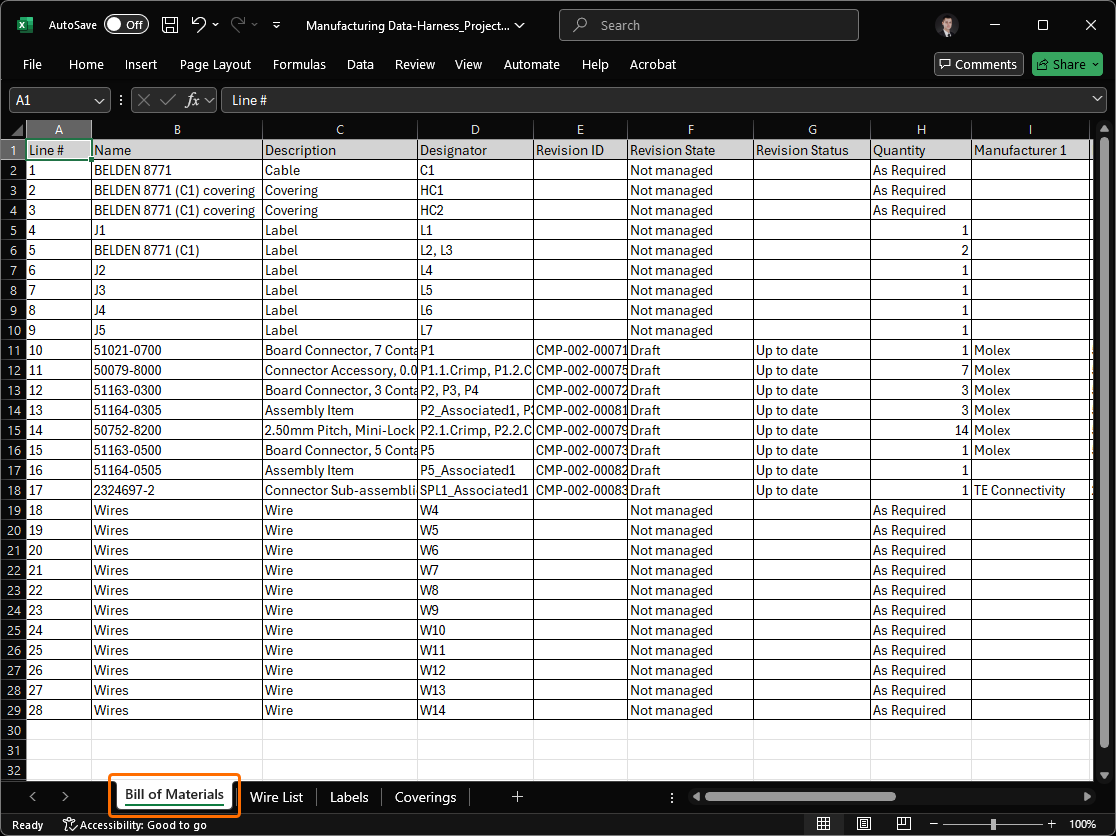
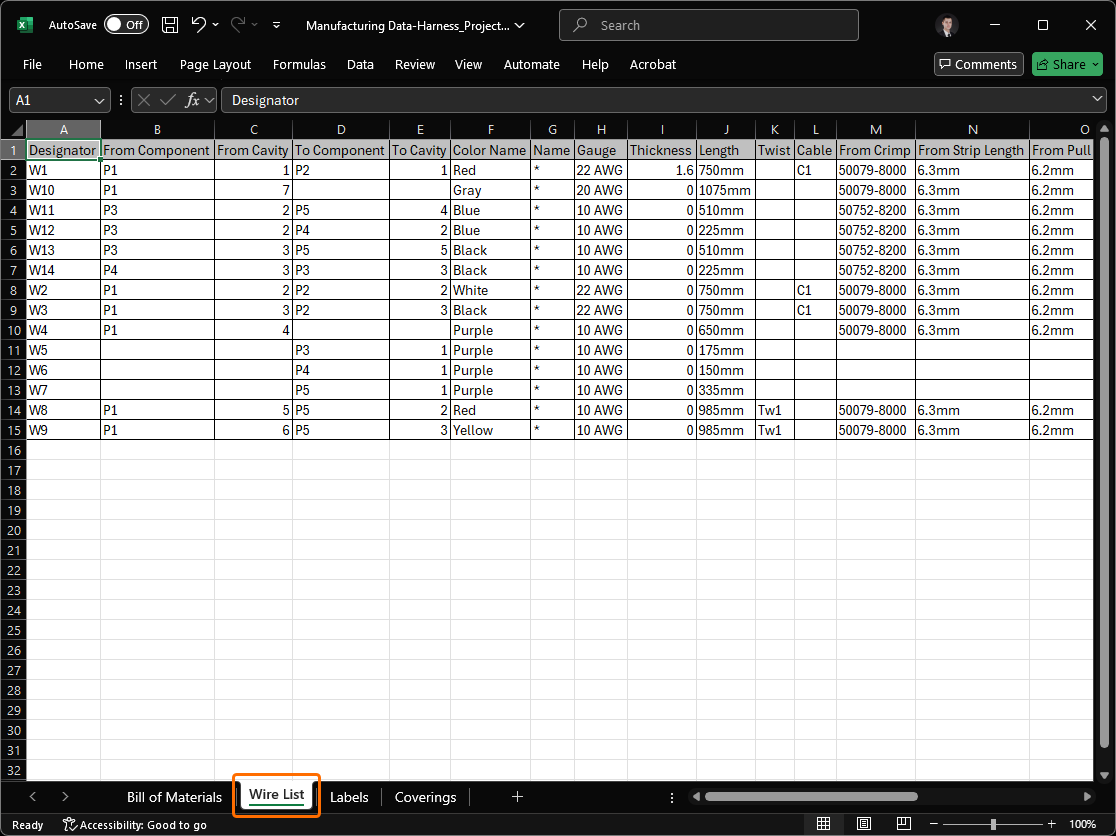
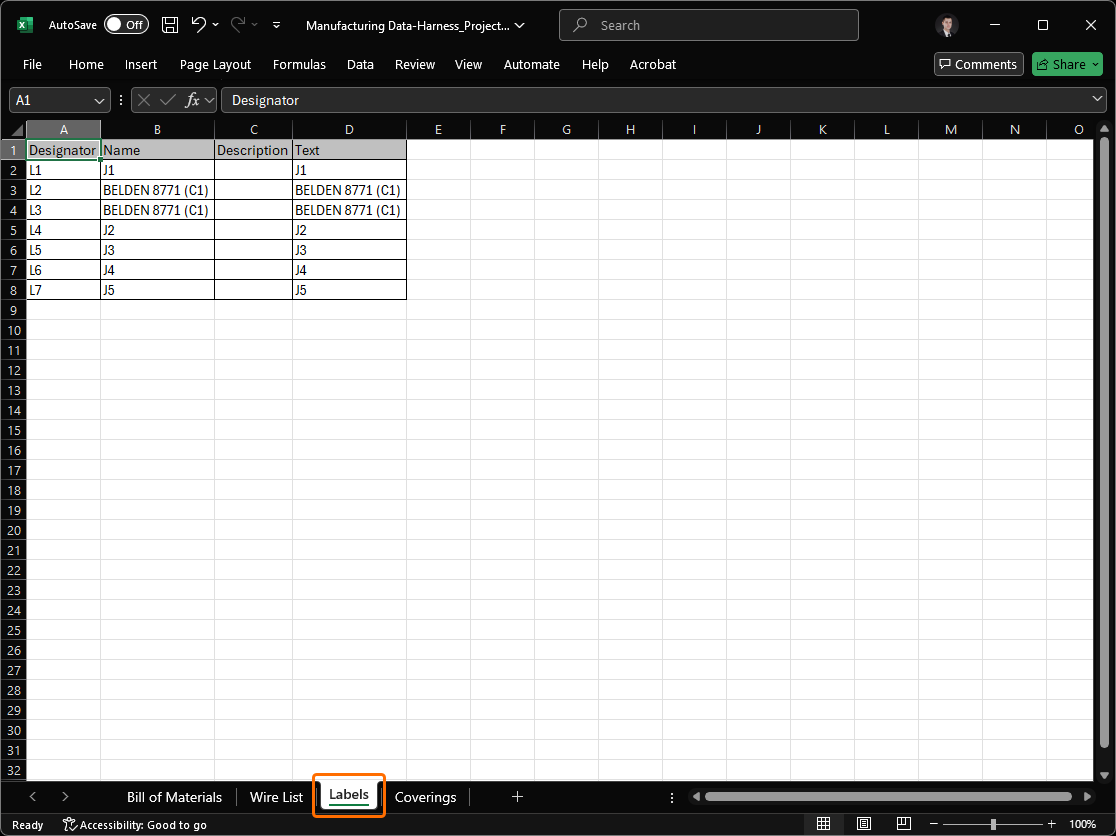
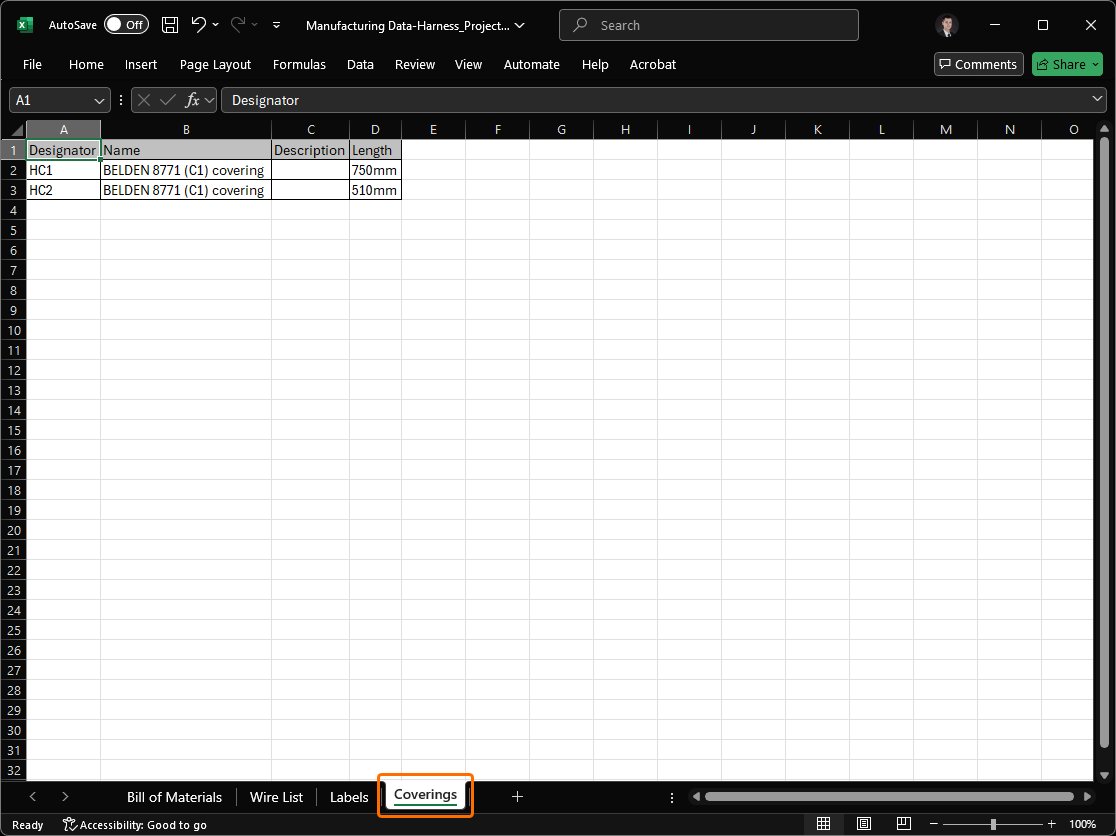
Manufacturing Data – um único livro do Excel que contém dados para utilização por fabricantes de cablagens. O livro gerado inclui quatro folhas distintas:
-
Bill of Materials – útil para geração rápida de orçamentos.
-
Wiring List – para utilização com máquinas de processamento de fios.
-
Labels – um resumo das etiquetas físicas a imprimir para os feixes de cablagem, para utilização com impressoras Zebra ou outras.
-
Coverings – um resumo dos revestimentos a aplicar sobre os feixes de cablagem.
Recomenda-se a utilização do documento ActiveBOM do projeto de design de cablagem como fonte da saída Manufacturing Data.
Para mais informações sobre design de cablagem, consulte a página Harness Design.
-
Component Cross Reference Report – cria uma lista de componentes, com base na folha esquemática em que se encontram no design.
Os relatórios Lista de Materiais e Component Cross Reference são altamente configuráveis, através da utilização de um motor dedicado e poderoso de geração de relatórios, cuja interface é a caixa de diálogo Report Manager. Depois de o conteúdo do relatório necessário estar definido e organizado conforme pretendido, o relatório pode ser gerado - quer impresso, quer exportado para um de vários formatos de ficheiro - CSV (delimitado por vírgulas) (*.csv), Folha de Cálculo Microsoft Excel (*.xls;*.xlsx;*.xlt;*.xltx), Portable Document Format (*.pdf), texto delimitado por tabulações (*.txt), página Web (*.htm;*.html), folha de cálculo XML (*.xml). Um ficheiro exportado pode ser guardado em qualquer localização indicada. Além disso, pode ser aberto na aplicação de software relevante e/ou adicionado ao projeto depois de ser criado. Utilize o comando Report , a partir dos menus da caixa de diálogo Report Manager, para aceder à caixa de diálogo Report Preview, com o relatório já carregado. Utilize os vários controlos na janela para ajustar a visualização do relatório. Clique no botão Print para abrir a caixa de diálogo Print , onde pode determinar o que é impresso e para que dispositivo de impressão o trabalho é enviado. A pré-visualização do relatório também pode ser exportada para vários formatos de ficheiro.
-
Export Comments – cria um ficheiro PDF com os comentários dos documentos do projeto exportados.
-
Project History – cria um ficheiro PDF com o histórico do projeto exportado. Configure a saída utilizando a caixa de diálogo Project History Report Configuration, na qual pode definir a Period para a qual o relatório deve ser exportado: todo o histórico do projeto ou desde/até uma libertação específica (ou a mais recente) do projeto.

-
Report Project Hierarchy – cria uma lista dos documentos de origem utilizados no projeto. Esta saída não tem opções de configuração; o relatório ASCII é escrito na pasta de saída especificada.
-
Report Single Pin Nets – cria um relatório que lista quaisquer nets que tenham apenas uma ligação. Esta saída não tem opções de configuração; o relatório ASCII é escrito na pasta de saída especificada. Um relatório que lista todos os documentos esquemáticos de origem do design, em termos da sua hierarquia no projeto. O ficheiro é gerado diretamente e está no formato <ActiveDocumentName>.REP.
As saídas de relatório podem ser adicionadas ao ficheiro Output Job ativo a partir do menu do controlo [Add New Report Output] na região Report Outputs do ficheiro ou a partir dos submenus Edit » Add Report Outputs dos menus principais.
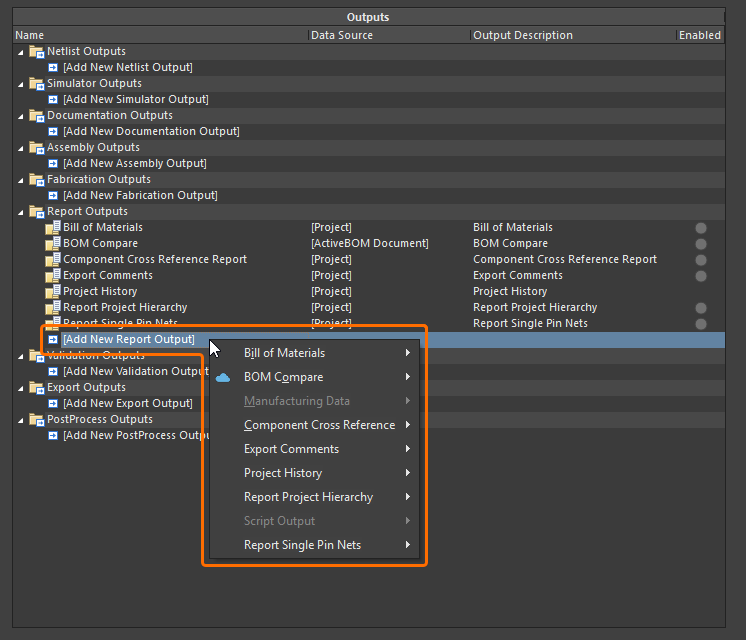
Embora os ficheiros OutputJob facilitem a preparação simplificada das saídas para os seus designs e a sua posterior geração através do processo de libertação de projeto de elevada integridade, as saídas de relatório para o design ativo também podem ser geradas diretamente utilizando o comando do menu principal Reports do editor esquemático ou do submenu Reports » Project Reports do editor PCB.
-
Como a caixa de diálogo Report Manager é tão altamente configurável, também pode ser utilizada para gerar qualquer formato de relatório de que necessite, como por exemplo um ficheiro pick and place que precise dos dados estruturados de uma forma específica para se adequar a determinada máquina de colocação.
-
Todos os ficheiros de saída serão escritos na pasta de saída especificada no campo Output Path, no separador Options tab of the Options for Project dialog. Por predefinição, o caminho de saída é definido para uma subpasta da pasta que contém o ficheiro do projeto e tem o nome Project Outputs for <ProjectName>. O caminho de saída pode ser alterado conforme necessário. No painel Projects, o(s) ficheiro(s) gerado(s) será(ão) apresentado(s) nas subpastas Generated\Text Documents (.csv, .txt, .rep) ou Generated\Documents (.xls, .pdf, .htm, .xml). Tenha em atenção que, se for gerado um formato de relatório diferente a partir do mesmo documento ativo, o ficheiro de relatório previamente gerado será substituído (se tiver o mesmo nome de ficheiro).
-
Se a opção Use separate folder for each output type estiver ativada (também no separador Options ), a saída será escrita numa subpasta adicional, com o nome Reports (por exemplo, Project Outputs for <ProjectName>\Reports). No painel Projects , a saída aparecerá nas subpastas Generated (Reports)\Text Documents (.csv, .txt, .rep) ou Generated (Reports)\Documents (.xls, .pdf, .htm, .xml). Isto permite gerar vários relatórios a partir do mesmo documento ativo, sem que quaisquer ficheiros sejam substituídos.

Localizado por IA
Caso encontre um problema, selecione o texto/imagem e primaCtrl + Enterpara nos enviar o seu feedback.