
Preparando Dados de Montagem
Num relance
- Saiba onde adicionar saídas de montagem e ajustar as configurações de impressão dos desenhos de montagem.
- Configure as colunas do relatório de pick and place, as referências de coordenadas, as unidades, os formatos de arquivo e os filtros.
- Entenda os formatos dos relatórios de pontos de teste de montagem, o suporte a painéis de placas incorporados e a diferença entre as configurações de pontos de teste de montagem e de fabricação.
Vários formatos de arquivos de montagem podem ser preparados e gerados para seu projeto de PCB, incluindo:
-
Desenhos de montagem
-
Arquivos de pick and place
-
Relatórios de pontos de teste de montagem
-
Relatórios da tabela de wire bonding
As saídas de montagem podem ser adicionadas ao arquivo Output Job ativo pelo menu do controle [Add New Assembly Output] na região Assembly Outputs do arquivo ou pelos submenus Edit » Add Assembly Outputs dos menus principais.

Preparação de desenhos de montagem
A saída Assembly Drawings é uma saída baseada em impressão com configurações predefinidas para as páginas e suas camadas. Acesse a caixa de diálogo Print para examinar e ajustar a configuração da saída.
Consulte a página Configuração de impressões de PCB para saber mais.
Preparação de arquivos de pick and place
O gerador de saída Generates pick and place produz um relatório que detalha a localização, a rotação e o lado da placa de cada componente. O relatório pode ser gerado em formato CSV ou texto. Todos os componentes cujo tipo de componente seja Standard são incluídos no relatório. Os componentes cujo tipo esteja definido com qualquer outro valor, como Graphical, não são incluídos.
O relatório desejado é configurado na caixa de diálogo Pick and Place Setup.

A caixa de diálogo Pick and Place Setup
Opções e controles da caixa de diálogo de configuração de pick and place
-
All Columns - uma lista de parâmetros que você pode selecionar para incluir no arquivo de saída. Habilite a coluna Show dos parâmetros que deseja incluir na saída. As informações de localização são expressas de três maneiras, correspondentes aos três métodos pelos quais o ponto de referência do footprint de um componente pode ser especificado na biblioteca de PCB de origem:
- Center X, Center Y - coordenadas do ponto central do componente (calculado como o ponto médio entre as posições dos pads mais externos)
- Ref X, Ref Y - coordenadas do ponto de referência do componente definido pelo usuário (a origem do footprint)
- Pad X, Pad Y - coordenadas do pad 1 do componente.
- Grid region - esta região é uma prévia das informações que serão incluídas no arquivo de saída.
-
Output Settings
- Units - use esta região para especificar se deseja usar as unidades de medida Imperial ou Metric para as coordenadas de localização dos componentes.
- Show Units - habilite para exibir as unidades.
- Separator - selecione o separador de unidades desejado na lista suspensa.
- Formats - selecione em qual formato (CSV e/ou Text) deseja gerar a saída.
- Exclude Filter Parameters - habilite para excluir os parâmetros usados na filtragem (consulte a seção Tips abaixo para obter mais informações).
- Include Variation Component - habilite para incluir variantes.
- Distinguish different footprints with the same name - quando habilitada, se um dos footprints com o mesmo nome tiver sido modificado, apenas o footprint modificado será alterado na saída. Quando a opção não estiver habilitada, todos os footprints com o mesmo nome serão exibidos como modificados na saída.
- Include Standard (No BOM) Items - habilite para incluir componentes padrão para suportar fiduciais.
- Y-Flip Bottom Side Components - habilite esta opção para inverter o sinal dos valores Ref-Y e Pad-Y dos componentes na camada inferior.
Filtragem
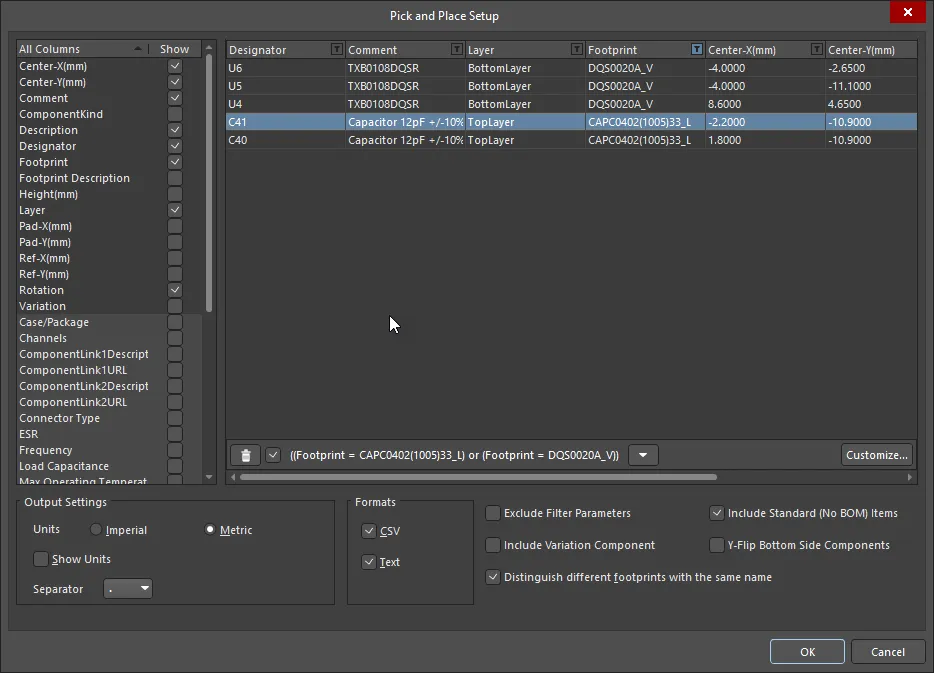
Quando a filtragem é aplicada, a caixa de diálogo Pick and Place Setup aparece conforme mostrado acima. Os controles adicionais nesta variação incluem:
-
 - clique para excluir a filtragem exibida à direita. Use a caixa de seleção à direita para habilitar/desabilitar a filtragem em vez de excluí-la completamente.
- Down arrow - clique para acessar uma lista das filtragens anteriores. Escolha a filtragem desejada para filtrar a grade atual.
- Customize - clique para abrir a caixa de diálogo Filter builder para criar filtros mais sofisticados e complexos.
 ) no cabeçalho de uma coluna. Observe que o menu exibido lista todas as entradas individuais das linhas para uma filtragem seletiva rápida. Clique na entrada
 ) para indicar que a filtragem personalizada está em vigor nessa coluna. Aplique a filtragem personalizada a outras colunas de dados conforme necessário – o filtro completo aplicado no momento é exibido no canto inferior esquerdo da região de dados. As colunas usadas na filtragem também podem ser excluídas dos arquivos de pick and place gerados habilitando a opção Exclude Filter Parameters.
Preparação de relatórios de pontos de teste de montagem
O gerador de relatórios de pontos de teste de montagem produz um relatório (nos formatos txt e/ou csv e/ou IPC-D-356A) de todos os pads e vias configurados para uso como pontos de teste de montagem.
Consulte a página Atribuição de pontos de teste na placa para saber mais sobre a atribuição de pontos de teste em um projeto de PCB.
As opções de saída do relatório de pontos de teste de montagem são configuradas usando a caixa de diálogo Assembly Testpoint Setup.

A caixa de diálogo AssemblyTestpoint Setup
Preparação de relatórios da tabela de wire bonding
A saída Wire Bonding Table Report fornece informações sobre as conexões dos fios de ligação. O relatório pode ser gerado no formato CSV.
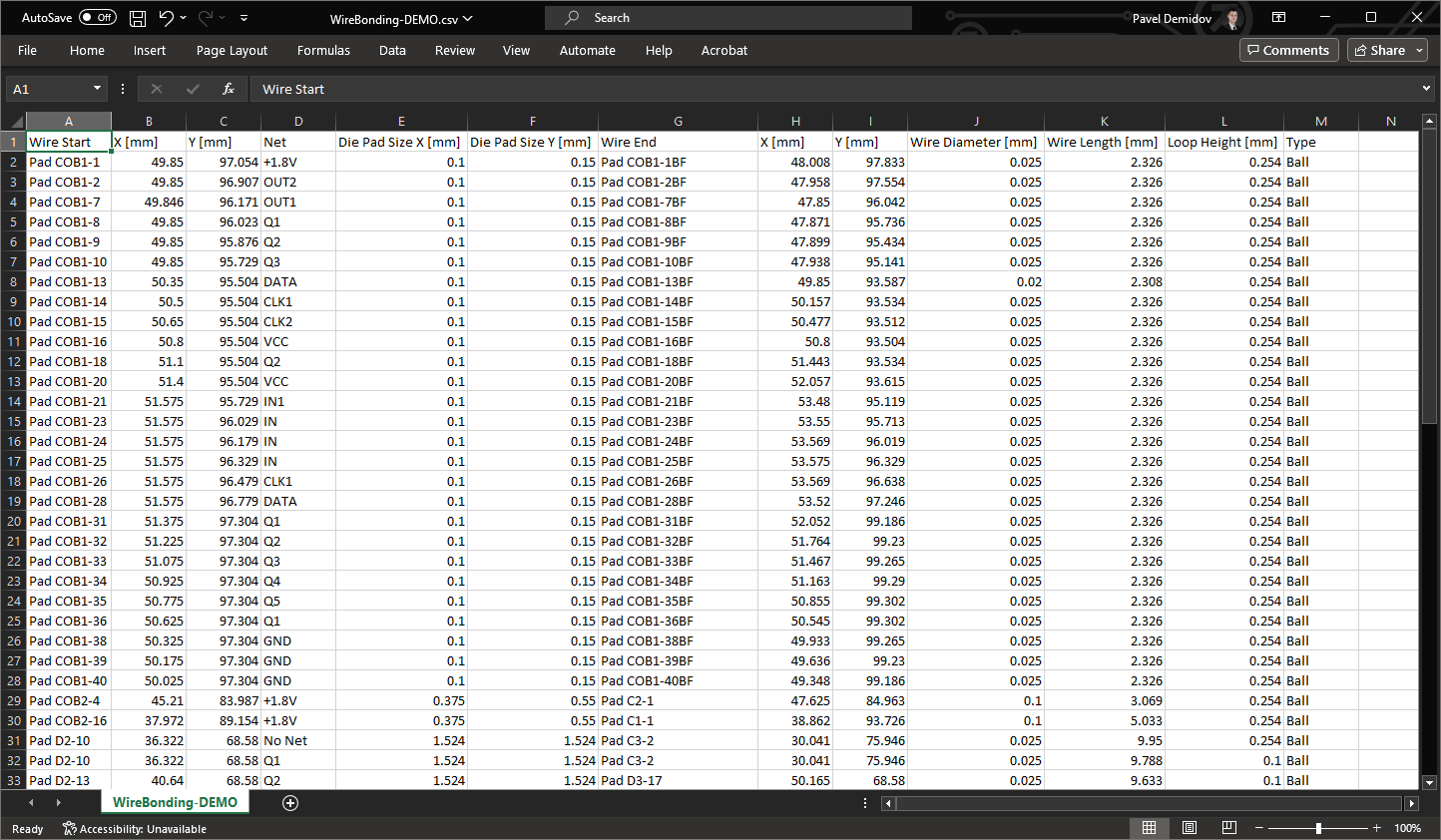
Um exemplo de relatório da tabela de wire bonding gerado
As entradas em um relatório da tabela de wire bonding são ordenadas da seguinte forma:
-
Primeiro, são listados os fios de ligação que partem de primitivas de componentes. As entradas deste grupo são ordenadas alfabeticamente pelos designadores dos componentes e, em seguida, pelos designadores dos pads.
-
Em seguida, são listados os fios de ligação que partem de primitivas livres e terminam em primitivas de componentes. As entradas deste grupo são ordenadas alfabeticamente pelos nomes e/ou designadores das primitivas.
-
Em seguida, são listados os fios de ligação que partem de primitivas livres e terminam em primitivas livres. As entradas deste grupo também são ordenadas alfabeticamente.
Para obter mais informações sobre a ligação por fios, consulte a página Wire Bonding.
 Localizado por IA