
Painel do Storage Manager

O Storage Manager painel
Resumo
O Storage Manager painel fornece controlos para navegar no projeto ativo em termos do seu armazenamento de ficheiros no Windows. O painel também fornece acesso à funcionalidade de histórico local para documentos bem como ao controlo de versões.
Acesso ao Painel
O painel pode ser acedido das seguintes formas:
- Clique no botão Panels no canto inferior direito da área de trabalho de design e, em seguida, clique em Storage Manager.
- Clique em View » Panels » Storage Manager nos menus principais.
- Clique com o botão direito num ficheiro Schematic ou PCB no Projects painel e, em seguida, escolha a History & Version Control » Storage Manager entrada no menu de contexto.
Conteúdo e Utilização
O Storage Manager painel apresenta uma vista de pastas/ficheiros dos documentos do projeto ativo. Pode ver imediatamente quais os documentos que fazem parte do projeto e onde estão armazenados, bem como outros ficheiros que estão armazenados mas não foram explicitamente adicionados ao projeto. O painel lista os documentos e caminhos no projeto ativo. Clique com o botão direito num documento para executar tarefas de gestão de ficheiros, como mudar o nome ou eliminar, conforme detalhado nas secções seguintes.
Quando o documento ativo é uma biblioteca de base de dados SVN (*.SVNDBLib), o painel apresenta a cópia de trabalho local das bibliotecas de símbolos e footprints obtidas a partir de um repositório Subversion associado. O painel funciona como interface central para submeter alterações para e atualizar a partir do repositório.
O Storage Manager painel pode ser utilizado para:
- Funções gerais de gestão de ficheiros para ficheiros no projeto ou dentro da estrutura de pastas do projeto ativo.
- Gestão de bibliotecas de símbolos e footprints armazenadas num repositório SVN e associadas a uma biblioteca de base de dados SVN. O painel fornece acesso à diretoria de trabalho local a partir da qual é obtida uma cópia das bibliotecas armazenadas no repositório. A submissão de alterações para o repositório e a receção de atualizações a partir do repositório só podem ser efetuadas através deste painel.
- Gestão de cópias de segurança utilizando a funcionalidade Histórico Local (consulte Gestão de Dados - Histórico Local).
- Como interface compatível com SVN para os seus projetos.
- Realização de uma comparação física e elétrica de quaisquer duas versões no Histórico Local.
Regiões do Painel
O Storage Manager painel está dividido em três regiões:
- Project Folders região
- Project Files região
-
Time line região

Região de Pastas
Esta região fornece uma vista da estrutura de pastas do projeto ativo. Quando o documento ativo faz parte de um projeto ou de uma biblioteca de base de dados SVN, o nome do projeto ou da biblioteca é o cabeçalho desta região. O ficheiro do projeto é listado no topo da estrutura correspondente à diretoria raiz com todas as outras pastas e subpastas contidas nessa diretoria apresentadas abaixo na respetiva hierarquia de armazenamento.
Se o documento ativo na janela do editor de design fizer parte do projeto, esta estrutura de armazenamento de pastas do projeto continuará a ser apresentada. Se o documento ativo for um documento livre (ou seja, não adicionado ao projeto), apenas a entrada desse documento aparecerá na região representando a diretoria raiz em que esse documento se encontra. Não serão apresentadas outras subpastas mesmo que existam no disco rígido.
Se o documento ativo for um ficheiro de biblioteca de base de dados SVN, será apresentada a estrutura de pastas dos símbolos e footprints obtidos para a diretoria de trabalho local. Esta diretoria é o espaço de trabalho local a partir do qual as modificações são submetidas para as bibliotecas no repositório SVN associado.
Quando clica numa entrada, os documentos contidos na diretoria raiz ou subpasta são listados na região Files.
Clique com o botão direito dentro da região Folders para aceder aos seguintes comandos:
- Refresh - clique para atualizar o conteúdo da região depois de utilizar o comando Delete ou depois de ter feito alterações às pastas utilizando o Windows Explorer.
- Copy - clique para copiar o item selecionado. Isto permite-lhe copiar facilmente pastas entre projetos. Se a própria entrada do projeto estiver selecionada quando este comando for escolhido, toda a estrutura de pastas será copiada.
- Paste - clique para colar uma pasta ou diretoria de projeto previamente copiada na estrutura de pastas do projeto ativo. O conteúdo será colado na pasta atualmente em foco na estrutura. O conteúdo na área de transferência só pode ser colado uma vez.
-
Delete - clique para eliminar a(s) pasta(s) selecionada(s) da estrutura de pastas. Será apresentada uma caixa de diálogo a pedir confirmação antes da eliminação. Se prosseguir, a(s) pasta(s) será(ão) eliminada(s) permanentemente do disco rígido.
-
Rename - clique para mudar o nome da pasta selecionada ou da pasta em foco num grupo de pastas selecionadas. A entrada da pasta tornar-se-á editável. Escreva o novo nome da pasta conforme necessário.
- New - clique para criar uma nova subpasta sob a pasta atualmente selecionada na estrutura. Depois de iniciar o comando, a pasta será adicionada ao disco rígido e a entrada tornar-se-á editável, permitindo-lhe escrever diretamente o nome da pasta conforme necessário. Se a pasta principal já contiver subpastas, a nova pasta será adicionada abaixo dessas pastas existentes na estrutura.
Região de Ficheiros
Esta região do painel lista todos os documentos atualmente armazenados na diretoria raiz ou subpasta do projeto ativo. Para um documento livre, serão apresentados todos os documentos armazenados na mesma localização que o documento livre.
Para um documento de biblioteca de base de dados SVN, esta região lista todas as bibliotecas de símbolos ou footprints na pasta atualmente selecionada na região Folders . Estas bibliotecas não são as do repositório real; em vez disso, são as que foram obtidas para a sua diretoria de trabalho local.
Quando clica numa entrada na região Folders, o conteúdo do documento será refletido conforme apresentado.
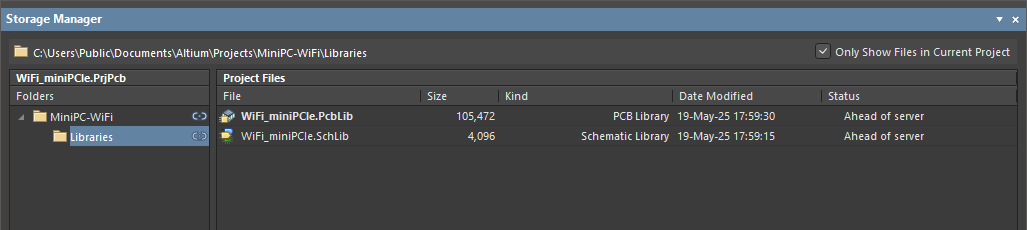
Para cada documento, é apresentada a seguinte informação:
- File - o nome do ficheiro incluindo a extensão.
- Size - o tamanho do ficheiro no disco em bytes.
- Kind - o tipo de ficheiro.
- Date Modified - a data e hora em que o ficheiro foi guardado pela última vez.
- Status - o estado atual do documento relativamente ao controlo de versões.
Informação adicional do documento é transmitida utilizando as seguintes técnicas de apresentação de entradas (a maioria destes tipos de apresentação está apenas relacionada com um documento que faz parte de um projeto):
- Bold texto - utilizado para distinguir o documento ativo na janela do editor de design.
- Texto a vermelho - utilizado para distinguir um documento que foi modificado e não foi guardado. (Nota: quando o documento está simultaneamente ativo e modificado, surgirá como uma entrada vermelha realçada).
- Texto a cinzento - utilizado para distinguir um documento que existe numa pasta mas não foi adicionado como parte do projeto. A entrada na coluna Kind aparecerá entre parênteses retos (por exemplo, {TEXT}). Para ocultar estes documentos na lista de modo a que apenas sejam mostrados os documentos adicionados ao projeto, assinale a opção Only Show Files in Current Project no canto superior direito da região.
- Italics - utilizado para distinguir um documento que foi adicionado como parte do projeto mas não se encontra na hierarquia de armazenamento desse projeto (por exemplo, um ficheiro de restrições que faz parte da instalação).
Quando clica numa entrada de documento, o caminho para a pasta local em que esse documento se encontra é apresentado no topo do painel (o caminho completo também aparece como sugestão). O estado da ligação a uma pasta do repositório num Repositório SVN também será mostrado. Para ocultar documentos que existem numa pasta mas que não foram efetivamente adicionados como parte do projeto atual, assinale Only Show Files in Current Project.
Clique com o botão direito dentro da região Files para aceder aos seguintes comandos:
- Open - clique para abrir o documento selecionado como documento ativo na janela do editor de design. Se estiver selecionado um grupo de documentos, todos os documentos serão abertos como documentos em separadores na janela do editor de design, ficando a entrada em foco como documento ativo. (Fazer duplo clique numa entrada de documento também a abrirá como documento ativo na janela do editor de design.)
- Refresh - clique para atualizar o conteúdo da região, por exemplo, depois de utilizar o comando Delete ou depois de ter feito alterações a um documento utilizando o Windows Explorer. O comando também compara os ficheiros na pasta de trabalho com os seus equivalentes no repositório de design, atualizando o estado de cada documento em conformidade.
- Copy - clique para copiar o(s) documento(s) selecionado(s). Isto permite-lhe copiar facilmente documentos entre pastas do mesmo projeto ou para uma pasta num projeto diferente.
- Paste - clique para colar o(s) documento(s) copiado(s) anteriormente na pasta em foco do projeto ativo. O conteúdo da área de transferência só pode ser colado uma vez.
- Add Project Folder to Version Control - para projetos ainda não submetidos ao controlo de versões, este comando abrirá a caixa de diálogo Add to Version Control, na qual pode adicionar a pasta completa do projeto ao controlo de versões.
-
Delete - clique para eliminar o(s) documento(s) selecionado(s). Será apresentada uma caixa de diálogo a pedir confirmação antes da eliminação. Se prosseguir, o(s) documento(s) será(ão) eliminado(s) permanentemente do disco rígido.
-
Rename - clique para mudar o nome do documento selecionado (ou do documento em foco num grupo de documentos selecionados). A entrada correspondente ao nome de ficheiro do documento tornar-se-á editável. Introduza o novo nome conforme necessário.
- Add to Version Control - este comando só está disponível se o projeto ativo estiver sob controlo de versões e abre a caixa de diálogo Add to Version Control, onde a pasta selecionada na lista Folders será adicionada ao controlo de versões sob a pasta principal do projeto.
Comandos de Controlo de Versões ao Clicar com o Botão Direito
Se tiver software de controlo de versões instalado no seu computador, estarão disponíveis no menu de clique com o botão direito comandos adicionais relacionados com o controlo de versões. Os comandos exatos disponíveis dependem de o projeto ativo e os respetivos documentos já terem sido adicionados ao repositório de controlo de versões e também do tipo de sistema de controlo de versões que estiver a utilizar. Segue-se uma lista de todos os comandos possíveis. Os comandos específicos de um determinado tipo de sistema de controlo de versões são indicados como tal:
-
Refresh - utilize este comando para verificar a ligação entre o projeto selecionado no painel Storage Manager e o projeto correspondente que reside na base de dados de controlo de versões, e atualizar o estado do projeto local e dos respetivos documentos. Depois de executar o comando, o estado do projeto em foco e dos respetivos documentos é verificado em relação às entradas na base de dados de controlo de versões e atualizado. Este comando pode ser utilizado em qualquer altura, mas é especialmente útil quando tiver efetuado diretamente no software de controlo de versões uma ação como check in, check out ou remove. Também pode utilizar a tecla de atalho F5 no painel Storage Manager para atualizar o estado dos documentos.
-
Commit Whole Project - utilize este comando para submeter ao controlo de versões um projeto que já tenha sido adicionado, conforme indicado pelo estado
Scheduled for additiondos ficheiros (ver acima), ou para fazer check in, em massa, das modificações a todos os ficheiros do projeto principal.Após executar o comando, surgirá a caixa de diálogo Commit to Version Control dialog. Todos os ficheiros modificados ficarão ativados para submissão. Se existirem outros ficheiros ainda não sujeitos a controlo de versões, também serão listados, mas não ficarão ativados por predefinição. Escolha o que pretende submeter e/ou adicionar ao seu repositório de controlo de versões, introduza um comentário, se necessário, e clique em Commit / Commit and Push - os ficheiros serão adicionados à base de dados de controlo de versões e a entrada
No modificationaparecerá no campo Status associado ao(s) documento(s) na região Files do painel.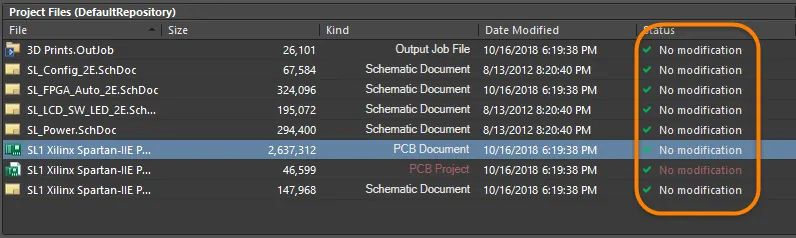
Tenha em atenção que apenas os ficheiros que fazem parte do projeto e que se encontram na mesma pasta que o documento do projeto serão submetidos.
-
Update Whole Project - utilize este comando para atualizar, em massa, os ficheiros desatualizados no projeto principal, atualizando a cópia de trabalho de cada ficheiro com as alterações existentes na revisão mais recente do ficheiro, a partir do repositório VCS.
Após executar o comando, surgirá a caixa de diálogo Update from Version Control. Todos os ficheiros desatualizados ficarão ativados para atualização. Escolha o que pretende atualizar e clique em Update - as versões dos ficheiros serão sincronizadas, sendo a versão local de cada documento selecionado atualizada para a revisão mais recente desse documento a partir do repositório de controlo de versões. O estado de cada ficheiro voltará a No Modification.
-
Add Project Folder to Version Control - utilize este comando para adicionar o projeto selecionado ao seu repositório/base de dados de controlo de versões. Este comando só está disponível quando o projeto ainda não foi (ou não tinha sido anteriormente) adicionado ao controlo de versões. Este processo criará uma cópia do projeto sob controlo de versões no repositório de design de destino selecionado. O VCS configurará os ficheiros e as definições do projeto para que, sempre que trabalhar neste projeto no futuro, o Altium Designer reconheça que está sob controlo de código-fonte e reflita corretamente o estado dos documentos – por exemplo, quando um documento tiver sido modificado ou adicionado ao VCS (mas ainda não submetido).
Após executar o comando, abrir-se-á a caixa de diálogo Add to Version Control (dependendo do software de controlo de versões que estiver a utilizar), na qual terá de selecionar um repositório de design de destino ou criar uma nova entrada de pasta para o projeto atual. Depois de definida a área de armazenamento do projeto (e, portanto, de o projeto ficar ligado à base de dados), a caixa de diálogo é preenchida com o projeto e os respetivos documentos constituintes, ficando o ficheiro do projeto já selecionado para adição à base de dados de controlo de versões. Selecione outros ficheiros que pretenda colocar sob controlo de versões nesta fase, conforme necessário.
 Selecione um Design Repository na caixa de diálogo Add to Version Control para preencher a caixa de diálogo com os ficheiros de controlo de versões propostos.
Após clicar em OK, os ficheiros serão adicionados à base de dados de controlo de versões e a entrada
Scheduled for additionaparecerá no campo Status associado ao(s) documento(s) na região Files . -
Commit - utilize este comando para fazer check in das modificações efetuadas na cópia de trabalho do ficheiro selecionado (distinguido pelo estado Modified) para o seu repositório VCS. Após executar o comando, abrir-se-á a caixa de diálogo Edit Comment. Introduza um novo comentário ou selecione um comentário anterior e clique em OK para submeter o(s) documento(s). A cópia mais recente do ficheiro na sua pasta de trabalho será submetida e o número de revisão associado será incrementado - veja Commit Whole Project acima.
Tenha em atenção que não poderá submeter um ficheiro se outra pessoa tiver submetido uma atualização desde que fez check out da sua cópia do ficheiro. Nesse caso, terá primeiro de efetuar uma Update antes de submeter o ficheiro.
-
Update - utilize este comando para atualizar a cópia de trabalho do(s) ficheiro(s) selecionado(s) com as alterações existentes na revisão mais recente desse ficheiro no repositório VCS.
Após executar o comando, as versões dos ficheiros serão sincronizadas, sendo a versão local de cada documento selecionado atualizada para a revisão mais recente desse documento a partir do repositório de controlo de versões. O estado de cada ficheiro voltará a No Modification.
-
Lock - utilize este comando para bloquear o documento ativo no controlo de versões SVN. Apenas o designer que bloqueou o documento pode submeter o documento com qualquer modificação para o repositório. Depois de executar este comando, a coluna de estado apresentará 'Locked by me' no painel Storage Manager. Saiba mais sobre Locking Files of an SVN Project.
-
Unlock - utilize este comando para desbloquear um documento bloqueado selecionado no controlo de versões SVN. Após o desbloqueio, qualquer utilizador pode submeter o documento com qualquer modificação para o repositório. Saiba mais sobre Locking Files of an SVN Project.
-
Resolve Conflict - utilize este comando para resolver um conflito (em que o mesmo ficheiro foi editado localmente e guardado por dois utilizadores do Altium Designer, e um deles fez commit dessas alterações), descartando as alterações submetidas ao repositório desde a última atualização. Saiba mais sobre Conflito de Revisão.
-
Revert Local Modifications - utilize este comando para repor ficheiros Modificados, descartando as modificações locais atribuídas. Antes de a ação ser concluída, ser-lhe-á pedido que confirme as alterações. Todas as modificações locais ao documento serão perdidas, e o ficheiro será reposto para a sua revisão base (a última revisão do ficheiro obtida por check-out/atualizada para a pasta de trabalho). O Status de um ficheiro que tenha sido reposto depende do seu estado anterior. Por exemplo, um ficheiro apresentado como Modified voltará a No modification. Um ficheiro que estava em Conflict voltará a Out of date (uma vez que existe uma versão posterior no repositório).
-
Add To Version Control - utilize este comando para adicionar o(s) ficheiro(s) selecionado(s) ao seu repositório de controlo de versões. Após executar o comando, o estado do(s) ficheiro(s) passará para
Scheduled for addition. Tal como acontece ao adicionar um projeto completo, a etapa final de Commit abrirá a caixa de diálogo Edit Comment .
Utilize esta caixa de diálogo para associar um comentário (ou mensagem de registo) ao(s) ficheiro(s), por exemplo, indicando por que motivo o(s) ficheiro(s) está(ão) a ser adicionado(s) ao controlo de versões. Introduza um novo comentário ou utilize texto de comentários anteriores, conforme necessário.Tenha em atenção que, para poderem ser validados corretamente, o(s) ficheiro(s) selecionado(s) têm de fazer parte do projeto principal. Se um ficheiro a adicionar estiver atualmente aberto, deverá ser guardado antes de o adicionar ao controlo de versões, uma vez que a última versão guardada do ficheiro é a que é enviada para o VCS e não a cópia atual em memória.
-
Remove From Version Control - utilize este comando para remover o projeto selecionado do seu repositório de controlo de versões. Este comando só está disponível quando o projeto já tiver sido adicionado ao controlo de versões. Após executar o comando, surgirá a caixa de diálogo Remove from Version Control, com a entrada do projeto já selecionada.
Os documentos associados ao projeto também são listados e pode selecionar qualquer um ou todos eles para os remover também da base de dados de controlo de versões. Depois de clicar em OK, o projeto e quaisquer outros documentos indicados passarão para o estado
Scheduled for deletion.
Um comando Commit subsequente (Commit Whole project ou apenas Commit para ficheiros individuais) removerá os ficheiros do projeto da base de dados de controlo de versões e estes documentos surgirão com a entrada de estado
Not in version control.Tenha em atenção que, ao remover o próprio projeto da base de dados de controlo de versões, está a indicar que o projeto deixe de estar associado ao controlo de versões e a ligação entre o Altium e o seu software de controlo de versões será removida. Remover apenas o projeto não elimina todos os documentos associados ao projeto da sua base de dados de controlo de versões. Esses documentos continuarão lá, mas, como a ligação do Altium ao controlo de versões já não existe, o Altium comportar-se-á como se não estivessem na base de dados de controlo de versões. Voltarão a surgir como checked in apenas quando o projeto for novamente adicionado ao controlo de versões e for efetuada uma atualização para voltar a sincronizar o sistema.
-
VCS Properties - utilize este comando para apresentar informações de propriedades relativamente à entrada do documento selecionado no repositório SVN.
Após executar o comando, surgirá a caixa de diálogo Properties . A caixa de diálogo apresenta informações de propriedades relativas ao documento selecionado, incluindo:
- Caminho para o documento local (na sua pasta de trabalho).
- URL da localização do documento no repositório VCS.
- Raiz do Repositório e UUID.
- Revisão atual do documento na sua pasta de trabalho local.
- Autor da última alteração.
- Revisão da última alteração.
- Hora da última alteração.
- Se o documento está ou não em conflito.
A interface da caixa de diálogo e as informações apresentadas dependem do software de controlo de versões que estiver a utilizar, mas normalmente incluem informações como tipo de ficheiro, tamanho, versão e se o ficheiro está atualmente em check-out ou não.
Região da linha temporal
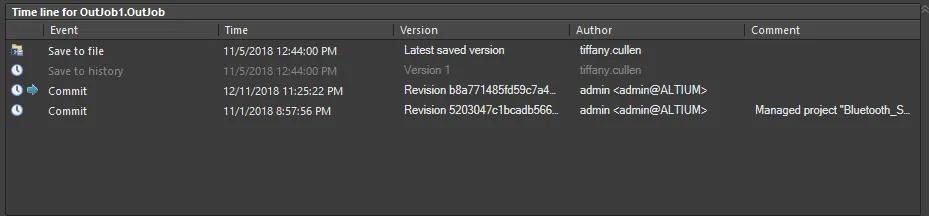
A região Time line lista os eventos históricos e de Controlo de Versões ao longo do tempo para a pasta ou ficheiro atualmente selecionado.
Esta região pode ser alternada entre a vista combinada predefinida e a vista VCS/Histórico 'clássica' através do menu do botão direito.
Os comandos e funções são comuns a ambos os tipos de vista e são descritos abaixo para o modo clássico de vista dupla.
Revisões VCS
Se o projeto ativo na região Folders estiver sob controlo de versões e estiver a utilizar os sistemas de controlo de versões SVN, ao selecionar um documento pertencente a esse projeto (na região Project Files do painel), a região VCS Revisions será preenchida com uma lista histórica de Revisões desse documento.
Também será mostrado um histórico para o documento de biblioteca selecionado quando essa biblioteca for uma biblioteca de símbolos ou footprints referenciada por uma base de dados, que, por sua vez, esteja ligada a um ficheiro SVN Database Library.

A lista do histórico de revisões pode conter os seguintes tipos de entrada:
- Document - a versão do documento atualmente aberta no espaço de trabalho. Podem ter sido efetuadas modificações neste documento e este ainda não foi guardado.
- Last Saved Contents - a última versão guardada do documento (na sua pasta de trabalho local).
- RevisionNumber - revisão do documento no repositório VCS. Quando modifica o documento, o guarda e depois faz commit para o repositório VCS, será armazenada uma cópia e o número de revisão será incrementado. A revisão mais recente no VCS será listada em primeiro lugar.
Para cada entrada na lista, são fornecidas as seguintes informações:
- Date Modified - para as entradas Documento e Último Conteúdo Guardado, esta é a hora a que a cópia de trabalho do documento foi guardada pela última vez. Para as entradas de revisão VCS, esta é a hora a que o ficheiro foi submetido por commit.
- Author - o nome da pessoa atualmente ligada ao software VCS.
- Comment - qualquer comentário aplicado a uma revisão VCS, aplicado ao fazer commit do ficheiro para o repositório VCS.
Ao clicar com o botão direito dentro da região VCS Revisions, abrir-se-á um menu de contexto que dá acesso aos seguintes comandos:
- Compare - este comando fica disponível quando são selecionadas duas versões na região. Utilize-o para efetuar uma comparação entre os documentos (consulte Comparar Documentos).
- Open - utilize este comando para abrir a versão selecionada do documento na janela do editor de desenho. O nome do documento aberto terá como prefixo o número de revisão, por exemplo, [Revision 1.2] Buzzer.SchDoc. Tenha em atenção que este comando não estará disponível se estiverem selecionadas várias entradas de versão na região. Fazer duplo clique numa revisão na lista também abrirá essa revisão no Altium Designer.
- Switch to Combined View - alterna a região para a vista Time line alternativa (simples), conforme referido acima.
Histórico Local
O sistema de gestão de Histórico Local permite-lhe manter um histórico e acompanhar alterações aos documentos localmente sem necessidade de um Sistema de Controlo de Versões (VCS).
A abordagem do sistema de gestão de histórico local consiste em fazer uma cópia de um ficheiro sempre que efetua uma gravação, mantendo as cópias numa pasta History do projeto (a cópia é o ficheiro anterior ao evento de gravação). A pasta History do projeto é criada dentro da pasta que contém o ficheiro do projeto. Se um projeto incluir documentos armazenados em subpastas, esta estrutura de subpastas será repetida dentro da pasta History.
O Histórico Local é configurado na página Gestão de Dados – Histórico Local da caixa de diálogo Preferences. O número de dias durante os quais o histórico do ficheiro é mantido pode ser configurado, sendo que o histórico de um evento de gravação de ficheiro será mantido durante o período especificado (até 10 dias). Também pode ativar a opção Use global repository e especificar uma localização Global repository que irá conter o histórico de todos os projetos, com cada conjunto de ficheiros de projeto guardado numa subpasta do projeto.
Os ficheiros de Histórico Local são guardados no formato ZIP comprimido com um sufixo numérico adicional no nome do ficheiro (por exemplo: SheetZ.~(3).SchDoc.Zip) que indica a sua versão sequencial – o número mais elevado representa a versão mais recente.
As funcionalidades de gestão do histórico de documentos são acedidas através do painel Storage Manager. As funcionalidades incluem a capacidade de ver as diferenças entre documentos – tanto físicas como lógicas – e repor uma versão previamente guardada de um documento. A gestão do histórico local de documentos também funciona em harmonia com um VCS ativo. Os designers individuais podem gerir as suas próprias alterações usando o sistema de histórico local, com o VCS a fornecer um sistema completo de gestão documental orientado para a equipa.
A região Local History do painel apresenta um histórico local do documento atualmente em foco na região Files do painel.

A lista do histórico pode conter as seguintes entradas:
- Document - a versão do documento atualmente aberta no espaço de trabalho. Podem ter sido efetuadas modificações neste documento e este não foi guardado.
- Last Saved Contents - a última versão guardada do documento.
- Version n - uma versão de cópia de segurança local (manual) do documento. Quando guarda o documento, a versão que estava listada como Último Conteúdo Guardado será copiada como entrada Version 1. Ao guardar novamente, o Último Conteúdo Guardado será copiado como Version 2, etc., criando um histórico para o documento.
- Version n [label] - versão de cópia de segurança local (manual) do documento à qual foi aplicada uma etiqueta.
- Version n [AutoSave Date Time] - uma cópia de segurança gerada automaticamente do documento, distinguida por uma etiqueta AutoSave-Date/Timestamp.
O histórico é apresentado com a versão mais recente no topo, por exemplo:
- Document
- Last Saved Contents
- Version 3
- Version 2 [AutoSave 2015-01-28 14~14~17-935]
- Version 1 [Original Draft]
Clique com o botão direito dentro da região Local History para aceder aos seguintes comandos:
- Compare - este comando fica disponível quando são selecionadas duas versões na região. Utilize-o para efetuar uma comparação entre os documentos (consulte Comparar Documentos).
- Open - utilize este comando para abrir a versão selecionada do documento na janela do editor de desenho. Este comando não estará disponível se forem selecionadas várias entradas de versão na região. Fazer duplo clique numa versão/revisão numa lista também abrirá essa versão/revisão no Altium Designer.
- Apply Label - utilize este comando para adicionar uma etiqueta significativa à versão selecionada (por exemplo, para reconhecer facilmente o seu objetivo). Será aberta a caixa de diálogo Apply Label, onde pode introduzir o nome da etiqueta, conforme necessário, até um máximo de 64 caracteres. A entrada aparecerá como Version n [Label]. Quando uma etiqueta é aplicada, a cópia de segurança guardada passa a ser só de leitura.
- Revert to - utilize este comando para reverter para a versão selecionada do ficheiro. A última versão guardada será copiada como segurança e será aplicada uma etiqueta para indicar para que versão foi posteriormente revertida. A versão histórica escolhida tornar-se-á então a versão atual e será apresentada na janela do editor de desenho.
- Delete - utilize este comando para eliminar a(s) versão(ões) selecionada(s) do ficheiro. O(s) ficheiro(s) será(ão) eliminado(s) permanentemente do disco rígido. Nota: não pode eliminar as entradas Document nem Last Saved Contents.
-
Purge History - elimina ficheiros do histórico local dos documentos selecionados. Será aberta a caixa de diálogo Confirm purge document history, a partir da qual pode determinar exatamente que ficheiros do histórico local devem ser removidos. Pode optar por remover todas as versões, versões mais antigas do que um número especificado de dias, ou versões mais antigas do que uma data especificada. Além disso, pode optar por manter um número especificado de versões, o que é combinado com as outras opções mas tem precedência sobre elas, garantindo que lacunas no histórico não provoquem perda indesejada de histórico. As versões com etiqueta estão protegidas por predefinição mas pode optar por ignorar isso.
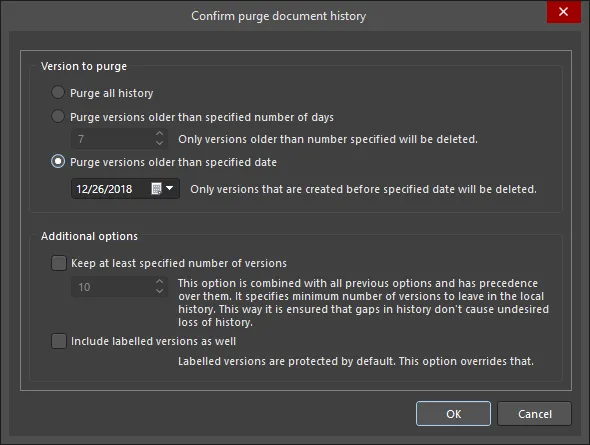
Depois de clicar em OK, todas as entradas Version n (em que n é o número da revisão) na região Local History dos documentos selecionados serão eliminadas de acordo com as opções de limpeza definidas. Se tiver ativado a opção de incluir versões etiquetadas do(s) ficheiro(s) na limpeza, então as entradas Version n [label] relevantes também serão eliminadas.
-
Show Autobackups - utilize este comando para ativar a apresentação de versões de ficheiros guardadas automaticamente na lista de histórico local criadas com a funcionalidade Auto Save.
- Switch to Combined View - altera novamente a região do painel para a vista de cronologia que apresenta eventos de VCS/Histórico numa única região.
 Apply Label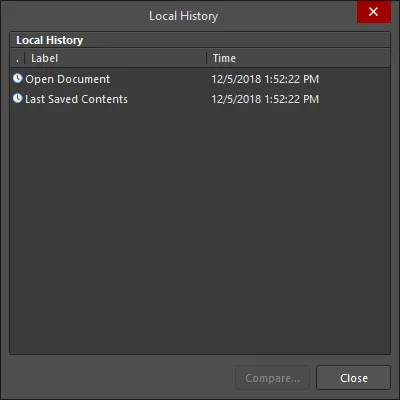
Comparar Documentos
Uma vantagem importante de trabalhar com o Controlo de Versões é a capacidade de comparar revisões históricas de ficheiros de desenho, disponibilizada pela funcionalidade incorporada Difference Comparator do Altium Designer e acedida a partir do painel Storage Manager. Quando utilizada em conjunto com o painel Differences, pode ser efetuada uma comparação lógica ou gráfica entre revisões VCS, enquanto explora interativamente os objetos afetados.
Com o documento pretendido selecionado na região Files do painel Storage Manager, selecione duas entradas (em qualquer uma das regiões VCS Revisions ou Local History quando estiver em Classic View ou na região Time line quando estiver em Combined View) e depois clique com o botão direito e selecione Compare no menu de contexto.

É efetuada uma comparação entre os dois documentos, cujo resultado depende do tipo de documento:
- Para documentos esquemáticos ou PCB (de desenho ou de biblioteca), é efetuada uma comparação gráfica e as diferenças detetadas são listadas no painel Differences. Com as duas versões do documento abertas lado a lado na janela do editor de desenho, pode ver as diferenças graficamente. Clicar numa pasta de nível superior correspondente a uma diferença detetada irá realçar essa diferença em ambos os documentos em simultâneo.
-
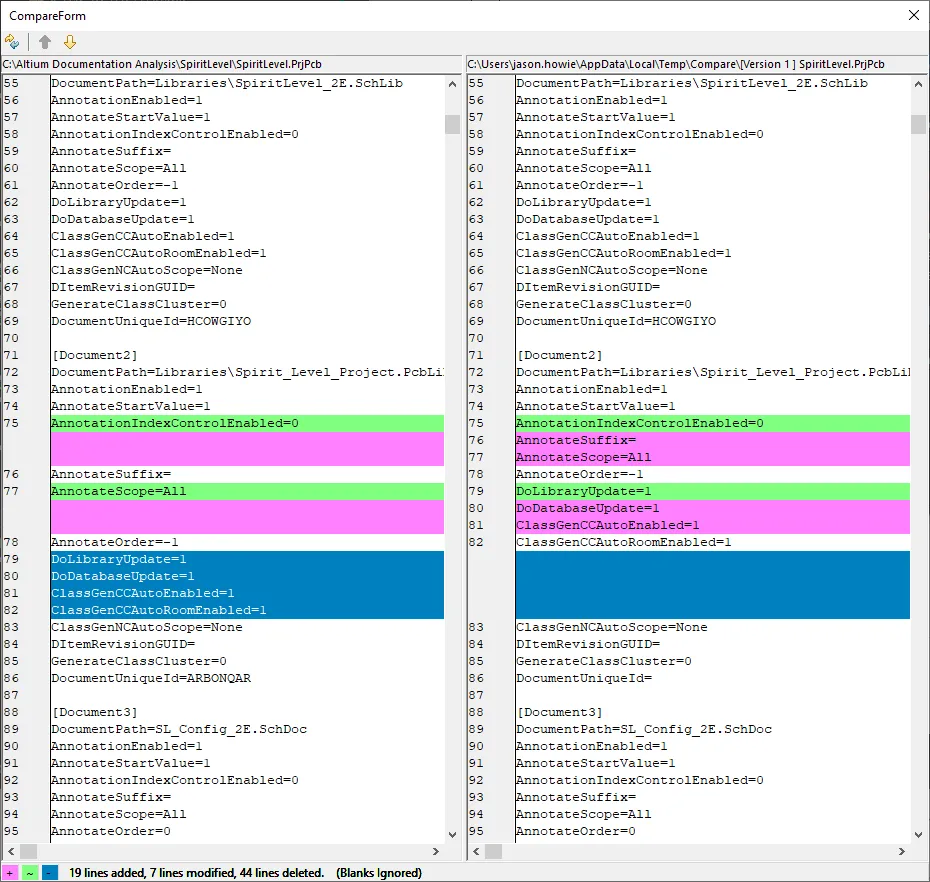
Para documentos ASCII baseados em texto, será aberta a caixa de diálogo CompareForm, mostrando um 'diff' gráfico das duas versões do documento. Os documentos escolhidos são apresentados lado a lado. Através de codificação por cores, a caixa de diálogo destaca as várias diferenças entre as duas versões do documento - linhas adicionadas (rosa), linhas modificadas (verde) e linhas eliminadas (azul). Um resumo das alterações e a legenda de cores são apresentados no canto inferior esquerdo da caixa de diálogo.
Preferências
- A funcionalidade de controlo de versões é ativada/desativada e o tipo de sistema é escolhido na página Data Management - Version Control da caixa de diálogo Preferences.
- Para visualizar bibliotecas de símbolos e footprints para o ficheiro SVN Database Library ativo, tem de ser feita uma cópia dessas bibliotecas para uma pasta de trabalho local designada. Este diretório é especificado na página Data Management - SVN Libraries da caixa de diálogo Preferences. Deve também assegurar-se de que o sistema de controlo de versões está definido para SVN - Subversion na página Data Management - Version Control da caixa de diálogo Preferences.
- A versão Last Saved Contents do ficheiro é a cópia principal real do ficheiro guardada na pasta do projeto. As versões de cópia de segurança manuais (Version 1, Version 2, etc.) são armazenadas numa subpasta do projeto. Pode guardar todas as versões locais de cópia de segurança dos ficheiros num único local de armazenamento à sua escolha. Ative a opção Use global repository na página Data Management - Local History da caixa de diálogo Preferences e indique a pasta de armazenamento pretendida.
- Pode ser criado qualquer número de cópias de segurança locais (criadas manualmente), dependendo da preferência pessoal e do espaço de armazenamento. As cópias de segurança serão mantidas no disco rígido até decorrer o período designado (em dias) - novamente especificado na página Data Management - Local History da caixa de diálogo Preferences. Pode especificar entre 1 e 10 dias para manter os documentos de cópia de segurança gerados no histórico local, após o que serão eliminados (de acordo com a marca temporal) à medida que novas cópias de segurança forem sendo criadas.
- Os documentos abertos podem ter cópias de segurança automáticas através da funcionalidade Auto Save, configurada na página Data Management - Backup da caixa de diálogo Preferences.
Notas
- As funcionalidades padrão de multisseleção são suportadas: Ctrl+Click e Shift+Click. Além disso, a seleção múltipla de documentos nas regiões Files, VCS Revisions e Local History do painel pode ser efetuada utilizando clicar e arrastar.
-
O histórico local do documento ativo na janela do editor de desenho também pode ser acedido utilizando o comando Project » History & Version Control » Local History (Legacy) nos menus principais. A caixa de diálogo Local History será aberta, mostrando a versão atual do documento aberto, a última versão guardada do documento e quaisquer cópias de segurança anteriormente guardadas e armazenadas.

A lista de histórico pode conter as seguintes entradas:
- Open Document - a versão do documento atualmente aberto na área de trabalho (quando aplicável). Podem ter sido efetuadas alterações a este documento e este ainda não foi guardado.
- Last Saved Contents - a última versão guardada do documento.
- Version n - uma versão local de cópia de segurança (manual) do documento. Quando guarda o documento, a versão que estava listada como Last Saved Contents será guardada como cópia de segurança na entrada Version 1. Ao guardar novamente, o Last Saved Contents será guardado como cópia de segurança em Version 2, e assim sucessivamente, criando um histórico para o documento.
- Version n [label] - versão local de cópia de segurança (manual) do documento à qual foi aplicada uma etiqueta.
O histórico é apresentado com a versão mais recente no topo, por exemplo:
- Abrir Documento
- Conteúdo da Última Gravação
- Versão 3
- Versão 2
- Versão 1 [Rascunho Original]
Faça duplo clique numa entrada para abrir essa versão do documento como documento ativo na janela principal de design.
Selecione duas versões do documento na lista e depois clique no botão Compare para efetuar uma comparação entre os documentos.
-
Para documentos de esquemático e de design PCB, bem como documentos de biblioteca, duas versões do mesmo documento também podem ser comparadas graficamente utilizando o comando Project » Show Physical Differences. Certifique-se de que a versão anterior (normalmente uma cópia de segurança) é guardada com um nome diferente antes de a abrir. A versão de cópia de segurança do documento não precisa de ser adicionada ao projeto; pode ser aberta como um documento livre. Execute o comando para aceder à caixa de diálogo Escolher Documentos para Comparar que, quando configurada no modo Advanced, pode ser utilizada para selecionar as duas versões do documento para comparação.

Clique em OK para prosseguir com a comparação; as diferenças detetadas serão apresentadas no painel Diferenças.
-
Podem ser utilizados os seguintes atalhos de teclado para navegar no painel:
- Up Arrow - selecionar a entrada anterior numa região.
- Down Arrow - selecionar a entrada seguinte numa região.
- Right Arrow - expandir uma entrada de nível superior de uma subpasta.
- Left Arrow - recolher uma entrada de nível superior ou subpasta.
 Localizado por IA