
Salvando Projetos e Documentos
Num relance
- Entenda quais arquivos são afetados por cada comando de salvamento, incluindo por que salvar um projeto não salva automaticamente seus documentos de projeto.
- Saiba quando usar Salvar como ou Salvar cópia como e como as cópias de documentos afetam os vínculos com o projeto.
- Siga o fluxo de trabalho de Salvar no servidor para selecionar e confirmar alterações no seu Workspace conectado e identificar condições que podem impedir o salvamento.
Salvando um documento
O documento ativo no momento pode ser salvo localmente das seguintes maneiras:
-
Selecionando o comando File » Save nos menus principais.
-
Clicando no botão
 na Quick Access Bar.
-
Clicando no botão
na barra de ferramentas principal do editor.
-
Usando o atalho de teclado
Ctrl+S.
O documento em foco no painel Projects (se o documento estiver de fato aberto) também pode ser salvo clicando com o botão direito do mouse em sua entrada no painel e selecionando o comando Save no menu de contexto.
O item em foco (documento, projeto ou grupo de projetos) no painel Projects pode ser salvo clicando no botão  na parte superior do painel Projects. Quando o item em foco é um projeto, apenas o documento do projeto é salvo. Os documentos de design que o compõem não são salvos por esse comando. Quando o item em foco é o grupo de projetos de design, apenas o documento do grupo de projetos de design é salvo (*.DsnWrk). Os projetos que o compõem e seus documentos de design não são salvos por esse comando.
Um documento modificado também pode ser salvo usando o comando correspondente na aba do documento — clique com o botão direito do mouse na aba para acessar um menu de contexto com os comandos. Observe que esse comando não estará disponível se vários documentos do mesmo tipo estiverem abertos e agrupados no momento.
Um documento de projeto aberto pode ser salvo com um novo nome usando o comando File » Save As ou o comando Save As do menu acessado ao clicar com o botão direito do mouse na entrada do documento no painel Projects, o que cria uma cópia do arquivo do documento com o novo nome especificado. Esse processo adiciona (vincula) automaticamente a nova cópia do documento ao projeto ativo no lugar do documento existente (de origem), que permanece intacto na pasta de origem. Se o documento aberto não fizer parte de um projeto — um documento avulso —, a nova cópia será simplesmente aberta no editor no lugar do documento original.
Após executar o comando, a caixa de diálogo padrão do Windows Save As será exibida. Use essa caixa de diálogo para navegar até o destino em que deseja salvar o arquivo, dar um novo nome ao arquivo (se necessário) e também selecionar o formato no qual armazená-lo (quando disponível). O arquivo recém-salvo será aberto no lugar do arquivo original como o documento ativo.
Se a intenção for apenas fazer uma cópia de backup de um documento, use a opção Save Copy As. Isso cria uma cópia nomeada do arquivo do documento sem afetar o projeto ao qual ele pertence. Após executar o comando, a caixa de diálogo padrão do Windows Save A Copy Of será exibida. Use essa caixa de diálogo para navegar até o destino em que deseja salvar o arquivo, dar um novo nome ao arquivo (se necessário) e também selecionar o formato no qual armazená-lo (quando disponível). O arquivo recém-salvo não será aberto no lugar do arquivo original.
Todos os projetos e documentos que foram modificados podem ser salvos localmente das seguintes maneiras:
- Selecionando o comando File » Save All nos menus principais de um editor.
-
Clicando no botão
 na Quick Access Bar.
- Clicando com o botão direito do mouse na entrada do grupo de projetos de design no painel Projects e selecionando o comando Save All no menu de contexto.
Se os projetos fizerem parte de um grupo de projetos existente (salvo anteriormente) e a composição do grupo tiver mudado (projetos adicionados ou removidos desde o último salvamento), o documento do grupo de projetos (*.DsnWrk) também será salvo.
Para salvar todos os documentos abertos no momento na categoria (subpasta) em foco no painel Projects ou em suas subpastas, clique com o botão direito do mouse na entrada da categoria (subpasta) desejada e selecione o comando Save All no menu de contexto.
Salvando um projeto
Quando você altera a estrutura ou as opções de um projeto aberto, ele se torna modified. Um projeto modificado é identificado por um asterisco ao lado de sua entrada e pelo ícone de status  no painel Projects. Para salvar as alterações no arquivo do documento do projeto, clique com o botão direito do mouse na entrada do projeto no painel Projects e selecione o comando Save. O projeto em foco no painel pode ser salvo clicando no controle na parte superior do painel.
Para um projeto do Workspace, o comando Save salvará as alterações localmente, ou seja, apenas sua cópia de trabalho local do arquivo do documento do projeto será salva. Após salvar as alterações localmente, o status de VCS do projeto será alterado para Modificado, e o ícone de status de VCS do projeto será alterado para  . Para disponibilizar as alterações no Workspace conectado, o projeto deve ser salvo nesse Workspace. Para isso, use uma das seguintes maneiras:
-
Clique no controle Save to Server ao lado da entrada do projeto.
-
Clique com o botão direito na entrada do projeto e selecione Save to Server no menu de contexto.
-
Clique no ícone de status Modificado (
) ao lado da entrada do projeto e selecione Commit Project.
Isso salva os documentos-fonte de projeto que foram modificados, mas ainda não foram salvos localmente, e abre a caixa de diálogo Save to Server, na qual você pode selecionar os documentos a serem salvos no Workspace. Por padrão, todos os documentos modificados são selecionados na caixa de diálogo quando ela é acessada conforme descrito acima.

Opções e controles da caixa de diálogo Salvar no servidor
Painel superior
Este painel superior lista todos os arquivos do projeto selecionado e indica se eles estão ou não no VCS. Outras informações relevantes também são listadas, incluindo se um arquivo está marcado para adição ou exclusão. Você pode selecionar os arquivos a serem incluídos em um commit no controle de versão. A coluna Path mostra o caminho de cada arquivo, e a coluna Status mostra o status atual do arquivo. Esta parte da caixa de diálogo também apresenta um menu de contexto com as seguintes opções:
-
Select All – clique para selecionar todos os arquivos listados na caixa de diálogo. Os arquivos selecionados serão adicionados ao VCS.
-
Select None – clique para desmarcar todos os arquivos listados na caixa de diálogo. Esses arquivos não serão adicionados ao VCS.
-
Select Project Documents – clique para selecionar apenas os arquivos do projeto.
Painel inferior
-
Comment – nesta caixa de texto, você pode escrever comentários antes de fazer o commit dos arquivos no controle de versão.
- Compare – clique para selecionar um comando para comparar os dados de esquemático, PCB ou BOM salvos localmente com um commit ou uma versão liberada do projeto. Os resultados da comparação serão apresentados em uma nova aba do seu navegador padrão. Para obter mais informações, consulte Design Data Comparisons (Workspace do Altium 365, Workspace do Enterprise Server).

Após clicar em OK, os documentos são salvos no Workspace, e o link Save to Server desaparece do painel Projects.
-
A caixa de diálogo Save to Server também pode ser acessada clicando no ícone de status do VCS Modified (
 ) ao lado da entrada do documento do projeto do Workspace e selecionando Save to Server. Observe que, nesse caso, apenas esse documento será selecionado por padrão na caixa de diálogo.
-
Quando o projeto contém documentos no estado Conflict Prevention, com o ícone do VCS
 no painel Projects, não é possível salvar o projeto no Workspace. Os conflitos precisam ser resolvidos antes de salvar o projeto no Workspace. Consulte a página Visualização de colaboradores & prevenção de conflitos para saber mais.
-
Ao tentar salvar um projeto em um Workspace conectado, se o projeto incluir apenas documentos no estado Ahead of server (
 ), todos esses documentos serão enviados ao Workspace (em vez de passarem por commit e envio), garantindo que não haja “commits vazios” (commits sem alterações reais).

-
Se o Workspace de destino no qual o projeto do Workspace em foco está localizado não estiver conectado no momento, o Altium Designer se conectará automaticamente a esse Workspace.
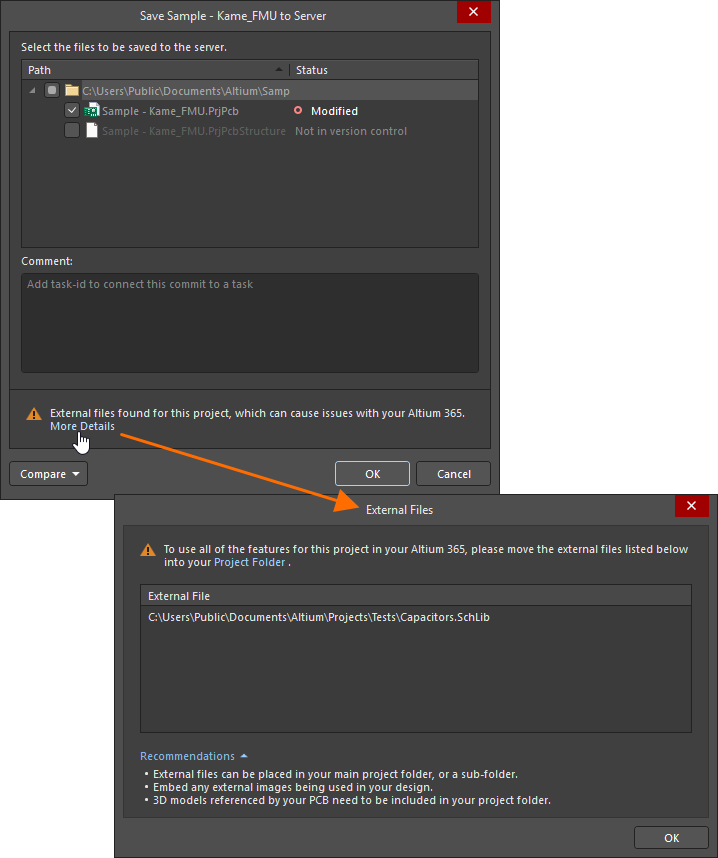 ).
Resolução da sincronização entre a cópia de trabalho e o projeto do Workspace
O uso de projetos de PCB totalmente gerenciados e sob controle de versão depende de uma sincronização rigorosa entre o conteúdo da pasta de trabalho local do projeto e o armazenamento com controle de versão do Workspace. Se essa relação for interrompida por alterações feitas fora dos processos normais, a estrutura do projeto gerenciado poderá ser corrompida.
As possíveis alterações que interrompem a sincronização entre o armazenamento local e o remoto incluem ações manuais, como renomear, mover ou copiar/clonar uma pasta de trabalho do projeto. Esses problemas são detectados e tratados por meio de uma caixa de diálogo de seleção que destaca uma ação recomendada com base na situação. Em geral, suas opções são ressincronizar o projeto da pasta como o projeto gerenciado atual ou remover a relação do projeto com o servidor (tornar o projeto não gerenciado).
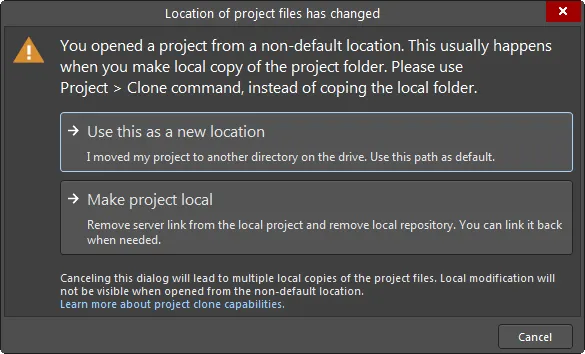
Opções para restabelecer a sincronização caso você tenha alterado manualmente o local da cópia de trabalho local de um projeto.
Outras interrupções de sincronização mais complexas podem ser causadas por alterações na identidade do servidor, como quando o próprio servidor é renomeado ou movido, quando um arquivo de projeto local é substituído por outro que contém parâmetros de identidade do servidor diferentes ou quando o repositório de destino do projeto é alterado. Esses problemas criam uma divergência entre os repositórios do servidor e do projeto local e são informados por caixas de diálogo de aviso ou por caixas de diálogo que oferecem opções de resolução.
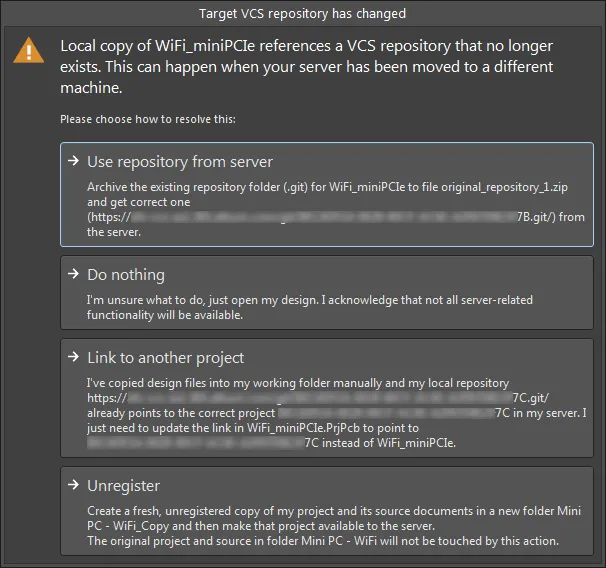
Opções para retomar o trabalho caso o repositório de destino da cópia de trabalho local do seu projeto tenha sido alterado.
Salvamento ao fechar um projeto
Se você fechar um projeto e ele tiver dois ou mais documentos modificados que ainda não foram salvos, a caixa de diálogo Confirm Save for Modified Documents será aberta. Use essa caixa de diálogo para decidir o que fazer com esses documentos.
 Use a caixa de diálogo Confirm Save for Modified Documents para decidir como lidar com documentos não salvos ao fechar um ou mais projetos ou o próprio Altium Designer.
A área principal da caixa de diálogo lista todos os documentos abertos e modificados (por nome e caminho da cópia local) para os quais você precisa decidir se deseja salvar ou não. Os documentos são agrupados por tipo (por exemplo, documentos de PCB, projetos de PCB, documentos esquemáticos, documentos de BOM e assim por diante).
As decisões possíveis estão listadas abaixo. As decisões efetivamente apresentadas para um documento dependerão de ele ser local ou estar em um Workspace e, neste último caso, de já ter sido salvo localmente ou não.
 - esta decisão está disponível para um documento local ou para um documento do Workspace que ainda não foi salvo localmente. Neste último caso, ela permite salvar o documento localmente sem enviar as alterações ao Workspace conectado.
 - esta decisão está disponível para um documento local ou para um documento do Workspace que ainda não foi salvo localmente. Todas as alterações no documento serão descartadas.
 - esta decisão está disponível para um documento do Workspace, independentemente de ele já ter sido salvo localmente ou não. As alterações no documento serão salvas localmente (quando aplicável) e no Workspace conectado.
 - esta decisão está disponível para um documento do Workspace que já foi salvo localmente. Como não há nada para salvar localmente, nenhuma ação será realizada nesse documento.
Os seguintes botões estão disponíveis na parte inferior da caixa de diálogo para definir rapidamente as decisões em conjunto:
 - use este botão para definir rapidamente as decisões de cada documento como 'salvar localmente'. Para um documento local ou um documento do Workspace que ainda não foi salvo localmente, a decisão será definida como Save. Para um documento do Workspace que já foi salvo localmente, a decisão será definida como Do nothing.
 - use este botão para definir rapidamente as decisões de cada documento como 'não salvar nenhum'. Para um documento local ou um documento do Workspace que ainda não foi salvo localmente, a decisão será definida como Don't Save. Para um documento do Workspace que já foi salvo localmente, a decisão será definida como Do nothing.
 - use este botão para definir rapidamente as decisões de cada documento como 'salvar tudo'. Para um documento local, a decisão será definida como Save. Para um documento do Workspace, a decisão será definida como Save to Server.
Backups de salvamento automático
O desenvolvimento de um produto eletrônico em um ambiente como o Altium Designer gera um grande número de arquivos eletrônicos. Esses arquivos são valiosos, pois constituem a PI (Propriedade Intelectual) da sua empresa e devem ser armazenados e mantidos de maneira adequada. O Altium Designer inclui diversos recursos para garantir que seus arquivos permaneçam seguros, tenham cópias de backup e que versões anteriores possam ser recuperadas, se necessário.
O Altium Designer permite salvar automaticamente várias versões de todos os arquivos abertos no intervalo de tempo especificado. Configurado na página Gerenciamento de dados – Backup da caixa de diálogo Preferences, o recurso Auto Save salva uma cópia de todos os arquivos atualmente abertos que foram modificados (no painel Projects , isso é indicado por um asterisco após o nome do arquivo) no local especificado e no intervalo de tempo definido. Até 10 versões de cada arquivo podem ser salvas no local especificado pela entrada Path na caixa de diálogo Preferences.

Esse recurso destina-se à recuperação de desastres, por exemplo, se houver uma queda de energia e seu PC desligar inesperadamente. Os arquivos de salvamento automático são identificados pela adição de .~(X) ao nome do arquivo; por exemplo, o arquivo MySchematic.SchDoc é salvo automaticamente como MySchematic.~(1).SchDoc, depois como MySchematic.~(2).SchDoc etc. Observe que, depois que o número especificado de versões tiver sido salvo, os nomes dos arquivos serão reutilizados. Isso significa que a data e a hora do arquivo devem ser usadas para identificar o arquivo mais recente, em vez do número entre colchetes no nome do arquivo.
 Localizado por IA