
Trabalhando com o Filtro de Seleção
Num relance
- Encontre o Filtro de Seleção no painel Propriedades ou na Barra Ativa.
- Use os controles Todos ativados, Todos desativados e Personalizado para definir quais tipos de objetos podem ser selecionados.
- Entenda a diferença entre filtrar o que pode ser selecionado e filtrar os objetos já selecionados no painel Propriedades.
Mesmo um circuito pequeno pode envolver dezenas de componentes distribuídos por várias folhas de esquemático, aos quais você pode facilmente adicionar centenas de pads, vias e trilhas ao projetar a PCB. Ao trabalhar no projeto, você estará constantemente adicionando e editando elementos. Para fazer isso com eficiência, você precisa de uma interface de edição que permita selecionar, examinar e modificar facilmente apenas os objetos desejados.
Para editar vários objetos, primeiro é preciso selecioná-los; o desafio é selecionar apenas os objetos desejados.
O Altium Designer simplifica esse desafio com o Selection Filter. O filtro está disponível na parte superior do painel Properties, que é exibido sempre que não há nada selecionado na área de projeto do editor de esquemáticos ou de PCB.
Acessando o filtro de seleção
O Selection Filter está localizado na parte superior do painel Properties. Para abrir o painel, pressione F11 ou use o botão  no canto inferior direito. Ele é exibido nos painéis Document Options (esquemático) e Board (PCB) quando não há nada selecionado na área de projeto e é usado para configurar as propriedades básicas no editor atual.
Um botão azul indica que esse tipo de objeto pode ser selecionado.


Os filtros de seleção dos editores de esquemáticos e de PCB estão disponíveis no painel Properties quando não há nada selecionado na área de projeto.
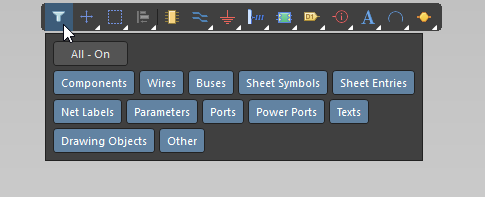
Trabalhando com o filtro de seleção
Todas as ações de edição exigem que os objetos de destino sejam selecionados primeiro; portanto, dominar a seleção é fundamental para editar com eficiência no Altium Designer. O filtro de seleção simplifica muito o processo de seleção, permitindo criar rapidamente um filtro que disponibiliza para seleção apenas os tipos de objeto de interesse. Todos os tipos de objeto que não estiverem habilitados permanecem visíveis, mas não podem ser movidos nem editados.
-
O botão All - On é um controle global; use-o para habilitar todos os tipos de objeto. Com esse botão, você pode habilitar todos os tipos de objeto e ainda habilitar seletivamente apenas aqueles de que precisa.
-
O botão All - Off é um controle global; use-o para desabilitar todos os tipos de objeto. Com esse botão, você pode desabilitar todos os tipos de objeto e ainda habilitar seletivamente apenas aqueles de que precisa.
-
O botão Custom é usado para habilitar apenas determinados tipos de objeto. Com esse botão, você pode habilitar ou desabilitar determinados tipos de objeto. Se o botão de um tipo de objeto estiver azul, esse tipo específico de objeto está habilitado.
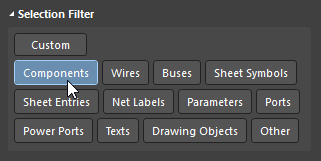
Use o botão Custom para habilitar ou desabilitar todos os tipos de objeto de que precisa.
Depois de aplicar um filtro, você pode selecionar os objetos de interesse usando as técnicas de seleção padrão.
Filtro pós-seleção
Um desafio comum é selecionar determinados tipos de objeto dentro de um grupo de objetos. Em vez de tentar selecionar cuidadosamente apenas os objetos de interesse, outra abordagem é fazer uma seleção mais ampla e depois filtrar o conjunto de resultados.
O post-selection filter está disponível na parte superior do painel Properties, conforme mostrado na imagem abaixo.

Para usar o filtro pós-seleção:
-
Selecione os objetos.
-
Clique na seta post-selection filter (destacada na imagem acima) para exibir o botão de tipo de objeto e, em seguida, habilite apenas os objetos necessários. Na imagem acima, uma seção do circuito foi selecionada e, em seguida, o post-selection filter foi usado para filtrar todos os objetos, exceto as portas de alimentação.
-
Clique no ícone de funil para limpar o post-selection filter.
 Localizado por IA