Espelhar um Projeto no Workspace Utilizando o Simple Sync
Updated: September 08, 2023
O método recomendado e mais poderoso para trabalhar com projetos é criar um novo projeto diretamente no Workspace ligado ou disponibilizar um projeto existente no Workspace optando por ativar o controlo de versões do Workspace. Neste caso, o projeto será armazenado e gerido através do Sistema de Controlo de Versões (VCS) nativo do Workspace.
No entanto, um novo projeto ou um projeto existente que não esteja sob controlo de versões ou que esteja sob controlo de versões externo também pode ser registado no seu Workspace utilizando uma metodologia denominada Simple Sync. Neste caso, é criado e sincronizado no Workspace um espelho do seu projeto. A grande vantagem do Simple Sync surge quando pretende tirar partido do paradigma de Partilha Global do Altium 365 e poder partilhar esse design com várias outras pessoas para visualização e comentários, mantendo o seu projeto original exatamente onde está. No entanto, tenha em atenção que, para um projeto de design local (não sob VCS externo), esse projeto só pode ser editado por uma única pessoa (o proprietário desse projeto – quem o criou ou o disponibilizou no Workspace).
-
Tenha em atenção que a capacidade de espelhar um projeto num Workspace (Simple Sync) só está disponível quando estiver ligado a um Altium 365 Workspace.
-
Tenha em atenção que projetos com mais de 200 MB não podem ser disponibilizados no Workspace utilizando a funcionalidade Simple Sync.
Espelhar um Projeto
Para espelhar um projeto no Altium 365 Workspace ligado utilizando a configuração Simple Sync, use as seguintes abordagens:
-
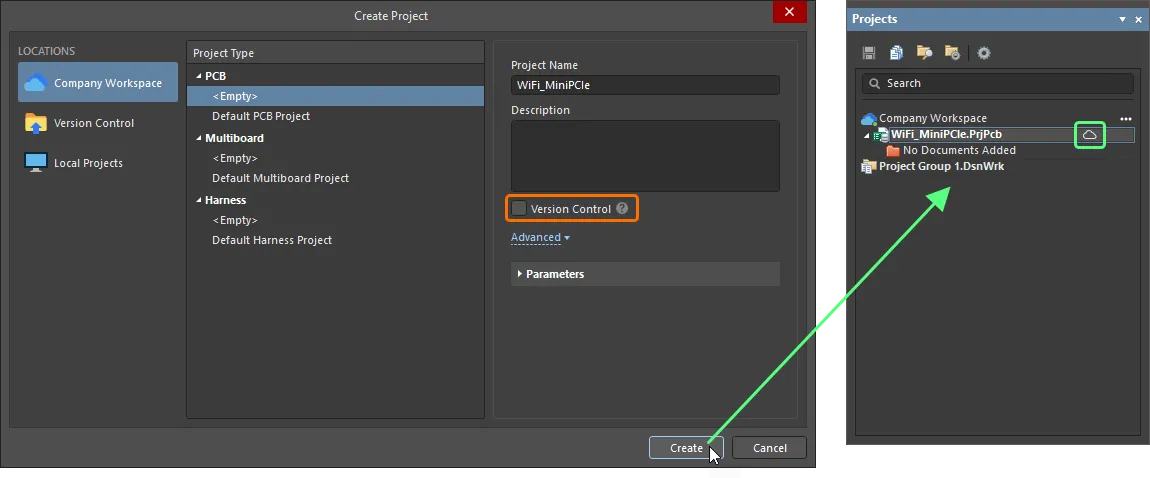
Ao criar um novo projeto – desative a opção Version Control no diálogo Create Project. Quando o projeto for criado, a respetiva entrada será apresentada no painel Projects apenas com o ícone  . Os ficheiros locais guardados são automaticamente sincronizados com os respetivos equivalentes do projeto espelhado no Workspace.
-
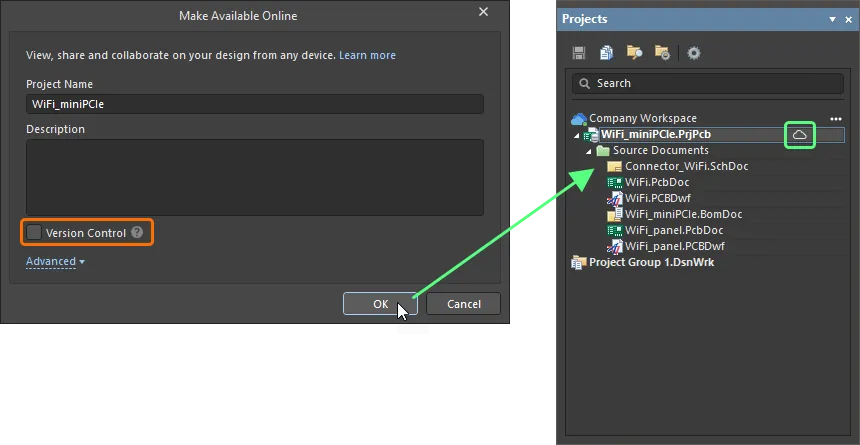
Ao disponibilizar no Workspace um projeto existente que não esteja sob controlo de versões externo – desative a opção Version Control no diálogo Make Available Online. Quando o projeto for disponibilizado no Workspace, a respetiva entrada será apresentada no painel Projects apenas com o ícone . Os ficheiros locais guardados são automaticamente sincronizados com os respetivos equivalentes do projeto espelhado no Workspace.
-
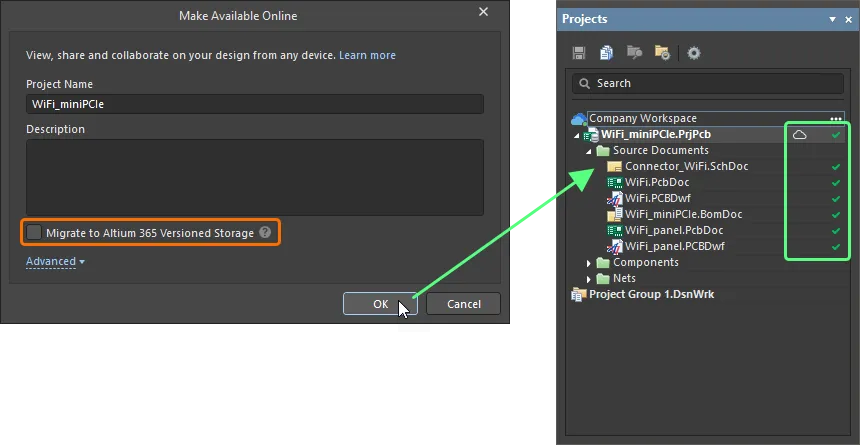
Ao disponibilizar no Workspace um projeto existente que esteja sob controlo de versões externo – desative a opção Migrate to Altium 365 Versioned Storage no diálogo Make Available Online. Quando o projeto for disponibilizado no Workspace, a respetiva entrada será apresentada no painel Projects com o ícone , juntamente com os ícones  associados ao projeto e aos seus documentos, refletindo o estado totalmente sincronizado existente entre o repositório de design externo e a cópia de trabalho local. Assim que as alterações aos ficheiros locais forem guardadas e submetidas/enviadas para o repositório de design externo, essas alterações são automaticamente sincronizadas com os respetivos equivalentes do projeto espelhado no Workspace.
-
O ícone indica que o projeto está registado no Workspace, que existe um projeto espelhado e que ambos são sincronizados utilizando a metodologia Simple Sync. Para obter informações sobre os vários estados utilizados pelo Simple Sync, consulte Estados do Simple Sync.
-
O projeto espelhado ficará posteriormente disponível na página Projects da interface do navegador do Workspace.
-
O projeto espelhado será inicialmente partilhado com acesso de Leitura/Escrita com o designer que o criou (Proprietário) e com todos os Administradores do Workspace. Para mais informações sobre a configuração das permissões de acesso ao projeto, consulte Partilhar um Design.
Estados do Simple Sync
Quando um projeto é armazenado num Altium 365 Workspace utilizando a abordagem Simple Sync, o estado atual da sincronização entre os projetos local e do lado do Workspace é apresentado no painel Projects através de um conjunto de ícones. Os ícones, e o seu significado, são os seguintes:
 |
Sincronizado |
O projeto local e o projeto espelhado no Workspace estão sincronizados. |
 |
Sincronização em curso |
As alterações efetuadas ao projeto local estão a ser sincronizadas com o projeto espelhado no Workspace. Para um projeto local não sujeito a VCS externo, isto acontece ao guardar um ficheiro local. Para um projeto local sujeito a VCS externo, isto acontece ao guardar e submeter alterações aos ficheiros locais para o repositório de design externo.
|
 |
O projeto é Só de leitura |
O projeto foi partilhado consigo, mas tem apenas acesso de Só leitura ao mesmo. Na metodologia Simple Sync, o projeto de design só pode ser editado por uma única pessoa (o proprietário desse projeto – quem o disponibilizou online no Workspace).
|
 |
Não sincronizado |
Foram efetuadas alterações localmente, mas estas ainda não foram sincronizadas com o projeto espelhado no Workspace. Isto pode acontecer, por exemplo, quando o mesmo projeto está aberto para edição pelo proprietário/autor em dois computadores (PC1 e PC2). No PC1, o Workspace é posteriormente desligado. No PC2, a ligação ao Workspace mantém-se e são efetuadas alterações. Ao guardar o(s) ficheiro(s) local(is), o projeto permanece não sincronizado. Se tentar fechar o projeto no PC2, será apresentado o diálogo Closing unsynchronized projects a alertá-lo para este facto. Se optar por fechar o projeto, as alterações não estarão disponíveis no PC1. Para corrigir a situação, desligue-se do Workspace no PC2 e volte depois a ligar-se. O projeto será sincronizado com o Workspace. Os dados sincronizados serão refletidos no PC1 assim que o Workspace também for ligado aí. Em alternativa, clique com o botão direito no projeto e escolha o comando Resolve Project Clone Conflict. O diálogo Location of local projects has changed será aberto. Terá a opção de registar o projeto existente como um New Project, em que serão utilizados os dados do projeto espelhado no Workspace e as modificações locais serão perdidas, Mover Projeto, em que serão utilizados os dados do projeto local e sincronizados para substituir os dados atuais do projeto espelhado no Workspace, ou Unregister, que desvincula o projeto e os dados não serão enviados para o Workspace.
|
 |
Conflito |
Existe um conflito entre os dados do projeto local e os dados do projeto espelhado no Workspace. Isto pode acontecer, por exemplo, quando o mesmo projeto é aberto para edição pelo proprietário/autor em dois computadores (PC1 e PC2). No PC1, o projeto é aberto e o Workspace é posteriormente desligado. São então efetuadas alterações e os ficheiros locais são guardados. Mais tarde, no PC2, o mesmo projeto é aberto e, enquanto ainda está ligado ao Workspace, são efetuadas e guardadas alterações. Mais tarde ainda, volta a ser estabelecida ligação ao Workspace no PC1. Existe um conflito porque há alterações locais no PC1, mas o Workspace contém os dados atualizados das alterações efetuadas e sincronizadas no PC2.
Para corrigir a situação, no PC1 clique com o botão direito no projeto e escolha o comando Resolve Conflicts. O diálogo Resolve Conflicts será aberto. Tem a opção de Use Server files (serão utilizados os dados do projeto espelhado no Workspace e as modificações locais serão perdidas), ou Use Local files (serão utilizados os dados do projeto local e sincronizados para substituir os dados atuais do projeto espelhado no Workspace).
|

Localizado por IA
Caso encontre um problema, selecione o texto/imagem e primaCtrl + Enterpara nos enviar o seu feedback.
