
Trabalhando com soluções Renesas 365
Num relance
- Entenda os pré-requisitos para abrir soluções e explorar os projetos de hardware vinculados.
- Saiba como obter alterações do SDM em um projeto de hardware aberto como parte de uma solução.
- Veja como revisar e aplicar seletivamente atualizações de associação de componentes e de funções dos pinos por meio de ECOs.
O Altium Designer, quando conectado a um Workspace do Renesas 365, permite abrir suas soluções do Renesas 365 para explorar os projetos de hardware (PCB) vinculados a elas e obter alterações do Modelo de Dados do Sistema (SDM) da solução.
Para saber mais sobre o Renesas 365 e como trabalhar com soluções em sua interface baseada em navegador, consulte a página Renesas 365.
Abrir uma solução
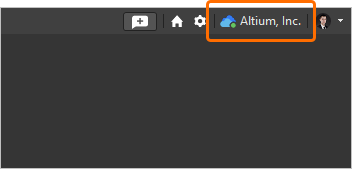
Antes de abrir uma solução do Renesas 365, certifique-se de estar conectado ao seu Workspace do Renesas 365 pelo Altium Designer. O processo de conexão a um Workspace do Renesas 365 é semelhante ao processo de conexão a um Workspace hospedado na Altium Platform (saiba mais).
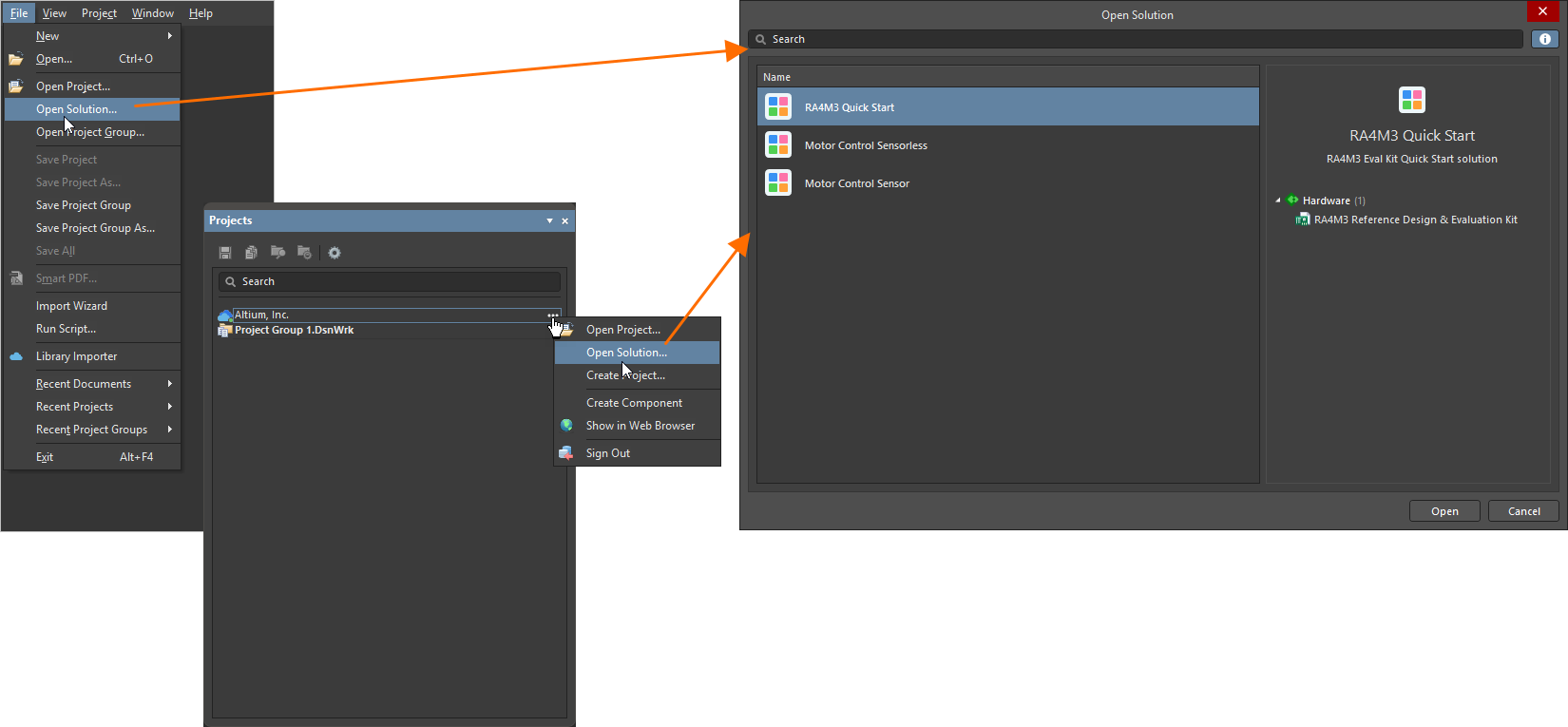
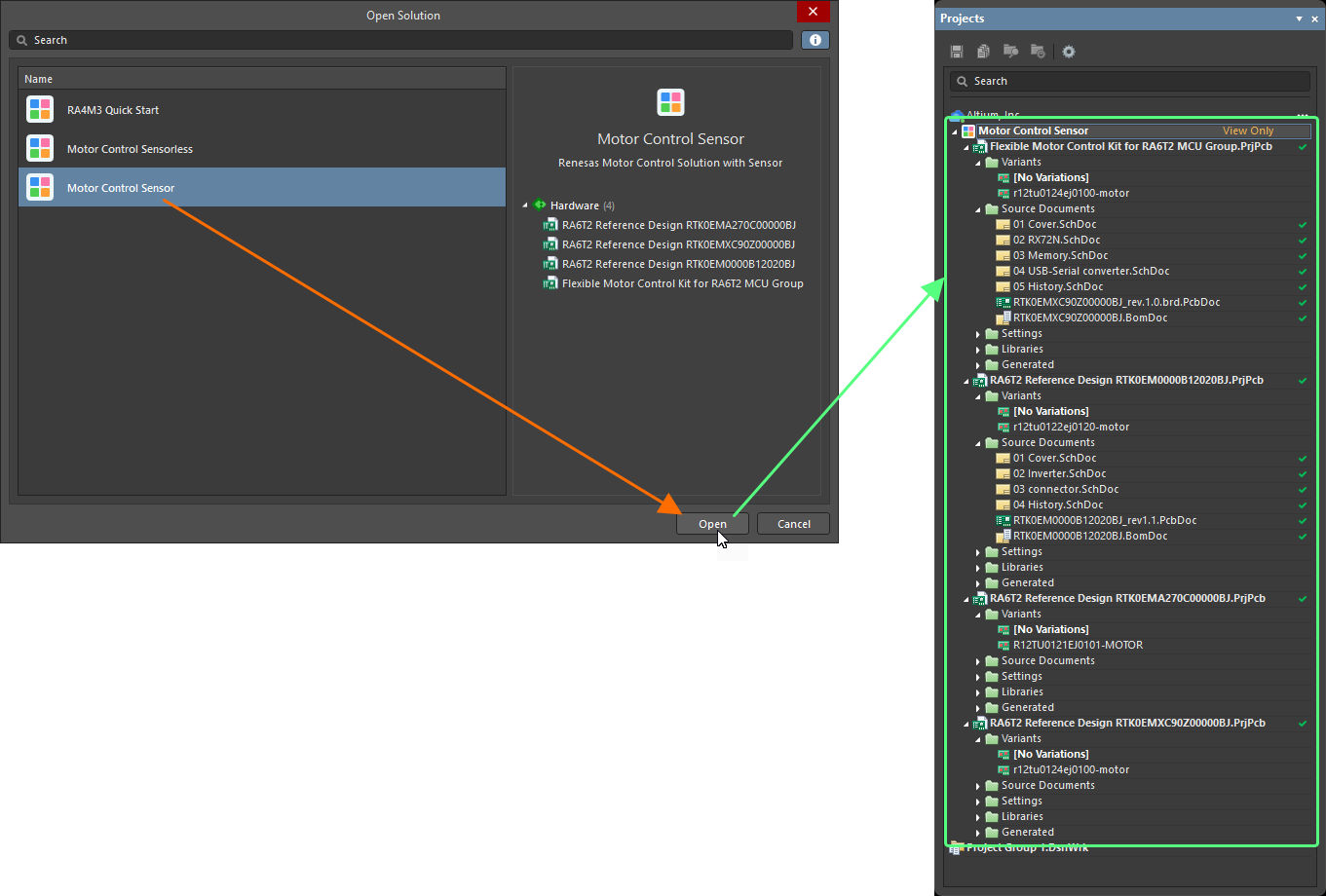
A abertura de uma solução do Workspace do Renesas 365 ao qual você está conectado é realizada diretamente pela caixa de diálogo Open Solution, acessada ao selecionar o comando File » Open Solution nos menus principais. Como alternativa, clique com o botão direito do mouse na entrada do Workspace no painel Projetos ou clique no  controle na extremidade direita dessa entrada e selecione o comando Open Solution. A caixa de diálogo Open Solution oferece um único local para pesquisar, procurar e abrir soluções. A caixa de diálogo apresenta uma lista das soluções disponíveis no Workspace do Renesas 365 conectado (por seus nomes).
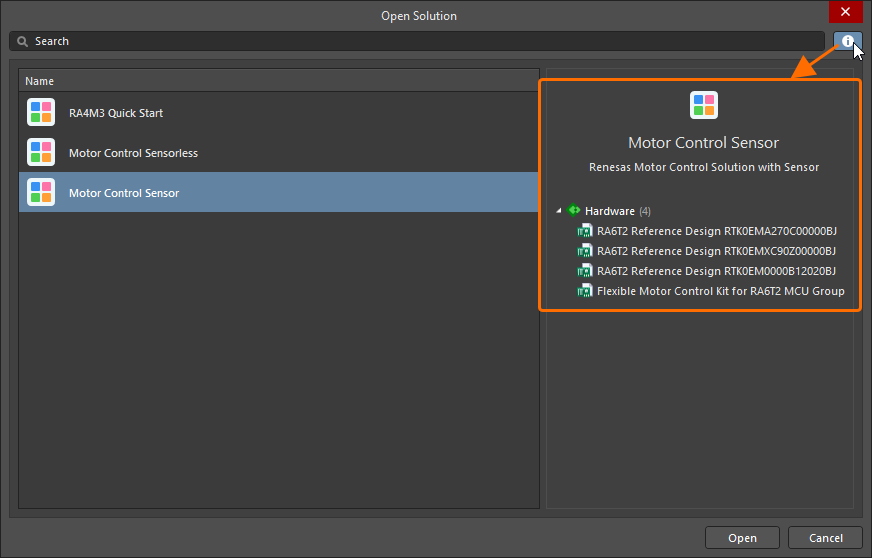
Ao clicar no ícone  no canto superior direito da caixa de diálogo, o lado direito exibe detalhes adicionais sobre a solução selecionada, incluindo sua descrição e uma lista recolhível dos projetos de hardware vinculados a ela.
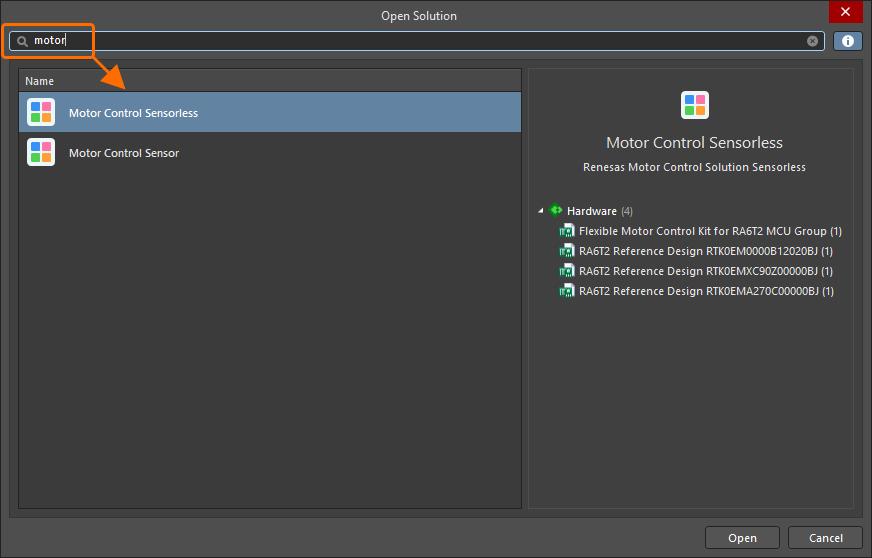
Use o campo Search na parte superior da caixa de diálogo Open Solution para filtrar a lista de soluções por nome, inserindo caracteres alfanuméricos. Clique no ícone  à direita da barra Search para remover o texto de pesquisa definido no momento.
Para abrir a solução desejada, selecione-a na lista e clique no botão  no canto inferior direito da caixa de diálogo. Depois de aberta, a solução aparecerá sob uma entrada do Workspace no painel Projects. Os projetos de hardware vinculados à solução aparecerão sob a entrada da solução. Você pode expandir e recolher a estrutura da solução no painel Projects para exibir e ocultar seus projetos de hardware vinculados e os documentos que os compõem.
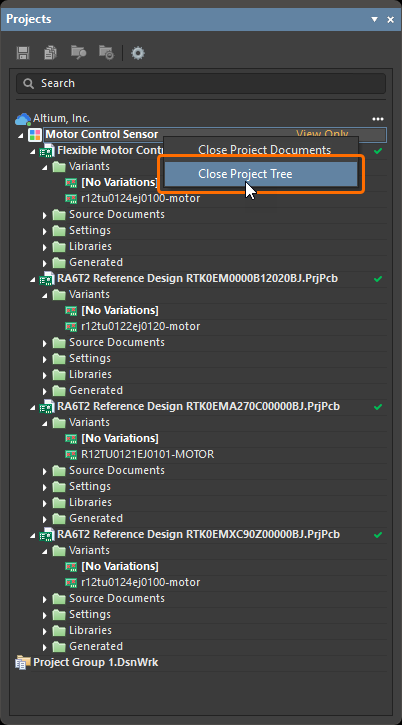 ).
Obter dados do SDM em um projeto de hardware
Para manter um projeto de hardware sincronizado com as alterações feitas em outros aspectos da solução (por exemplo, o documento ESD da solução), o Altium Designer permite obter as alterações do SDM da solução e aplicá-las ao projeto.
Quando o documento esquemático do projeto (*.SchDoc) for o documento ativo, use o comando Design » Pull from Solution nos menus principais. O Altium Designer comparará os dados da solução com os do projeto e, caso sejam detectadas diferenças, a caixa de diálogo Engineering Change Order será aberta e listará o conjunto correspondente de Ordens de Alteração de Engenharia (ECOs).
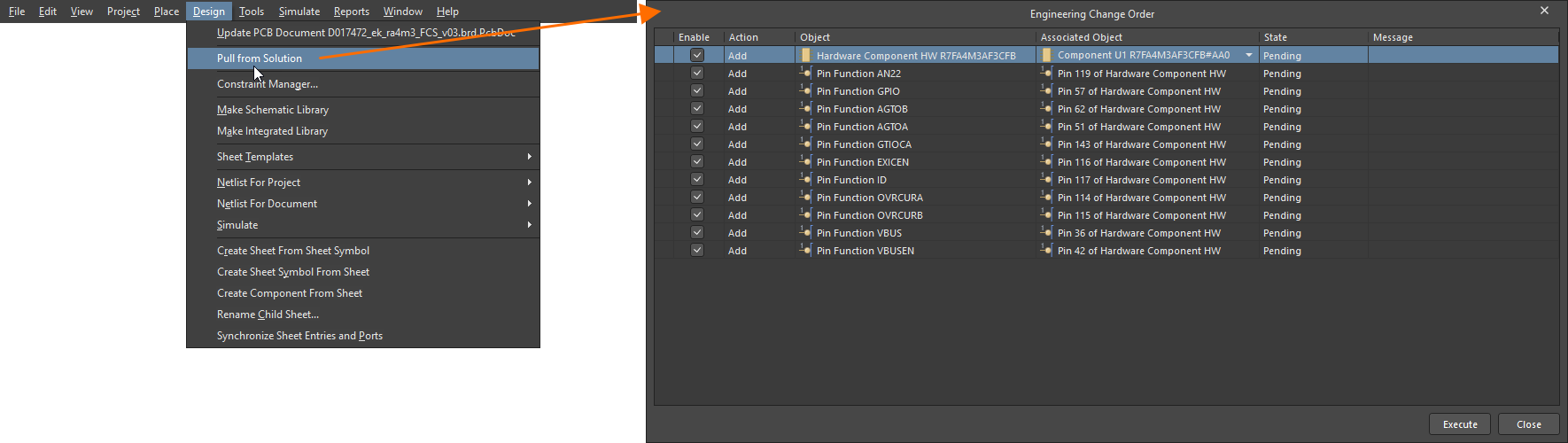
Por padrão, todas as alterações estão habilitadas na caixa de diálogo. Desabilite as alterações que deseja adiar por enquanto. Use as caixas de seleção na coluna Enable para habilitar/desabilitar alterações específicas. Como alternativa, clique com o botão direito do mouse em qualquer lugar da lista e selecione o comando Enable All ou Disable All para habilitar ou desabilitar, respectivamente, todas as alterações da lista.
As seguintes alterações são compatíveis com a sincronização:
-
Addition and removal of a hardware component – esta alteração permite adicionar ou remover a associação entre um componente inserido no projeto de hardware e um componente de hardware inserido no documento ESD da solução. Por padrão, um componente do projeto de hardware é selecionado automaticamente na caixa de diálogo Engineering Change Order com base em uma correspondência entre o texto do componente de hardware do ESD e o valor do campo Comment do componente do projeto de hardware, mas você pode selecionar outro componente no projeto de hardware usando a lista suspensa na coluna Associated Object da entrada da alteração na caixa de diálogo (
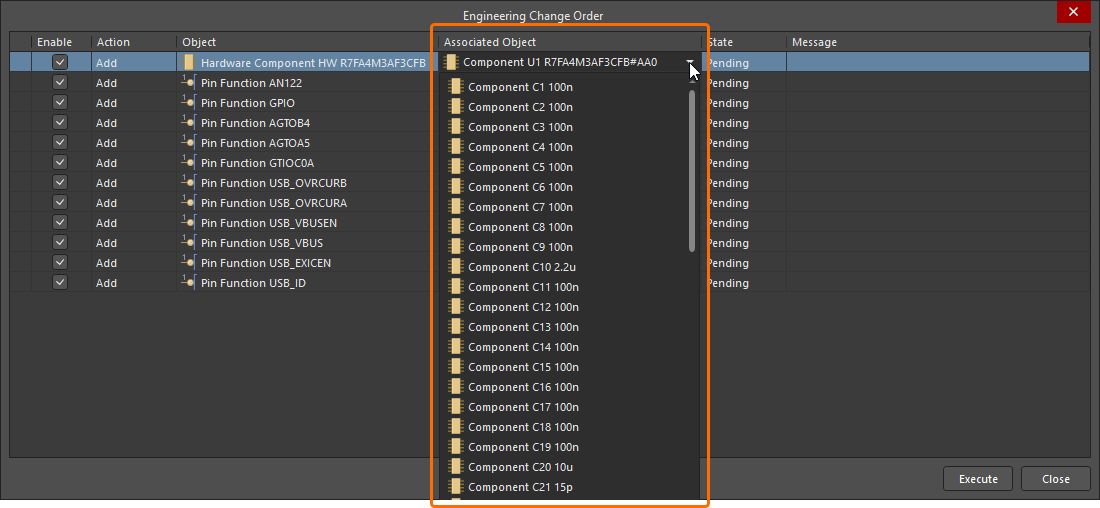 ).
-
Addition and removal of a pin function – esta alteração permite adicionar ou remover uma função de pino de um pino de um componente do projeto de hardware de acordo com a configuração do dispositivo do componente de hardware correspondente no documento ESD da solução. A função de pino aplicada será habilitada automaticamente para o pino, e seu nome padrão será desabilitado. Clique no nome do pino exibido na área de projeto para abrir uma janela pop-up com as funções disponíveis (
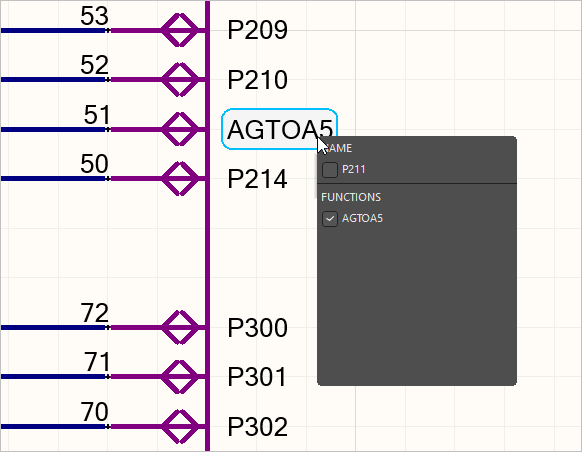 ).
Para obter mais informações sobre como trabalhar com pinos multifuncionais, consulte a página Trabalhar com componentes inseridos.
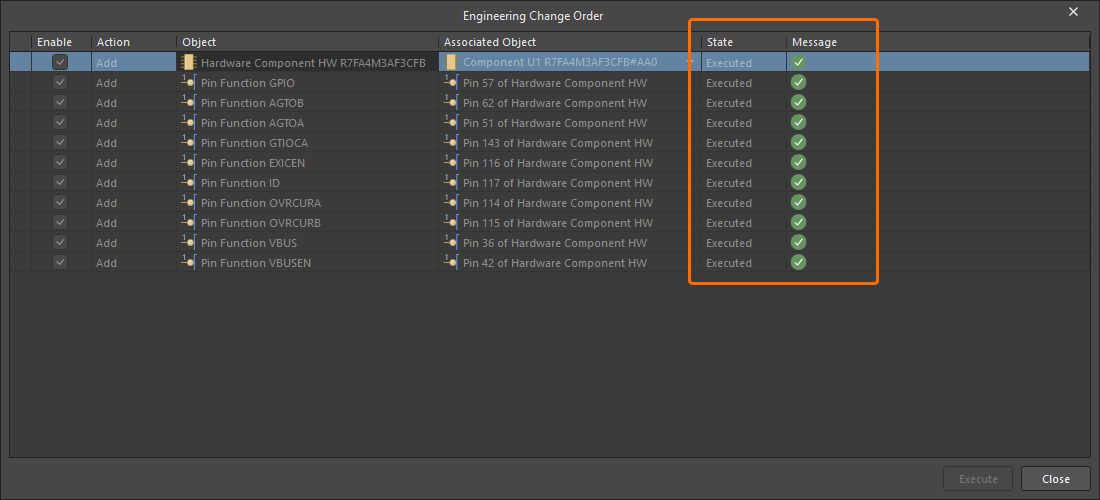
Quando estiver satisfeito com as alterações a serem realizadas, clique no botão  para executar a ECO e efetivar as alterações válidas contidas nela. Os resultados da execução aparecerão nas colunas State e Message da caixa de diálogo Engineering Change Order.
 Localizado por IA