
Trabalhando com as Soluções Renesas 365
Altium Designer, quando conectado a um Renesas 365 Workspace, permite abrir suas soluções do Renesas 365 para explorar os projetos de hardware (PCB) vinculados a elas e obter alterações do System Data Model (SDM) da solução.
Para saber mais sobre o Renesas 365 e sobre como trabalhar com soluções em sua interface baseada em navegador, consulte a página Renesas 365.
Abrindo uma Solução
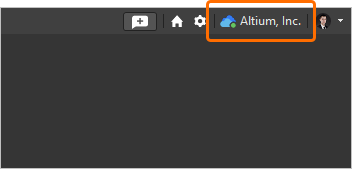
Antes de abrir uma solução do Renesas 365, verifique se você está conectado ao seu Renesas 365 Workspace a partir do Altium Designer. O processo de conexão a um Renesas 365 Workspace é semelhante ao de conexão a um Workspace hospedado na Altium Platform (saiba mais).
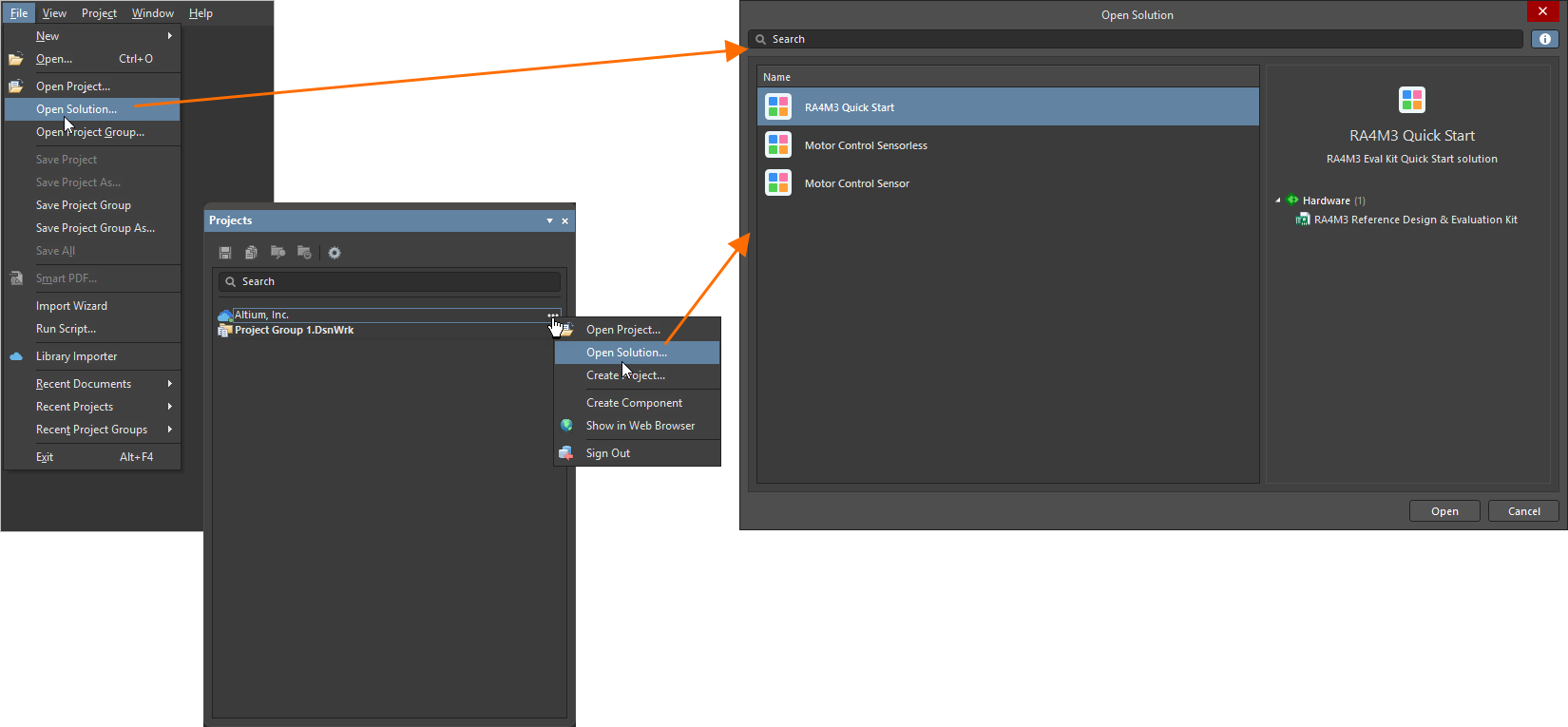
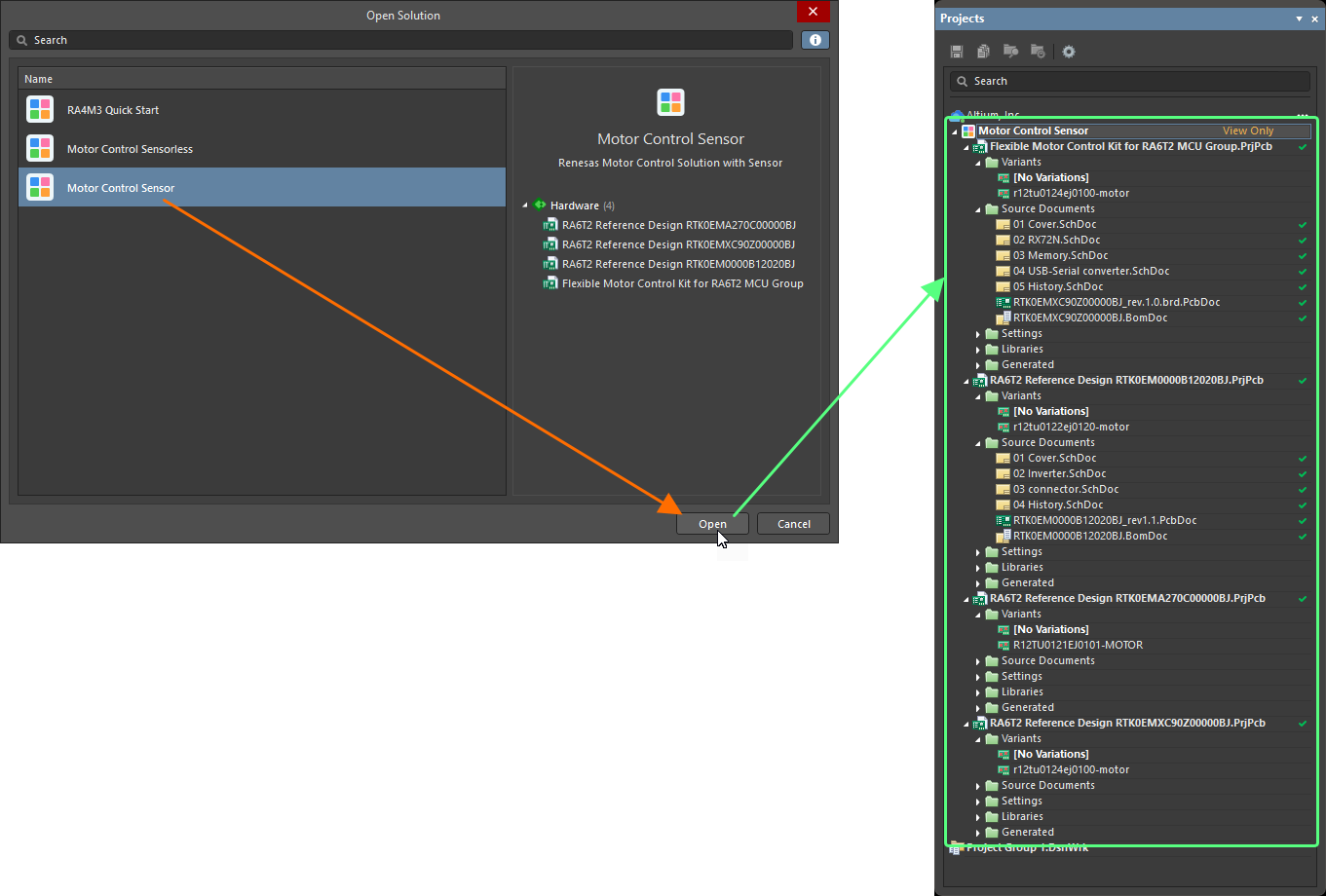
A abertura de uma solução do seu Renesas 365 Workspace conectado é feita diretamente usando a caixa de diálogo Open Solution, acessada ao selecionar o comando File » Open Solution nos menus principais. Como alternativa, clique com o botão direito na entrada do Workspace no painel Projects panel ou clique no controle  na extremidade direita e selecione o comando Open Solution. A caixa de diálogo Open Solution fornece um local único para pesquisar, navegar e abrir soluções. A caixa de diálogo apresenta uma lista das soluções disponíveis no Renesas 365 Workspace conectado (pelos respectivos nomes).
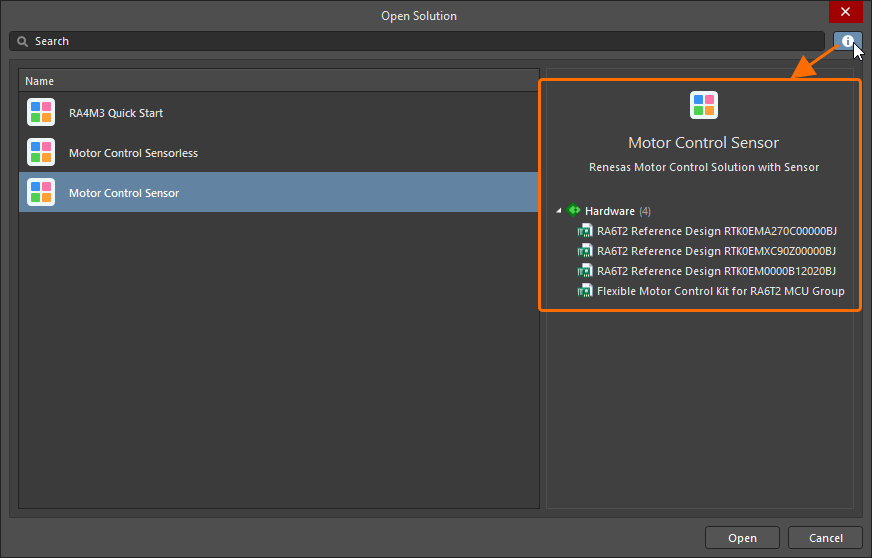
Quando o ícone  no canto superior direito da caixa de diálogo é clicado, o lado direito da caixa de diálogo exibe detalhes adicionais sobre a solução selecionada, incluindo sua descrição e uma lista recolhível dos projetos de hardware vinculados a ela.
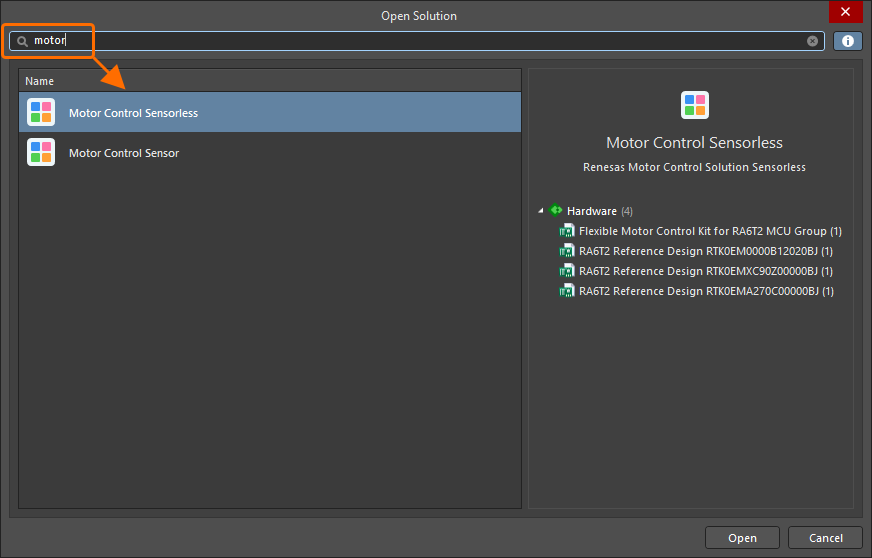
Use o campo Search na parte superior da caixa de diálogo Open Solution para filtrar a lista de soluções por nome, inserindo caracteres alfanuméricos. Clique no ícone  à direita da barra Search para remover a sequência de pesquisa atualmente definida.
Para abrir a solução desejada, selecione-a na lista e clique no botão  no canto inferior direito da caixa de diálogo. Depois de aberta, a solução aparecerá sob uma entrada do Workspace, no painel Projects. Os projetos de hardware vinculados à solução aparecerão sob a entrada da solução. Você pode expandir e recolher a estrutura da solução no painel Projects para exibir e ocultar seus projetos de hardware vinculados e os documentos que os compõem.
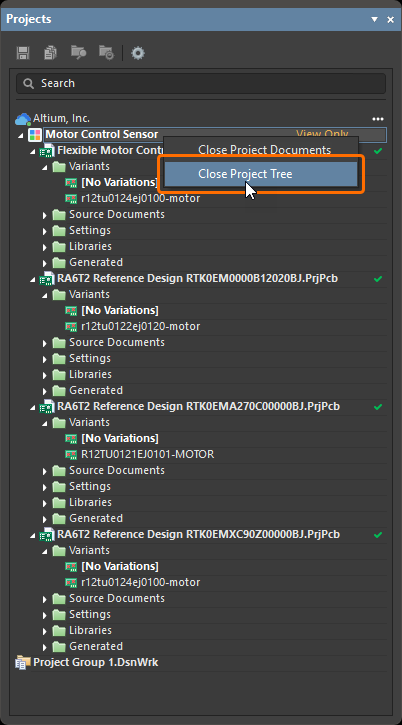 ).
).Obtendo o SDM em um Projeto de Hardware
Para manter um projeto de hardware sincronizado com alterações feitas em outros aspectos da solução (por exemplo, o documento ESD da solução), o Altium Designer oferece a capacidade de obter alterações no SDM da solução para o projeto.
Quando o documento esquemático do projeto (*.SchDoc) for o documento ativo, use o comando Design » Pull from Solution nos menus principais. O Altium Designer comparará os dados entre a solução e o projeto e, caso sejam detectadas diferenças, a caixa de diálogo Engineering Change Order será aberta e listará o conjunto correspondente de Engineering Change Orders (ECOs).
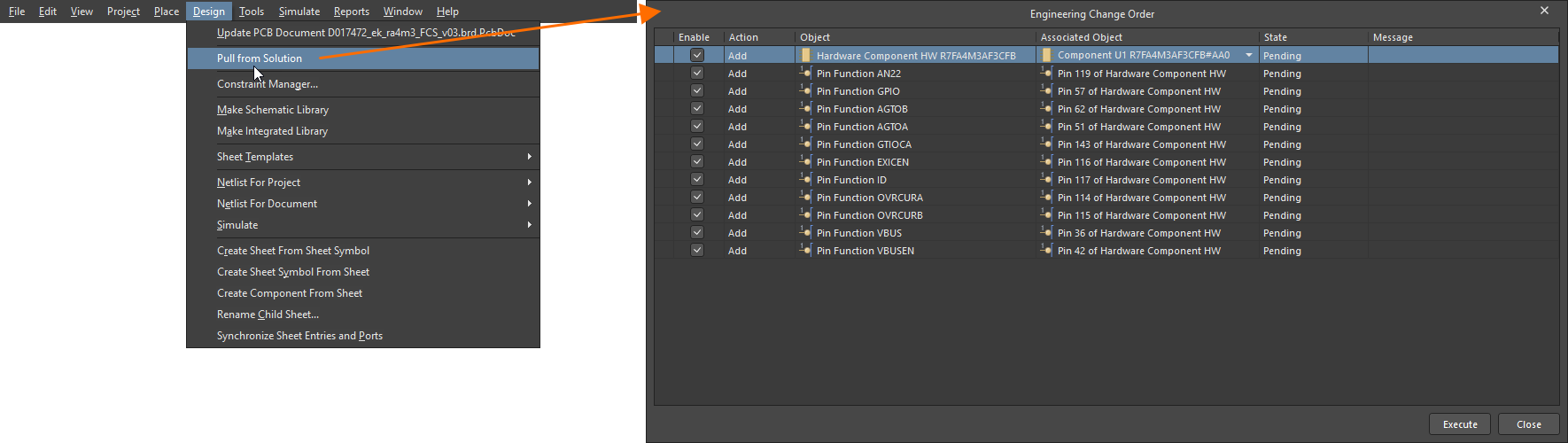
Por padrão, todas as alterações ficam habilitadas na caixa de diálogo. Desabilite quaisquer alterações que você deseje adiar por enquanto. Use as caixas de seleção na coluna Enable para habilitar/desabilitar alterações específicas. Como alternativa, clique com o botão direito em qualquer lugar da lista e selecione o comando Enable All ou Disable All para habilitar ou desabilitar, respectivamente, todas as alterações da lista.
As seguintes alterações são suportadas para sincronização:
-
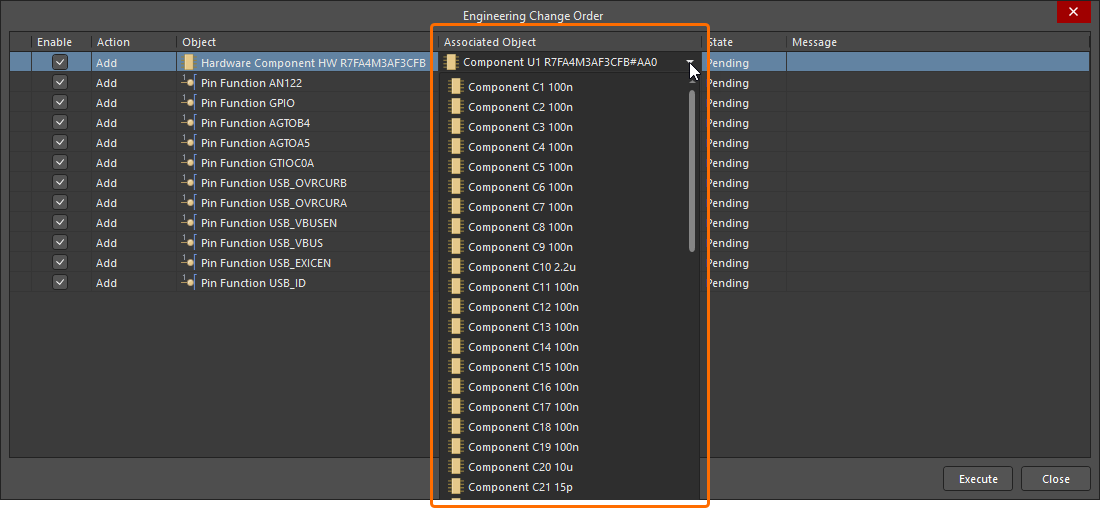
Addition and removal of a hardware component – essa alteração permite adicionar ou remover a associação de um componente colocado no projeto de hardware com um componente de hardware colocado no documento ESD da solução. Por padrão, um componente do projeto de hardware é selecionado automaticamente na caixa de diálogo Engineering Change Order com base na correspondência entre o texto do componente de hardware do ESD e o valor do campo Comment do componente do projeto de hardware, mas você pode selecionar outro componente no projeto de hardware usando a lista suspensa na coluna Associated Object para a entrada da alteração na caixa de diálogo (
 ).
).
-
Addition and removal of a pin function – essa alteração permite adicionar ou remover uma função de pino a/de um pino de um componente do projeto de hardware de acordo com a configuração do dispositivo do componente de hardware correspondente no documento ESD da solução. A função de pino aplicada será habilitada automaticamente para o pino, e seu nome padrão será desabilitado. Clique no nome do pino exibido no espaço de projeto para abrir um pop-up com as funções disponíveis (
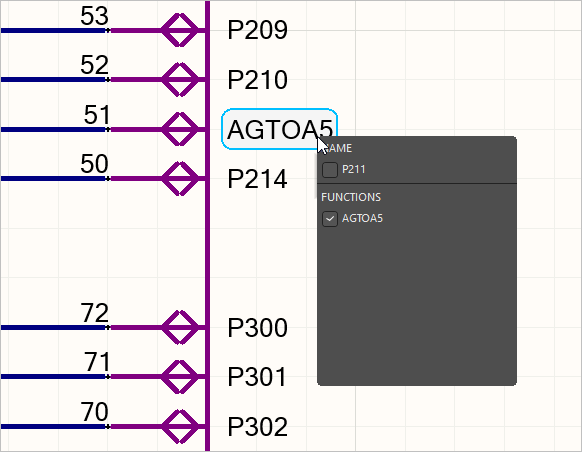 ).
).
Para mais informações sobre como trabalhar com pinos multifuncionais, consulte a página Working with Placed Components.
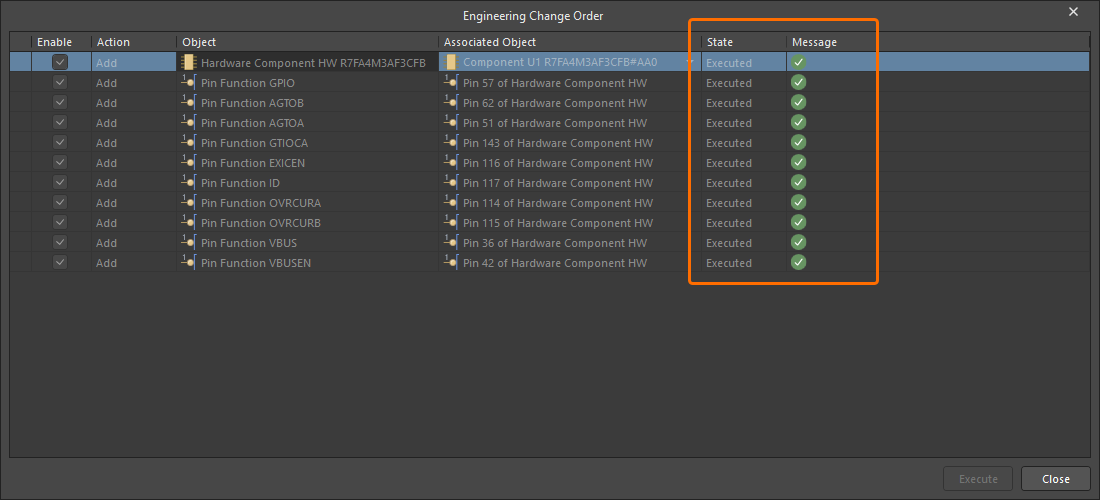
Quando estiver satisfeito com as alterações a serem realizadas, clique no botão  para executar o ECO e efetivar as alterações válidas contidas nele. Os resultados da execução aparecerão nas colunas State e Message da caixa de diálogo Engineering Change Order.
 Localizado por IA