
Pad
Parent page: Objetos PCB


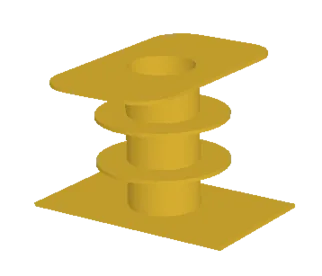 Os pads são utilizados para proporcionar tanto a fixação mecânica como as ligações elétricas aos terminais do componente.
Resumo
Um pad é um objeto primitivo de desenho. Os pads são utilizados para fixar o componente à placa e para criar os pontos de interligação entre os terminais do componente e o encaminhamento na placa. Os pads podem existir numa única camada, por exemplo, como um pad de dispositivo de montagem em superfície, ou podem ser um pad passante tridimensional, com um corpo em forma de barril no plano Z (vertical) e uma área plana em cada camada de cobre (horizontal). O corpo em forma de barril do pad é formado quando a placa é perfurada e metalizada durante o fabrico. Nos planos X e Y, os pads podem ter forma circular, retangular, octogonal ou retangular com cantos arredondados. Os pads podem ser usados individualmente como pads livres num desenho ou, mais tipicamente, são usados no editor da Biblioteca PCB, onde são incorporados com outros primitivos em footprints de componentes.
Disponibilidade
Os pads estão disponíveis para colocação tanto no editor PCB como nos editores da Biblioteca PCB clicando em Home | Place | 
Colocação
Depois de iniciar o comando, o cursor mudará para uma mira e entrará no modo de colocação de pads.
- Posicione o cursor e depois clique ou prima Enter para colocar um pad.
- Prima a tecla Tab para aceder a uma caixa de diálogo de propriedades associada , a partir da qual as propriedades da região podem ser alteradas em tempo real.
- Continue a colocar mais pads ou clique com o botão direito ou prima Esc para sair do modo de colocação.
Edição Gráfica
As propriedades dos pads não podem ser modificadas graficamente, exceto a sua localização.
- Para mover um pad livre e também mover as pistas ligadas, clique, mantenha premido e depois mova o pad. O encaminhamento ligado permanecerá ligado ao pad enquanto este é movido.
-
Para mover um pad livre sem mover as pistas ligadas:
- No Editor PCB - selecione o comando Tools | Arrange | Move » Move Object, clique, mantenha premido e depois mova o pad.
- No Editor da Biblioteca PCB - selecione o comando Home | Arrange | Move » Move Object, clique, mantenha premido e depois mova o pad.
Edição Não Gráfica
Estão disponíveis os seguintes métodos de edição não gráfica:
Edição através de uma Caixa de Diálogo de Propriedades Associada
Dialog page: Pad
Este método de edição utiliza a seguinte caixa de diálogo para modificar as propriedades de um objeto pad.
 Edite as propriedades do Pad na caixa de diálogo Pad .

A caixa de diálogo Pad pode ser acedida durante a colocação premindo a tecla Tab.
Após a colocação, a caixa de diálogo pode ser acedida de uma das seguintes formas:
- Faça duplo clique no objeto pad colocado.
- Coloque o cursor sobre o objeto pad, clique com o botão direito e depois escolha Properties no menu de contexto.

 na área Home | Grids and Units dos menus principais.
Definir o Tamanho do Furo
O furo pode ser redondo, quadrado ou ranhurado, e também pode ser metalizado ou não metalizado. São gerados ficheiros de perfuração separados (formato NC Drill Excellon 2) para furos metalizados e não metalizados (conforme definido pela caixa de verificação Plated). Isto significa que podem ser gerados até dois ficheiros de perfuração diferentes.
Incrementar o Designador do Pad
Cada pad deve ser identificado com um designador, que normalmente é um número de terminal do componente. O designador pode ter até 20 caracteres alfanuméricos. Os designadores dos pads serão incrementados automaticamente em 1 durante a colocação se o pad inicial tiver um designador terminado num carácter numérico. Prima Tab para alterar o designador do primeiro pad antes da colocação.
Definir a Camada
A lista pendente de camada é utilizada para selecionar a camada em que o pad está localizado. Ao desenhar o footprint de um componente de montagem em superfície, defina Layer como Top layer mesmo que o componente se destine a ser utilizado no lado inferior da placa. O software inverterá automaticamente a camada do pad quando o componente for invertido para o lado inferior da placa. Para um pad passante padrão, defina Layer como Multi-Layer.
Ligar a uma Net
O campo Net é utilizado para definir a que net o pad se deve ligar. Os pads ligam-se automaticamente a quaisquer planos de alimentação internos que estejam atribuídos à mesma net. O pad ligar-se-á ao plano de acordo com a regra de desenho Power Plane Connect Style aplicável. Se não pretender que um pad se ligue a planos de alimentação, adicione outra regra de desenho Power Plane Connect Style direcionada para os pads necessários com um estilo de ligação No Connect. Os pads ligam-se a vazamentos de polígono de acordo com a regra de desenho Polygon Connect Style aplicável.
Definir o ID do Jumper
Se não for fisicamente possível (ou desejável) implementar todas as ligações como encaminhamento, por exemplo, numa PCB de face única, podem ser utilizados jumpers. Dentro do footprint de um componente, identifique os pads que devem ser ligados por um jumper com o mesmo valor Jumper ID não nulo. Os pads que partilham o mesmo nome Jumper ID and Net indicam ao sistema que estes terminais serão ligados por um jumper físico durante a montagem da PCB se esse componente também tiver um Type de Jumper.
As ligações por jumper são mostradas como linhas de ligação curvas no editor PCB. O Verificador de Regras de Desenho não reportará as ligações por jumper como nets não encaminhadas.
 Os jumpers do tipo wire-link podem ser definidos configurando valores JumperID correspondentes em ambos os pads.

Definições de Ponto de Teste
Utilize as Definições de Ponto de Teste para definir este pad como ponto de teste para Fabrication e/ou Assembly. Um ponto de teste é um local onde uma sonda de teste pode fazer contacto com a PCB para verificar o funcionamento correto da placa. Qualquer pad ou via pode ser designado como ponto de teste. Quando isto é feito, o componente ao qual o pad ou via pertence fica automaticamente bloqueado.
Expansões de Máscara
Uma abertura na máscara de pasta e na máscara de solda é criada automaticamente pelo software e tem a mesma forma que o pad. Esta abertura pode ser maior (um valor de expansão positivo) ou menor (um valor de expansão negativo) do que o próprio pad, conforme definido pelas definições de Expansão de Máscara. Tipicamente, as aberturas da máscara de pasta são menores do que o pad, enquanto as aberturas da máscara de solda são maiores do que o pad, mas há exceções. Por predefinição, o pad utiliza o valor de Expansão das regras (a regra Paste Mask Expansion e a regra Solder Mask Expansion). Isto pode ser substituído e podem ser definidos valores locais diretamente na caixa de diálogo Pad, se necessário.
O termo tenting significa to close off. Se uma opção de tenting estiver ativada, as definições na regra de desenho Solder Mask Expansion aplicável serão substituídas, resultando em nenhuma abertura na máscara de solda nessa camada de máscara de solda para este pad. Quando esta opção está ativada, as opções Expansion value from rules e Specify expansion value são ignoradas.
Edição através de um Painel Inspector
Um painel Inspector permite-lhe inspecionar e editar as propriedades de um ou mais objetos de desenho no documento ativo. Utilizado em conjunto com filtragem apropriada, o painel pode ser usado para efetuar alterações em múltiplos objetos do mesmo tipo, a partir de um único local conveniente.
 Localizado por IA