
Texto
Parent page: Objetos PCB
 Um objeto Texto colocado

Resumo
O texto, também referido como uma String, é um objeto de desenho primitivo. Coloca texto na camada selecionada numa variedade de estilos de apresentação. Para além do texto definido pelo utilizador, pode ser utilizado um tipo especial de texto, referido como string especial, para apresentar informações da placa ou do sistema, ou o valor de parâmetros do utilizador, na placa.
Disponibilidade
Os objetos de texto estão disponíveis para colocação tanto nos editores PCB como PCB Library, clicando em Home | Place | 
Colocação
Depois de iniciar o comando, o cursor mudará para uma mira e entrará no modo de colocação de texto. Um objeto de texto aparecerá "flutuante" no cursor:
- Posicione o cursor e depois clique ou prima Enter para colocar o objeto de texto.
- Continue a colocar mais objetos de texto, ou clique com o botão direito ou prima Esc para sair do modo de colocação.
Ações adicionais que podem ser executadas durante a colocação:
- Prima Spacebar para rodar o objeto de texto no sentido contrário ao dos ponteiros do relógio ou Shift+Spacebar para rotação no sentido dos ponteiros do relógio. A rotação está de acordo com o valor de Rotation Step definido na página PCB Editor – General da caixa de diálogo Preferences.
- Prima as teclas X ou Y para espelhar o objeto de texto ao longo do eixo X ou do eixo Y, respetivamente.
- Prima a tecla L para virar o objeto de texto para o outro lado da placa.
- Prima as teclas + e - (no teclado numérico) para percorrer para a frente e para trás, respetivamente, todas as camadas visíveis no desenho – para alterar rapidamente a camada de colocação.
- Prima a tecla Tab para aceder a uma caixa de diálogo de propriedades associada , a partir da qual as propriedades do objeto podem ser alteradas em tempo real.
Edição Gráfica
Este método de edição permite-lhe selecionar diretamente um objeto de texto colocado na área de trabalho e alterar a sua localização, rotação, orientação ou, no caso de strings invertidas, o seu tamanho.
Quando um objeto de texto não invertido é selecionado, está disponível a seguinte pega de edição:
 Um objeto Texto selecionado (não invertido).

- Clique e arraste B para rodar o texto em torno do ponto A.
- Clique em qualquer ponto do texto – afastado de quaisquer pegas de edição – e arraste para o reposicionar. O texto será mantido pelo ponto A e pode ser rodado (Spacebar/Shift+Spacebar) ou espelhado (teclas X ou Y para espelhar ao longo do eixo X ou do eixo Y, respetivamente).
Quando é selecionado um objeto de texto invertido com um retângulo delimitador editável (retângulo invertido), estão disponíveis as seguintes pegas de edição:
 Uma String selecionada (invertida e a usar um retângulo invertido).

- Clique e arraste B para rodar o texto em torno do ponto A.
- Clique e arraste C para redimensionar o retângulo nas direções vertical e horizontal em simultâneo.
- Clique e arraste D para redimensionar o retângulo nas direções vertical e horizontal separadamente.
- Clique em qualquer ponto do texto – afastado de quaisquer pegas de edição – e arraste para o reposicionar. O texto será mantido pelo ponto A e pode ser rodado (Spacebar/Shift+Spacebar) ou espelhado (teclas X ou Y para espelhar ao longo do eixo X ou do eixo Y, respetivamente).
Edição Não Gráfica
Estão disponíveis os seguintes métodos de edição não gráfica:
Edição através de uma Caixa de Diálogo de Propriedades Associada
Dialog page: Texto
Este método de edição utiliza a seguinte caixa de diálogo para modificar as propriedades de um objeto de texto.
 A caixa de diálogo Text
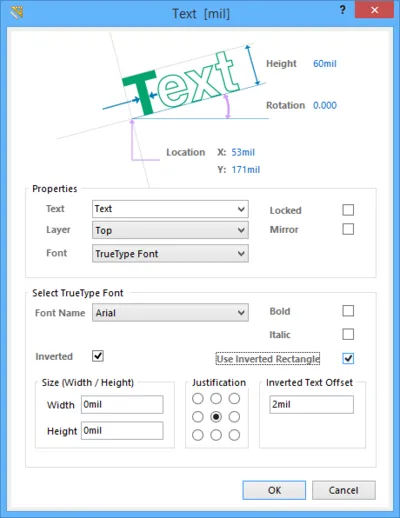
A caixa de diálogo Text pode ser acedida durante a colocação premindo a tecla Tab.
Após a colocação, a caixa de diálogo pode ser acedida de uma das seguintes formas:
- Faça duplo clique no objeto de texto colocado.
- Coloque o cursor sobre o objeto de texto, clique com o botão direito e depois escolha Properties no menu de contexto.

 na área Home | Grids and Units dos menus principais.
Edição através de um Painel Inspector
Panel pages: PCB Inspector, PCBLIB Inspector
Um painel Inspector permite-lhe inspecionar e editar as propriedades de um ou mais objetos de desenho no documento ativo. Utilizado em conjunto com filtragem apropriada, o painel pode ser usado para efetuar alterações em vários objetos do mesmo tipo, a partir de um único local conveniente.
Strings Especiais
Embora os objetos de texto possam ser usados para colocar texto definido pelo utilizador na camada PCB atual, não é just apenas texto definido pelo utilizador que pode ser colocado. Para ajudar na produção de documentação, é utilizado o conceito de "strings especiais". Estas atuam como marcadores de posição para informações de desenho, de sistema ou do utilizador que devem ser apresentadas na PCB no momento da geração do output.


 Exemplos de strings especiais de desenho, sistema e parâmetros de desenho, mostradas como strings de origem à esquerda e convertidas à direita.
Existe um conjunto predefinido de strings especiais predefinidas fornecido para utilização com novos documentos PCB. Também pode adicionar as suas próprias strings especiais personalizadas definindo parâmetros adicionais ao nível do projeto. Estes parâmetros são definidos no separador Parameters da caixa de diálogo Options for Project.
Colocar uma String Especial
Para utilizar uma string especial numa PCB, coloque um objeto string e selecione um dos nomes de string especial na lista pendente.
 Aceder a strings especiais para um objeto de texto colocado.
Revelar Strings Especiais na Área de Trabalho
Os valores de algumas strings especiais só podem ser visualizados quando o output relevante é gerado. No entanto, a maioria das strings especiais pode ser visualizada diretamente no ecrã ativando a opção Convert Special Strings na página View Options da caixa de diálogo View Configurations ao visualizar a placa em 2D (prima o atalho L para abrir a caixa de diálogo).
 Ativar a opção Convert Special Strings permite que os dados da maioria das strings especiais sejam visualizados na área de trabalho
antes da geração do output.
Strings Especiais Predefinidas de PCB
Seguem-se as strings especiais predefinidas, baseadas no sistema, disponíveis para utilização num documento PCB:
-
.Application_BuildNumber– a versão do software em que a PCB está atualmente carregada. Ao gerar output Gerber, utilize esta string para registar a compilação do software em que o desenho foi criado. -
.Arc_Count– o número de arcos na PCB. -
.Comment– a string de comentário de um componente (colocada em qualquer camada no editor de bibliotecas como parte da footprint do componente). -
.Component_Count– o número de componentes na PCB. -
.ComputerName– o nome do computador em que o software está instalado e em execução. -
.Designator– a string de designador de um componente (colocada em qualquer camada no editor de bibliotecas como parte da footprint do componente). -
.Fill_Count– o número de preenchimentos na PCB. -
.Hole_Count– o número de furos de perfuração na PCB. -
.Item– o Item ao qual os dados gerados dizem respeito (por exemplo,D-810-2000). Os dados serão usados para construir esse Item. -
.ItemAndRevision– o Item e a revisão específica desse Item a que os dados gerados dizem respeito no formato<Item ID>-<Revision ID>(por exemplo,D-810-2000-01.A.1). Os dados serão usados para construir essa revisão específica desse Item em particular. -
.ItemRevision– a revisão específica do Item a que os dados gerados dizem respeito (por exemplo, 01.A.1). Os dados são armazenados nessa Revisão de Item dentro do Altium Vault de destino. -
.ItemRevisionBase– a parte Base Level do esquema de nomenclatura de uma Revisão de Item (por exemplo, 1). -
.ItemRevisionLevel1– a parte Level 1 do esquema de nomenclatura de uma Revisão de Item (por exemplo, A). -
.ItemRevisionLevel1AndBase– as partes Level 1 e Base Level do esquema de nomenclatura de uma Revisão de Item (por exemplo, A.1). -
.ItemRevisionLevel2– a parte Level 2 do esquema de nomenclatura de uma Revisão de Item (por exemplo, 01). -
.ItemRevisionLevel2AndLevel1– as partes Level 2 e Level 1 do esquema de nomenclatura de uma Revisão de Item (por exemplo, 01.A). -
.Layer_Name– o nome da camada em que a string é colocada. -
.Legend– uma legenda de símbolos para desenhos de furação mecânica. Esta string só é válida quando colocada na camada Drill Drawing. Nota: esta é uma funcionalidade antiga; coloque um objeto Drill Table para obter informações de furação mais detalhadas. -
.Net_Count– o número total de nets diferentes na PCB. -
.Net_Names_On_Layer– os nomes de todas as nets na camada específica. Esta string só é válida quando colocada numa camada de plano interno. -
.Pad_Count– o número de pads na PCB. -
.Pattern– os nomes das footprints de componentes usadas na PCB. -
.Pcb_File_Name– o caminho e o nome do ficheiro do documento PCB. -
.Pcb_File_Name_No_Path– o nome do ficheiro do documento PCB. -
.PCBConfigurationName– o nome da configuração a partir da qual o output foi gerado. -
.Plot_File_Name– para output Gerber gerado, esta cadeia identifica o nome do ficheiro do ficheiro de plot Gerber. Para output impresso, identifica a camada representada no output. Para output ODB++, identifica o nome da pasta principal na qual os ficheiros estão armazenados. -
.Poly_Count– o número de polígonos na PCB (constituídos por polygon pours, planos internos e planos divididos). -
.Print_Date– a data de impressão/plotagem. -
.Print_Scale– o fator de escala de impressão/plotagem. -
.Print_Time– a hora de impressão/plotagem. -
.Printout_Name– o nome da impressão. -
.SlotHole_Count– o número de furos ranhurados na PCB. -
.SquareHole_Count– o número de furos quadrados na PCB. -
.String_Count– o número de cadeias na PCB. -
.Track_Count– o número de pistas na PCB. - .VariantName - a variante do design a partir da qual o output foi criado.
-
.VersionControl_RevNumber– o número de revisão atual do documento. Tem de ser utilizado controlo de versões para que esta cadeia contenha qualquer informação. -
.Via_Count– o número de vias na PCB.
Tipos de letra TrueType
Ao utilizar tipos de letra TrueType, os tipos de letra TrueType e OpenType (um superconjunto de TrueType) encontrados na pasta \Windows\Fonts estarão disponíveis para utilização. Esta funcionalidade também oferece suporte Unicode completo.
Para utilizar um tipo de letra TrueType, escolha um tipo de letra no campo pendente na região Select TrueType Font. Utilize as opções Bold e/ou Italic para dar ênfase ao texto, conforme necessário.
Estão disponíveis opções adicionais para tipos de letra TrueType. Ative a opção Inverted para apresentar o texto como invertido, com controlo sobre o tamanho da margem em torno do texto.
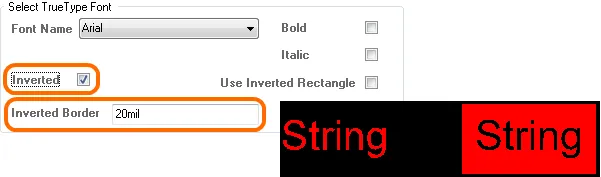 Um exemplo de texto TrueType invertido.
A opção Use Inverted Rectangle amplia o controlo sobre o retângulo delimitador do texto invertido, incluindo: tamanho do retângulo, justificação do texto dentro do retângulo e um desvio do texto em relação à extremidade do retângulo.
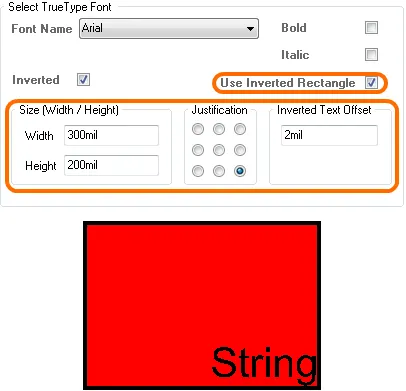 Ajuste com precisão o aspeto do texto invertido com controlo sobre o retângulo delimitador e a localização do texto no seu interior.
 Localizado por IA