
Violação
Parent page: Objetos PCB
 As violações das regras de desenho são claramente assinaladas por Objetos de Violação.
Resumo
Um objeto de violação assinala onde um ou mais objetos de desenho estão a violar uma regra de desenho. Os objetos de violação também são conhecidos como Marcadores de Erro DRC (Design Rule Check). São adicionados ao desenho quando é detetada uma violação pela funcionalidade Design Rule Check (DRC) online ou em lote.
Disponibilidade e colocação
Os objetos de violação são colocados automaticamente pela funcionalidade Design Rule Check; não são objetos que possam ser colocados ou editados. Quando o DRC online está em execução ou o DRC em lote é executado, cada objeto de desenho que viola uma regra de desenho é assinalado por um objeto de violação. As regras que estão atualmente a ser verificadas são configuradas na caixa de diálogo Design Rule Checker. Aceda a esta caixa de diálogo clicando em Home | Design Rules | 
e, em seguida, configure as regras que devem ser verificadas online e/ou em lote.
 Tanto a verificação de regras online como em lote é configurada na caixa de diálogo Design Rule Checker. Cada objeto de desenho que viola uma regra é assinalado
por um objeto de violação.
Apresentação dos Objetos de Violação
Existem dois tipos de objeto de violação: DRC Error Markers e DRC Detail Markers.
- DRC Error Markers - são marcadores aplicados ao objeto completo que está em violação, independentemente da localização dessa violação. Estes objetos facilitam a visualização rápida de onde existe um objeto em violação, independentemente do nível de zoom.
- DRC Detail Markers - os marcadores de detalhe mostram a localização e o motivo pelo qual uma regra de desenho está a ser violada. Estes marcadores fornecem feedback imediato sobre a condição que está a ser violada e são colocados no local da violação.
As imagens abaixo mostram como os dois tipos de marcadores funcionam em conjunto - a imagem da esquerda está com menos zoom, a imagem da direita está ampliada sobre as mesmas violações. A imagem da esquerda mostra violações de afastamento assinaladas por um Marcador de Erro DRC (a vermelho); a imagem da direita mostra tanto o Marcador de Erro vermelho como também o Marcador de Detalhe branco, indicando que o afastamento é inferior aos 0,6 mm especificados na regra de desenho Electrical Clearance aplicável.
 Violações de afastamento: com menos zoom os Marcadores de Erro são visíveis, com mais zoom os Marcadores de Detalhe tornam-se visíveis.
A apresentação dos objetos de violação pode ser configurada das seguintes formas.
Cores dos Marcadores DRC
A cor de ambos os tipos de marcadores é configurada no separador Board Layers and Colors da caixa de diálogo View Configurations. A secção System Colors deste separador é mostrada abaixo:
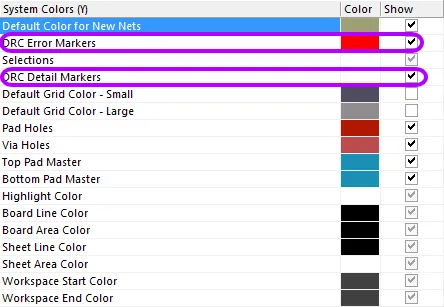 Configure a cor dos Error e Detail Markers na caixa de diálogo View Configurations.
Estilo do Marcador de Erro e comportamento do zoom
Nas imagens acima, os Marcadores de Erro DRC são mostrados a vermelho sólido quando se afasta o zoom, e como pontos vermelhos com uma cruz quando se aproxima o zoom. O comportamento de apresentação destes marcadores pode ser configurado na página PCB Editor — DRC Violations Display da caixa de diálogo Preferences. Existem dois aspetos que podem ser configurados (consulte a imagem abaixo):
-
Violation Overlay Style - os marcadores de erro podem ser mostrados de uma das quatro formas seguintes. Clique para selecionar o estilo pretendido:
- None (Layer Color) - os marcadores de erro são apresentados na cor da camada, pelo que não são visíveis.
- Solid (Override Color) - os marcadores de erro são apresentados na cor da camada Error Marker.
- Style A - os marcadores de erro são apresentados como um triângulo de aviso.
- Style B - os marcadores de erro são apresentados como um ponto com uma cruz no interior.
-
Overlay Zoom Out Behavior - os marcadores de erro farão o seguinte à medida que reduzir o zoom:
- Base Pattern Scales - os marcadores de erro são dimensionados independentemente do nível de zoom (o tipo de marcador é determinado pelo Violation Overlay Style selecionado acima).
- Layer Color Dominates - à medida que reduz o zoom, os marcadores de erro tornam-se uma área sólida de cor na cor da camada.
- Override Color Dominates - à medida que reduz o zoom, os marcadores de erro tornam-se uma área sólida de cor na cor da camada Error Marker.
O ponto em que os Violation Detail Markers são apresentados durante o zoom é controlado pelo controlo deslizante Show Violation Detail.
 Configure o Overlay Style (Style B neste exemplo) e a forma como os Marcadores de Erro são apresentados em diferentes níveis de zoom.
Quando as violações são assinaladas
As regras de desenho ativadas determinam quais as regras que são verificadas e quando são verificadas (online e/ou em lote). A forma como as violações detetadas são depois assinaladas é determinada pelas definições de DRC Violation Display Style na página PCB Editor - DRC Violations Display da caixa de diálogo Preferences.
Pode configurar a apresentação para mostrar apenas os Violation Details (Detail Markers) ou para mostrar um Violation Overlay (Error Markers), ou ambos. Ative as caixas de verificação conforme necessário ou clique com o botão direito na caixa de diálogo para ativar ou desativar várias opções.
 Ative quais as violações que serão apresentadas como Details, usando um Overlay, ou ambos.
Compreender as violações
Existem várias formas de a informação sobre violações ser apresentada no software. Os marcadores de violação (tanto Overlay como Detail) fornecem fortes indicações sobre a localização e a natureza da violação. Por exemplo, na imagem abaixo, a via à esquerda tem um marcador de detalhe que mostra que o diâmetro da via é inferior a 1 mm, pelo que tem de ser menor do que o tamanho permitido na regra de desenho Routing Via Style aplicável. Existe também uma linha desenhada da via para um pad próximo, e essa linha está interrompida por uma barra dupla. Isto indica que a net não está encaminhada (interrompida) entre a via e o pad. Utilize os marcadores de detalhe para ajudar a interpretar a condição de erro.
 Marcadores de Detalhe a mostrar uma via subdimensionada e uma net não encaminhada.
Além dos marcadores, todas as violações detetadas são detalhadas no painel PCB Rules and Violations (Home | Design Rules | 
). A imagem abaixo mostra uma secção do painel com a Clearance Constraint selecionada; abaixo disso, mostra que existe uma Rule selecionada; abaixo disso, mostra que existem duas Violations desta regra.
 Utilize o painel PCB Rules and Violations para localizar rapidamente violações das regras de desenho.
Clique uma vez numa violação para ampliar essa violação na área de trabalho; faça duplo clique para abrir a caixa de diálogo Violation Details, que detalha tanto o(a) Violated Rule como o(a) Violating Primitives.
 A caixa de diálogo Violation Details mostra tanto a regra como os primitivos envolvidos na condição de erro.
Limpar Objetos de Violação
Os objetos de violação podem ser removidos executando o comando Reset Error Markers . Clique em Home | Design Rules | 
» Reset Error Markers. Tenha em atenção que isto remove apenas os marcadores de erro; as violações subjacentes das regras de desenho têm ainda de ser analisadas e resolvidas.
 Localizado por IA