
Подготовка BOM в Report Manager

Altium Essentials: Output Job File for Documentation
This content is part of the official Altium Professional Training Program. For full courses, materials and certification, visit Altium Training.
Ведомость материалов, или BOM (Bill of Materials), — ключевая часть набора данных, формируемого в рамках проекта разработки платы. Этот документ отчётного типа содержит перечень всех компонентов, необходимых для изготовления изделия, включая «голую» плату, которая по сути является базовым «компонентом», на который монтируются все остальные элементы. BOM служит руководством по тому, что нужно закупить для сборки изделия в соответствии с проектом. Также она позволяет рассчитать стоимость исходя из требуемого количества собранных плат в запрошенном тираже (spin).
Итоговая BOM формируется с помощью специализированного мощного механизма генерации отчётов, интерфейс которого называется Report Manager. Диалог Report Manager используется для:
- Настройки того, какие свойства проекта должны быть включены в BOM.
- Упорядочивания содержимого в нужной для BOM последовательности.
- Применения пользовательских фильтров на уровне столбцов (как в электронных таблицах), если требуется.
- Включения различных вариантов источников компонентов.
- Включения параметров поставщиков.
- Настройки формата экспортируемого файла.
- Выбора шаблона Excel для BOM, если формат экспорта — XLS или PDF.
Варианты создания BOM
Итоговый вывод ведомости материалов формируется с помощью Report Manager. Report Manager может генерировать выходные данные в различных форматах, включая PDF, CSV, TXT, Excel, HTML или XML.
Report Manager может извлекать исходную информацию для BOM из следующих источников:
- Проект — информация извлекается из схем, а также из подключённых баз данных и PCB (при необходимости)
- Документ ActiveBOM (BomDoc) — рекомендуемый подход.
Если проект не содержит ActiveBOM, Report Manager формирует BOM на основе проекта. При таком подходе Report Manager используется для выполнения всей настройки компоновки BOM — выбора и упорядочивания столбцов, фильтрации ненужных строк, включения информации о поставщиках и т. д. Report Manager также используется для настройки параметров вывода — формата, требуемого шаблона Excel и т. п. При таком подходе BOM подготавливается после завершения процесса проектирования. Report Manager можно использовать для настройки только одного варианта вывода BOM. Если используется этот подход, необходимо использовать OutputJob must be used, если требуется настроить разные конфигурации вывода BOM.
Рекомендуемый подход — включить в проект документ ActiveBOM (BomDoc). BomDoc — это исходный документ, который можно добавить на любом этапе разработки — по сути, «живая» спецификация. Компоненты появляются в BomDoc автоматически по мере добавления их на схему, и разработчик может сразу начать анализировать цены и варианты по цепочке поставок и назначать предпочтительные позиции. Также разработчик может выбирать и упорядочивать столбцы, применять фильтры, добавлять номера строк, добавлять дополнительные пользовательские столбцы, добавлять дополнительные строки для пользовательских позиций — то есть выполнять все типовые шаги подготовки BOM в процессе проектирования. В BomDoc можно подготовить несколько конфигураций вывода, каждая сохраняется как BOM Set; для финальной генерации BOM в Report Manager выбирается нужный BOM Set.


 Когда проект содержит BomDoc, он используется как источник для Report Manager.
Создание BOM
Report Manager можно открыть из:
- Исходных документов схем проекта или из активного документа PCB, используя команду Reports » Bill of Materials в редакторе схем или PCB.
- Выходного задания типа Report, настроенного в OutputJob.
- ActiveBOM, с помощью команды Reports » Bill of Materials.
В каждом случае исходные документы будут скомпилированы, и откроется диалог Report Manager. Используйте этот высоконастраиваемый специализированный мощный механизм генерации отчётов, чтобы настроить содержимое отчёта BOM требуемым образом.
 Ведомость материалов, сформированная на основе BomDoc проекта, готовая к генерации из Report Manager.
Options and Controls of the Bill of Materials Report Dialog
Режим просмотра
Доступны три режима просмотра для отображения списка позиций (Items). Выберите нужный режим кнопками над таблицей:
-
 Flat view - нажмите, чтобы отображать строку для каждого компонента.
-
 Base view - нажмите, чтобы отображать строку для каждого уникального компонента в проекте. В столбце Designator перечисляются позиционные обозначения всех компонентов этого типа.
-
 Consolidated view - нажмите, чтобы использовать, когда в проекте есть варианты (variants), для отображения Consolidated BOM для всех вариантов.
Вариант
Если в проекте определены варианты, они будут перечислены в выпадающем списке; выберите нужный вариант. Если включён режим просмотра Consolidated , этот элемент управления отключается.
Предпросмотр
Нажмите  , чтобы экспортировать и открыть отчёт во внешнем приложении, связанном с типом файла, на основе текущих настроек параметров File Format и Template на панели Properties .
Вкладка General
Основная область Report Manager содержит список всех компонентов. Именно это содержимое записывается в BOM. Если проект не содержит BomDoc, это будет список всех компонентов, размещённых на схеме. Если проект содержит BomDoc и в него добавлены дополнительные позиции BOM, они также будут включены.
Позиции BOM
- Show Not Fitted — включите эту опцию, чтобы отображать в таблице позиции Not Fitted.
- Include Alternative Items — включите эту опцию, чтобы включать альтернативные позиции в BOM. Alternative Item отображается новой строкой под исходной деталью.
- Include DB Parameters in Variations - если есть компоненты из базы данных, размещённые через файл DbLink/DbLib/SVNDbLib, и эти компоненты изменяются в Variant проекта, включите эту опцию, чтобы обновлять параметры базы данных при смене выбранного варианта.
Список позиций BOM поддерживает следующие возможности:
- Используйте вкладку Columns в области Properties диалога, чтобы показывать/скрывать столбец.
- Перетаскивайте столбцы, чтобы изменить их порядок.
- Щёлкните заголовок столбца, чтобы отсортировать по нему; удерживайте Shift, чтобы выполнить дополнительную сортировку по последующим столбцам.
-
Нажмите значок фильтра (
 ), чтобы фильтровать по значениям столбца.
- Выделяйте ячейки стандартными способами выделения Windows.
- Копируйте содержимое ячеек из списка позиций BOM.
-
Используйте стандартные сочетания клавиш Windows для прокрутки списка позиций BOM:
- Вертикальная прокрутка — MouseWheel Roll
- Горизонтальная прокрутка — Shift + MouseWheel Roll
Цепочка поставок
- Production Quantity — введите количество или используйте стрелки, чтобы выбрать количество, которое нужно заказать для производства заданного количества изделий.
- Currency — используйте выпадающий список, чтобы выбрать нужную валюту.
- Solutions per Item — используйте эту опцию, чтобы изменить число позиций производителя (MPN), отображаемых для каждой позиции BOM.
- Suppliers per Solution - используйте эту опцию, чтобы изменить число поставщиков (SPN), отображаемых для каждой позиции производителя (MPN).
Данные цепочки поставок
- Real-time — нажмите, чтобы отобразить данные по компонентам, привязанные к ценам, со ссылками на Supply Chain Data, которые обновляются в реальном времени.
- Cached- нажмите здесь, чтобы отобразить последние кэшированные данные о ценах при работе в автономном режиме.
Параметры экспорта
-
File Format — выберите формат из раскрывающегося списка. Поддерживаются следующие форматы файлов:
- CSV (разделитель — запятая) (*.csv)
- Текст с разделителями табуляцией (*.txt)
- MS-Excel (*.xls, *.xlsx *.xlsm) (использует Microsoft Excel)
- Универсальный XLS (*.xls, *.xlsx, *.xlsm) (использует встроенный генератор файлов формата XLS, поэтому этот формат можно сформировать без установленного Microsoft Excel)
- Portable Document Format (*.pdf)
- Веб-страница (*.htm, *.html)
- Таблица XML Spreadsheet (*.xml)
- Template — после выбора формата файла используйте раскрывающийся список, чтобы выбрать формат шаблона, который будет применяться при экспорте. Доступны варианты, включающие шаблоны на основе файлов и шаблоны Workspace.
- Add to Project — включите, чтобы созданный отчёт был добавлен в проект после его формирования.
- Open Exported — включите, чтобы открыть соответствующее программное приложение (например, Microsoft Excel) после сохранения экспортированного файла.
- Report BOM Violations in Messages — включите этот параметр, чтобы при формировании BOM выполнить проверку BOM в ActiveBOM. Обнаруженные нарушения будут подробно перечислены на панели Messages.
Вкладка Columns
Эта вкладка используется для настройки того, какие параметры отображаются для каждого элемента BOM, а также какие источники данных доступны для этих параметров.
- Search — используйте это поле, чтобы быстро находить интересующие параметры; программа ищет введённый текст в любом месте строк Name или Alias.
-
Sources — помимо данных, добавленных непосредственно в BomDoc (
 ), источниками данных по умолчанию, доступными в ActiveBOM, являются параметры компонентов схемы (
 ) и параметры библиотек Workspace для элементов Workspace (
 ). На основе этих источников ActiveBOM формирует основную таблицу элементов BOM проекта. BOM также может включать сведения, взятые из следующих дополнительных источников данных:
-
 — включите, чтобы добавлять элементы Workspace.
-
 — включите, чтобы добавить в доступные Columns для каждого компонента данные о расположении/повороте/стороне платы на PCB.
-
 — включите, чтобы загружать дополнительные параметры компонентов из внешней базы данных (*.DbLib, *.SVNDbLib или *.DbLink).
-
 — включите, чтобы добавить во все доступные Columns все обнаруженные параметры документов схем по всем схемам в PCB-проекте.
-
 — включите, чтобы получить доступ к широкому набору дополнительных данных о компонентах для тех элементов BOM, которые были идентифицированы Altium Parts Provider и показывают решение по цепочке поставок.
-
-
Drag a column to group — щёлкните, удерживайте и перетащите столбец из раздела Columns диалога, затем отпустите его в разделе Drag a column to group, чтобы включить его как параметр группировки. Нажмите значок
 , чтобы удалить параметр из группировки.
-
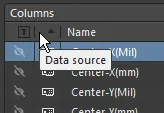
Columns — список всех доступных источников информации о компонентах, доступных для ActiveBOM. Область Columns можно сортировать, щёлкнув по любому полю заголовка, включая столбцы Visibility (
 ) и Source .
- Visibility — щёлкните значок видимости в левом столбце, чтобы управлять видимостью этого столбца в основной таблице элементов BOM.
-
Source — отображает значок, показывающий, откуда берётся этот параметр:
-
 — из схемы.
-
 — из BOM.
-
 — из Workspace.
-
- Name — отображает имя свойства/параметра так, как оно определено в исходном документе, либо как введено для пользовательского столбца BomDoc.
- Alias — при необходимости в исходном BomDoc можно задать псевдоним (alias) для переименования столбца.
Дополнительные элементы управления
- Export — нажмите, чтобы сформировать отчёт. Откроется стандартный диалог Windows , в котором можно задать имя отчёта.
Контекстное меню (правый клик)
- Preview — нажмите, чтобы сформировать предварительный просмотр отчёта на основе текущих настроек параметров File Format и Template.
- Copy — используйте, чтобы копировать все данные или выбранные.
- Copy With Header — используйте, чтобы копировать и вставлять выбранные данные во внешнюю электронную таблицу, например Microsoft Excel.
- Best Fit - объединяет содержимое столбцов Name и Descriptions так, чтобы они располагались вплотную, без лишнего пространства между столбцами.
- Best Fit All Columns - объединяет содержимое всех столбцов так, чтобы они располагались вплотную, без лишнего пространства между столбцами.
- Restore from <.BomDoc> — используйте, чтобы восстановить из указанного BomDoc.
- Change PCB Document — используйте, чтобы переключиться на другой документ PCB.
- Change Variant — если для проекта определены варианты, можно сформировать ведомость материалов на основе выбранного варианта. Используйте эту команду, чтобы изменить вариант; выберите вариант по умолчанию или отсутствие варианта.
Диалог отображает различные свойства/параметры для всех компонентов в исходном(ых) документе(ах). Для каждого свойства/параметра предусмотрен свой столбец. Проектировщик просто выбирает, какие данные включить в формируемый отчёт BOM. Данные можно группировать, сортировать и фильтровать по мере необходимости, с возможностью при необходимости включать дополнительные параметрические данные из указанного PCB для проекта и/или связанной базы данных.
В следующих разделах подробнее рассматривается работа с данными для получения требуемого содержимого BOM перед экспортом отчёта.
Группировка компонентов в BOM
Группировка компонентов — когда источником является BomDoc
Распространённый подход в BOM — иметь строку для каждого уникального компонента. Чтобы этого добиться, одинаковые компоненты нужно сгруппировать.
В BomDoc группировка столбцов настраивается в диалоге Component Grouping. Затем проектировщик может включать и отключать группировку столбцов с помощью кнопок режима просмотра  , мгновенно переключаясь между Flat View (одна деталь на строку) и Base View (детали сгруппированы согласно настройкам в диалоге ActiveBOM Component Grouping).
Если Report Manager использует BomDoc в качестве источника, то диалог включает те же кнопки режима просмотра; используйте их, чтобы переключаться между «одна деталь на строку» и «сгруппировано». Consolidated View используется при наличии вариантов; это рассматривается далее в разделе Учет вариантов.
Эти различия в диалоге Report Manager можно увидеть, сравнив два следующих изображения (наведите курсор на изображение, чтобы переключать изображения).
 Когда BOM формируется из BomDoc, раздел Grouped Columns отсутствует, поскольку группировка выполняется в ActiveBOM.
Обычно нет необходимости менять компоновку данных в диалоге Report Manager, если источником является BomDoc, но при необходимости это возможно с использованием описанных ниже приёмов группировки.
Группировка компонентов — когда источником является проект
Когда проект используется как источник для Report Manager, группировка одинаковых компонентов настраивается в Report Manager.
Вкладка Columns диалога включает раздел Drag a column to group, как показано ниже. Одинаковые компоненты будут сгруппированы в BOM, когда содержимое всех сгруппированных столбцов совпадает. Например, на изображении ниже компоненты C1 и C3 были сгруппированы в одну строку BOM (первая строка), следовательно, они должны иметь одинаковые значения параметров Comment, Description и Value.
Чтобы группировать по дополнительным параметрам, щёлкните, удерживайте и перетащите имя столбца из списка Columns (внизу справа в диалоге), затем отпустите его в разделе Drag a column to group. Нажмите значок удаления ( ) рядом с именем каждого столбца, чтобы исключить этот параметр из параметров группировки.
 Включите параметр Show столбца, чтобы эти данные были включены в BOM.
Настройка компоновки элементов BOM
Каждый включённый столбец будет содержать информацию для каждого компонента, найденного в исходном(ых) документе(ах), если такая информация существует. Если у компонента нет сведений для данного свойства/параметра, поле будет пустым.
Выбор видимых столбцов
Чтобы выбрать, какие столбцы показывать или скрывать в области таблицы диалога Report Manager, используйте вкладку Columns на правой панели Properties этого диалога. Также можно воспользоваться диалогом Select columns, который открывается щелчком правой кнопкой мыши по заголовку столбца в основной области таблицы, после чего нужно выбрать Select Columns.
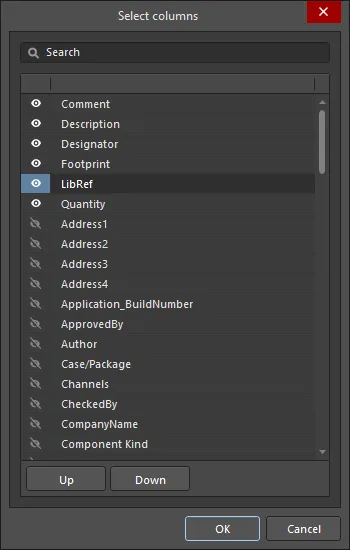
Диалог Select columns
Options and Controls of the Select columns Dialog
- Search - введите символы, по которым нужно отфильтровать список.
-
Левый значок
 — нажмите, чтобы переключаться между различными режимами просмотра:
- (All) — нажмите, чтобы отобразить все элементы списка.
- (Blanks) — нажмите, чтобы не отображать ни одного элемента списка. Эта функция очистит элементы только в диалоге Select columns, но не в диалоге Report Manager .
- (Non blanks) — нажмите, чтобы отобразить все элементы списка, независимо от любых предыдущих изменений элементов.
-
(Unchecked) — нажмите, чтобы просмотреть все неотмеченные элементы списка, которые обозначены значком
 . Нажмите значок , чтобы снять отметку с элемента.
-
(Checked) — нажмите, чтобы просмотреть все отмеченные элементы списка, которые обозначены значком . Если элемент в списке отображает значок , нажмите его, чтобы включить значок отмеченного состояния.
Столбцы можно фильтровать так, чтобы отображались только отмеченные, пустые, непустые, неотмеченные, отмеченные и все столбцы. При выборе режима просмотра значок станет синим  .
.
-
Правый значок — нажмите, чтобы открыть выпадающий список, в котором можно выбрать столбец для отображения. При выборе конкретного столбца значок станет синим .
-
List - это список всех возможных столбцов, которые могут отображаться в диалоге Report Manager . Когда элемент отображает , этот столбец будет показан в диалоге Report Manager . Когда элемент отображает , этот столбец not не будет отображаться в диалоге Report Manager . Нажимайте на символы, чтобы переключать функцию показать/скрыть.
- Up/Down — нажмите, чтобы переместить выбранный элемент вверх или вниз по списку. Перемещать можно только отмеченные элементы. Это определяет порядок, в котором столбцы будут появляться в диалоге Report Manager .
Изменение порядка столбцов
Порядок столбцов в области данных диалога можно изменить, перетаскивая заголовок столбца в новое место. Во время перемещения заголовка допустимые места вставки обозначаются двумя вертикальными белыми стрелками.
Настройка ширины столбцов
Если в конкретном столбце отображаются не все данные, перетащите соответствующий разделитель столбцов, чтобы расширить столбец, либо используйте команду контекстного меню (щелчок правой кнопкой) Best Fit. Эта команда расширяет столбец в соответствии с самым длинным значением поля (или длиной строки заголовка) в этом столбце. Чтобы изменить размер всех столбцов так, чтобы они соответствовали самым длинным значениям полей (или длине строк заголовков), используйте команду Best Fit all Columns .
Сортировка данных в столбцах
Данные в любом столбце можно отсортировать по возрастанию или убыванию, щелкнув по заголовку столбца (не по значку фильтра). Обратите внимание: будут затронуты все столбцы, но строки будут отсортированы по тому столбцу, по которому выполнен щелчок. Также поддерживается многоколоночная сортировка: удерживайте клавишу Shift, щелкая по последующим заголовкам столбцов, чтобы выполнить дополнительную сортировку по второму столбцу.
Пользовательская фильтрация
В некоторых случаях может потребоваться исключить из отчета BOM определенные элементы, например реперные метки (fiducials), или, наоборот, вывести уникальный набор компонентов с определенным корнем обозначения (designator root) и/или посадочным местом (footprint). Для этого диалог предоставляет возможность применять пользовательскую фильтрацию, давая полный контроль над содержимым BOM.
Чтобы применить фильтрацию, нажмите значок фильтра (  ), расположенный справа от каждого заголовка столбца. Обратите внимание: в появившемся меню перечислены все отдельные значения строк для быстрой выборочной фильтрации, либо можно выбрать пункт (Custom…) , чтобы открыть диалог Filter Editor. Используйте этот диалог для построения фильтра, который может основываться на значениях в любом столбце. Дополнительные сведения см. на странице Filter Editor dialog.
После применения фильтра значок фильтра становится синим (  ), указывая, что для этого столбца действует пользовательская фильтрация. Текущий примененный фильтр отображается в нижней левой части области данных и может быть отредактирован повторно нажатием на значок карандаша, как показано ниже.
 Пример использования пользовательской фильтрации.
Чтобы очистить текущий фильтр, примененный к набору данных, нажмите на маленький крестик (Clear Filter) справа от выражения фильтра в нижней части области данных.
Где хранится макет
Макет, заданный в Report Manager, сохраняется, чтобы его можно было применить снова при следующем открытии диалога. Место хранения макета меняется в зависимости от того, откуда Report Manager получает информацию BOM и откуда открывается Report Manager.
- Если источником для Report Manager является ActiveBOM BomDoc: текущий макет, заданный в BomDoc, передается в Report Manager при каждом его открытии. Изменения макета, выполненные в Report Manager, не сохраняются; используйте функцию BOM Sets в ActiveBOM для настройки конкретных макетов отчетов.
-
Если источником для Report Manager является проект (или PCB):
- И если Report Manager открывается из меню Reports редактора схемы или PCB, макет Report Manager сохраняется в файле проекта.
- И если Report Manager открывается из OutputJob, макет Report Manager сохраняется в файле OutJob. Это сделано для того, чтобы OutJob можно было переносить из одного проекта в другой.
Добавление дополнительной информации непосредственно в BOM
Ранее исходные данные для ведомости материалов (BOM) брались из свойств размещенных компонентов проекта. Это может приводить к тому, что к схеме привязывается большое количество информации, которая используется только для BOM.
Помимо информации, получаемой из компонентов схемы, Report Manager также может извлекать данные из подключенных источников, включая:
 Workspace (для компонентов библиотек Workspace)
 Altium Cloud Services (для компонентов, размещенных из панели Manufacturer Part Search)
 базу данных — для компонентов, связанных с этой базой данных
 PCB
PCB
 параметры документа схемы
Включите требуемый Sources на вкладке Columns в Report Manager, затем включите нужные параметры в списке Columns.
Включение информации из базы данных
Ранее исходные данные для ведомости материалов (BOM) брались из параметров размещенных компонентов проекта. Но это может приводить к тому, что к схеме привязывается большое количество информации, которая используется только для BOM. Если компоненты связаны с внешней базой данных с помощью файла библиотеки базы данных, Report Manager может извлекать из этой базы любые другие данные записи, которые не были добавлены к компонентам в виде параметров проекта, напрямую из базы данных. Нажмите кнопку в области Sources вкладки Columns, чтобы включить базы данных в качестве источника. Этот параметр будет доступен только в том случае, если один или несколько компонентов в проекте связаны с внешней базой данных.
Параметры базы данных можно включать из внешней базы данных независимо от метода, используемого для связи с этой базой: *.DbLib, *.SVNDbLib или *.DbLink. Ищите значок  в списке Columns, чтобы отличить параметр, который существует для одного или нескольких размещенных компонентов в связанной внешней базе данных и может быть включен в BOM. Нажмите значок видимости, чтобы он стал «глазом» (
 ), — это добавит соответствующий столбец (параметр) в ваш BOM.
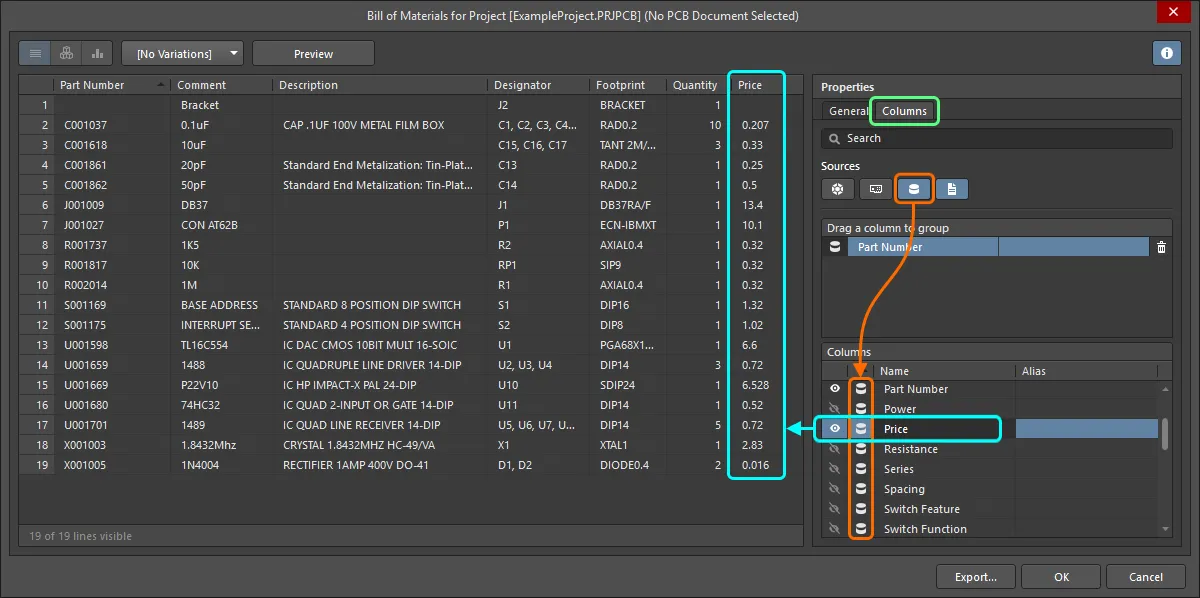
Включайте дополнительную информацию о компонентах, которая существует только во внешней базе данных.
Включение информации PCB
Исходные данные для ведомости материалов могут включать сведения о свойствах, взятые из PCB, если конструктору нужно настроить и использовать генерацию отчетов для BOM специального назначения. Пример — генерация файла pick and place, когда оператор установочного автомата хочет получить данные PCB (например координаты X, Y), вместе с другими параметрами конкретных компонентов, в заданном порядке столбцов и формате файла.
Нажмите кнопку в области Sources вкладки Columns, чтобы включить PCB в качестве источника. Этот параметр будет доступен только при наличии PCB-документа в файле проекта. Если проект включает несколько PCB-документов, появится диалог Choose PCB to Use.
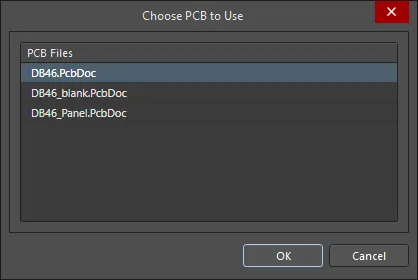 Выберите, какую PCB использовать в качестве источника для BOM.
Чтобы переключиться на другой PCB-документ, нажмите кнопку в области Sources, чтобы отключить эту PCB как источник, затем нажмите ее снова, чтобы повторно открыть диалог Choose PCB to Use и выбрать другую PCB.
Включение данных поставщиков в BOM
Возможность оценить стоимость проекта и определить количества компонентов, которые нужно заказать у поставщиков/дистрибьюторов, — важная часть общего процесса проектирования. Если компоненты размещены из Workspace (и для них определены Part Choices) или из панели Manufacturer Part Search, такие компоненты будут содержать ссылки на цепочку поставок. Если ссылки на цепочку поставок присутствуют, то связанные данные поставщиков — включая цены и информацию о наличии — могут быть включены в ведомость материалов (Bill of Materials) при выпуске проекта, если включить соответствующие параметрические столбцы (Columns).
Следующие данные, основанные на информации поставщиков, можно включить в Bill of Materials, установив флажок для каждого нужного пункта в области Columns:
- Manufacturer n - название производителя.
- Manufacturer Lifecycle n - статус жизненного цикла производителя, если доступен.
- Manufacturer Part Number n - номер детали производителя (manufacturer part number).
- Supplier n - название поставщика (Supplier).
- Supplier Currency n – буквенный код выбранной валюты, используемой для ценовых данных.
- Supplier Order Qty n – большее из двух значений: (Item Quantity * Production Qty) или Minimum Order Qty (MOQ)
- Supplier Part Number n – номер детали для Supplier Item.
- Supplier Stock n – сколько единиц позиции есть у поставщика на складе.
- Supplier Subtotal per Board n – Supplier Unit Price, умноженное на Item Quantity, в результате получается подытог по этой позиции. Обратите внимание: это значение не учитывает MOQ.
- Supplier Subtotal n – Supplier Unit Price, умноженное на Supplier Order Quantity, в результате получается подытог по этой позиции с учетом MOQ.
- Supplier Unit Price n – стоимость за единицу Supplier Item (без учета какого-либо MOQ).
Задание производственного количества
Вы можете полностью рассчитать стоимость проекта, исходя из количества единиц изделия, которое планируется произвести, т. е. Production Quantity. Используйте поле Production Quantity в области Supply Chain окна Report Manager , чтобы задать требуемое значение. Важно определить это поле, поскольку оно используется при поиске по цепочке поставок для проверки доступности компонентов, а также цены за единицу для доступных ценовых уровней (price breaks) у поставщиков.
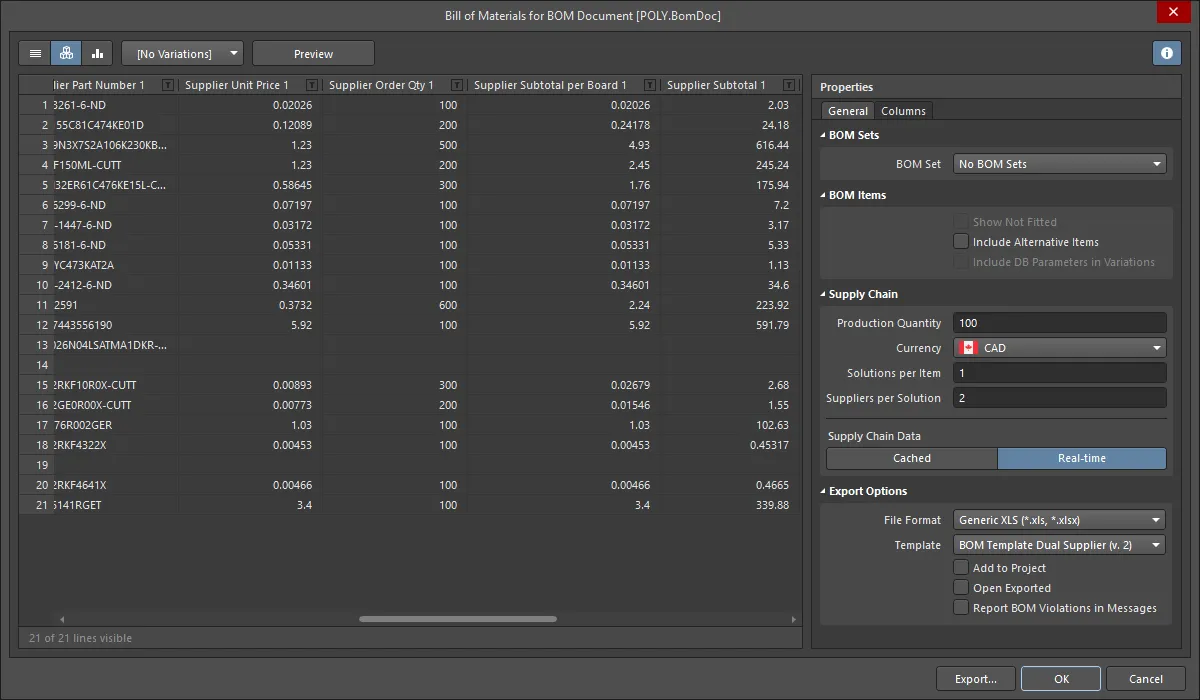
Значение, введенное в поле Production Quantity, используется для определения Supplier Order Qty — количества компонента, которое нужно заказать, чтобы произвести заданное количество изделий. Это вычисляется умножением Quantity (для каждого конкретного компонента) на заданное Production Quantity. Обратите внимание: для компонентов с минимальным количеством заказа (MOQ) Supplier Order Qty — это большее из двух значений: (Item Quantity * Production Qty) или Minimum Order Qty (MOQ).
В свою очередь, Supplier Order Qty используется для определения применимого Supplier Unit Price. Помните, что поставщики обычно предлагают несколько уровней цен в зависимости от количества приобретаемых единиц позиции (price breaks).
Изменение валюты поставщика
Валюту, используемую для ценовых данных в Bill of Materials, можно выбрать из набора поддерживаемых валют. Выберите нужную валюту в области Supply Chain окна Report Manager. . Выбранная валюта повлияет на следующие столбцы данных, которые также можно включить в BOM:
- Supplier Unit Price n
- Supplier Currency n
- Supplier Subtotal per Board n
- Supplier Subtotal n
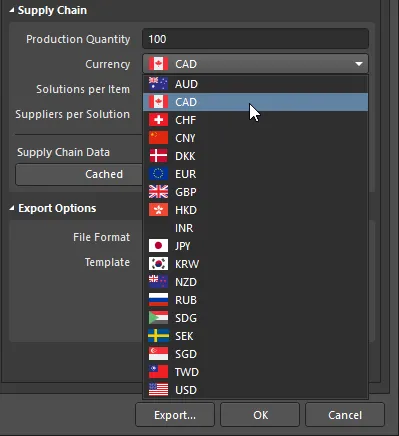 Выбирайте из списка поддерживаемых валют при выводе ценовых данных в Bill of Materials.
Использование кэшированных ценовых данных в параметрах BOM при работе офлайн
При работе онлайн (подключение к интернету и вход в учетную запись Altium Live) ценовые данные для компонентов с Live Links to Supplier Data будут обновляться. При формировании BOM будет использована актуальная на тот момент цена. Для отдельных валют курсы обмена обновляются ежедневно.
При работе офлайн можно использовать последние кэшированные ценовые данные в ценовых параметрах BOM. Для этого в окне Report Manager нажмите кнопку Cached в области Supply Chain Data диалога.
Поддержка вариантов (Variants)
Если для проекта определены варианты, вы можете сформировать Bill of Materials на основе выбранного варианта.
Для этого выберите нужный вариант в выпадающем списке вариантов в верхней части диалога Report Manager. Баннер Report Manager будет показывать текущий выбранный вариант.
 Формируйте отчет BOM по конкретному варианту — баннер диалога показывает, какой вариант используется в данный момент.
Область данных диалога обновится соответствующим образом:
- Компоненты, определенные как Not Fitted для выбранного варианта, удаляются, если не включена опция Show Not Fitted.
- Значения параметров обновляются значениями из выбранного варианта там, где они отличаются от базового проекта.
Чтобы сохранить компоненты, которые являются Not Fitted, в BOM и явно пометить их как таковые, включите опцию Show Not Fitted и также включите столбец Fitted на вкладке Columns диалога. Для каждого компонента запись в этом столбце отражает, является ли компонент Fitted или Not Fitted для выбранного варианта. Значение, вводимое в столбец Quantity для компонента, который является Not Fitted в выбранном варианте, равно нулю (0).
Поддержка вариантов, когда источником является BomDoc
Если Report Manager использует BomDoc в качестве источника, можно сформировать единый BOM для всех вариантов. Это называется Consolidated BOM; чтобы отобразить его, установите View Mode в значение Consolidated View.
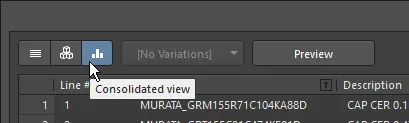
Для каждого варианта автоматически отображаются два дополнительных столбца, специфичных для вариантов:
-
Qty@<VariantName> -
Price@<VariantName>
Экспорт BOM
После того как содержимое BOM определено и организовано нужным образом, отчет можно сформировать — либо распечатать, либо экспортировать в один из нескольких форматов файлов.
Элементы управления экспортом данных BOM находятся в области Export Options окна Report Manager.
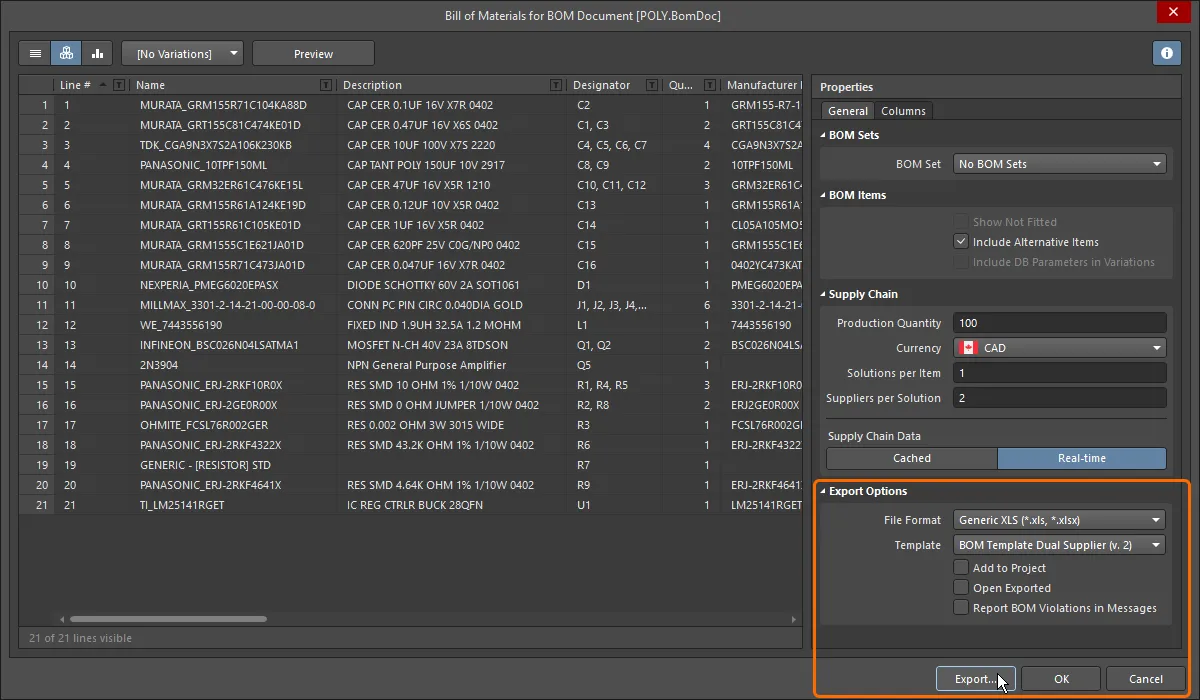
Чтобы экспортировать Bill of Materials, выполните следующие шаги:
-
В выпадающем меню File Format выберите формат, в котором нужно экспортировать данные BOM. Поддерживаются следующие форматы:
-
CSV (Comma Delimited) (*.csv)
-
Текст с разделителями табуляцией (Tab Delimited Text) (*.txt)
-
MS-Excel (*.xls, *.xlsx) (использует Microsoft Excel)
-
Generic XLS (*.xls, *.xlsx) (использует встроенный генератор файлов формата XLS, поэтому этот формат можно создавать без установленного Microsoft Excel)
-
Portable Document Format (*.pdf)
-
Web Page (*.htm, *.html)
-
XML Spreadsheet (*.xml)
-
-
Если формат экспорта — Excel, к экспортируемым данным можно применить шаблон Excel.
-
Чтобы открыть экспортированный файл в связанном программном приложении, включите опцию Open Exported.
-
Чтобы добавить сформированный отчет в проект после его создания, включите опцию Add to Project.
-
Включите опцию Report BOM Violations in Messages , чтобы запускать проверку ActiveBOM при формировании BOM. Обнаруженные нарушения будут подробно перечислены на панели Messages.
-
Нажмите кнопку Export , затем в появившемся диалоге укажите, где и под каким именем нужно сохранить отчет BOM. Нажмите Save , чтобы выполнить экспорт.
Сопоставление данных проекта с BOM
Распространенный подход к формированию BOM — экспортировать данные BOM из Altium Designer в электронную таблицу Excel в предпочтительном для компании формате. Данные Altium Designer сопоставляются с таблицей путем включения в шаблон Excel специальных операторов Field и Column. Это можно использовать для задания требуемой компоновки. Оператор Field используется для сопоставления одного параметра, например параметра документа с именем Title. Оператор Column используется для сопоставления параметров на уровне компонентов, например параметра компонента Designator.
Поля
Оператор Field используется для сопоставления параметра документа или проекта (поддерживаются как локальные параметры, так и параметры проекта на стороне Workspace), например Title, с данными BOM. Объявление Field заменяется переданным значением, как показано на изображениях ниже.
Поля используются в формате:
Field=<FieldName>
Пример: Field=Currency
Поля следует определять выше или ниже области Column в шаблоне.
Columns
Объявления Column используются для сопоставления параметров на уровне компонента, например Designator, Description каждого компонента, пользовательских параметров и т. п. Сюда также могут входить: номера строк, данные о расположении на PCB и пользовательские данные столбцов, введённые в BomDoc, если BomDoc присутствует в проекте. Объявление Column в шаблоне заменяется строкой ColumnName, при этом каждая строка ниже заполняется значением этого столбца для каждого элемента BOM, как показано на двух изображениях ниже.
Столбцы используются в формате:
Column=<ColumnName>
Пример: Column=Designator
Примечания:
-
Каждый столбец, определённый в шаблоне, должен быть отображён в Report Manager, чтобы данные этого столбца были перенесены. Например, на изображениях ниже столбец
Line #отображается в Report Manager, поэтому его можно включить в BOM (используя синтаксисColumn=Line #). Обратите внимание: столбецLine #доступен как настраиваемый пользователем столбец только при формировании отчётов из ActiveBOM BomDoc. - Данные будут представлены в таблице Excel в том же порядке строк, что и в Report Manager. Используйте функцию сортировки и подсортировки столбцов Report Manager's, чтобы отсортировать строки нужным образом.
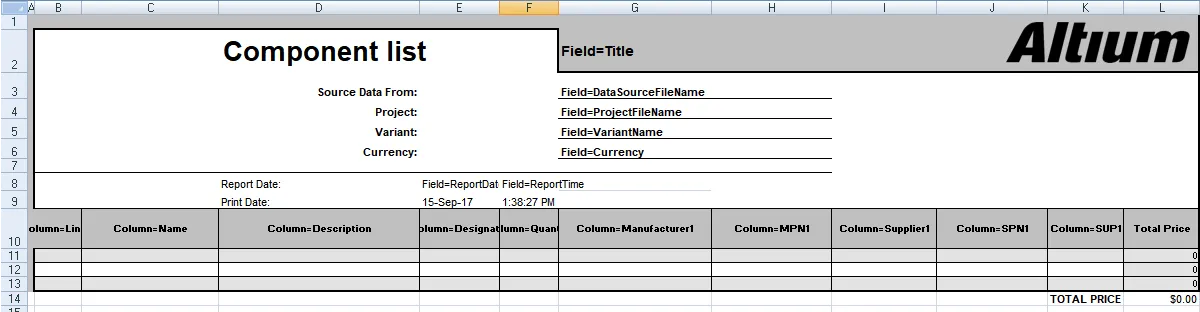

Сопоставление информации уровня проекта, заголовка BOM
Информация уровня проекта обычно сопоставляется с помощью оператора Field= в заголовке документа BOM.
Available System Fields
| Field | Description |
|---|---|
| Currency | Валюта, выбранная в области Supplier Options диалога Report Manager. |
| DataSourceFileName | Имя файла источника, используемого для данных BOM. |
| DataSourceFullPath | Полный путь + имя файла источника, используемого для данных BOM. |
| GeneratorDescription | Для BOM это поле отображает Bill of Materials. |
| GeneratorName | Имя генератора — BOM, когда вывод формируется через Report Manager. |
| OutputName | Заголовок BOM, как он отображается в Report Manager (без текста "For BOM Document [<DataSourceFileName>]"). |
| OutputType | Для BOM это поле отображает BOM_PartType. |
| PCBDataSourceFileName | Имя файла источника данных PCB. |
| ProductionQuantity | Производственное количество, заданное в диалоге Report Manager. |
| ProjectFileName | Имя файла PrjPcb (включая расширение). |
| ProjectFullPath | Полный путь + имя файла проекта. |
| ReportDate | Дата создания отчёта. |
| ReportDateTime | Дата и время создания отчёта. |
| ReportTime | Время создания отчёта. |
| TotalQuantity | Сумма значений в столбце Quantity элементов BOM. |
| Title | Заголовок, отображаемый в верхней части диалога BOM Reports. |
| VariantName | Имя варианта, заданное в диалоге Variant Management. |
| VersionControl_RevNumber | Текущая ревизия BomDoc. |
| VersionControl_ProjFolderRevNumber | Текущая ревизия проекта (увеличивается при выполнении Commit Whole Project). |
| <UserProjectParameter_n> | Отображает значение, присвоенное пользовательскому параметру UserProjectParameter-n. |
Сопоставление параметров документа и проекта
Помимо операторов Field, перечисленных выше, параметры документа схемы (как параметры по умолчанию, так и пользовательские параметры, введённые в панели Properties документа схемы) и параметры проекта (диалог Options for PCB Project) также могут использоваться как Fields или как Columns.
Default Document Parameters
| Address1 | Address2 | Address3 |
| Address4 | ApprovedBy | Author |
| CheckedBy | CompanyName | ConfigurationParameters |
| CurrentDate | CurrentTime | Date |
| DocumentFullPathAndName | DocumentName | DocumentNumber |
| DrawnBy | Engineer | ImagePath |
| Index | ModifiedDate | Organization |
| Revision | Rule | SheetNumber |
| SheetTotal | Time |
Сопоставление информации об элементах BOM
Основная область BOM — это таблица элементов BOM, обычно с одной строкой на каждый компонент. Каждый столбец в этой таблице представляет свойство компонента, например позиционное обозначение, номинал и т. п. Столбцы определяются вводом свойства/параметра компонента (заголовка столбца BOM) в формате:
Column=ColumnName
Пример: Column=Description, или Column=Designator
Информация для столбцов может браться из нескольких источников, включая:
Component Parameters
Эти ColumnName доступны для всех компонентов
| Comment | ComponentKind | Description |
| Designator | DesignItemId | Footprint |
| LibRef | LogicalDesignator | PartType |
| PhysicalPath | Quantity | UniqueIdName |
| UniqueIdPath | <UserParameter_n> |
PCB Component Data
Также можно включить информацию о расположении компонентов на PCB. Чтобы использовать эти столбцы, в диалоге Report Manager должна быть включена опция Include Parameters From PCB.
| Center-X(Mil) | Center-Y(Mil) | Center-X(mm) | Center-Y(mm) |
| Pad-X(Mil) | Pad-Y(Mil) | Pad-X(mm) | Pad-Y(mm) |
| Ref-X(Mil) | Ref-Y(Mil) | Ref-X(mm) | Ref-Y(mm) |
| Layer | Rotation |
Supplier Data
Можно получать онлайн-данные от поставщиков и включать их в BOM. Обратите внимание: эти данные обновляются в реальном времени и извлекаются при генерации BOM. Для каждого компонента можно настроить нескольких поставщиков. В таблице ниже они описаны как Supplier Info x — замените x на соответствующий номер.
| Manufacturer x | Manufacturer Part Number x | Supplier x |
| Supplier Currency x | Supplier Order Qty x | Supplier Part Number x |
| Supplier Stock x | Supplier Subtotal x | Supplier Unit Price x |
User-Defined Columns
Пользовательские столбцы включаются аналогичным образом:
Column=ColumnName
Предоставление Excel-шаблона BOM для использования
Excel-шаблон BOM (подготовленный, как описано в разделе Mapping Design Data into the BOM выше) можно сделать доступным для использования при подготовке BOM к экспорту, загрузив соответствующий файл шаблона Excel (*.xls, *.xlsx, *.xlt, *.xltx) в ваш Workspace. Для этого откройте вкладку Templates на странице Data Management – Templates page диалога Preferences и выберите команду BOM или Load from File в меню кнопки Add либо в контекстном меню Add таблицы шаблонов. В открывшемся диалоге Open (стандартный диалог Windows для открытия файлов) выберите параметр Microsoft Excel File (*.xlt;*.xltx;*.xltm;*.xls;*.xlsx;*.xlsm) в выпадающем списке справа от поля File name и с помощью диалога перейдите к нужному файлу и откройте его — он будет загружен в начальную ревизию нового Workspace BOM Template, автоматически созданного в папке Workspace типа BOM Templates.
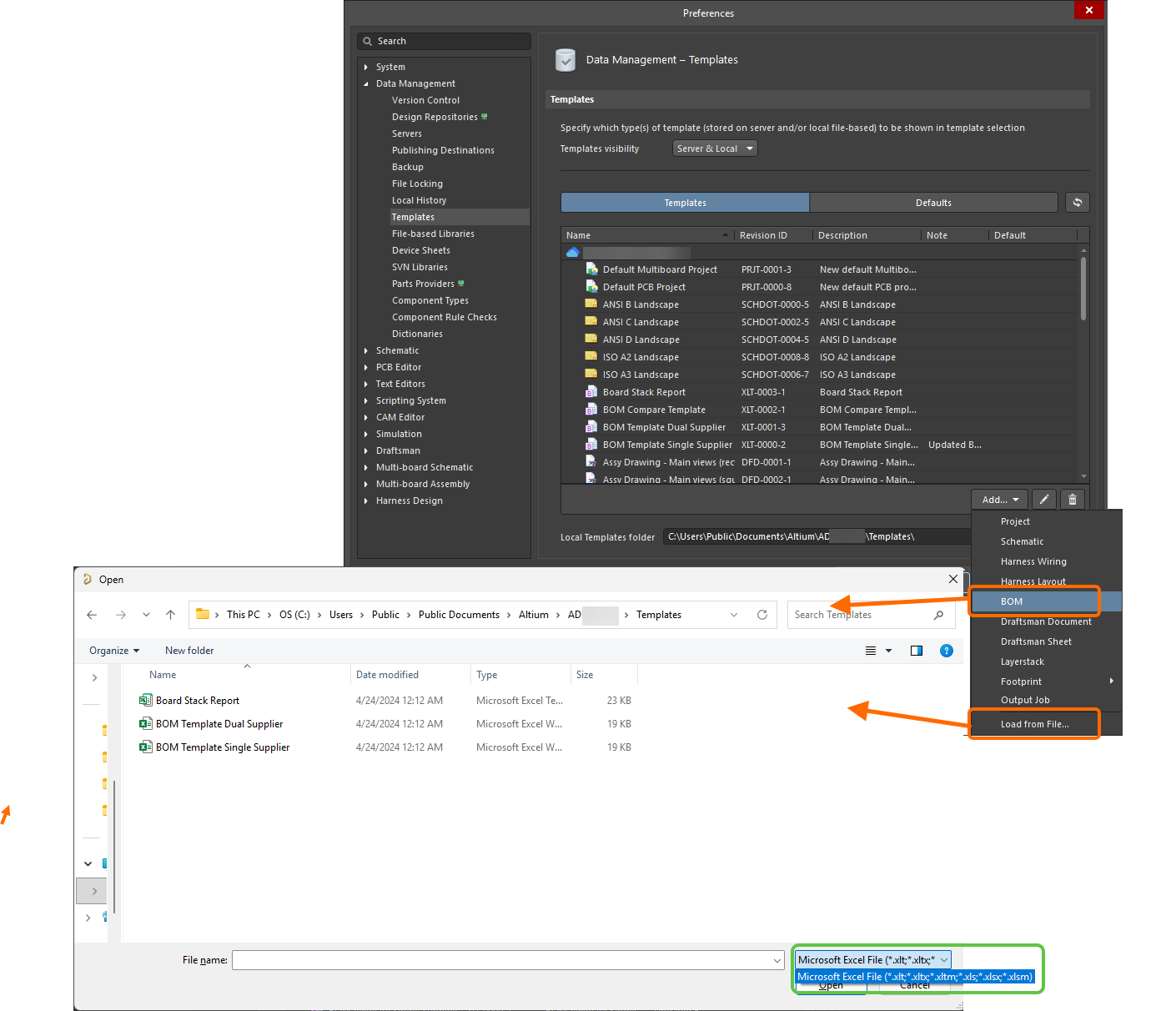
Если требуемый файл шаблона Excel находится в Local Template folder (задается в нижней части страницы Data Management – Templates диалога Preferences) и указан в таблице шаблонов в строке Local, его можно перенести в новый Workspace BOM Template: щелкните по нему правой кнопкой мыши и выберите команду Migrate to Server. Нажмите кнопку OK в диалоге Template migration, чтобы продолжить процесс переноса — как указано в этом диалоге, исходный файл шаблона Excel будет добавлен в Zip-архив в локальной папке шаблонов (и, следовательно, не будет отображаться в списке шаблонов Local).
Если нужно изменить шаблон Excel, хранящийся в Workspace BOM Template, загрузите требуемый новый файл Excel в этот шаблон Workspace. На вкладке Templates страницы Data Management – Templates page диалога Preferences щелкните правой кнопкой мыши по записи шаблона и выберите в контекстном меню команду Upload. В диалоге Open укажите и выберите нужный файл. Новый шаблон будет сохранен в следующей ревизии этого шаблона Workspace.
Формирование BOM из Output Job
Ведомость материалов (BOM) также можно настроить и сформировать как часть файла Output Job Configuration (*.OutJob). Добавьте Output Job в проект через меню New или щелкните правой кнопкой мыши по проекту в панели Projects.
Чтобы добавить генератор вывода BOM в открытый файл Output Job, нажмите Add New Report Output в категории Report Outputs и выберите Bill of Materials во всплывающем меню. Появится второе меню, в котором можно указать источник данных (какой(ие) исходный(е) документ(ы) использовать при формировании отчета BOM). Доступны только применимые источники данных, что снижает вероятность ошибки.

Источником данных для BOM может быть один конкретный исходный документ схемы, документ проекта PCB, все исходные документы схемы (пункт [Project]) или документ ActiveBOM.
После добавления дважды щелкните новую запись, чтобы открыть Report Manager и настроить BOM, как описано в этом документе. После настройки генератора вывода свяжите его с соответствующими Output Containers. Отчет BOM можно сформировать как файловый вывод или опубликовать в PDF. Его также можно распечатать, отправив напрямую на печатающее устройство как Hard Copy (через настроенный Print Job).
 Включите вывод для выбранного Output Container, затем нажмите Change, чтобы настроить вывод и подготовиться к формированию отчета BOM из файла Output Job.
Публикация в PDF на основе шаблона Excel
Из файла Output Job отчет BOM также можно опубликовать в формате PDF на основе выбранного шаблона Excel, выполнив следующее:
-
При настройке генератора вывода BOM:
- Установите File Format в области Export Options в значение Microsoft Excel Worksheet (*.xls, *.xlsx, *.xlt, *.xltx).
- Укажите требуемый шаблон Excel с помощью поля Template в области Excel Options.
-
Свяжите генератор вывода BOM с требуемым (и настроенным) PDF Output Container, как показано на изображении выше. Для определения размера области таблицы, печатаемой в PDF, применяются следующие правила:
- Ячейки правее самого правого заголовка столбца не включаются в вывод.
- Ячейки ниже самой нижней текстовой ячейки не включаются, если только они не содержат горизонтальные границы и/или цвета фона и не отделены от основной части BOM более чем десятью пустыми строками.
Подготовка отчета Component Cross Reference Report
Component Cross Reference Report — это список компонентов, сгруппированный по листам схемы, на которых они расположены в проекте. Выберите Reports » Component Cross Reference в документе схемы или дважды щелкните Component Cross Reference Report, добавленный в OutJob, чтобы открыть диалог Component Cross Reference Report, где можно настроить отчет.
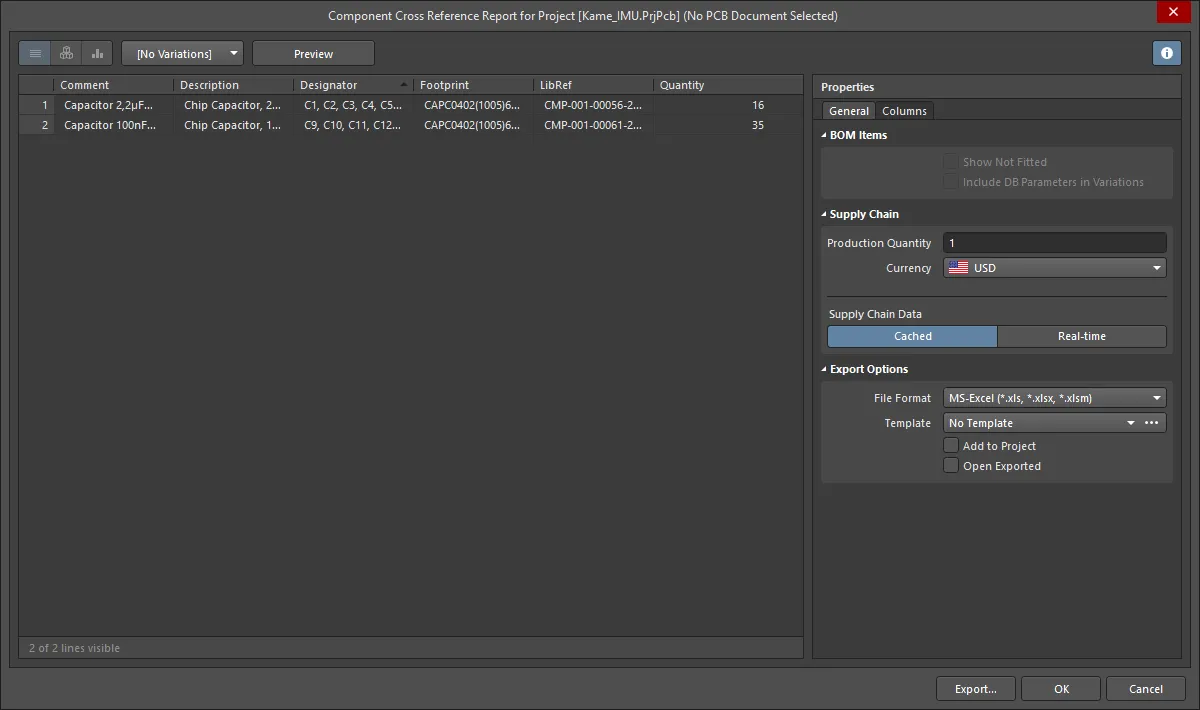
Options and Controls of the Component Cross Reference Report Dialog
Режим просмотра
Доступны три режима просмотра для отображения списка Items. Выберите нужный режим с помощью кнопок над таблицей:
-
Flat view - нажмите, чтобы отображать строку для каждого компонента.
-
Base view - нажмите, чтобы отображать строку для каждого уникального компонента в проекте. В столбце Designator перечисляются позиционные обозначения всех компонентов этого типа.
-
Consolidated view - нажмите, чтобы использовать, когда проект включает варианты, и отображать Consolidated BOM для всех вариантов.
Вариант
Если в проекте определены варианты, они будут перечислены в выпадающем списке; выберите нужный вариант. Если включен режим просмотра Consolidated , этот элемент управления отключается.
Предпросмотр
Нажмите , чтобы экспортировать и открыть отчет во внешнем приложении, связанном с типом файла, на основе текущих настроек параметров File Format и Template в панели Properties .
Вкладка General
Основная область Report Manager содержит список всех компонентов. Если проект не включает BomDoc, это будет список всех компонентов, размещенных на схеме. Если проект включает BomDoc и в него были добавлены дополнительные элементы BOM, они также будут включены.
Bom Items
- Show Not Fitted - включите этот параметр, чтобы отображать в таблице элементы Not Fitted.
- Include Alternative Items - включите этот параметр, чтобы включать альтернативные позиции в BOM. Alternative Item отображается новой строкой под исходной позицией.
- Include DB Parameters in Variations - если есть компоненты базы данных, размещенные через файл DbLink/DbLib/SVNDbLib, и эти компоненты изменяются в design Variant, включите этот параметр, чтобы обновлять параметры базы данных при смене выбранного варианта.
Supply Chain Data
- Production Quantity - введите количество или используйте стрелки, чтобы выбрать количество, которое нужно заказать для производства заданного количества изделий.
- Currency - используйте выпадающий список, чтобы выбрать нужную валюту.
- Real-time - нажмите, чтобы отобразить данные по ценам для компонентов со ссылками на Supply Chain Data, которые обновляются в реальном времени.
- Cached - нажмите, чтобы отобразить последние кэшированные данные по ценам при работе офлайн.
Export Options
-
File Format - выберите формат в выпадающем списке. Поддерживаются следующие форматы файлов:
- CSV (Comma Delimited) (*.csv)
- Tab Delimited Text (*.txt)
- MS-Excel (*.xls, *.xlsx *.xlsm) (использует Microsoft Excel)
- Generic XLS (*.xls, *.xlsx, *.xlsm) (использует встроенный генератор файлов формата XLS, поэтому этот формат можно сформировать без установленного Microsoft Excel)
- Portable Document Format (*.pdf)
- Web Page (*.htm, *.html)
- XML Spreadsheet (*.xml)
- Template - после выбора формата файла используйте выпадающий список, чтобы выбрать формат шаблона, который будет использоваться при экспорте. Варианты включают файловые шаблоны и шаблоны Workspace.
- Add to Project - включите, чтобы добавлять сформированный отчет в проект после его создания.
- Open Exported- позволяет открыть соответствующее программное приложение, например Microsoft Excel, после сохранения экспортированного файла.
Вкладка Columns
Эта вкладка используется для настройки того, какие параметры отображаются для каждого элемента BOM и какие источники данных доступны для этих параметров.
- Search — используйте это поле, чтобы быстро находить интересующие параметры; выполняется поиск введённого текста в любом месте строк Name или Alias.
-
Sources — помимо данных, добавленных непосредственно в BomDoc (), источниками данных по умолчанию, доступными в ActiveBOM, являются параметры компонентов схемы () и параметры компонентов библиотек Workspace для элементов Workspace (). На основе этих источников ActiveBOM формирует основную таблицу элементов BOM проекта. BOM также может включать сведения, взятые из следующих дополнительных источников данных:
-
— включите, чтобы добавлять элементы Workspace.
-
— включите, чтобы добавить в доступные Columns для каждого компонента данные о расположении/повороте/стороне платы на PCB.
-
— включите, чтобы загружать дополнительные параметры компонентов из внешней базы данных (*.DbLib, *.SVNDbLib или *.DbLink).
-
— включите, чтобы добавить все обнаруженные параметры документов схемы по всем схемам в проекте PCB в доступные Columns.
-
— включите, чтобы получить доступ к широкому набору дополнительных данных компонентов для тех элементов BOM, которые были идентифицированы Altium Parts Provider и показывают решение по цепочке поставок.
-
-
Drag a column to group — щёлкните, удерживайте и перетащите столбец из раздела Columns диалога, затем отпустите его в разделе Drag a column to group, чтобы включить его как параметр группировки. Нажмите значок , чтобы удалить параметр из группировки.
-
Columns — список всех доступных источников информации о компонентах, доступных для ActiveBOM. Область Columns можно сортировать, щёлкнув по любому полю заголовка, включая столбцы Visibility () и Source .
- Visibility — щёлкните по значку видимости в левом столбце, чтобы управлять видимостью этого столбца в основной таблице элементов BOM.
-
Source — отображает значок, показывающий, откуда берётся этот параметр:
-
— получен из схемы.
-
— получен из BOM.
-
— получен из Workspace.
-
- Name — отображает имя свойства/параметра, как оно определено в исходном документе, либо как введено для пользовательского столбца BomDoc.
- Alias — при необходимости в исходном BomDoc можно задать псевдоним (alias), чтобы переименовать столбец.
Дополнительные элементы управления
- Export — нажмите, чтобы сформировать отчёт. Откроется стандартный диалог Windows , в котором можно задать имя отчёта.
Контекстное меню (правый клик)
- Preview — нажмите, чтобы сформировать предварительный просмотр отчёта на основе текущих настроек параметров File Format и Template.
- Copy — используйте, чтобы копировать все данные или выбранные.
- Copy With Header — используйте, чтобы копировать и вставлять выбранные данные во внешнюю электронную таблицу, например Microsoft Excel.
- Best Fit - объединяет содержимое столбцов Name и Descriptions так, чтобы они располагались вплотную, без лишнего пространства между столбцами.
- Best Fit All Columns - объединяет содержимое всех столбцов так, чтобы они располагались вплотную, без лишнего пространства между столбцами.
- Restore from <.BomDoc> — используйте, чтобы восстановить из указанного BomDoc.
- Change PCB Document — используйте, чтобы переключиться на другой документ PCB.
- Change Variant — если для проекта определены варианты, можно сформировать ведомость материалов на основе выбранного варианта. Используйте эту команду, чтобы изменить вариант, выбрать вариант по умолчанию или не использовать вариант.
 Локализовано с помощью ИИ
