
Настройка и запуск моделирования
Краткий обзор
- Узнайте, где на панели Simulation Dashboard настраиваются анализы при моделировании и как вводить значения в обычном, инженерном или научном формате.
- Разберитесь, для чего предназначен каждый из распространенных видов анализа, когда его следует использовать и какие настройки необходимы для успешного запуска.
- Узнайте, как просматривать результаты моделирования на схеме и в документах результатов, в том числе добавленные вычисленные значения и выходные выражения.
Область Analysis Setup & Run панели Simulation Dashboard используется для настройки и запуска различных видов анализа при моделировании. После того как схема проверена и подготовлена к моделированию, настройте нужный вид анализа, как описано в разделах ниже.
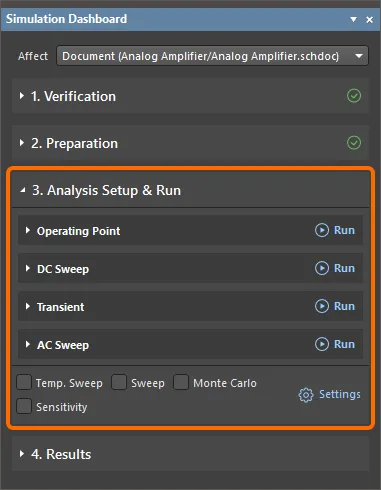
Область Analysis Setup & Run панели Simulation Dashboard
В следующих разделах описывается настройка основных видов анализа при моделировании и дополнительных параметров моделирования.
Анализ рабочей точки
Анализ рабочей точки используется для определения рабочей точки схемы по постоянному току, при этом катушки индуктивности заменяются короткими замыканиями, а конденсаторы — разрывами цепи. Этот анализ рассчитывает значения токов и напряжений в установившемся режиме работы схемы, коэффициенты передачи по постоянному току, а также полюса и нули передаточной характеристики по переменному току, необходимые для других видов расчетов.
Анализ рабочей точки настраивается в области Operating Point панели Simulation Dashboard.
Используйте кнопки Display on schematic для отображения рассчитанных значений непосредственно на схеме:
- Voltage – отображение узловых напряжений относительно опорного узла;
- Power – отображение мгновенной потребляемой (положительное значение) или отдаваемой (отрицательное значение) мощности;
- Current – отображение выходного тока компонента.
После выполнения анализа рассчитанные значения напряжения, мощности и/или тока будут показаны в виде подписей у соответствующих узлов.
Документ с результатами моделирования будет содержать расчетные данные для пробника, размещенного в схеме.
Ниже показан пример настроенного анализа рабочей точки для схемы и документ с результатами моделирования. Обратите внимание: на листе схемы показаны подписи с результатами расчета, появляющиеся после запуска моделирования (при включенном расчете напряжения и мощности). Также приведен пример добавления еще одного рассчитанного значения в документ с результатами моделирования.


Анализ передаточной функции
Анализ передаточной функции (малосигнальный анализ по постоянному току) рассчитывает входное сопротивление, выходное сопротивление и коэффициент усиления по постоянному току для каждого узла схемы.
Чтобы выполнить анализ передаточной функции, включите параметр Transfer Function в области Operating Point панели Simulation Dashboard. После включения параметра становятся доступны соответствующие настройки анализа:
- Source Name – источник входного малого сигнала, используемый в качестве входного опорного сигнала для расчетов.
-
Reference Node – узел схемы, используемый в качестве опорного при расчетах для каждого заданного узла напряжения. «
0» — опорный узел (по умолчаниюGND).
Ниже показан пример настроенного анализа передаточной функции для схемы и документ с результатами моделирования. Чтобы просмотреть результаты анализа, в документе с результатами моделирования выберите диаграмму Transfer Function, нажав соответствующую вкладку в нижней части рабочей области.


Анализ полюсов и нулей
Анализ полюсов и нулей позволяет определить устойчивость линейной системы с одним входом и одним выходом путем расчета полюсов и/или нулей малосигнальной передаточной функции схемы по переменному току. Сначала определяется рабочая точка схемы по постоянному току, а затем — линеаризованные малосигнальные модели всех нелинейных элементов схемы. Полученная схема используется для поиска полюсов и нулей заданной передаточной функции.
Чтобы выполнить анализ полюсов и нулей, включите параметр Pole-Zero Analysis в области Operating Point панели Simulation Dashboard. После включения параметра становятся доступны соответствующие настройки анализа:
-
Input Node – положительный входной узел схемы.
-
Input Reference Node – опорный узел входа схемы.
-
Output Node – положительный выходной узел схемы.
-
Output Reference Node – опорный узел выхода схемы.
-
Analysis Type – позволяет уточнить задачу анализа. Можно найти все полюса передаточной функции схемы (
Poles Only), все нули (Zeros Only) или иPoles, иZeros. -
Transfer Function Type – задаёт тип малосигнальной передаточной функции переменного тока, используемой для схемы при расчёте полюсов и/или нулей. Доступны два типа:
-
V(output)/V(input) – передаточная функция по напряжению.
-
V(output)/I(input) – передаточная функция сопротивления.
-
Ниже приведены пример настройки анализа полюсов и нулей для схемы и документ с результатами моделирования. Чтобы просмотреть результаты анализа, в документе с результатами моделирования выберите диаграмму Pole-Zero Analysis, щёлкнув соответствующую вкладку в нижней части рабочей области.


Развёртка по постоянному току
Анализ с развёрткой по постоянному току формирует результаты, аналогичные получаемым на характериографе. Он выполняет серию расчётов рабочей точки, изменяя значения выбранных параметров с заданным шагом, и строит передаточную характеристику по постоянному току.
Анализ с развёрткой по постоянному току настраивается в области DC Sweep панели Simulation Dashboard.
Нажмите Add Parameter, чтобы добавить параметры, значения которых будут изменяться пошагово. Это может быть постоянное напряжение или ток источника, сопротивление резистора или температура (Temp). В полях From, To и Step задайте соответственно начальное значение, конечное значение и шаг изменения в заданном диапазоне развёртки.
Используйте раздел Output Expressions, чтобы добавить выражения, результаты вычисления которых будут отображаться в виде графиков в документах с результатами моделирования (в дополнение к графикам для пробников, размещённых в схеме). Подробнее см. в разделе Добавление выходных выражений.
Ниже приведены пример настройки анализа с развёрткой по постоянному току для схемы и документ с результатами моделирования.


Анализ переходных процессов
Анализ переходных процессов формирует результаты, аналогичные обычно отображаемым на осциллографе: он вычисляет выходные величины (напряжение или ток) как функции времени на заданном пользователем временном интервале или в течение заданного числа периодов. Перед анализом переходных процессов автоматически выполняется расчёт рабочей точки для определения режима схемы по постоянному току, если не включён параметр Use Initial Conditions.
Анализ переходных процессов настраивается в области Анализ переходных процессов панели Simulation Dashboard.
Задайте временной интервал или число периодов для анализа, выбрав нужный режим и указав соответствующие значения:
-
 – режим Interval. Задайте начало и конец требуемого временного интервала (в секундах), а также номинальный шаг по времени в полях From, To и Step.
-
 – режим Period. Задайте начало и конец требуемого временного интервала (в секундах), число периодов синусоидального сигнала и число точек данных на период синусоидального сигнала в полях From, N Periods и Points / Period.
Используйте раздел Output Expressions, чтобы добавить выражения, результаты вычисления которых будут отображаться в виде графиков в документах с результатами моделирования (в дополнение к графикам для пробников, размещённых в схеме). Подробнее см. в разделе Добавление выходных выражений.
Включите параметр Use Initial Conditions, чтобы рассчитывать переходный процесс с использованием начальных условий, пропуская расчёт рабочей точки. Используйте этот параметр, если требуется выполнить анализ переходных процессов, начиная с состояния, отличного от установившейся рабочей точки. Начальные условия можно задать для каждого подходящего компонента схемы (укажите значение соответствующего параметра, например Initial Current для катушки индуктивности или Initial B-E Voltage либо Initial C-E Voltage для биполярного транзистора). Также можно разместить в схеме элементы .IC (используйте команду Simulate » Place Initial Condition в главном меню или разместите компонент .IC из библиотеки Simulation Generic Components, а затем задайте значение Initial Voltage размещённого компонента). Значение IC компонента имеет приоритет над объектом .IC, подключённым к цепи.
Ниже приведены пример настройки анализа переходных процессов для схемы и документ с результатами моделирования.


Анализ Фурье
Анализ Фурье для проекта выполняется на основе данных последнего периода, полученных при анализе переходных процессов. Например, если основная частота составляет 1 кГц, для анализа Фурье используются данные переходного процесса за последний период длительностью 1 мс.
Чтобы выполнить анализ Фурье, включите параметр Fourier Analysis в области Transient панели Simulation Dashboard. После включения этого параметра становятся доступны соответствующие настройки анализа:
- Fourier Fundamental Frequency – частота сигнала, аппроксимируемого суммой синусоидальных колебаний.
- Fourier Number of Harmonics – число гармоник, учитываемых при анализе. Частота каждой гармоники кратна основной частоте. Сумма гармоник и синусоиды основной частоты воспроизводит реальную форму анализируемого сигнала. Чем больше гармоник включено в сумму, тем точнее приближение к форме сигнала (например, при суммировании синусоид для получения прямоугольного сигнала).
Ниже приведены пример настройки анализа Фурье для схемы и документ с результатами моделирования. Первые два графика показывают сигналы, полученные при анализе переходных процессов в схеме, а последующие графики на отдельной диаграмме Fourier Analysis документа с результатами моделирования показывают результаты анализа Фурье. Прямоугольный сигнал с основной частотой 1 кГц раскладывается на синусоиды с частотами, нечётно кратными этой частоте (нечётные гармоники), как показано на третьем графике (1 кГц, 3 кГц, 5 кГц, 7 кГц и т. д.), и с амплитудами, уменьшающимися с каждой последующей гармоникой.


Анализ электрических нагрузок
Анализ электрических нагрузок используется для расчета рабочих режимов каждого отдельного компонента, в том числе максимальных напряжений, токов и рассеиваемой мощности, и их проверки на соответствие предельным значениям, заданным в модели электрических нагрузок компонента.
Модель электрических нагрузок компонента настраивается на вкладке Stress диалогового окна Sim Model, открываемого для модели компонента, используемой при моделировании. Здесь можно выбрать требуемую Device Type и задать значения параметров, а также настроить соответствие выводов между моделью электрических нагрузок (выводы которой предопределены) и моделью для моделирования. Подробнее о настройке модели анализа электрических нагрузок см. на странице Редактирование отдельного компонента.
Коэффициенты снижения нагрузки, уменьшающие предельные значения параметров, рассчитываются на основе параметров модели электрических нагрузок. Кроме того, эти значения можно задать на вкладке Stress диалогового окна Advanced Analysis Settings (открывается нажатием элемента управления Settings в области Analysis Setup & Run панели Simulation Dashboard).
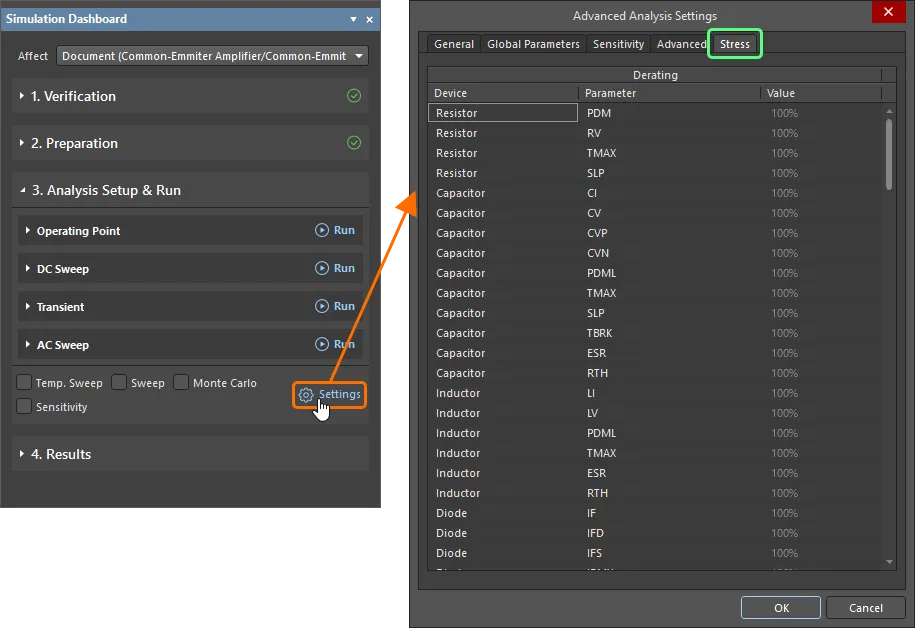
Чтобы выполнить анализ электрических нагрузок, включите параметр Stress Analysis в области Transient панели Simulation Dashboard. Для просмотра результатов анализа выберите график Stress в документе результатов моделирования, щелкнув соответствующую вкладку в нижней части рабочей области.


Частотный анализ
Частотный анализ (AC Sweep) позволяет получить частотную характеристику схемы путем расчета малосигнальных выходных величин переменного тока в зависимости от частоты. Сначала выполняется расчет рабочей точки для определения режима схемы по постоянному току, затем источник сигнала заменяется генератором синусоидального сигнала с фиксированной амплитудой и проводится анализ схемы в заданном диапазоне частот. Обычно результатом малосигнального анализа переменного тока является передаточная функция (коэффициент усиления по напряжению, передаточное сопротивление и т. д.).

Частотный анализ настраивается в области AC Sweep панели Simulation Dashboard.
Задайте следующие параметры анализа:
- Start Frequency — начальная частота генератора синусоидального сигнала (в Гц).
- End Frequency — конечная частота генератора синусоидального сигнала (в Гц).
- No. Points / Points/Dec / Points/Oct — шаг изменения частоты в диапазоне анализа, используемый совместно с выбранным Type.
-
Type — тип распределения точек данных в частотном спектре. Доступны следующие три типа:
- Linear — общее количество точек данных, равномерно распределенных по линейной шкале.
- Decade — количество равномерно распределенных точек данных на декаду логарифмической шкалы с основанием 10.
- Octave — количество равномерно распределенных точек данных на октаву логарифмической шкалы с основанием 2.
Используйте раздел Output Expressions, чтобы добавить выражения, результаты которых будут выводиться в виде графиков в документах результатов моделирования (в дополнение к графикам для пробников, размещенных на схеме). Подробнее см. в разделе Добавление выходных выражений.
Ниже показаны пример настройки частотного анализа для схемы и документ результатов моделирования.


Анализ шумов
Анализ шумов позволяет оценить вклад резисторов и полупроводниковых приборов в общий шум путем построения графика спектральной плотности шума — величины, измеряемой в вольтах в квадрате на герц (В2/Гц). Конденсаторы, катушки индуктивности и управляемые источники считаются нешумящими.
Чтобы выполнить анализ шума, включите параметр Noise Analysis в области AC Sweep панели Simulation Dashboard. После включения этого параметра становятся доступны следующие настройки анализа:
-
Noise Source – независимый источник напряжения в схеме, используемый в качестве входного опорного источника при расчете шума.
-
Output Node – узел схемы, в котором измеряется суммарный выходной шум.
-
Ref Node – узел схемы, используемый в качестве опорного для расчета суммарного выходного шума в заданном узле Output Node. По умолчанию для этого параметра задано значение '
0' (опорный узел, по умолчаниюGND). Если выбран другой узел, суммарный выходной шум рассчитывается какV(Output Node) - V(Reference Node). -
Points Per Summary – позволяет выбрать выполняемое измерение шума. Поддерживаются следующие значения:
-
0– при выборе этого значения измеряется только входной и выходной шум. -
1– при выборе этого значения измеряется вклад каждого компонента схемы в шум.
-
Ниже приведены пример настройки анализа шума для схемы и документ с результатами моделирования.
В документе с результатами моделирования выберите диаграмму Noise Spectral Density, щелкнув вкладку в нижней части рабочей области, и добавьте нужные кривые на текущий график. Для этого выберите соответствующую запись в списке Source Data на панели Sim Data и нажмите кнопку Add Wave to Plot. Кривая onoise_spectrum (синяя) показывает суммарный выходной шум, измеренный в указанном выходном узле, в данном случае Output. Кривая inoise_spectrum (красная) показывает уровень шума, который необходимо подать на вход, чтобы получить измеренный выходной шум в этом узле.
Аналогичным образом выберите диаграмму Integrated Noise, щелкнув вкладку в нижней части рабочей области, и добавьте нужные расчетные значения в таблицу результатов. Для этого выберите соответствующую запись в списке Source Data на панели Sim Data и нажмите кнопку Add Wave to Plot.


Анализ S-параметров
S-параметры (параметры рассеяния) позволяют описывать многополюсники на основе соотношения падающих и отраженных микроволн (для исследуемого устройства — какая доля мощности передается от одного порта к другому и какая отражается обратно). Эти соотношения затем можно использовать для расчета характеристик схемы, включая входной импеданс, частотную характеристику и развязку. Хотя анализ S-параметров предназначен прежде всего для радиочастотных схем и компонентов, он также полезен для любой схемы, содержащей как минимум два источника (порта).
Чтобы выполнить анализ S-параметров, включите параметр S-Parameters Analysis в области AC Sweep панели Simulation Dashboard. После включения этого параметра становятся доступны соответствующие настройки анализа. Определите используемые порты (источники) и задайте импеданс для каждого из них (по умолчанию — 50 Ом). Если устройство имеет более двух портов, их можно добавить (с помощью элемента управления Add) и настроить соответствующим образом. В результате в итоговой S-матрице будет больше S-параметров.
Модуль моделирования также рассчитывает Y-параметры (проводимости) и Z-параметры (импеданса), которые при необходимости можно добавить на графики диаграммы.
Используйте раздел Output Expressions для добавления выражений, которые будут представлены в виде кривых в документах с результатами моделирования, в формате s_<m>_<n>, y_<m>_<n> или z_<m>_<n>, например s_1_1 или y_1_2.
После выполнения частотного анализа на переменном токе данные S-параметров будут доступны на диаграмме S-parameters Analysis в документе с результатами моделирования.
Ниже приведены пример настройки анализа S-параметров для схемы и документ с результатами моделирования.


Дополнительные виды анализа
Доступен ряд дополнительных видов анализа. Принцип дополнительных расчетов основан на переборе значений параметров в выбранном диапазоне и выполнении серии расчетов для каждого значения.
Температурный анализ
Функция температурного анализа позволяет анализировать схему при каждой температуре из заданного диапазона и получать семейство кривых — по одной для каждого значения температуры.
Чтобы выполнить температурный анализ, включите параметр Temp. Sweep в нижней части области Analysis Setup & Run панели Simulation Dashboard. Нажмите Settings, чтобы настроить анализ в области Temperature на вкладке General открывшегося диалогового окна Advanced Analysis Settings, используя следующие параметры:
- From – начальная температура требуемого диапазона (в градусах Цельсия).
- To – конечная температура требуемого диапазона (в градусах Цельсия).
- Step – шаг изменения температуры в заданном диапазоне.
Ниже приведены пример настройки частотного анализа на переменном токе для схемы совместно с температурным анализом и документ с результатами моделирования.


Параметрический анализ
Функция параметрического анализа позволяет изменять параметры компонентов, источников и/или температуру в заданном диапазоне с определенным шагом.
Чтобы выполнить параметрический анализ, включите параметр Sweep в нижней части области Analysis Setup & Run панели Simulation Dashboard. Нажмите Settings, чтобы настроить анализ в области Изменяемый параметр на вкладке General открывшегося диалогового окна Advanced Analysis Settings. Нажмите Add Parameter для добавления параметра, который будет изменяться пошагово, и выберите параметр в раскрывающемся меню. Выберите тип распределения значений параметра и задайте параметры распределения в полях ниже:
- Linear — укажите начальное значение, конечное значение и шаг изменения в заданном диапазоне в полях From, To и Step соответственно.
- Decade — укажите начальное значение, конечное значение и число точек на декаду изменения значения параметра в полях From, To и Points/Dec соответственно.
- Octave — укажите начальное значение, конечное значение и число точек на октаву изменения значения параметра в полях From, To и Points/Oct соответственно.
- List — укажите список требуемых значений параметра (через пробел) в поле Values.
Добавьте и настройте необходимое количество параметров для пошагового изменения.
Ниже показан пример настройки анализа переходных процессов для схемы с использованием функции перебора параметров, а также документ с результатами моделирования.


Метод Монте-Карло
Анализ методом Монте-Карло позволяет выполнять несколько запусков моделирования, случайным образом изменяя значения параметров компонентов в пределах заданных допусков.
Чтобы выполнить анализ методом Монте-Карло, включите опцию Monte Carlo в нижней части области Analysis Setup & Run панели Simulation Dashboard. Нажмите Settings, чтобы настроить анализ в области Monte Carlo на вкладке General открывшегося диалогового окна Advanced Analysis Settings, используя следующие параметры:
- Number of Runs — количество запусков моделирования, которые должен выполнить симулятор. При каждом запуске будут использоваться разные значения параметров компонентов в пределах заданного допуска. (По умолчанию — 5.)
-
Distribution — этот параметр определяет распределение значений, получаемых при генерации случайных чисел. Доступны три типа распределения:
-
Uniform(по умолчанию) — равномерное распределение. Значения равномерно распределяются по заданному диапазону допуска. Например, для резистора сопротивлением 1 кОм с допуском 10% случайно сгенерированное значение с равной вероятностью может находиться в любой точке диапазона от 900 до 1100 Ом. -
Gaussian— значения распределяются по гауссовой (колоколообразной) кривой, центр которой соответствует номинальному значению, а границы заданного допуска — ±3 стандартным отклонениям. Для резистора сопротивлением 1 кОм ±10% центр распределения будет находиться на отметке 1000 Ом, +3 стандартных отклонения — на отметке 1100 Ом, а −3 стандартных отклонения — на отметке 990 Ом. При таком распределении вероятность того, что случайно сгенерированное значение окажется ближе к заданному значению, выше. -
Worst Case— аналогично равномерному распределению, но используются только крайние точки диапазона (наихудшие случаи). Для резистора сопротивлением 1 кОм ±10% значение будет случайным образом выбираться из двух наихудших значений: 990 и 1100 Ом. При любом отдельном запуске моделирования с равной вероятностью может использоваться верхнее (1100 Ом) или нижнее (990 Ом) предельное значение.
-
-
Seed — это значение используется симулятором для генерации случайных чисел при различных запусках анализа. Если требуется выполнить моделирование с другой последовательностью случайных чисел, необходимо изменить это значение на другое.
(Default = -1). -
Group Tolerances:
- Resistor — допуск для резисторов. Значение вводится в процентах (по умолчанию — 10%).
- Capacitor — допуск для конденсаторов. Значение вводится в процентах (по умолчанию — 10%).
- Inductor — допуск для катушек индуктивности. Значение вводится в процентах (по умолчанию — 10%).
- Transistor — допуск для транзисторов (коэффициент усиления по току в прямом включении). Значение вводится в процентах (по умолчанию — 10%).
- DC Source — допуск для источников постоянного тока и напряжения. Значение вводится в процентах (по умолчанию — 10%).
-
Digital Tp — допуск для Digital Tp (задержки распространения сигнала в цифровых устройствах). Значение вводится в процентах (по умолчанию — 10%). Допуск используется для определения допустимого диапазона значений, которые генератор случайных чисел может сформировать для устройства. Для устройства с номинальным значением
ValNomдиапазон можно выразить какValNom - (Tolerance * ValNom) ... ValNom + (Tolerance * ValNom)
Ниже показан пример настройки анализа переходных процессов для схемы с использованием анализа методом Монте-Карло, а также документ с результатами моделирования.


Анализ чувствительности
Анализ чувствительности позволяет определить, какие компоненты схемы или факторы оказывают наибольшее влияние на ее выходные характеристики. Используя эту информацию, можно уменьшить влияние негативных характеристик или, напротив, улучшить работу схемы за счет положительных характеристик. Анализ чувствительности вычисляет численные значения чувствительности заданных измеряемых величин к параметрам компонентов схемы и их моделей, а также к температуре и глобальным параметрам. Результатом анализа является таблица ранжированных значений чувствительности для каждого типа измерения.
Для выполнения анализа чувствительности необходимо настроить соответствующее измерение. В приведенном ниже примере для частотного анализа задано выходное выражение dB(v(OUT)), для которого настроены два измерения: BW (полоса пропускания) и MAX (максимальная амплитуда). Чувствительность можно рассчитать для любого из этих измерений.
Чтобы выполнить анализ чувствительности, включите опцию Sensitivity в нижней части области Analysis Setup & Run панели Simulation Dashboard. Нажмите Settings, чтобы настроить анализ на вкладке Sensitivity открывшегося диалогового окна Advanced Analysis Settings. В области Group Deviations задайте относительный допуск, применяемый к значению параметра компонентов соответствующего типа. Используйте область Custom Deviations для анализа чувствительности любого объекта, имеющего числовой параметр и поддерживающего расчет чувствительности. Все настройки чувствительности по умолчанию имеют значение 1m и допускают значения в диапазоне от 1u до 0.1.
После выполнения анализа перейдите к Measurements на вкладке панели Sim Data в документе результатов выберите нужный набор результатов измерений и нажмите кнопку Sensitivity для перехода к диаграмме Sensitivity. Результаты анализа чувствительности отображаются в таблице, что позволяет быстро определить компонент, наиболее чувствительный к изменению его номинала.


Поиск баланса между точностью и производительностью
Важная часть настройки моделирования — правильный выбор диапазонов, используемых при моделировании.
Например, значения по умолчанию могут не соответствовать требуемой длительности моделирования, определяемой характеристиками схемы. Рассмотрим анализ переходных процессов, для которого задан временной интервал From - To от 0 до 1u, как показано ниже.
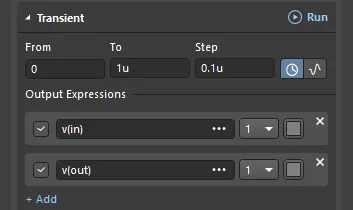
Для анализа переходных процессов задан временной интервал от 0 до 1u.
В этой схеме для источника задан параметр Period, равный 1 мкс, как показано ниже.
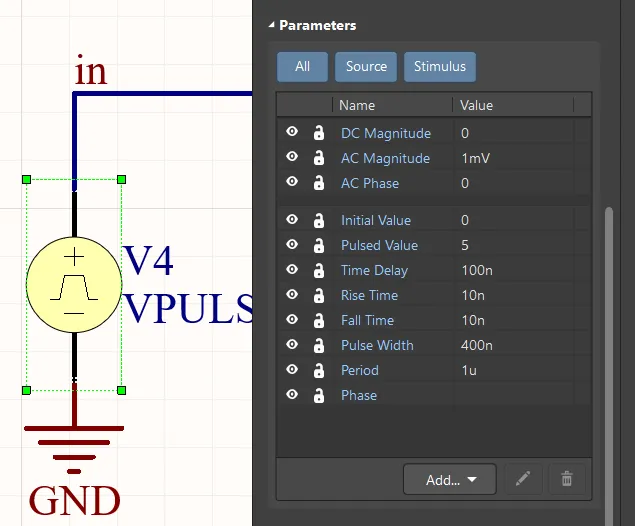
Период источника составляет 1u.
Этот временной диапазон анализа переходных процессов не позволяет корректно смоделировать работу схемы с учетом ее особенностей, как показано ниже.

Временной диапазон анализа переходных процессов слишком короткий для периода, заданного в источнике.
Аналогично, если диапазон слишком широк (например, 0–100u), анализировать график будет сложно, а время расчета также увеличится.
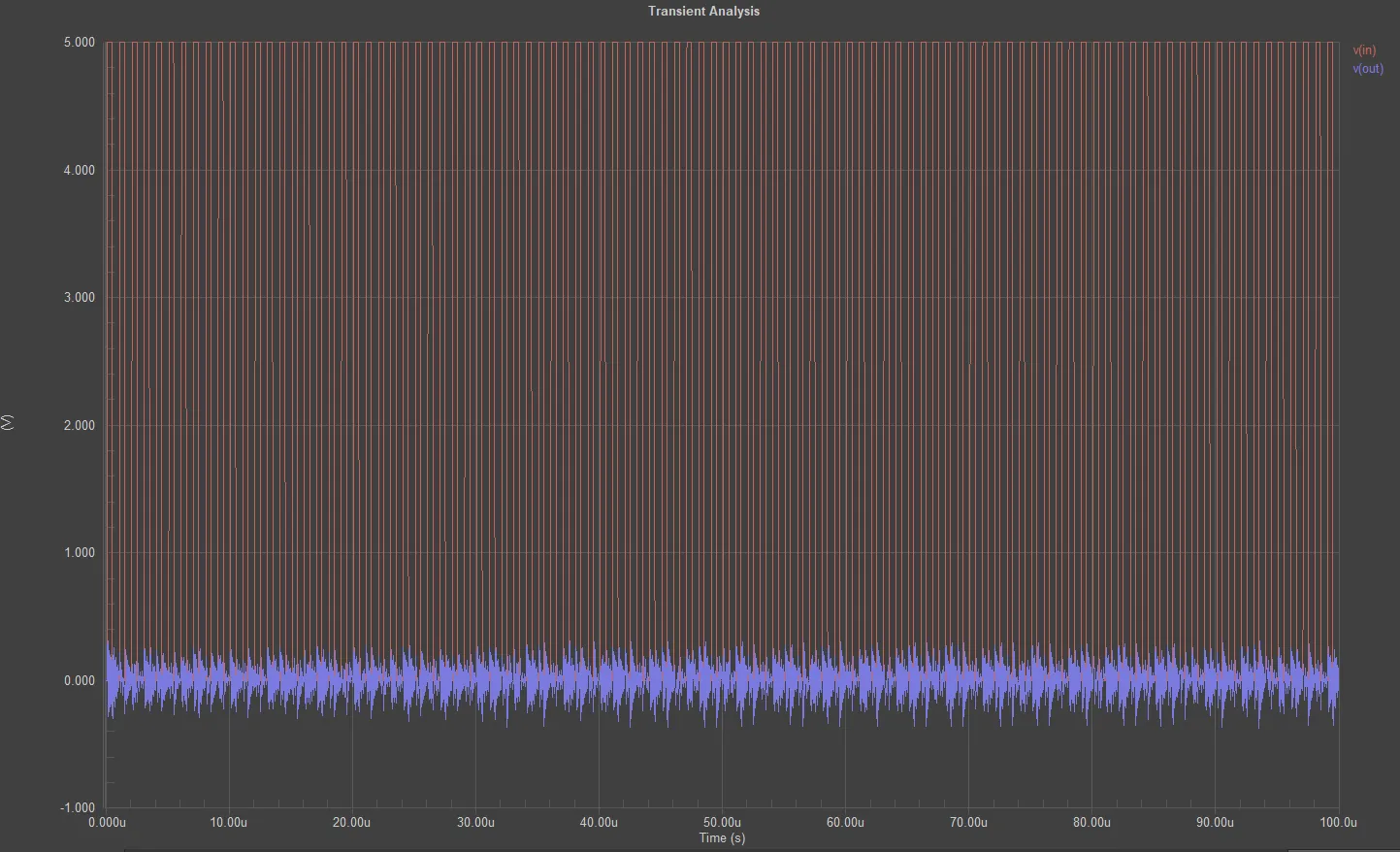
Временной диапазон анализа переходных процессов слишком широк.
Вместо этого выберите диапазон, превышающий период сигнала, например 5 периодов (0–5u). Этого должно быть достаточно для установления стационарного режима схемы, но не чрезмерно для расчета такого типа.

Подходящий временной диапазон для анализа переходных процессов в этой схеме.
Также важно выбрать подходящий шаг расчета или количество точек, отображаемых на графике. При избыточном количестве точек расчет будет выполняться медленнее, а недостаточное количество точек приведет к неточным результатам.
В качестве примера рассмотрим амплитудно-частотные характеристики, показанные ниже: первая рассчитана по 10 точкам, а вторая — по 1000 точкам. Такая разница в количестве точек не оказывает существенного влияния на время расчета, но значительно повышает точность характеристик.

Результаты анализа при недостаточном количестве точек расчета.

Для расчета использовано подходящее количество точек.
Добавление выходных выражений
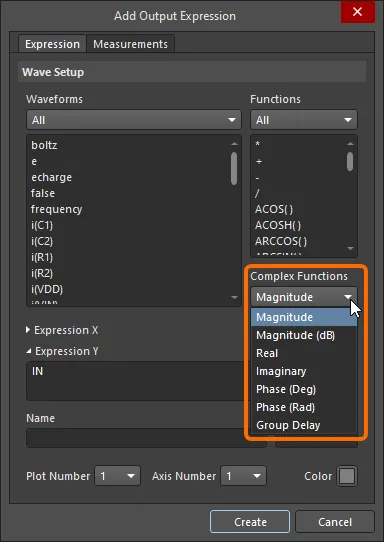
При настройке некоторых видов анализа можно добавлять выражения, результаты вычисления которых будут выводиться в виде графиков в документах результатов моделирования (в дополнение к графикам для пробников, размещенных в схеме). Чтобы добавить выражение, нажмите элемент управления Add в разделе Output Expression нужного вида анализа на панели Simulation Dashboard. Под строкой выбранного выходного выражения появится пустая строка. Задайте выходное выражение, номер графика и цвет. Это можно сделать непосредственно в добавленной строке на панели либо нажать кнопку  и выбрать нужный вариант из списка доступных Waveforms в диалоговом окне Add Output Expression.
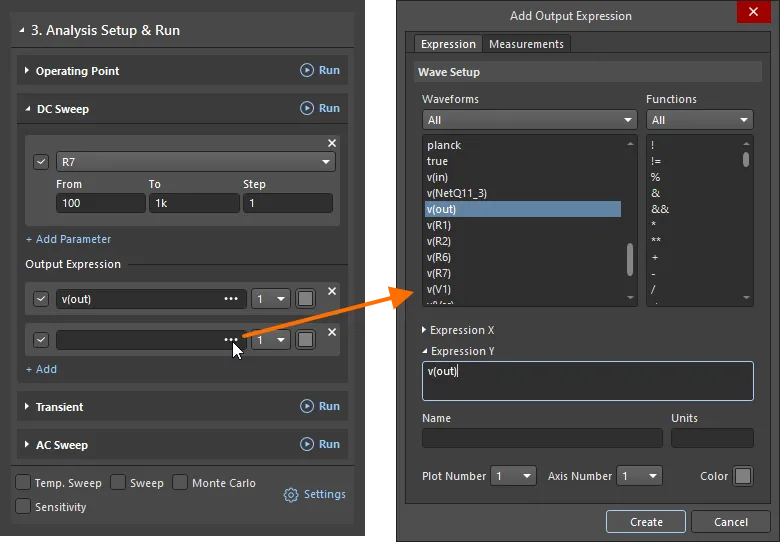
Выберите нужное выходное выражение или задайте новую функцию, затем настройте отображение этого выражения на графике.
В области Waveforms диалогового окна представлен список доступных сигналов и констант. По умолчанию отображаются сигналы All. Для применения фильтра используйте раскрывающийся список в верхней части списка:
- Digital — логический уровень (0, 1, неопределенное состояние, высокоимпедансное состояние) в цифровом узле. Узел считается цифровым, если он подключен к выводу компонента с цифровой моделью моделирования.
- Node Voltages — напряжения в цепях схемы.
- Voltages — напряжения на компонентах схемы.
- Currents — токи через компоненты схемы.
- Powers — мощности, потребляемые/отдаваемые компонентами схемы.
- Charges\Fluxes — заряды конденсаторов и магнитные потоки катушек индуктивности в схеме.
- Conductivities — проводимости диодов и транзисторов в схеме.
- Constants
На основе любых исходных сигналов можно создавать математические выражения с помощью перечисленных ниже функций. Обратите внимание: набор доступных функций зависит от вида анализа, выполненного для получения сигналов.
Выражение может включать любую комбинацию доступных функций и допустимых операторов. Нажмите на сигнал или функцию в списке, чтобы добавить их в активное поле выражения (Expression X или Expression Y) ниже. Выражение также можно ввести непосредственно в эти поля.
Параметры в нижней части диалогового окна определяют, как выражение будет отображаться в файле данных моделирования:
- Name — имя выходного выражения.
- Units — отображаемые единицы измерения.
- Plot Number — порядковый номер графика, на котором будет отображаться сигнал. Выберите один из существующих графиков или выберите New Plot, чтобы создать новый график для сигнала.
- Axis Number — порядковый номер оси Y, которую будет использовать сигнал. Выберите одну из существующих осей или выберите New Axis, чтобы создать новую ось Y для сигнала.
- Color — цвет сигнала. Если его не изменить, цвета для разных сигналов будут назначены автоматически в файле данных моделирования.

Доступные функции
Алгебраические
| Синтаксис | Описание |
|---|---|
| x % y | возвращает остаток от деления x на y |
| x * y | возвращает произведение x и y |
| x + y | возвращает сумму x и y |
| x - y | возвращает разность x и y |
| x / y | возвращает частное от деления x на y |
| x MOD y | возвращает остаток от деления x на y |
| ABS(x) | возвращает абсолютное значение x |
Логические
| Синтаксис | Описание |
|---|---|
| !x | если x=0, возвращает 1, иначе возвращает 0 |
| x != y | если x=y, возвращает 0, иначе возвращает 1 |
| x & y | если и x, и y истинны (положительные ненулевые значения), возвращает 1, иначе возвращает 0 |
| x && y | если и x, и y истинны (положительные ненулевые значения), возвращает 1, иначе возвращает 0 |
| x < y | если x<y, возвращает 1, иначе — 0 |
| x <= y | если x<=y, возвращает 1, иначе — 0 |
| x <> y | если x=y, возвращает 0, иначе — 1 |
| x == y | если x=y, возвращает 1, иначе — 0 |
| x > y | если x>y, возвращает 1, иначе — 0 |
| x >= y | если x>=y, возвращает 1, иначе — 0 |
| x AND y | если и x, и y истинны (имеют ненулевые положительные значения), возвращает 1, иначе — 0 |
| x NAND y | если и x, и y истинны (имеют ненулевые положительные значения), возвращает 0, иначе — 1 |
| x NOR y | если хотя бы одно из значений x и y истинно (имеет ненулевое положительное значение), возвращает 0, иначе — 1 |
| x OR y | если хотя бы одно из значений x и y истинно (имеет ненулевое положительное значение), возвращает 1, иначе — 0 |
| x XOR y | если x или y (но не оба) истинно (имеет ненулевое положительное значение), возвращает 1, иначе — 0 |
| x | y | если хотя бы одно из значений x и y истинно (имеет ненулевое положительное значение), возвращает 1, иначе — 0 |
| x || y | если хотя бы одно из значений x и y истинно (имеет ненулевое положительное значение), возвращает 1, иначе — 0 |
| ~x | если x=0, возвращает 1, иначе — 0 |
| BUF(x) | если x>0.5, возвращает 1, иначе — 0 |
| IF(x,y,z) | если x истинно (имеет ненулевое положительное значение), возвращает y, иначе — z |
| INV(x) | если x>0.5, возвращает 0, иначе — 1 |
Комплексные
| Синтаксис | Описание |
|---|---|
| ABS(x) | возвращает абсолютное значение x |
| IM(x) | возвращает мнимую часть x |
| IMAG(x) | возвращает мнимую часть x |
| IMG(x) | возвращает мнимую часть x |
| M(x) | возвращает модуль x |
| MAG(x) | возвращает модуль x |
| P(x) | возвращает фазу x в градусах |
| PH(x) | возвращает фазу x в градусах |
| PHASE(x) | возвращает фазу x в градусах |
| R(x) | возвращает действительную часть x |
| RAD(x) | возвращает фазу x в радианах |
| RE(x) | возвращает действительную часть x |
| REAL(x) | возвращает действительную часть x |
Гиперболические
| Синтаксис | Описание |
|---|---|
| ACOSH(x) | возвращает действительную часть гиперболического арккосинуса x |
| ASINH(x) | возвращает гиперболический арксинус x |
| ATANH(x) | возвращает гиперболический арктангенс x |
| COSH(x) | возвращает гиперболический косинус x |
| SINH(x) | возвращает гиперболический синус x |
| TANH(x) | возвращает гиперболический тангенс x |
Интегральные
| Синтаксис | Описание |
|---|---|
| AVG(x,y) | возвращает скользящее среднее x y (необязательный параметр) — пороговое значение |
| DDT(x) | возвращает производную x по времени |
| IDT(x,ic,a) | возвращает интеграл x по времени; ic — необязательное начальное условие; сброс выполняется, если a истинно |
| IDTMOD(x,ic,m,o) | возвращает интеграл x по времени; ic — необязательное начальное условие; сброс выполняется при достижении модуля m, выходное значение смещается на o |
| RMS(x,y) | возвращает среднеквадратическое значение x y (необязательный параметр) — пороговое значение |
| IDT(x,y,z) | возвращает интеграл x по времени y (необязательный параметр) — начальное условие если z (необязательный параметр) истинно (имеет ненулевое положительное значение), выполняется сброс |
Логарифмические
| Синтаксис | Описание |
|---|---|
| x ** y | возвращает действительную часть результата возведения x в степень y |
| x ^ y | возвращает результат возведения x в степень y |
| DB(x) | возвращает значение x в децибелах (20lg(x)) |
| EXP(x) | возвращает значение экспоненты x |
| LN(x) | возвращает натуральный логарифм x |
| LOG(x) | возвращает натуральный логарифм x |
| LOG10(x) | возвращает десятичный логарифм x |
| POW(x,y) | возвращает действительную часть результата возведения x в степень y |
| PWR(x,y) | возвращает результат возведения модуля x в степень y |
| PWRS(x,y) | возвращает результат возведения модуля x в степень y; результат имеет тот же знак, что и x |
| SQRT(x) | возвращает квадратный корень из x |
| SQUARE(x) | возвращает квадрат x |
Прочие
| Синтаксис | Описание |
|---|---|
| x ? y : z | если x истинно (имеет ненулевое положительное значение), возвращает y, иначе — z |
| CEIL(x) | возвращает наименьшее целое число, не меньшее x |
| DNLIM(x,y,z) | возвращает максимальное из значений x и y; z задаёт ширину области непрерывности первой производной (области сглаживания) |
| FLOOR(x) | возвращает наибольшее целое число, не превышающее x |
| HYPOT(x,y) | возвращает квадратный корень из суммы квадратов x и y |
| INT(x) | возвращает целую часть x |
| INTQ(x) | если x — целое число, возвращает 1, иначе возвращает 0 |
| LIMIT(x,y,z) | если y<x<z, возвращает x; если x<y, возвращает y; если x>z, возвращает z |
| MAX(x,y) | возвращает максимальное из значений x и y |
| MIN(x,y) | возвращает минимальное из значений x и y |
| NINT(x) | округляет x до ближайшего целого числа |
| ONE(x) | возвращает 1 |
| PWL(x,a,b,c,d,...) | интерполирует значение для x по таблице, заданной набором пар значений координат точек. Абсциссы точек должны быть расположены по возрастанию. Если значение входной переменной выходит за пределы диапазона, заданного парами значений, функция сохраняет наклон. |
| ROUND(x) | округляет x до ближайшего целого числа |
| SGN(x) | если x>0, возвращает 1; если x=0, возвращает 0; если x<0, возвращает -1 |
| STP(x) | если x>0, возвращает 1; если x=0, возвращает 0.5; если x<0, возвращает 0 |
| TABLE(x,a,b,c,d,...) | интерполирует значение для x по таблице, заданной набором пар значений координат точек. Абсциссы точек должны быть расположены по возрастанию. Если значение входной переменной выходит за пределы диапазона, заданного парами значений, происходит следующее:
|
| TBL(x,a,b,c,d,...) | интерполирует значение для x по таблице, заданной набором пар значений координат точек. Абсциссы точек должны быть расположены по возрастанию. Если значение входной переменной выходит за пределы диапазона, заданного парами значений, происходит следующее:
|
| U(x) | если x>0, возвращает 1; если x=0, возвращает 0.5; если x<0, возвращает 0 |
| U2(x) | если 0<x<1, возвращает x; если x>1, возвращает 1; если x<0, возвращает 0 |
| UPLIM(x,y,z) | возвращает минимальное из значений x и y; z задает ширину области непрерывности первой производной (области сглаживания) |
| URAMP(x) | если x>0, возвращает x, иначе возвращает 0 |
| ZERO(x) | возвращает 0 |
Тригонометрические функции
| Синтаксис | Описание |
|---|---|
| ACOS(x) | возвращает действительную часть арккосинуса x |
| ARCCOS(x) | возвращает действительную часть арккосинуса x |
| ARCSIN(x) | возвращает действительную часть арксинуса x |
| ARCTAN(x) | возвращает арктангенс x |
| ASIN(x) | возвращает действительную часть арксинуса x |
| ATAN(x) | возвращает арктангенс x |
| ATAN2(y,x) | возвращает арктангенс y/x |
| COS(x) | возвращает косинус x |
| SIN(x) | возвращает синус x |
| TAN(x) | возвращает тангенс x |
Настройка и выполнение измерений при моделировании
Измерения — это набор величин, характеризующих поведение и качество работы схемы. Значения измеряемых величин вычисляются по заданным правилам путем оценки характеристик сигналов в схеме. Примеры измеряемых величин: полоса пропускания, коэффициент усиления, время нарастания, время спада, длительность импульса, частота и период.
Измерения для выходного сигнала настраиваются на вкладке Measurements диалогового окна Add Output Expression. Нажмите элемент управления Add Measurement, чтобы добавить новое измерение, и настройте его в появившейся записи: укажите имя измерения, тип и соответствующие параметры. Количество задаваемых измерений не ограничено. Имена добавленных измерений отображаются в записи выходного выражения на панели Simulation Dashboard.

Добавьте необходимые измерения при настройке выходного выражения.
Доступные типы измерений и их параметры
| Тип измерения | Описание | Параметры |
|---|---|---|
| BandWidth | Полоса пропускания в заданном диапазоне | Level — уровень снижения относительно максимума в единицах измерения сигнала Wave Type — тип сигнала: log — логарифмический, ampl — амплитудныйFrom — начальное значение абсциссы сигнала, определяющее диапазон измерения To — конечное значение абсциссы сигнала, определяющее диапазон измерения |
| CutoffHigh | Верхняя граничная частота полосы пропускания в заданном диапазоне | Level — уровень снижения относительно максимума в единицах измерения сигнала Wave Type — тип сигнала: log — логарифмический, ampl — амплитудныйFrom — начальное значение абсциссы сигнала, определяющее диапазон измерения To — конечное значение абсциссы сигнала, определяющее диапазон измерения |
| CutoffLow | Нижняя граничная частота полосы пропускания в заданном диапазоне | Level — уровень снижения относительно максимума в единицах измерения сигнала Wave Type — тип сигнала: log — логарифмический, ampl — амплитудныйFrom — начальное значение абсциссы сигнала, определяющее диапазон измерения To — конечное значение абсциссы сигнала, определяющее диапазон измерения |
| CenterFrequency | Центральная частота полосы пропускания в заданном диапазоне | Level — уровень снижения относительно максимума в единицах измерения сигнала Wave Type — тип сигнала: log — логарифмический, ampl — амплитудныйFrom — начальное значение абсциссы сигнала, определяющее диапазон измерения To – конечное значение абсциссы сигнала, определяющее диапазон измерения |
| QualityFactor | Добротность в полосе пропускания в заданном диапазоне | Level – уровень снижения относительно максимума в единицах измерения сигнала Wave Type – тип сигнала: log – логарифмический, ampl – амплитудныйFrom – начальное значение абсциссы сигнала, определяющее диапазон измерения To – конечное значение абсциссы сигнала, определяющее диапазон измерения |
| Period | Период сигнала в заданном диапазоне | Num – номер совпадения в диапазоне измерения Level – значение ординаты, определяющее частоту сигнала From – начальное значение абсциссы сигнала, определяющее диапазон измерения To – конечное значение абсциссы сигнала, определяющее диапазон измерения |
| PeriodLastPoint | Значение периода в последней точке сигнала в заданном диапазоне | From – начальное значение абсциссы сигнала, определяющее диапазон измерения To – конечное значение абсциссы сигнала, определяющее диапазон измерения |
| Frequency | Частота в заданном диапазоне | Num – номер совпадения в диапазоне измерения Level – значение ординаты, определяющее частоту сигнала From – начальное значение абсциссы сигнала, определяющее диапазон измерения To – конечное значение абсциссы сигнала, определяющее диапазон измерения |
| FrequencyLastPoint | Значение частоты в последней точке сигнала в заданном диапазоне | From – начальное значение абсциссы сигнала, определяющее диапазон измерения To – конечное значение абсциссы сигнала, определяющее диапазон измерения |
| RiseTime | Длительность нарастающего фронта сигнала в заданном диапазоне | Num – номер фронта в диапазоне измерения LevelMin – минимальный уровень для определения начала фронта LevelMax – максимальный уровень для определения конца фронта From – начальное значение абсциссы сигнала, определяющее диапазон измерения To – конечное значение абсциссы сигнала, определяющее диапазон измерения |
| FallTime | Длительность спадающего фронта сигнала в заданном диапазоне | Num – номер фронта в диапазоне измерения LevelMin – минимальный уровень (начало фронта) для определения начала фронта LevelMax – максимальный уровень (конец фронта) для определения конца фронта From – начальное значение абсциссы сигнала, определяющее диапазон измерения To – конечное значение абсциссы сигнала, определяющее диапазон измерения |
| Max | Значение ординаты точки максимума сигнала в заданном диапазоне | From – начальное значение абсциссы сигнала, определяющее диапазон измерения To – конечное значение абсциссы сигнала, определяющее диапазон измерения |
| XatMax | Значение абсциссы точки максимума сигнала в заданном диапазоне | From – начальное значение абсциссы сигнала, определяющее диапазон измерения To – конечное значение абсциссы сигнала, определяющее диапазон измерения |
| Min | Значение ординаты точки минимума сигнала в заданном диапазоне | From – начальное значение абсциссы сигнала, определяющее диапазон измерения To – конечное значение абсциссы сигнала, определяющее диапазон измерения |
| XatMin | Значение абсциссы точки минимума сигнала в заданном диапазоне | From – начальное значение абсциссы сигнала, определяющее диапазон измерения To – конечное значение абсциссы сигнала, определяющее диапазон измерения |
| PeakY | Значение ординаты указанного пика сигнала (локального максимума) в заданном диапазоне | Num – номер пика в диапазоне измерения From – начальное значение абсциссы сигнала, определяющее диапазон измерения To – конечное значение абсциссы сигнала, определяющее диапазон измерения |
| PeakX | Значение абсциссы указанного пика сигнала (локального максимума) в заданном диапазоне | Num – номер пика в диапазоне измерения From – начальное значение абсциссы сигнала, определяющее диапазон измерения To – конечное значение абсциссы сигнала, определяющее диапазон измерения |
| ValleyY | Значение ординаты указанной впадины сигнала (локального максимума) в заданном диапазоне | Num – номер пика в диапазоне измерения From – начальное значение абсциссы сигнала, определяющее диапазон измерения To – конечное значение абсциссы сигнала, определяющее диапазон измерения |
| ValleyX | Значение абсциссы указанной впадины сигнала (локального максимума) в заданном диапазоне | Num – номер пика в диапазоне измерения From – начальное значение абсциссы сигнала, определяющее диапазон измерения To – конечное значение абсциссы сигнала, определяющее диапазон измерения |
| FirstY | Значение ординаты первой точки сигнала в заданном диапазоне | From – начальное значение абсциссы сигнала, определяющее диапазон измерения To – конечное значение абсциссы сигнала, определяющее диапазон измерения |
| FirstX | Значение абсциссы первой точки сигнала в заданном диапазоне | From – начальное значение абсциссы сигнала, определяющее диапазон измерения To – конечное значение абсциссы сигнала, определяющее диапазон измерения |
| LastY | Значение ординаты последней точки сигнала в заданном диапазоне | From – начальное значение абсциссы сигнала, определяющее диапазон измерения To – конечное значение абсциссы сигнала, определяющее диапазон измерения |
| LastX | Значение абсциссы точки сигнала в заданном диапазоне | From – начальное значение абсциссы сигнала, определяющее диапазон измерения To – конечное значение абсциссы сигнала, определяющее диапазон измерения |
| YatX | Значение ординаты при заданном значении абсциссы точки сигнала | Xfixed – значение абсциссы точки сигнала |
| XatY | Значение абсциссы при указанном пересечении заданного уровня сигнала в заданном диапазоне | Num – номер совпадения в диапазоне измерения Level – уровень Cross Type – метод сравнения: cross – пересечение, rise – нарастающий фронт, fall – спадающий фронтFrom – начальное значение абсциссы сигнала, определяющее диапазон измерения To – конечное значение абсциссы сигнала, определяющее диапазон измерения |
| DeltaY | Разность ординат двух выбранных точек сигнала | Xfirst – значение абсциссы первой точки Xlast – значение абсциссы второй точки |
| RangeY | Разность ординат точек максимума и минимума сигнала в заданном диапазоне | Xfirst – значение абсциссы начальной точки диапазона Xlast – значение абсциссы конечной точки диапазона |
| NY | Значение ординаты выбранной точки данных сигнала (по номеру расчётной точки) в заданном диапазоне | Num – номер точки данных From – начальное значение абсциссы сигнала, определяющее диапазон измерения To – конечное значение абсциссы сигнала для определения диапазона измерения |
| NX | Значение абсциссы выбранной точки сигнала (по вычисленному номеру точки) в заданном диапазоне | Num – номер точки данных From – начальное значение абсциссы сигнала для определения диапазона измерения To – конечное значение абсциссы сигнала для определения диапазона измерения |
| AVG | Среднее значение ординаты сигнала в заданном диапазоне | From – начальное значение абсциссы сигнала для определения диапазона измерения To – конечное значение абсциссы сигнала для определения диапазона измерения |
| Int | Интеграл, ограниченный сверху кривой сигнала, в заданном диапазоне | From – начальное значение абсциссы сигнала для определения диапазона измерения To – конечное значение абсциссы сигнала для определения диапазона измерения |
| Rms | Среднеквадратичное значение сигнала в заданном диапазоне | From – начальное значение абсциссы сигнала для определения диапазона измерения To – конечное значение абсциссы сигнала для определения диапазона измерения |
| Width | Разность значений абсцисс двух точек сигнала, ближайших к указанному значению ординаты в заданном диапазоне | Num – порядковый номер совпадения Level – заданный уровень ординаты From – начальное значение абсциссы сигнала для определения диапазона измерения To – конечное значение абсциссы сигнала для определения диапазона измерения |
| DeltaX | Разность значений абсцисс двух выбранных точек сигнала, значения ординат которых заданы в указанном диапазоне | Num – порядковый номер совпадения Yfirst – значение ординаты первой точки сигнала Ylast – значение ординаты второй точки сигнала From – начальное значение абсциссы сигнала для определения диапазона измерения To – конечное значение абсциссы сигнала для определения диапазона измерения |
| Slope | Тангенс угла наклона (крутизна) в выбранной точке сигнала | Xfixed – значение абсциссы точки сигнала |
| SlopeX | Значение абсциссы точки сигнала, в которой тангенс угла наклона (крутизна) равен выбранному значению в заданном диапазоне | SlopeMin – минимальное значение крутизны SlopeMax – максимальное значение крутизны Num – порядковый номер совпадения From – начальное значение абсциссы сигнала для определения диапазона измерения To – конечное значение абсциссы сигнала для определения диапазона измерения |
Результаты измерений отображаются на вкладке Measurements панели Sim Data при просмотре документа результатов моделирования. Подробнее см. в разделе Работа с результатами измерений.
Глобальные параметры
Глобальные параметры используются для задания параметрической зависимости характеристик элементов электрической цепи. Как правило, глобальные параметры применяют для подбора характеристик элемента перед выбором его окончательной реализации, если модель элемента допускает использование параметрической зависимости.
Глобальные параметры задаются на вкладке Global Parameters диалогового окна Advanced Analysis Settings (открывается нажатием Settings в области Analysis Setup & Run панели Simulation Dashboard). Обратите внимание: глобальный параметр можно задать явно или с помощью формулы. В последнем случае в столбце Value будут показаны и значение параметра, и формула.
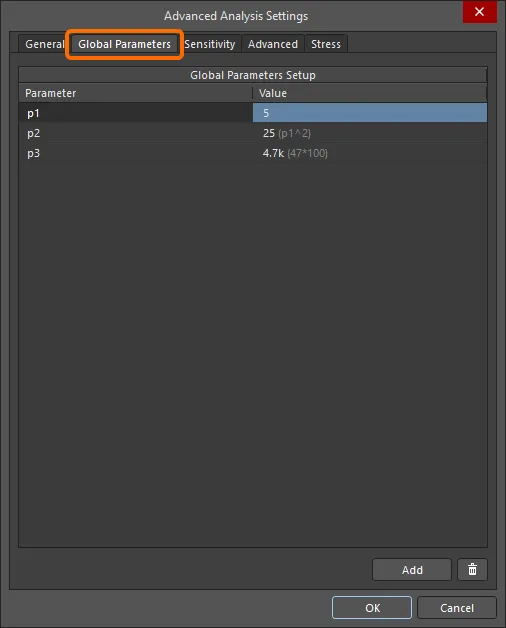
Используйте вкладку Global Parameters диалогового окна Advanced Analysis Settings для задания глобальных параметров моделирования.
Укажите выражение или имя глобального параметра в значениях параметров компонентов схемы – обнаружив такую запись, симулятор попытается вычислить её значение, сначала проверив список глобальных параметров.
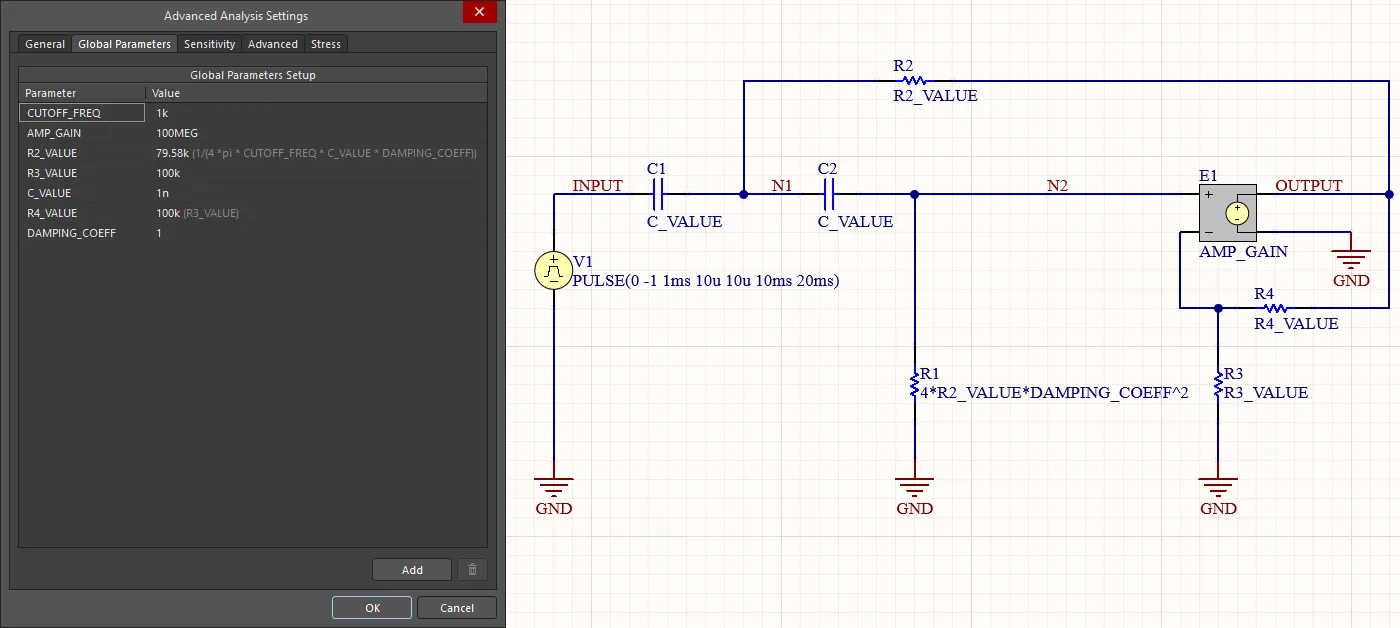
Значения компонентов ссылаются на глобальные параметры.
Дополнительные параметры моделирования
Вкладка Дополнительно диалогового окна Advanced Analysis Settings (открывается нажатием Settings в области Analysis Setup & Run панели Simulation Dashboard) позволяет задать дополнительные параметры моделирования, включая значения переменных SPICE, используемый симулятором метод интегрирования и опорную цепь моделирования.

Вкладка Advanced диалогового окна Advanced Analysis Settings
В верхней части этой вкладки перечислены параметры, обеспечивающие прямой доступ к переменным SPICE, с помощью которых можно изменять предельное число итераций, допуски погрешностей и т. д. Ниже подробно описана каждая переменная SPICE из этого списка.
Параметры SPICE
| Параметр SPICE | Описание | Значение по умолчанию |
|---|---|---|
| ABSTOL | Задаёт допустимую абсолютную погрешность тока (в амперах). | 1e-12 |
| AUTOPARTIAL | Включает автоматическое вычисление частных производных для программных модулей XSpice. | Отключено |
| BADMOS3 | Использует старую версию модели MOS3 с разрывом параметра «kappa». | Отключено |
| BYPASS | Включает механизм обхода расчёта устройств при вычислении нелинейных моделей. | Отключено |
| CHGTOL | Задаёт нижний предел заряда конденсатора или потока катушки индуктивности (в кулонах); используется в алгоритме управления шагом по времени на основе локальной погрешности усечения (LTE). | 1e-14 |
| CONVABSSTEP | Задаёт предельную абсолютную величину шага при обеспечении сходимости расчёта рабочей точки по постоянному току для входов программных моделей. | 0.1 |
| CONVLIMIT | Отключает алгоритм сходимости, используемый в некоторых встроенных моделях компонентов. | Включено |
| CONVSTEP | Задаёт предельную относительную величину шага при обеспечении сходимости расчёта рабочей точки по постоянному току для входов программных моделей. | 0.25 |
| CURRENTMNS | Задаёт масштабный коэффициент для определения минимального тока питания, если значение не указано в модели SimCode. | 1.5 |
| CURRENTMXS | Масштабный коэффициент для определения максимального тока питания, если значение не указано в модели SimCode. | 0.5 |
| DEFAD | Задаёт площадь диффузионной области стока МОП-транзистора. | 0.0 |
| DEFAS | Задаёт площадь диффузионной области истока МОП-транзистора. | 0.0 |
| DEFL | Задаёт длину канала МОП-транзистора (в микрометрах). | 1e-4 |
| DEFW | Задаёт ширину канала МОП-транзистора (в микрометрах). | 1e-4 |
| DIGERRDEFAULT | Предельное число ошибок по умолчанию для каждого устройства контроля цифровых ограничений | 20 |
| DIGIL | Напряжение низкого уровня цифрового входа | 1e-1 |
| DIGIH | Напряжение высокого уровня цифрового входа | 9e-1 |
| DIGIOLVL | Уровень цифрового ввода-вывода по умолчанию: 1–4 | 1 |
| DIGIRD | Время задержки нарастающего фронта цифрового входа | 1e-9 |
| DIGIFD | Время задержки спадающего фронта цифрового входа | 1e-9 |
| DIGOL | Напряжение низкого уровня цифрового выхода | 0.0 |
| DIGOH | Напряжение высокого уровня цифрового выхода | 1.0 |
| DIGOU | Напряжение неопределённого состояния цифрового выхода | 0.5 |
| DIGOR | Время нарастания цифрового выхода | 1e-9 |
| DIGOF | Время спада цифрового выхода | 1e-9 |
| DIGMNTYMX | Выбор задержки по умолчанию: 1 = минимальная, 2 = типовая, 3 = максимальная | 2 |
| DIGMNTYSCALE | Масштабный коэффициент для расчёта минимальных задержек на основе типовых | .4 |
| DIGTYMXSCALE | Масштабный коэффициент для расчёта максимальных задержек на основе типовых | 1.6 |
| DRIVEMNS | Задаёт масштабный коэффициент для определения минимальной нагрузочной способности выхода, если значение не указано в модели SimCode. | 1.5 |
| DRIVEMXS | Задаёт масштабный коэффициент для определения максимальной нагрузочной способности выхода, если значение не указано в модели SimCode. | 0.5 |
| DRVMNTYMX | Временное глобальное переопределение индекса нагрузочной способности выхода для устройств SimCode (не задано, минимальная, типовая, максимальная). | Не задано |
| GMIN | Задаёт минимальную проводимость (максимальное сопротивление) любого устройства в схеме (в сименсах). Также задаёт проводимость, подключаемую параллельно каждому p-n-переходу в схеме. | 1e-12 |
| GMINSTEP | Задаёт число шагов в алгоритме пошагового изменения GMIN. При значении 0 пошаговое изменение GMIN отключено, и алгоритмом обеспечения сходимости расчёта по постоянному току (рабочей точки) по умолчанию становится пошаговое изменение источников. | 1 |
| IMNTYMX | Временное глобальное переопределение индекса тока потребления для устройств SimCode (не задано, минимальный, типовой, максимальный). | Не задано |
| ITL1 | Задаёт предельное число итераций при расчёте рабочей точки. | 100 |
| ITL2 | Задаёт предельное число итераций при анализе по постоянному току. | 50 |
| ITL3 | Задаёт нижний предел числа итераций при анализе переходных процессов. | 4 |
| ITL4 | Задаёт предельное число итераций для одной временной точки при анализе переходных процессов. | 40 |
| ITL5 | Задаёт предельное общее число итераций при анализе переходных процессов. | 5000 |
| KEEPOPINFO | Сохраняет информацию о рабочей точке при выполнении анализа по переменному току. | Отключено |
| LDMNTYMX | Временное глобальное переопределение индекса входной нагрузки для устройств SimCode (не задано, минимальная, типовая, максимальная). | Не задано |
| LOADMNS | Задаёт масштабный коэффициент для определения минимальной входной нагрузки (максимального входного сопротивления), если значение не указано в модели SimCode. | 1.5 |
| LOADMXS | Задаёт масштабный коэффициент для определения максимальной входной нагрузки (минимального входного сопротивления), если значение не указано в модели SimCode. | 0.5 |
| MAXEVTITER | Задаёт максимальное число событийных итераций для обеспечения сходимости расчёта по постоянному току (рабочей точки). | 0 |
| MAXOPALTER | Задаёт максимальное число чередований аналогового и событийного расчётов для обеспечения сходимости расчёта по постоянному току (рабочей точки). | 0 |
| MINBREAK | Задаёт минимальный интервал между точками разрыва (в секундах). | 0.0 (автоматически) |
| NOOPALTER | Включает чередование расчётов по постоянному току (рабочей точки). | Отключено |
| NOOPITER | Сразу переходить к алгоритму пошагового изменения GMIN. | Отключено |
| PIVREL | Задаёт относительное соотношение между наибольшим элементом столбца матрицы и допустимым значением ведущего элемента. Значение должно быть в диапазоне от 0 до 1. | 1e-3 |
| PIVTOL | Задаёт абсолютное минимальное значение элемента матрицы, при котором он может быть выбран ведущим. | 1e-13 |
| PROPMNS | Задаёт масштабный коэффициент для определения минимальной задержки распространения, если значение не указано в модели SimCode. | 0.5 |
| PROPMXS | Задаёт масштабный коэффициент для определения максимальной задержки распространения, если значение не указано в модели SimCode. | 1.5 |
| RAMPTIME | Задаёт время нарастания значений независимых источников и начальных условий конденсаторов и катушек индуктивности от нуля до конечного значения в течение указанного периода (в секундах). | 0.0 |
| RELTOL | Задаёт допустимую относительную погрешность расчёта. Значение должно быть в диапазоне от 0 до 1. | 1e-3 |
| RNODETOGND | Шунтирующее сопротивление (в омах) для узлов без пути протекания постоянного тока на землю. | 1e12 |
| RSHUNT | Сопротивление (в омах) резисторов, добавляемых между каждым узлом схемы и землёй для устранения таких проблем, как ошибки «вырожденная матрица». Как правило, для RSHUNT следует задавать очень большое сопротивление (1e12). | 0.0 (без шунтирующих резисторов) |
| SIMWARN | Разрешает отображение предупреждений SimCode во время моделирования. Предупреждения SimCode могут содержать информацию о нарушениях временных ограничений (tsetup, thold и т. д.) или указывать на падение напряжения питания ниже значений, предусмотренных спецификацией устройства (не задано, нет, да). | Не задано |
| SRCSTEP | Задаёт число шагов в алгоритме пошагового изменения источников для обеспечения сходимости расчёта по постоянному току (рабочей точки). | 1 |
| TEMP | Задаёт фактическую рабочую температуру схемы (в °C). Любое отклонение от TNOM приводит к изменению результатов моделирования. Если в модели устройства есть параметр Temperature, который можно задать на уровне компонента, его значение переопределяет TEMP. |
27.0 |
| TNOM | Задаёт номинальную температуру, для которой созданы модели устройств (в °C). Если в модели устройства есть параметр TNOM, который можно задать на уровне файла модели, его значение переопределяет TNOM. | 27.0 |
| TPMNTYMX | Временное глобальное переопределение индекса задержки распространения для устройств SimCode (не задано, минимальная, типовая, максимальная). | Не задано |
| TRTOL | Используется в алгоритме управления временным шагом по локальной погрешности усечения (LTE). Представляет собой оценку коэффициента, на который SPICE завышает фактическую погрешность усечения. | 7.0 |
| TRYTOCOMPACT | Применяется к модели LTRA. Если параметр задан, симулятор пытается сжать историю входных напряжений и токов линии передачи LTRA | Отключено |
| VNTOL | Задаёт допустимую абсолютную погрешность напряжения при расчёте (в вольтах). | 1e-6 |
Метод численного интегрирования, используемый при моделировании, можно задать в поле Integration method. Метод Trapezoidal относительно быстр и точен, но при определенных условиях склонен к колебаниям. Методы Gear требуют больше времени на моделирование, но обычно более устойчивы. Использование метода Гира более высокого порядка теоретически дает более точные результаты, но увеличивает время моделирования. Метод по умолчанию — Trapezoidal.
При запуске моделирования все данные, собираемые для всех доступных сигналов, отсчитываются относительно определенной цепи схемы. Эта цепь задается в поле Spice Reference Net Name, и по умолчанию это цепь GND. Чтобы выполнить моделирование переходных процессов относительно цепи, отличной от земли, введите имя цепи в это поле.
Настройки Digital Supply VCC и Digital Supply VDD не используются симулятором в текущих версиях Altium Designer.
Запуск анализа
После настройки нужных типов анализа нажмите соответствующую кнопку Run справа от названия анализа, чтобы выполнить его. Результаты анализа будут представлены в новом документе с именем <ProjectName>.sdf, который автоматически откроется на вкладке документа.
Чтобы выполнить все типы анализа и отобразить их результаты в одном документе результатов моделирования, используйте команду Simulate » Run Simulation в главном меню (сочетание клавиш: F9). Результаты каждого типа анализа будут представлены на отдельном графике.
 на панели инструментов SimView Standard . Моделирование остановится. Если осциллограммы по собранным данным уже построены, они будут отображены до момента прерывания. В некоторых случаях осциллограммы будут отображены частично, в других — данные будут отсутствовать.
 Локализовано с помощью ИИ