
Работа с результатами моделирования
Когда требуемые анализы настроены и выполнены, результаты анализа записываются в файл данных моделирования (Simulation Data File, SDF), который именуется по имени самого проекта (<ProjectName>.sdf) и отображается на панели Projects в папке Generated\Simulation Documents. Файл автоматически открывается как вкладка документа — в редакторе SimData. Эта функционально насыщенная среда позволяет быстро и эффективно анализировать результаты моделирования, давая возможность оценивать, отлаживать и в итоге быть уверенным в работе вашего проекта. Обратите внимание: хотя файл создаётся, изначально он не сохранён.
Работа со списком результатов моделирования
Выполненные прогоны моделирования отображаются в области Results панели Simulation Dashboard . Кнопка  справа от конкретной записи результата предлагает следующие действия:
- Show Results – повторно открыть результаты этого прогона. Также можно дважды щёлкнуть по имени результата, чтобы открыть его снова.
- Load Profile – восстановить настройки анализа из этого прогона в соответствующей области области Analysis Setup & Run панели Simulation Dashboard.
- Edit Title – переименовать запись результата. По умолчанию результат называется по имени анализа.
- Edit Description – отредактировать описание записи результата. По умолчанию описание отражает ключевые параметры прогона. Также можно щёлкнуть по полю описания, чтобы отредактировать его.
- Delete – удалить запись результата.

Используйте область Results панели Simulation Dashboard для управления результатами моделирования.
Также можно переключать значок замка ( /
/ ), связанный с записью результата моделирования, чтобы сохранить результаты этого прогона; при последующем запуске анализа того же типа результат будет переименован с добавлением увеличенного числового суффикса. Блокировка результатов моделирования позволяет накапливать результаты нескольких прогонов одного и того же типа анализа.
Диаграммы, графики и осциллограммы
Файл данных моделирования по сути можно разделить на три составные части:
- Диаграммы
- Графики
- Осциллограммы
Диаграмму можно рассматривать как «страницу» в файле SDF. Файл SDF может содержать несколько диаграмм, и содержимое каждой зависит от выполняемого типа анализа. График — это область для графического отображения данных; на нём может отображаться одна или несколько осциллограмм. Диаграмма может содержать несколько графиков. Осциллограмма представляет данные анализа, собранные из конкретной точки или узла в проекте.
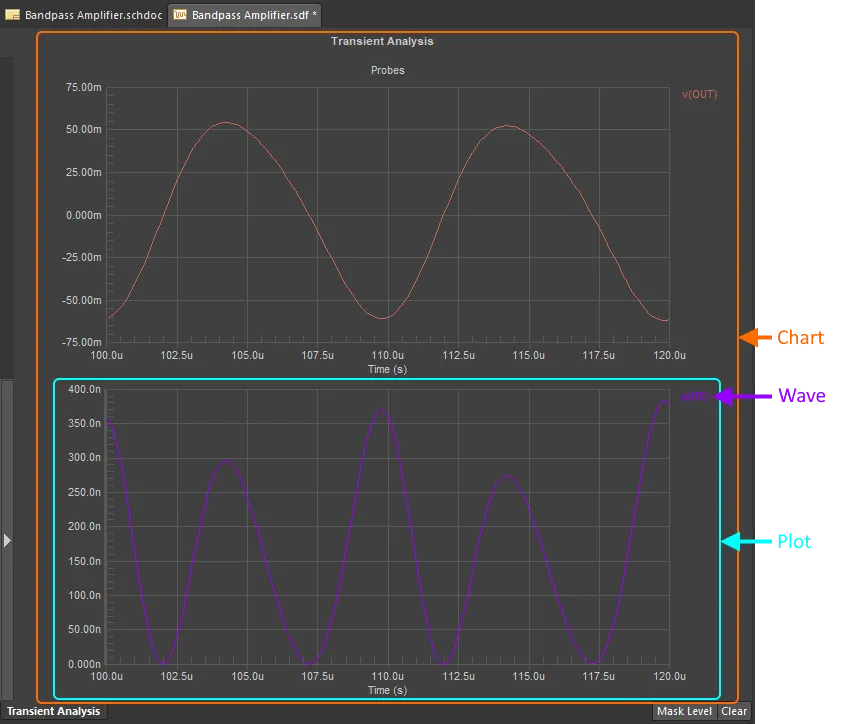
Понимание различных элементов в результатах моделирования
При запуске моделирования для каждого типа анализа будет создана отдельная диаграмма. Доступ к диаграмме конкретного типа анализа осуществляется щелчком по её вкладке с именем в нижней части рабочей области. Быстро переключайтесь между несколькими диаграммами результатов анализа с помощью клавиш + и - на цифровой клавиатуре.
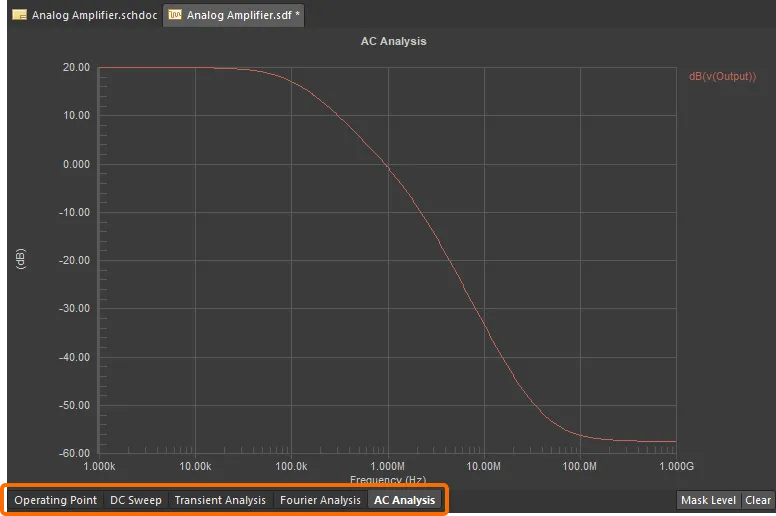
Доступ к результатам анализа моделирования. Щёлкните по соответствующей вкладке, чтобы увидеть результаты для этого типа анализа.
Для анализов, результатом которых являются данные осциллограмм, количество графиков в диаграмме будет зависеть от типа анализа, пробников, добавленных на схемы, и выходных выражений, добавленных при настройке типа анализа.
Краткие советы по работе в редакторе SimData:
- Осциллограмму можно переместить с одного графика на другой, щёлкнув и удерживая имя осциллограммы, затем перетащив его на другой график.
-
Чтобы отобразить существующую осциллограмму на новом, отдельном графике, дважды щёлкните по имени, затем выберите
New Plotв раскрывающемся списке Plot Number в диалоговом окне Edit Waveform. - Чтобы приблизить и рассмотреть область графика, щёлкните левой кнопкой мыши и, удерживая её, протяните прямоугольник, задав новую область просмотра. Чтобы восстановить вид, щёлкните правой кнопкой и выберите Fit Document.
- Дважды щёлкните в любом месте внутри графика, чтобы открыть диалог Plot Options, где можно настроить заголовок, линии сетки и стиль линии.
- Дважды щёлкните по оси, чтобы подписать и настроить эту ось.
- Дважды щёлкните по заголовку диаграммы, чтобы открыть диалог Chart Options, где можно задать имя диаграммы, а также настроить, какие измерения курсоров отображаются на этом графике, если курсоры в данный момент включены.
- Выберите Tools » Document Options в меню, чтобы открыть диалог Document Options, где можно настроить цвета, видимость различных элементов осциллограмм, диаграмм и графиков (включая точки данных), а также задать длину FFT.
Выбор осциллограммы
Выбор осциллограммы в рабочей области выполняется щелчком по имени осциллограммы. После выбора осциллограмма станет более насыщенной по цвету, а слева от её имени появится точка. Применяется фильтрация, где в качестве области действия используется имя осциллограммы. Все остальные осциллограммы в активной диаграмме с другими именами будут замаскированы (станут приглушёнными).
Степень маскирования можно регулировать с помощью ползунка Mask Level, доступного при нажатии кнопки Mask Level, расположенной в правом нижнем углу рабочей области.

Выберите осциллограмму, щёлкнув по её имени, и задайте уровень маски с помощью кнопки и ползунка внизу справа.
Чтобы очистить фильтрацию и вернуть полную видимость всех графиков, нажмите кнопку Clear, расположенную в правом нижнем углу рабочей области, или используйте команду Wave » Clear Filter из главного меню (сочетания: Esc, Shift+C). Ранее выбранная осциллограмма, по имени которой задавалась область действия применённого фильтра, будет снята с выбора.
Отображение результатов многопроходного анализа
Temperature Sweep, Parameter Sweep и Monte Carlo analysis — это функции моделирования, выполняющие несколько проходов базового типа анализа (например, AC Sweep, Transient и т. п.), изменяя один или несколько параметров схемы на каждом проходе. Когда результаты отображаются в редакторе SimData, соответствующий график содержит осциллограммы для нескольких проходов, и каждый проход идентифицируется добавлением буквы и числа после имени осциллограммы (например, v(Output) p1, v(Output) p2 и т. д.). Буква используется для обозначения типа многопроходного анализа:
-
t– Temperature Sweep -
p– Parameter Sweep -
m– Monte Carlo
Число обозначает конкретный проход.
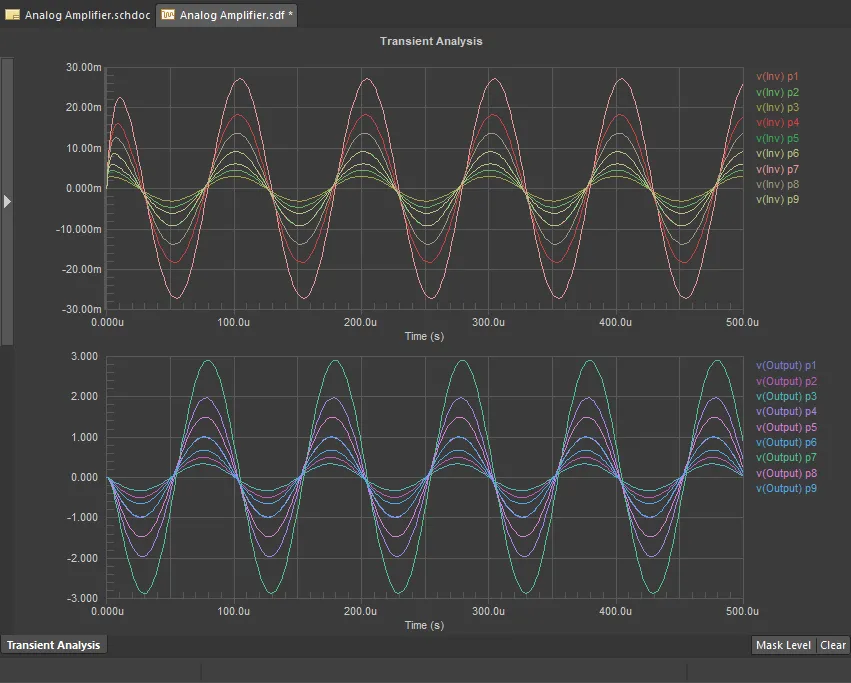
Пример результатов анализа Parameter Sweep
При щелчке по имени осциллограммы информация о параметре(ах), использованных в данном проходе, появится под графиком и в строке состояния. Кроме того, другие осциллограммы, соответствующие тем же значениям параметров, подсвечиваются, когда включена опция Highlight Similar Waves в диалоговом окне Document Options (Tools » Document Options).

Щёлкните по осциллограмме конкретного прохода, чтобы увидеть его параметры и подсветить другие осциллограммы, относящиеся к тому же проходу.
Управление количеством видимых графиков
Когда результаты анализа впервые записываются в файл SDF, они по умолчанию отображаются оптимальным образом — одновременно показывается от одного до четырёх графиков, в зависимости от их количества, полученного в результате анализа. Например, если графиков три, диаграмма будет автоматически настроена на отображение всех трёх. Если графиков шесть, диаграмма будет автоматически настроена на отображение четырёх графиков одновременно, и так далее. Вы можете изменить, сколько графиков будет «видимо», настроив опцию Number of Plots Visible в диалоговом окне Document Options, открываемом для активного файла SDF через выбор Tools » Document Options в главном меню.
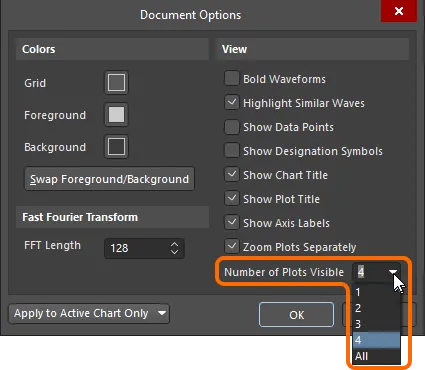
Выберите требуемый Number of Plots Visible в диалоговом окне Document Options.
Установив количество видимых графиков в All, вы обычно сможете видеть все графики одновременно в рабочей области (разумеется, в зависимости от количества графиков, полученных в результате анализа). Это считается «черновым режимом» — он даёт быстрый обзор сгенерированных осциллограмм.


Когда требуется более детально анализировать осциллограммы, следует перейти от просмотра всех графиков к просмотру определённого их количества. Чем меньше графиков одновременно видно в рабочей области, тем проще сосредоточиться на конкретной осциллограмме и снимать с неё измерения. Если вы хотите использовать возможности изменения размеров (по осям X и/или Y), добавления осей Y и подписей графиков, необходимо установить опцию Number of Plots Visible в любое значение, кроме All.
Перестановка графиков и осциллограмм
Вы можете изменить порядок отображения графиков на диаграмме, щелкнув и перетащив их. Сначала убедитесь, что график, который вы хотите переместить, сделан активным в рабочей области. Когда Number of Plots Visible установлено в All, активный график выделяется сплошной линией вокруг области с названием его сигнала; если Number of Plots Visible установлено в 2, 3 или 4, активный график выделяется стрелкой в левой части области отображения. Затем щелкните внутри области названия сигнала (не по самому имени) и перетащите вверх или вниз, как требуется. Появится линия, показывающая, под каким графиком окажется перемещаемый график, если вы отпустите кнопку мыши.
Так же, как можно перемещать графики, сами сигналы можно перемещать между графиками. Щелкните по имени сигнала и перетащите его на нужный целевой график. В верхней части оси Y графика-получателя появится стрелка. Перемещение можно выполнять независимо от количества видимых графиков.
Сигнал также можно переместить на новый график, дважды щелкнув по имени сигнала, затем выбрав New Plot в раскрывающемся списке Plot Number в открывшемся диалоговом окне Edit Waveform. После этого может потребоваться изменить количество видимых графиков — это делается в диалоговом окне Document Options (Tools » Document Options).
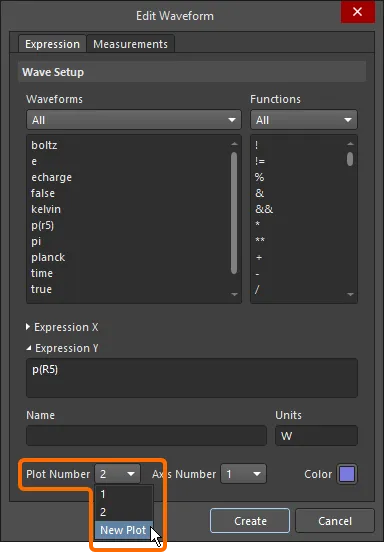
Перемещение сигнала на новый график с помощью диалога Edit Waveform.
Видео ниже демонстрирует процесс перестановки графиков и сигналов.
Демонстрация методов перестановки графиков и сигналов.
Увеличение данных
Вы можете изменить масштаб активного графика, что позволяет приближать или отдалять изображение при анализе данных сигнала. Используйте специальные команды Zoom In и Zoom Out в главном меню View, чтобы соответственно увеличить или уменьшить масштаб. Либо щелкните и протяните прямоугольник выделения вокруг интересующей точки, чтобы увеличить (приблизить) эту область.
При изменении масштаба данных в одном графике остальные графики не изменяются. Отключите параметр Zoom Plots Separately в диалоговом окне Document Options, чтобы применять один и тот же уровень масштабирования ко всем графикам при изменении масштаба данных в одном графике.
Чтобы вернуться к исходному отображению сигналов (без увеличения), выполните команду Fit Document из основного меню View или из контекстного меню рабочей области (сочетание: Ctrl+PgDn).
Видео ниже демонстрирует процесс увеличения данных результатов моделирования.
Демонстрация методов увеличения данных.
Определение нескольких осей Y для графика
Иногда одной оси Y недостаточно. Например, вы можете захотеть сравнить токовые и напряженческие сигналы на одном графике. Напряжение может достигать 5 В, тогда как ток может быть порядка миллиампер или микроампер. Чтобы сделать сигналы «читаемыми», редактор SimData позволяет использовать дополнительные оси Y.
Рассмотрим сигналы, показанные на изображении ниже. Один показывает входное напряжение, другой — ток через резистор. Если теперь переместить токовый сигнал в тот же график, что и сигнал напряжения, видно, что токовый сигнал практически теряется при масштабировании по существующей оси Y графика. Более правильный подход — определить новую ось Y, получив результат, показанный ниже.
Новую ось Y для токового сигнала можно добавить одним из следующих способов:
-
Щелкните правой кнопкой по его имени, выберите Edit Wave, и в появившемся диалоговом окне Edit Waveform выберите New Axis в раскрывающемся списке Axis Number.

Задание новой оси Y для сигнала с помощью диалога Edit Waveform. - Добавьте новую ось Y (Plot » Add Y Axis), затем перетащите токовый сигнал на эту ось, чтобы создать привязку.
Новая (автоматически масштабируемая) ось Y для сигнала будет добавлена слева от существующей оси Y. В результате получаются легко читаемые сигналы в одном графике.


Чтобы удалить ось Y из графика, для которого определено несколько осей Y, щелкните по оси, чтобы выделить ее, и выполните команду Plot » Remove Y Axis . Либо щелкните по оси правой кнопкой и выберите Delete Axis в контекстном меню.
Отображение точек данных
Если вы сомневаетесь в точности сигналов — например, они выглядят резкими и «рваными» вместо гладких и плавных — можно включить отображение точек данных, чтобы проверить, достаточно ли часто выполнялся расчет результатов.
Чтобы отобразить эти точки, включите параметр Show Data Points в диалоговом окне Document Options. В каждой точке вдоль кривой, где были рассчитаны данные, будет отображаться маленький кружок.
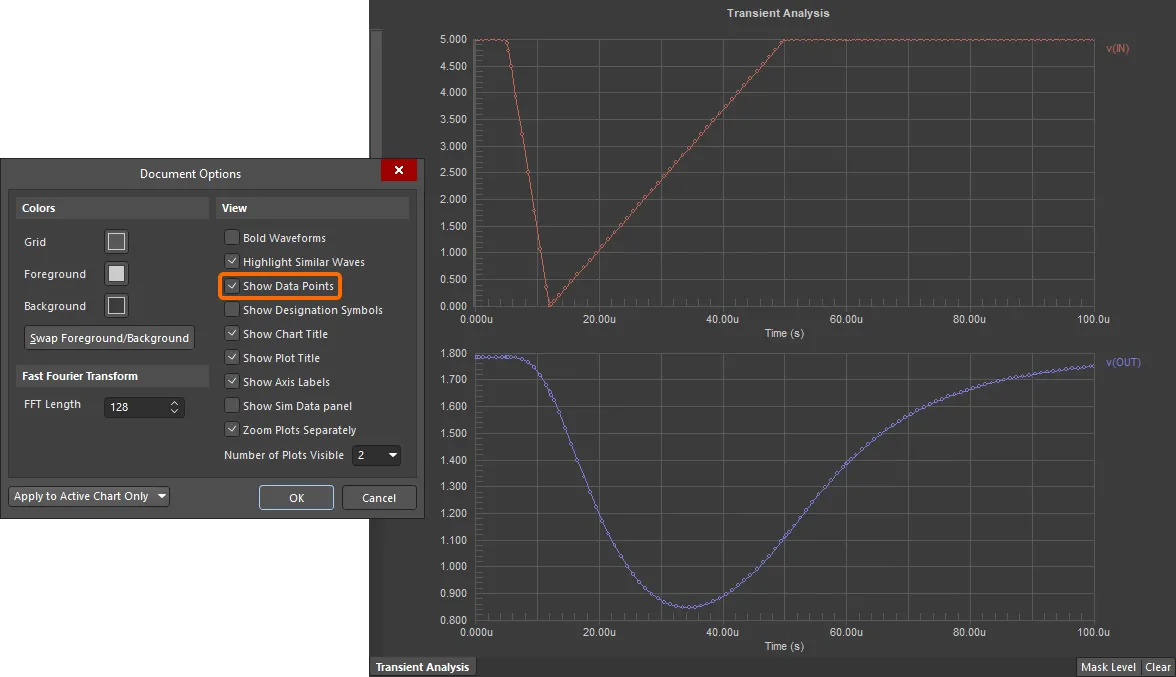
Используйте параметр Show Data Points, чтобы визуализировать точность сигналов.
Быстрое преобразование Фурье
Используя команду Chart » Create FFT Chart , вы можете быстро выполнить быстрое преобразование Фурье для каждого сигнала в активной диаграмме. Результаты сохраняются и отображаются на новой диаграмме, которая именуется по формату <SourceChartName>_FFT и добавляется справа от существующих диаграмм в файле SDF.
Задайте FFT Length в диалоговом окне Document Options (Tools » Document Options). По умолчанию длина равна 128.
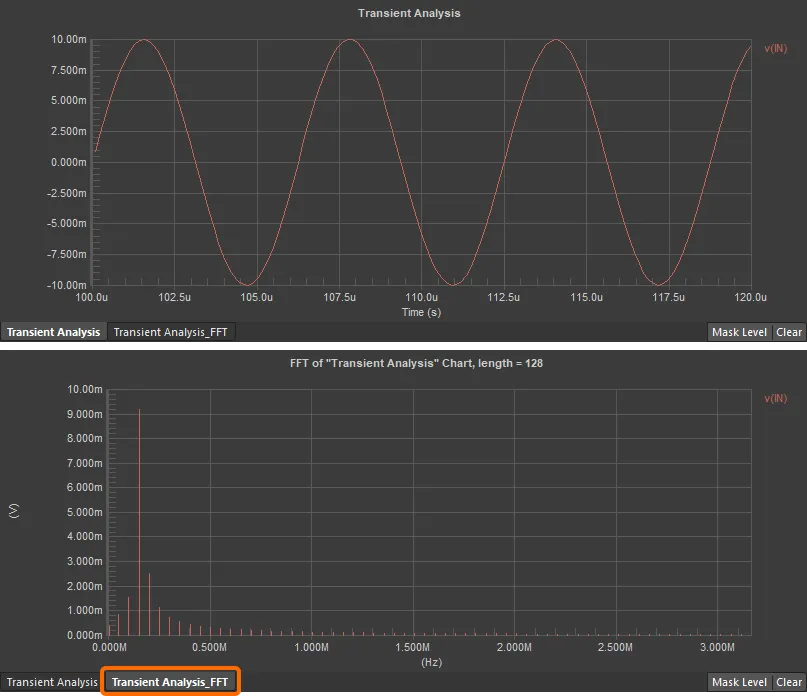
Используйте команду Create FFT Chart для выполнения быстрого преобразования Фурье.
Другие возможности управления диаграммами, графиками и сигналами
См. разделы ниже, чтобы узнать о других возможностях управления диаграммами, графиками и сигналами.
Changing the Axis
Сигналы автоматически масштабируются при первом отображении. Ось X масштабируется в соответствии с настройкой для конкретного типа анализа. Ось Y каждого графика масштабируется так, чтобы все сигналы на диаграмме были полностью видимы.
Ось X или Y можно изменить через диалоговые окна X Axis Settings или Y Axis Settings соответственно. Чтобы открыть диалог для оси активного графика, выберите команду Plot » Format X Axis / Plot » Format Y Axis в главных меню или дважды щелкните по нужной оси.
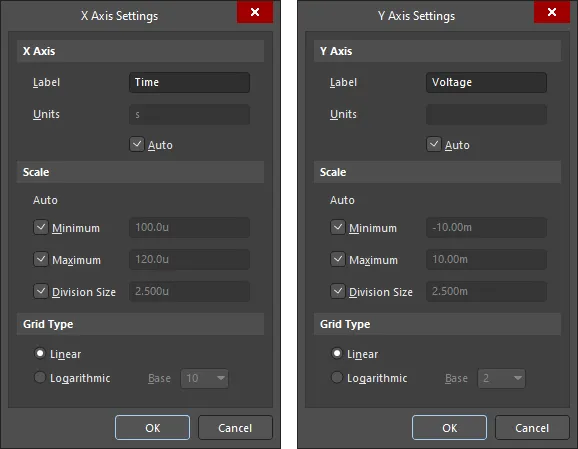
Диалоговые окна X Axis Settings и Y Axis Settings
Область X Axis / Y Axis диалога позволяет добавить подпись к оси и указать для нее единицы измерения.
В области Scale диалога снимите флажки, если хотите применить собственное ручное масштабирование. Используйте поля Minimum и Maximum, чтобы изменить пределы оси. Измените Division Size, чтобы задать количество линий сетки для оси.
Используйте параметры Grid Type в диалоге, чтобы переключить ось на Linear или Logarithmic (основание 2 или основание 10).
Adding New Charts and Plots
Иногда может потребоваться применить к осциллограммам математические функции, упорядочить графики определённым образом, изменить масштабирование осей или отобразить пользовательские осциллограммы. Если вы сделаете что-либо из этого на существующей (автоматически сгенерированной) диаграмме для анализа, эта информация будет потеряна при запуске последующего анализа. В таких случаях может быть предпочтительнее создать одну или несколько новых диаграмм.
Создайте новую диаграмму с помощью команды Chart » New Chart в главном меню. Появится диалог Create New Chart. Используйте его, чтобы задать имя (оно отображается на вкладке) и заголовок диаграммы. Вкладка Cursors позволяет определить, какие данные будут отображаться на самой диаграмме при использовании измерительных курсоров. Эти параметры можно задать до создания диаграммы или позже, открыв диалог Chart Options (Chart » Chart Options).

Вкладки General и Cursors диалога Create New Chart
Новая диаграмма будет добавлена, а её вкладка вставлена справа от вкладок существующих диаграмм.

По умолчанию вновь созданная диаграмма пустая, поэтому её нужно заполнить. Самый быстрый способ — скопировать существующие графики из другой диаграммы и вставить их в новую (см. следующий раздел). Однако вы также можете создавать новые графики с нуля.
Создание графика выполняется с помощью Plot Wizard. Доступ к этому мастеру осуществляется запуском команды Plot » New Plot из главного меню или щелчком правой кнопкой мыши внутри диаграммы и выбором Add Plot. Следуйте страницам мастера, включая определение внешнего вида графика и любых осциллограмм, которые вы хотите добавить на график при его создании. После нажатия Finish новый график будет добавлен ниже последнего существующего графика на диаграмме.
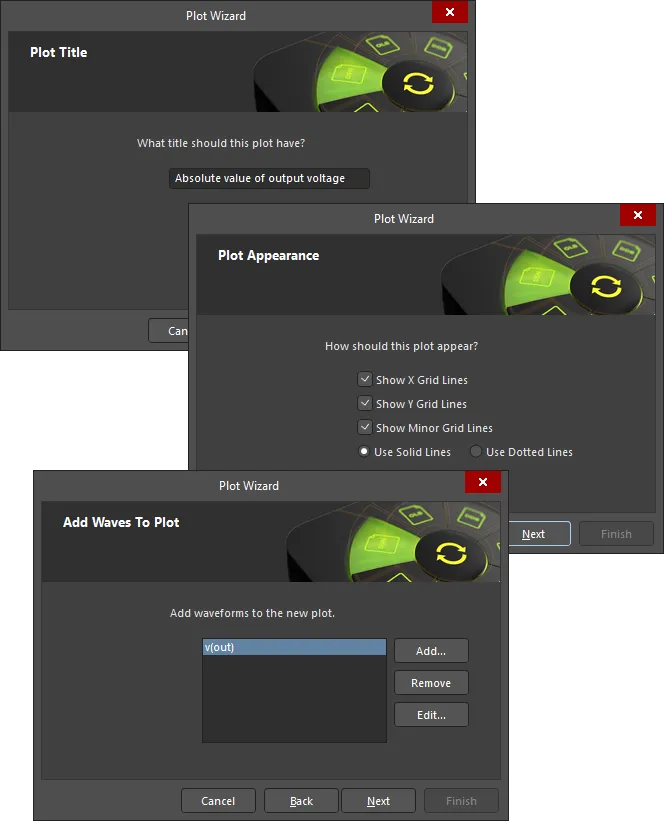
Plot Wizard
Осциллограммы также можно добавлять на график после его создания. Сначала убедитесь, что активен тот волновой график, в который вы хотите добавить осциллограмму(ы). Выберите осциллограмму(ы), которую(ые) хотите добавить, в области Source Data панели Sim Data. Несколько осциллограмм можно выбрать с помощью стандартных средств множественного выбора (Ctrl+Click, Shift+Click и выделение перетаскиванием). После выбора нужной(ых) осциллограммы(м) нажмите кнопку Add Wave to Plot. Осциллограмма(ы) будет(ут) добавлена(ы) на волновой график соответствующим образом.

Требуемые осциллограммы можно добавить в активный график с помощью панели Sim Data.
Либо используйте команду Wave » Add Wave из главного меню или щёлкните правой кнопкой мыши в области графика и выберите команду Add Wave To Plot в контекстном меню, чтобы открыть диалог Add Wave to Plot, где можно выбрать осциллограмму для построения и при необходимости задать математическое выражение. Этот диалог использует те же элементы управления, что и диалог Add Output Expression, применяемый при добавлении выходных выражений через панель Simulation Dashboard.
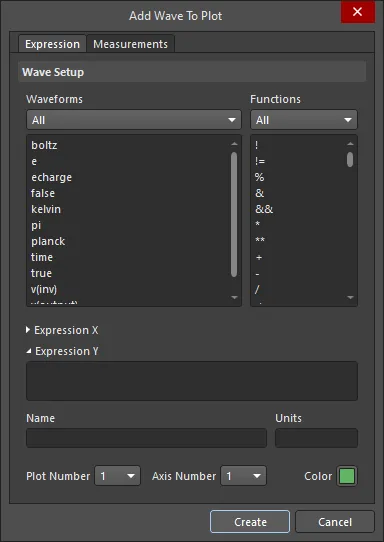
Диалог Add Wave to Plot
Formatting a Plot
Свойства существующего графика можно изменить с помощью диалога Plot Options, который открывается двойным щелчком в области графика в рабочем пространстве, щелчком правой кнопкой мыши по графику и выбором команды Plot Options в контекстном меню или, для активного графика, выбором команды Plot » Plot Options в главном меню. В этом диалоге можно изменить заголовок графика и отображение сетки на этом графике.
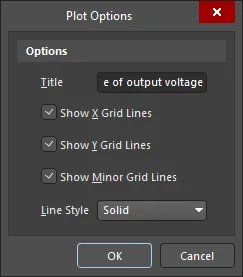
Диалог Plot Options
Copying Charts and Plots
Как уже упоминалось, самый быстрый способ добавить график в новую (или существующую) диаграмму — скопировать уже имеющийся. Убедитесь, что график, который вы хотите скопировать, сделан активным в текущей диаграмме, и используйте команду Edit » Copy из главного меню (сочетание клавиш: Ctrl+C). Важно, чтобы перед копированием не была выбрана входящая в состав осциллограмма, иначе будет скопирована именно осциллограмма.
При копировании графика в копию включаются и сам график, и входящая(ие) в него осциллограмма(ы).
График можно вставить (Ctrl+V) в ту же диаграмму, в другую диаграмму того же SDF-файла или в диаграмму совершенно другого SDF-файла. При вставке график будет добавлен после последнего графика на диаграмме. Скопированный график можно вставить только один раз.
Саму диаграмму можно скопировать в буфер обмена Windows для использования в других приложениях. Убедитесь, что нужная диаграмма активна в рабочем пространстве, и выберите Tools » Copy to Clipboard в главном меню.
Если диаграмма содержит только текстовую информацию, например для анализа Operating Point, можно скопировать в буфер обмена саму информацию (а не весь вид диаграммы) с помощью команды Tools » Copy to Clipboard as Text.
Deleting Charts and Plots
Чтобы удалить диаграмму, убедитесь, что она является активной в рабочем пространстве, и используйте команду Chart » Delete Chart либо щёлкните правой кнопкой мыши по вкладке диаграммы и выберите Delete Chart в контекстном меню.
Чтобы удалить график, убедитесь, что он является активным графиком в текущей диаграмме, и используйте команду Plot » Delete Plot либо щёлкните правой кнопкой мыши внутри графика и выберите Delete Plot в контекстном меню. Либо сделайте график активным, убедитесь, что для него не выбрана ни одна осциллограмма, затем выберите команду Edit » Delete в главном меню.
Если вы хотите оставить график без изменений, удалив только содержащиеся в нём осциллограммы, используйте вместо этого команду Edit » Clear .
Editing and Formatting a Waveform
В рамках анализа вашего проекта может потребоваться выполнить математическую операцию над одним или несколькими сигналами анализа и просмотреть результирующую осциллограмму. Чтобы отредактировать осциллограмму, щёлкните правой кнопкой мыши по её имени и выберите Edit Wave (или выберите осциллограмму и в главном меню выберите Wave » Edit Wave ). Появится диалог Edit Waveform. Этот диалог использует те же элементы управления, что и диалог Add Output Expression, применяемый при добавлении выходных выражений через панель Simulation Dashboard.
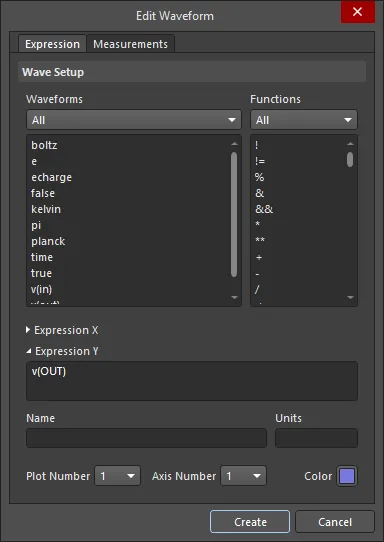
Диалог Edit Waveform
Хотя вы можете задавать цвета осциллограмм по отдельности с помощью диалога Edit Waveform, диалог Modify Wave Colors, открываемый выбором команды Tools » Brightness в главном меню, позволяет изменить яркость цветов всех осциллограмм в текущей активной диаграмме. По сути, диалог содержит три кнопки, позволяющие осветлить цвета всех осциллограмм на диаграмме, затемнить цвета или переназначить исходную глубину цветов. Нажатие кнопок приводит к изменению цветов осциллограмм, чтобы вы могли поэкспериментировать с глубиной цвета. Фактическое применение изменений происходит только после нажатия OK.
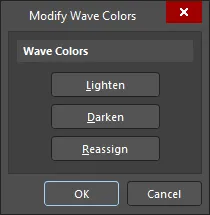
Диалог Modify Wave Colors
Creating a New Waveform
Помимо исходных осциллограмм данных, генерируемых в результате выполнения анализа, у вас также есть возможность создавать собственные осциллограммы. Доступ к функции создания осциллограмм осуществляется через диалог Source Data, открываемый из главного меню (Chart » Source Data) или нажатием кнопки Source Data на панели Sim Data.
Открыв диалог Source Data, нажмите кнопку Create. Появится диалог Create Source Waveform. В этом диалоге можно создать:
- Пользовательскую осциллограмму на основе ввода набора точек данных, где каждая точка задаётся парой значений XY.
- Осциллограмму на основе синусоиды
- Осциллограмму на основе импульсов

Используйте диалог Create Source Waveform для задания пользовательской осциллограммы.
Завершив определение новой осциллограммы, задайте ей осмысленное имя и нажмите OK — она будет добавлена в список исходных осциллограмм данных.
Пользовательские формы сигналов (т. е. те, которые не были сгенерированы в результате анализа схемы) можно редактировать на любом этапе с точки зрения их характеристик. Выберите запись формы сигнала в списке и нажмите кнопку Edit.
Storing and Recalling Waveforms
Редактор SimData предоставляет возможность сохранять и загружать (восстанавливать) исходные данные источника формы сигнала. Доступ к функции сохранения возможен двумя способами:
- Непосредственно из рабочего пространства. Выберите форму сигнала, которую нужно сохранить, и в главном меню выберите Tools » Store Waveform .
- Из диалогового окна Source Data (Chart » Source Data). Выберите в списке форму сигнала, которую нужно сохранить, и нажмите кнопку Store.
Форма сигнала будет сохранена в ASCII-файле (*.wdf) в виде набора точек данных, где каждая точка представлена парой значений XY. Используйте последующее диалоговое окно Store Selected Waveform, чтобы указать, где и под каким именем сохранить файл. По умолчанию имя файла будет сформировано на основе фактического имени формы сигнала (т. е. WaveformName.wdf).
Восстановление ранее сохраненной формы сигнала также можно выполнить двумя способами:
- Непосредственно из рабочего пространства. В главном меню выберите Tools » Recall Waveform .
-
Из диалогового окна Source Data – нажмите кнопку Recall.

Используйте диалоговое окно Source Data для сохранения и восстановления форм сигналов.
В последующем диалоговом окне Recall Stored Waveform перейдите к нужному WDF-файлу и откройте его. Форма сигнала будет восстановлена и загружена в список исходных данных для активного графика. Обратите внимание: после сохранения и восстановления пользовательские формы сигналов больше нельзя редактировать.
Если восстанавливается форма сигнала с тем же именем, что и у уже существующей формы в списке исходных данных, к имени будет добавлен суффикс _1. При последующем восстановлении той же формы сигнала в списке будут появляться формы с увеличивающимися суффиксами (_2, _3 и т. д.).
Copying Waveforms
Форму сигнала можно легко скопировать и вставить, используя стандартные сочетания клавиш Ctrl+C и Ctrl+V (или команды Edit » Copy и Edit » Paste в главном меню) соответственно. Перед копированием убедитесь, что форма сигнала выделена.
Форму сигнала можно вставить в график того же чарта, в график другого чарта в том же SDF-файле или в график чарта совершенно другого SDF-файла. При вставке убедитесь, что целевой график в чарте в данный момент является активным. График-получатель может быть пустым или содержать одну или несколько существующих форм сигналов. Скопированную форму сигнала можно вставить только один раз.
После вставки скопированной формы сигнала вы можете при необходимости переместить ее в другой график. Если вы хотите переместить форму сигнала в отдельный график, а в чарте нет пустого графика, измените режим просмотра так, чтобы было видно All графиков (в диалоговом окне Document Options), затем перетащите форму сигнала в точку за пределами последнего графика в чарте – новый график будет добавлен автоматически.
Deleting Waveforms
Чтобы удалить форму сигнала из графика, убедитесь, что она выделена, и используйте команду Wave » Remove Wave или Edit » Delete , либо щелкните правой кнопкой мыши по имени формы сигнала и выберите Remove Wave в появившемся меню. Также можно выделить форму сигнала и нажать клавишу Delete.
Однако удаление таким способом убирает форму сигнала только из рабочего пространства. Захваченные данные для этой формы сигнала не удаляются. Форма сигнала остается в списке доступных исходных данных для активного чарта. Окончательное удаление форм сигналов выполняется из диалогового окна Source Data. Откройте это окно из главного меню (Chart » Source Data) или нажатием кнопки Source Data на панели Sim Data. Чтобы удалить форму сигнала окончательно, выберите ее имя в списке и нажмите кнопку Delete. Для удаления можно выбрать несколько форм сигналов, используя стандартные возможности Ctrl+Click, Shift+Click и выделение перетаскиванием.
Чтобы вернуть форму сигнала, удаленную таким образом, потребуется либо восстановить ее сохраненную копию (из файла *.wdf), либо повторно запустить анализ.
Exporting Charts, Plots and Waveforms
Команды, доступные в подменю File » Export , позволяют экспортировать активный чарт, активный график или выбранную форму сигнала в формат значений, разделенных запятыми (*.csv). В любом случае появится диалоговое окно Export Data для задания параметров экспорта.
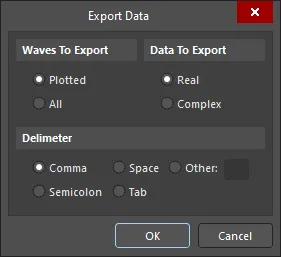
Диалоговое окно Export Data
Если вы экспортируете активный график (File » Export » Plot), будут экспортированы все формы сигналов, содержащиеся в этом графике. Если вы экспортируете выбранную форму сигнала (File » Export » Waveform), будет экспортирована только выбранная форма сигнала . Можно управлять тем, экспортируются ли данные Real или Complex, а также задать используемый разделитель (по умолчанию — запятая).
Если вы экспортируете активный чарт (File » Export » Chart), будет также доступна область Waves To Export диалогового окна. Можно выбрать экспорт только данных тех форм сигналов, которые в данный момент отображаются в чарте, либо всех форм сигналов, для которых доступны исходные данные. Последний вариант может включать данные сигналов, захваченные из проанализированной схемы, а также пользовательские формы сигналов. Область Source Data панели Sim Data перечисляет все формы сигналов, для которых доступны (сохраненные) данные.
После задания параметров экспорта укажите, где сохранить экспортируемый файл, используя диалоговое окно Export Selected Waveforms.
Экспортируемый файл содержит каждую сохраненную сигнальную форму в виде набора точек данных, включающего значение по оси X (время) и значение по оси Y (данные).
Importing Waveforms
Данные формы сигнала, сохраненные в формате значений, разделенных запятыми (*.csv), можно легко импортировать в активный чарт. Это позволяет быстро импортировать данные, которые ранее были экспортированы, или импортировать данные формы сигнала, сгенерированные сторонним приложением — при условии, что они сохранены в формате CSV.
Перед импортом сначала убедитесь, что чарт, в который вы хотите импортировать данные, сделан активным в рабочем пространстве. Откройте функцию импорта, выполнив команду File » Import . В появившемся диалоговом окне перейдите к нужному CSV-файлу и откройте его. Остальные шаги импорта выполняются с помощью Import Data Wizard. Следуйте страницам мастера – после нажатия Finish формы сигналов будут импортированы в активный чарт и добавлены в список исходных данных этого чарта.
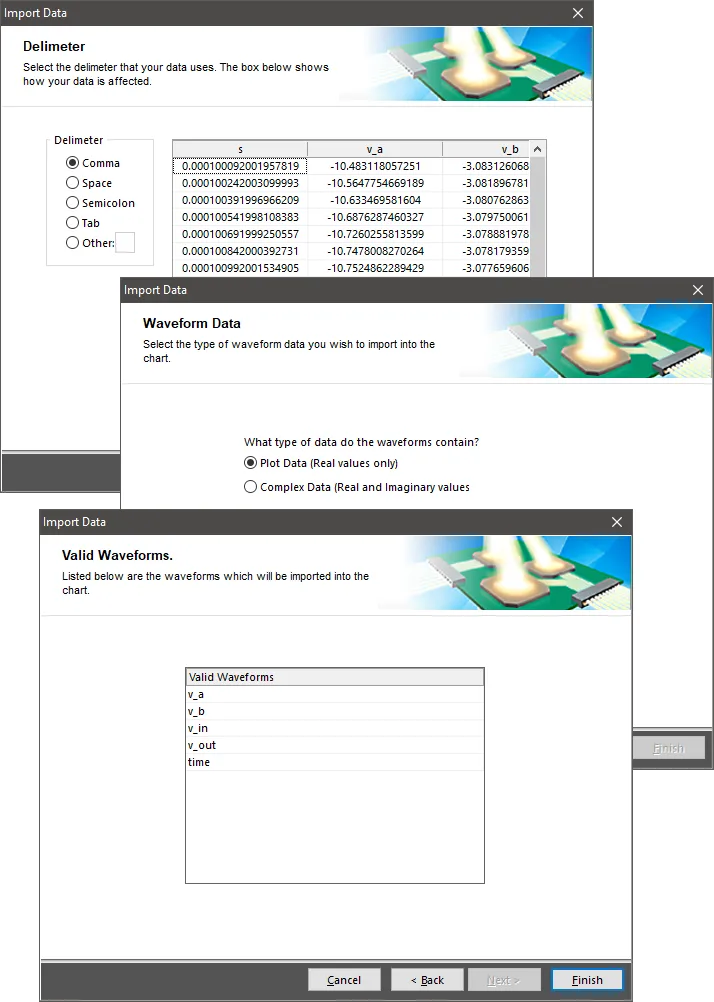
Мастер Import Data
Если какие-либо из импортируемых форм сигналов имеют имена, совпадающие с уже существующими в целевом чарте, мастер сообщит об этом, перечислит проблемные формы сигналов и попросит переименовать импортируемую версию этих сигналов. Чтобы отредактировать имя, щелкните по нему прямо в мастере.
Identifying Waveforms on a Monocolor Print
Благодаря возможности назначать форме сигнала любой цвет, отображение нескольких форм сигналов в одном графике остается удобным при просмотре результатов и различении форм сигналов в редакторе SimData. Однако если результаты печатаются в монохроме, назначение цветов в целом становится бесполезным.
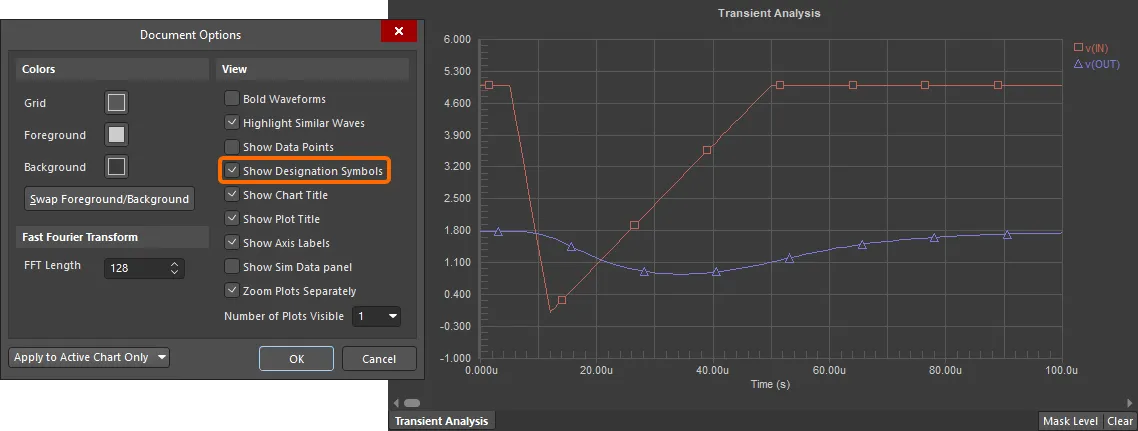
Используйте параметр Show Designation Symbols, чтобы различать формы сигналов в одном и том же графике с помощью индивидуальных символов.
Чтобы каждая форма сигнала на одноцветной распечатке легко идентифицировалась, редактор предоставляет функцию добавления идентифицирующих символов к каждой форме сигнала. Чтобы отображать эти символы, включите параметр Show Designation Symbols в диалоговом окне Document Options. Если формы сигналов отображаются в отдельных графиках, для каждой будет использоваться квадратный символ. Если в одном графике отображаются две или более формы сигналов, для каждой будет использоваться своя форма символа.
Printing Analysis Results
Печать результатов анализа выполняется следующим образом:
- Убедитесь, что диаграмма, результаты которой вы хотите распечатать, активна в главном окне анализа. Это может быть диаграмма с данными любого типа, включая графические, текстовые, или данные анализа напряжений.
- Настройте параметры страницы
- Настройте принтер
- Предварительный просмотр печати (необязательно)
- Печать
Хотя для выполнения этих шагов в главном File меню доступны различные команды, ко всем необходимым диалогам настройки можно получить доступ из диалога SimView Print Properties (File » Page Setup).

Диалог SimView Print Properties
Используйте этот диалог, чтобы задать размер бумаги, масштабирование и цвет вывода для печати.
Нажмите кнопку Printer Setup, чтобы открыть диалог Printer Configuration for — стандартный диалог выбора устройства печати и настройки связанных параметров.
Нажмите кнопку Advanced в диалоге SimView Print Properties, чтобы открыть диалог Wave Print Properties Form. В этом диалоге можно выбрать, какие графики на диаграмме печатать, какие осциллограммы внутри этих графиков должны быть напечатаны, а также как должна выглядеть нумерация страниц. Также можно указать, какие измерительные данные включать в распечатку. Данные измерений по курсорам будут доступны только в том случае, если в диаграмме включены курсоры. Конкретные типы измерений зависят от того, как назначены курсоры (см. раздел Измерения по курсорам). Используйте параметры в нижней части диалога, чтобы указать, нужно ли включать другие элементы документа: заголовок диаграммы, заголовок графика и т. д.

Диалог Wave Print Properties Form
Нажатие кнопки Preview в диалоге SimView Print Properties загрузит данные для печати в диалог Preview SimView Prints. Используйте этот диалог для просмотра информации, которую вы запросили для печати.
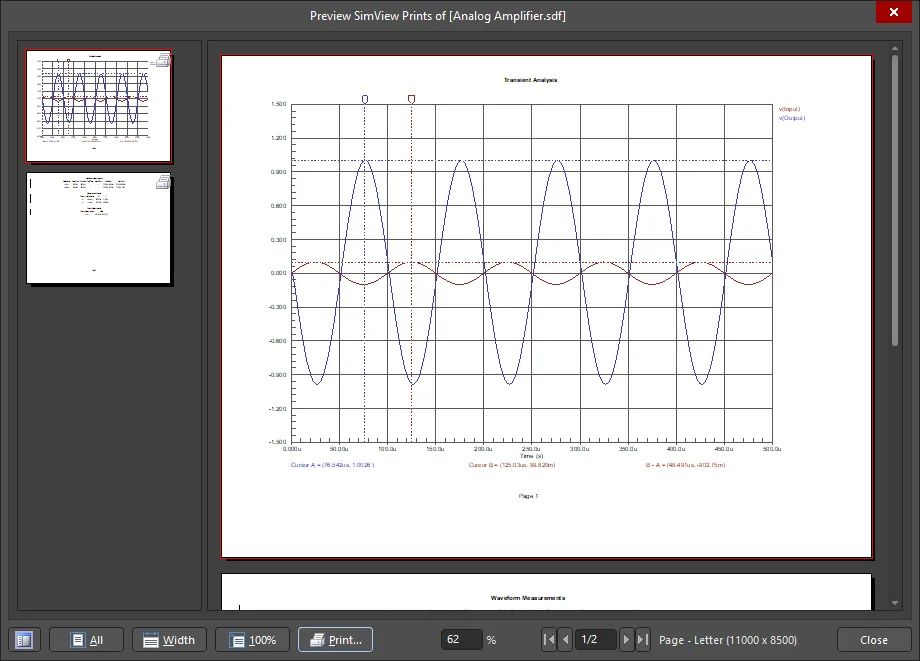
Диалог Preview SimView Prints
Когда вы убедитесь, что печать настроена как требуется, выполните команду Print — либо из диалога Preview SimView Prints, либо из меню File, либо из диалога SimView Print Properties.
Работа с текстовыми данными
Диаграммы, создаваемые для типов анализа Operating Point и Transfer Function, не будут содержать графиков и/или осциллограмм — эти диаграммы отображают текстовые данные. В этом случае «осциллограмма» представляет собой одно вычисленное значение. Добавьте требуемые значения на диаграмму, выбрав соответствующий элемент в списке Source Data на панели Sim Data и нажав кнопку Add Wave to Plot .

Пример добавления вычисленного значения для анализа Transient Function.
Текстовую информацию можно скопировать в буфер обмена с помощью команды Tools » Copy to Clipboard as Text из главных меню.
Работа с цифровыми графиками
Цифровые графики представляют логический уровень в цифровом узле: 0 или 1. Пример цифрового графика показан ниже.
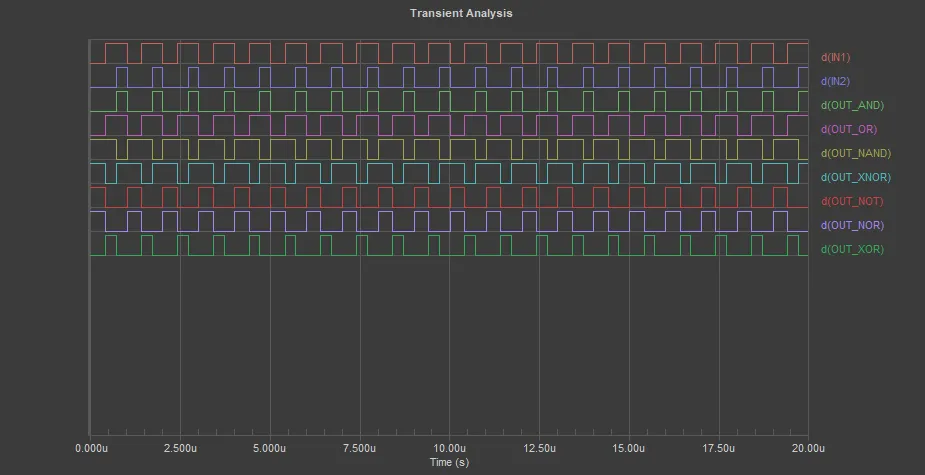
Пример цифрового графика
Цифровые осциллограммы также могут показывать неопределённое состояние и состояние высокого импеданса, используя соответственно двух- и трёхлинейные участки волны.


Неопределённое (первое изображение) и высокоимпедансное (второе изображение) состояния, показанные на цифровом графике.
Обратите внимание, что измерительные курсоры отображают неопределённое и высокоимпедансное состояния как «X» и «Z» соответственно.
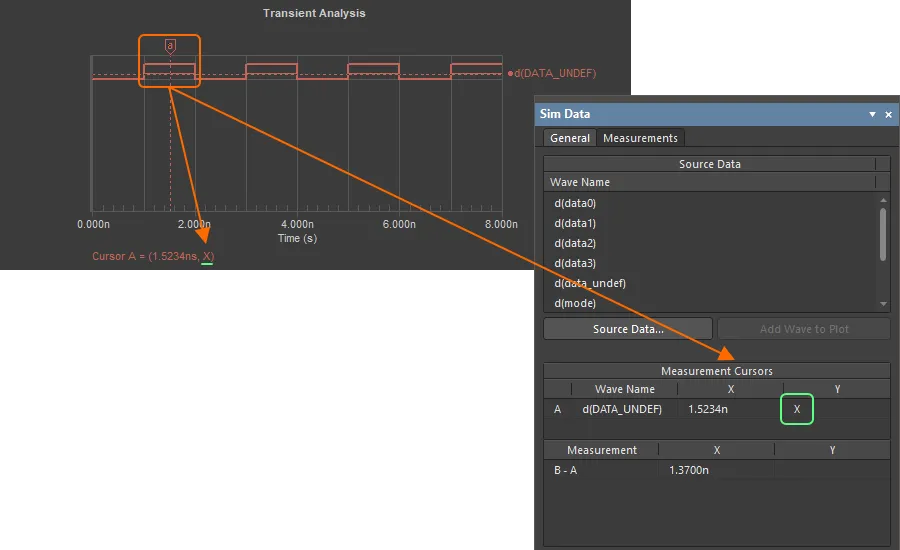

Отображение неопределённого и высокоимпедансного состояний измерительными курсорами.
Работа с результатами измерений
Данные результатов измерений отображаются на вкладке Measurements панели Sim Data при просмотре документа результатов моделирования.
Существует ряд функций, помогающих анализировать результаты измерений моделирования. К ним относятся:
-
Выберите значение измерения и нажмите кнопку Show on chart, чтобы отобразить измерительные курсоры на графике, выделив область, для которой было вычислено измерение. Подробнее см. Измерения по курсорам.

Используйте кнопку Show on chart, чтобы визуализировать измерение. - Нажмите кнопку Add , чтобы открыть диалог Add Waves to Plot , в котором можно определить новую осциллограмму и измерения для неё.
-
Нажмите кнопку
 , чтобы открыть диалог Edit Waveform , где можно отредактировать существующую осциллограмму и текущее определённое измерение; возвращаться на панель Simulation Dashboard не требуется.
Когда документ результатов моделирования включает осциллограммы для нескольких проходов анализа (например, при температурном прогоне или анализе Монте-Карло), для каждой осциллограммы будет своё значение измерения. В этом случае на вкладке Measurements панели Sim Data будет представлена таблица измерений, и будут доступны следующие функции:
-
Статистика измерений вычисляется автоматически и отображается в нижней области панели Sim Data .
-
Полную таблицу результатов измерений можно отобразить, щёлкнув элемент управления Expand the table на панели Sim Data . Таблица будет показана на диаграмме Measurement Table . Данные в таблице можно выделять и копировать (например, чтобы вставить их в электронную таблицу).
-
Сформируйте график с помощью кнопки Plot. Например, если был выполнен параметрический прогон, можно построить график значений измерений в зависимости от изменяемого параметра. График будет добавлен на диаграмму Measurement Plot .
-
Визуализируйте распределение данных, сформировав гистограмму с помощью кнопки Histogram. Гистограмма будет добавлена на диаграмму Measurement Histogram .


Выполнение прямых измерений
Редактор SimData предоставляет функции для получения измерительной информации непосредственно в рабочем пространстве проекта. Базовые измерения автоматически отображаются для выбранной осциллограммы. Если требуется выполнить более точные измерения, доступны специальные измерительные курсоры — они позволяют проводить измерения более интерактивно.
Измерения для выбранной осциллограммы
Общие измерения для выбранной осциллограммы представлены в области Waveform Measurements панели Sim Data.

Общие измерения для выбранной осциллограммы.
Данные вычисляются по самой осциллограмме и никак не используют измерительные курсоры. Вычисляются следующие данные:
| Rise Time | Время, за которое сигнал изменяется от 10% до 90% разницы между значениями Top Line и Base Line. Данные измерения доступны только когда выбранный сигнал является мощностным (смешанно-сигнальное моделирование) или является результирующей осциллограммой анализа signal integrity analysis. |
| Fall Time | Время, за которое сигнал изменяется от 90% до 10% разницы между значениями Top Line и Base Line. Данные измерения доступны только когда выбранный сигнал является мощностным (смешанно-сигнальное моделирование) или является результирующей осциллограммой анализа signal integrity analysis. |
| Min | Минимальное значение, достигаемое осциллограммой. Также отображается значение по оси X, при котором достигается эта точка. |
| Max | Максимальное значение, достигаемое осциллограммой. Также отображается значение по оси X, при котором достигается эта точка. |
| Base Line | Установившееся значение для низкого уровня осциллограммы сигнала. Графически это значение наиболее заметно для осциллограммы анализа на основе целостности сигнала, где наблюдается звон сигнала относительно этого базового уровня (undershoot). |
| Top Line | Установившееся значение для высокого уровня осциллограммы сигнала. Графически это значение наиболее заметно для осциллограммы анализа на основе целостности сигнала, где наблюдается звон сигнала относительно этого верхнего уровня (overshoot). |
Измерения по курсорам
Точные измерения данных можно выполнять с помощью специальных измерительных курсоров редактора SimData. Доступны два курсора — Cursor A и Cursor B — которые можно добавить к одной и той же или к разным осциллограммам в рабочем пространстве проекта.
Добавить измерительный курсор можно одним из двух способов:
- Выберите осциллограмму и используйте команду Wave » Cursor A или Wave » Cursor B .
- Щёлкните правой кнопкой мыши по имени осциллограммы и выберите Cursor A или Cursor B в контекстном меню.
Добавленный курсор появится в виде вкладки в верхней части графика, в котором находится осциллограмма, и примет тот же цвет, что и осциллограмма, к которой он назначен. Внутри графика появятся перекрестия, пересекающие осциллограмму. Перемещайте курсор, щёлкая и перетаскивая его вкладку.
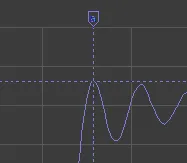
Пересечение курсора и вкладка
Данные измерений доступны в области Measurement Cursors панели Sim Data. Также можно включить отображение данных измерений непосредственно в рабочем пространстве. Это выполняется на вкладке Cursors диалогового окна Chart Options (Chart » Chart Options).
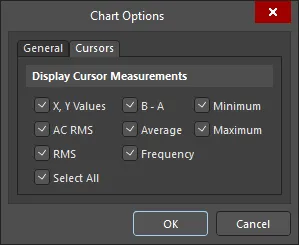
Вкладка Cursors диалогового окна Chart Options
Доступность измерений курсором — как в рабочем пространстве, так и на панели Sim Data — зависит от того, как назначены измерительные курсоры:
-
Если используется один курсор, можно считывать только значения XY точки пересечения курсоров.
-
Если добавлены два курсора к разным осциллограммам, можно измерять:
-
Значения XY
-
B-A
-
-
Если добавлены два курсора к одной и той же осциллограмме, можно измерять:
-
Значения XY
-
B-A
-
Минимум A..B
-
Максимум A..B
-
Среднее A..B
-
AC RMS A..B
-
RMS A..B
-
Частота A..B
-


Выберите курсор, щёлкнув по его вкладке, чтобы получить доступ к набору команд в главном меню Wave, которые работают с курсором. Его можно переместить в точку максимума или минимума на осциллограмме либо быстро перейти к следующему/предыдущему пику/впадине.
Чтобы удалить курсор, используйте команду Wave » Cursor A или Wave » Cursor B в главном меню либо щёлкните правой кнопкой мыши по вкладке курсора и выберите команду Cursor Off в контекстном меню.
Перекрёстная подсветка (Cross Probing) на схему
Редактор SimData предоставляет возможность выполнить cross-probe от выбранной осциллограммы к соответствующему узлу анализа в схеме, из которой были получены результаты для этой осциллограммы.
Чтобы воспользоваться этой функцией, щёлкните правой кнопкой мыши по имени осциллограммы в рабочем пространстве и выберите Cross Probe to Schematic во всплывающем меню. Исходный документ схемы станет активным, а соответствующий узел будет подсвечен — в соответствии с Highlight Methods, заданным на странице System – Navigation диалогового окна Preferences.
 Локализовано с помощью ИИ