
Проверка и подготовка проекта к моделированию
Проект, который предстоит моделировать, следует проверить и должным образом подготовить, чтобы получить корректные результаты моделирования. Соответствующие области панели Simulation Dashboard помогут вам выполнить проверку и подготовку проекта, чтобы убедиться, что он соответствует требованиям, необходимым для моделирования.
Управление областью моделирования
Прежде всего, область моделирования следует выбрать с помощью настройки Affect в верхней части панели Simulation Dashboard. Эта настройка определяет, для каких листов активного проекта симулятор формирует список схем:
- Document – только для листа схемы, который сейчас открыт.
- Project – для всех листов текущего проекта.
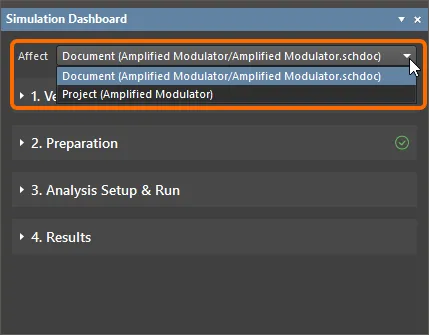
Укажите, какие листы схемы должны быть включены в моделирование.
Использование Compile Mask в моделируемых проектах
Поскольку все элементы проекта, попадающие под действие директивы Compile Mask, невидимы для компилятора проекта, они будут исключены из проекта. Эту возможность можно с большой пользой применять, когда моделирование является частью процесса проектирования.
Источники напряжения и тока — необходимые элементы при запуске схемотехнического моделирования, но на готовой печатной плате им не место. При небольшом планировании структуры схемы обычно можно сгруппировать все компоненты, относящиеся только к моделированию, в одном разделе проекта — разделе, который затем легко закрыть директивой Compile Mask.
Когда схема используется для моделирования, директива Compile Mask отключается, чтобы показать компоненты, относящиеся к моделированию. После того как схема проверена и готова к включению в проект, директиву Compile Mask можно снова включить, чтобы компоненты, относящиеся только к моделированию, были исключены из проекта. Если в будущем проект потребуется снова изменить, перед утверждением можно быстро выполнить очередной прогон моделирования, отключив директиву Compile Mask (чтобы снова показать компоненты, относящиеся к моделированию).


Проверка проекта для моделирования
Прежде всего, схема, используемая в моделировании, должна быть частью PCB-проекта (*.PrjPcb). Если лист схемы является свободным документом, элементы управления, связанные с моделированием, будут недоступны: команда Simulate » Run Simulation в главном меню будет неактивна, так же как и панель Simulation Dashboard. В верхней части панели будет показано предупреждение.
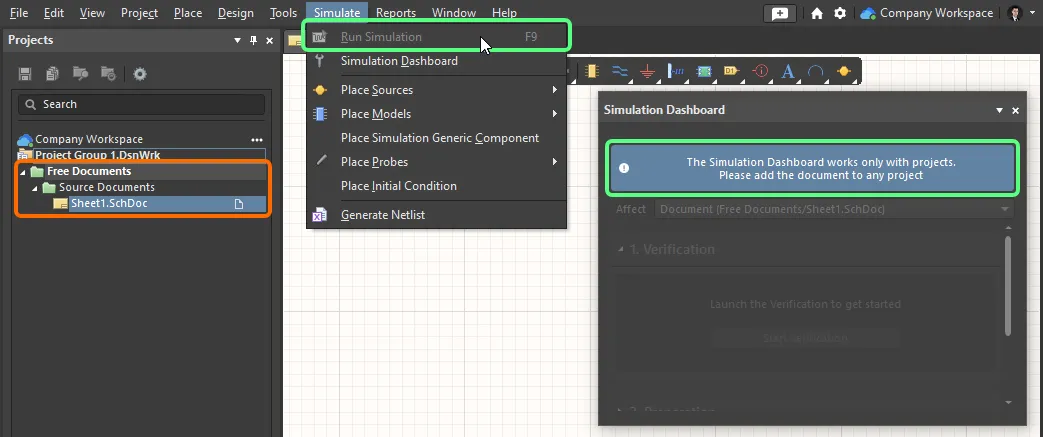
Моделирование недоступно для схемы, не входящей в проект.
Когда активный документ схемы является частью PCB-проекта, нажмите кнопку Start Verification в области Verification панели Simulation Dashboard, чтобы запустить проверку проекта в соответствии с выбранной областью моделирования.
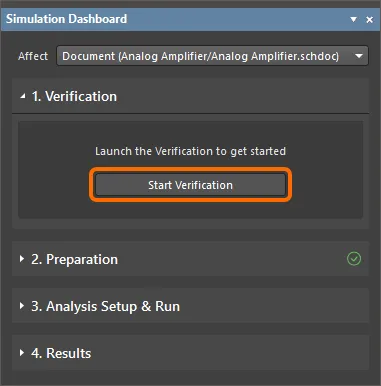
Нажмите Start Verification, чтобы проверить вашу схему для моделирования.
Будет запущена серия автоматизированных процессов и проверок, включая генерацию SPICE Netlist (*.nsx) для схемы, ряд электрических проверок правил (ERC), связанных с моделированием, а также проверки корректности моделей. Проверка моделей выявит компоненты с отсутствующими моделями моделирования, а также модели с ошибками разбора или сопоставления выводов (pin mapping).
Если нарушений не обнаружено, в области Verification панели Simulation Dashboard будет показан зелёный значок с галочкой.
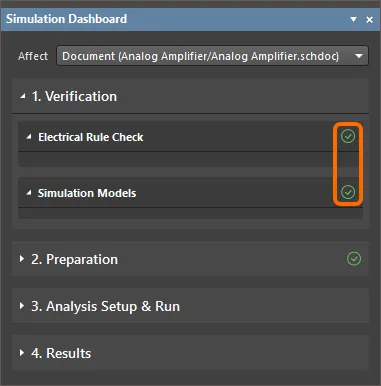
Область Verification при отсутствии обнаруженных нарушений
Если обнаружены какие-либо нарушения проверок, соответствующие предупреждения и значки будут показаны в области Verification панели Simulation Dashboard . Возможные нарушения описаны ниже.
Нарушения электрических проверок правил (ERC) для моделирования будут перечислены под заголовком Electrical Rule Check.
Empty circuit for simulation
Схема должна содержать как минимум один компонент, имеющий модель моделирования. В противном случае моделирование запустить нельзя, и будет показано предупреждение Empty circuit for simulation. Ссылка Details откроет панель Messages с сообщением об ошибке.

Предупреждение Empty circuit for simulation
No reference node
Схема должна содержать цепь, которую симулятор может использовать как опорный узел. Объект цепи (обычно это порт питания) должен быть подключён как минимум к одному компоненту. В противном случае моделирование запустить нельзя, и будет показано предупреждение No reference node. Ссылка Details откроет панель Messages с сообщением об ошибке.

Предупреждение No reference node


Duplicate designators
Каждый компонент должен иметь уникальный позиционный обозначатель. Если обнаружены дубликаты обозначателей, будет показано предупреждение Duplicate Designators. Ссылка Details откроет панель Messages с сообщением об ошибке.

Предупреждение Duplicate designators
Voltage source/Inductor loop found
Выводы источников напряжения и компонентов индуктивности не должны быть закорочены, т.е. выводы источника напряжения или индуктивности не должны быть подключены к одной и той же цепи. В противном случае будет показано предупреждение Voltage source/Inductor loop found. Ссылка Details откроет панель Messages с сообщением об ошибке.
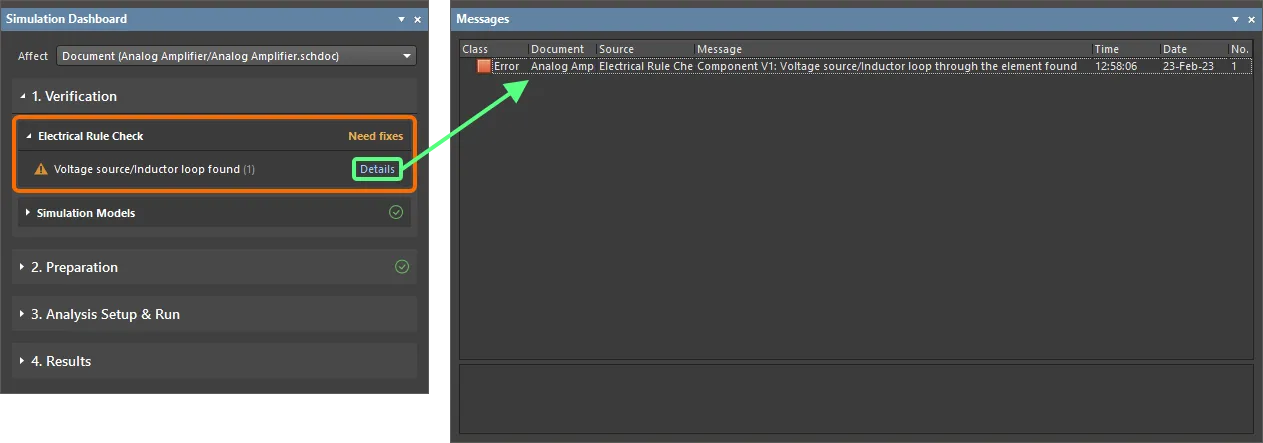
Предупреждение Voltage source/Inductor loop found
Net name errors
Имена цепей, используемые в схеме, не должны содержать символы, несовместимые со SPICE, такие как пробелы и запятые. В противном случае будет показано предупреждение Net name errors. Ссылка Details откроет панель Messages с сообщением об ошибке.
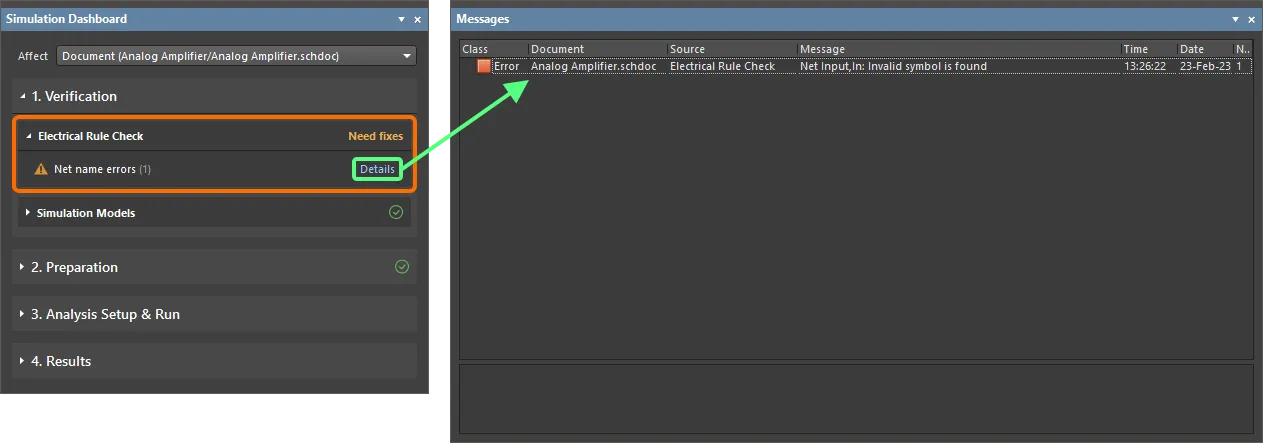
Предупреждение Net name errors
Global parameter errors
Значения глобальных параметров, используемых в схеме, должны быть корректными. В противном случае будет показано предупреждение Global parameter errors. Ссылка Details откроет панель Messages с сообщением об ошибке.
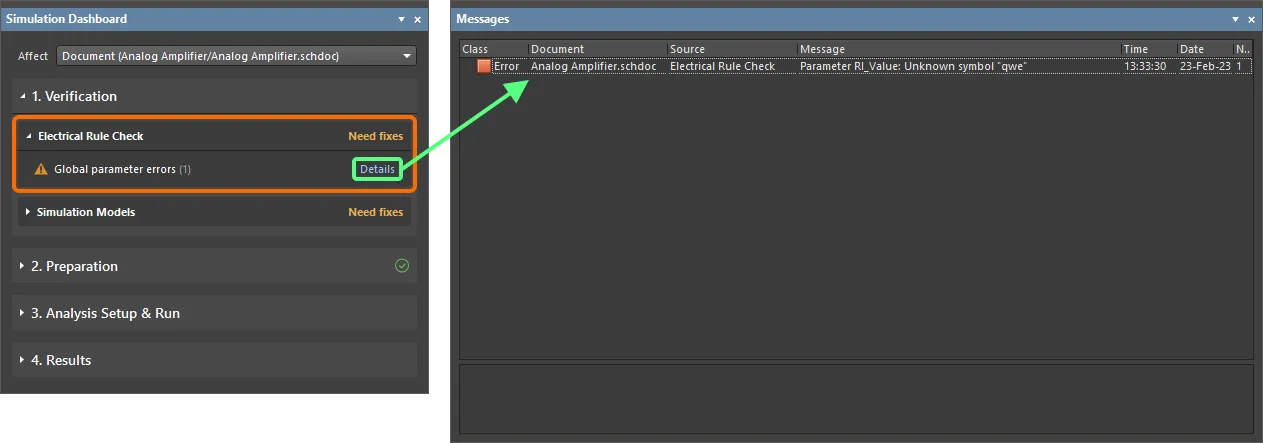
Предупреждение Global parameter errors

Нарушения, связанные с проверками моделей моделирования компонентов, будут перечислены под заголовком Simulation Models.
Components without Models
Каждый компонент должен иметь модель моделирования. Если у компонента отсутствует модель, будет показано предупреждение Components without Models.
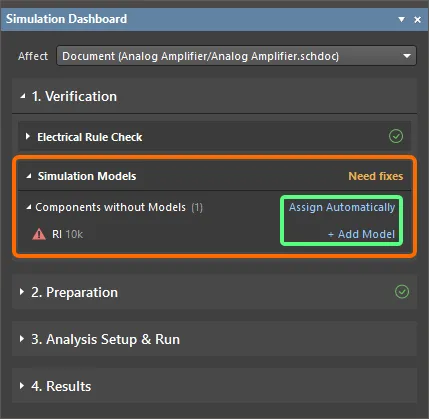
Предупреждение Components without Models
Нажмите элемент управления Add Model рядом с конкретным компонентом, чтобы открыть диалог Sim Model dialog и вручную выбрать модель моделирования для этого компонента.
Нажмите элемент управления Assign Automatically, чтобы автоматически добавить отсутствующие модели. Поиск доступных моделей будет последовательно выполняться в следующих источниках:
- Local – модели, сохранённые локально и расположенные по пути, заданному в поле Model Path на странице Simulation – General page диалога Preferences.
- Libraries – установленные библиотеки, перечисленные на вкладке Installed диалога Available File-based Libraries dialog.
- Server – модели моделирования из подключённого Workspace.
- Octopart – модели симуляции, доступные в облачной библиотеке.
Найденные модели будут назначены компонентам, при этом выводы будут автоматически сопоставлены между компонентом и моделью симуляции. Результаты автоназначения отображаются на панели Simulation Dashboard. При щелчке по ссылке Edit Model для автоназначенной модели связанные сообщения (статус, кандидаты моделей) будут показаны на панели Messages (в дополнение к открытию диалога Sim Model).
Model syntax errors
У каждого компонента должна быть модель симуляции. Если в модели есть синтаксические ошибки, будет отображено предупреждение Model syntax errors. Нажмите элемент управления Edit Model, чтобы открыть диалог Sim Model и проверить модель. Найденные ошибки будут показаны в правом нижнем углу диалога.
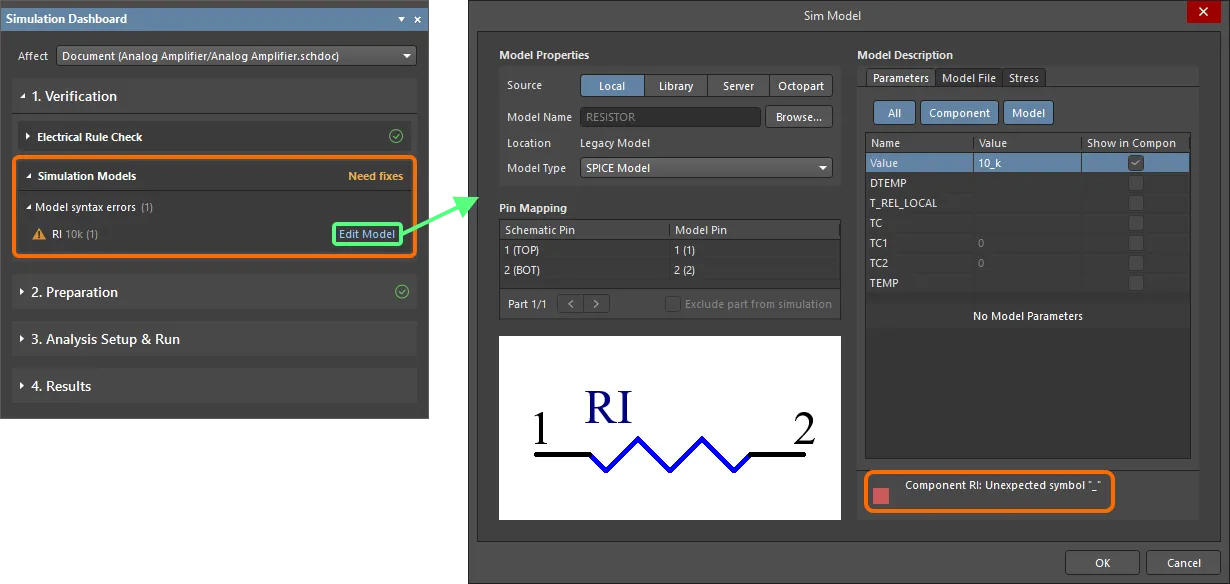
Подготовка проекта к симуляции
Добавление и настройка источника симуляции
Чтобы выполнить симуляцию схемы, в проекте принципиальной схемы должен быть как минимум один источник напряжения или тока. Если источника нет, симуляцию все равно можно выполнить, и вы получите предупреждение сообщением Need to add source в области Preparation панели Simulation Dashboard. Источник напряжения или тока можно разместить на схеме, нажав элемент управления Add в области Simulation Sources панели Simulation Dashboard и выбрав в меню команду Voltage или Current, либо используя команду Place Voltage или Place Current из главного меню Simulate или меню команд симуляции в Active Bar.
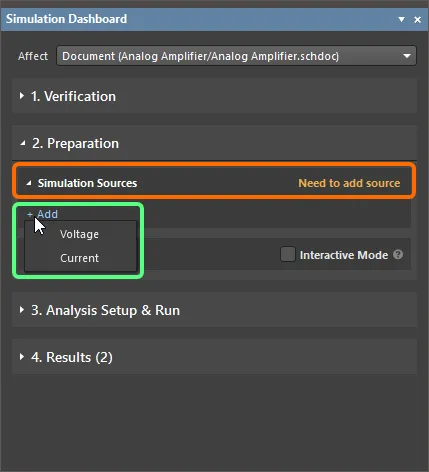
Источники симуляции следует добавить в схему. Это можно сделать прямо с панели Simulation Dashboard.
После размещения источника его свойства можно изменить на панели Properties. Примечания по настройке свойств источника:
-
Stimulus Name — это назначенное имя сигнала. Вы можете создавать новые сигналы для схемы или удалять ненужные. Выберите сигнал из доступного списка с помощью раскрывающегося меню свойств Stimulus Name. Одну и ту же конфигурацию имени сигнала можно назначить нескольким источникам сигнала в электрической цепи.
-
Stimulus Type — выбор типа источника как зависимости «сигнал-время»:
- DC Source – источник постоянного сигнала без временной зависимости.
- Exponential – экспоненциальный источник сигнала, имеющий временную зависимость в виде экспоненты.
- Piecewise Linear – источник сигнала с временной зависимостью в виде кусочно-линейной функции. Подробнее см. в разделе Настройка кусочно-линейного источника.
- Pulse – источник сигнала с временной зависимостью в виде прямоугольного импульса.
- Single Frequency FM – источник сигнала с временной зависимостью в виде одночастотной модулированной функции.
- Sinusoidal – источник сигнала с временной зависимостью в виде синусоидальной функции.
- File – PWL-источник на основе CSV-файла. Подробнее см. в разделе Использование CSV-файла в качестве источника.
- Набор параметров источника доступен в области Parameters панели Properties. Набор параметров зависит от выбранного типа источника.
- Область предварительного просмотра показывает сигнал на коротком интервале времени (две низкочастотные периоды для периодических сигналов) на основе заданных параметров. Это позволяет отслеживать внесенные изменения и проверять их корректность.
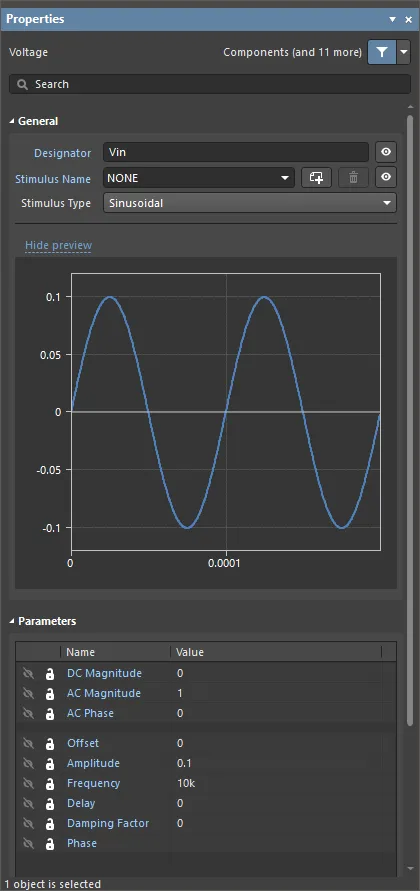
Пример настроенных свойств для синусоидального источника
Все источники, размещенные на схеме, перечислены на панели Simulation Dashboard. Здесь можно удалить добавленные источники, а также активировать/деактивировать их. Деактивированный источник не участвует в расчете и отображается на схеме бледными цветами. Щелкните имя источника, чтобы выполнить кросс-навигацию к этому источнику на листе схемы.
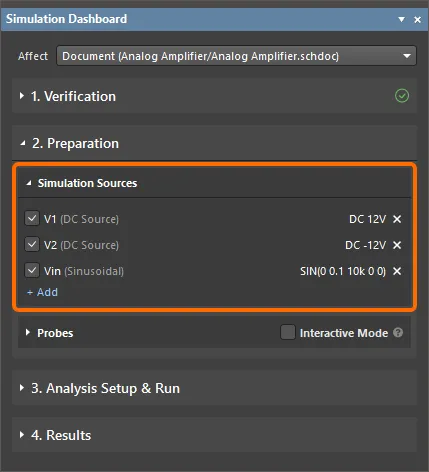
Просматривайте и управляйте источниками симуляции с панели Simulation Dashboard
Настройка кусочно-линейного источника
Часто требуется создать сложный кусочно-линейный сигнал, когда форма сигнала задается пользователем. В этой ситуации можно использовать интерполируемые источники напряжения и тока VPWL и IPWL. Когда Piecewise Linear выбрано в качестве Stymulus Type для выбранного источника, используйте поле параметра Time-Value Pairs в области Parameters панели Properties, чтобы задать значения координат осей в виде числовой последовательности, как показано ниже.
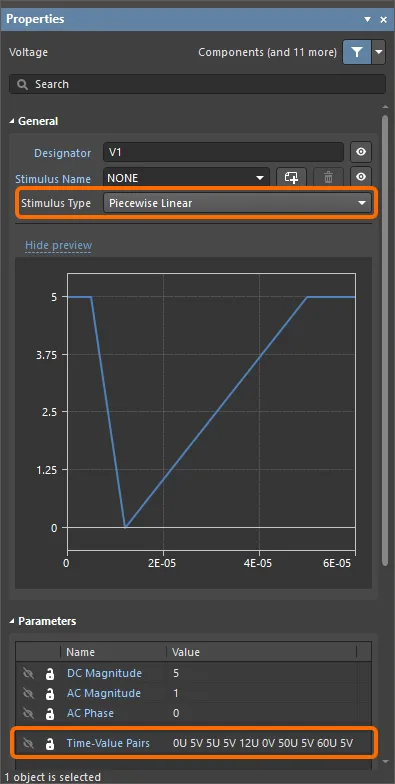
Используйте параметр Time-Value Pairs для настройки источника Piecewise Linear
Использование CSV-файла в качестве источника
Симулятор цепей также поддерживает использование CSV-файла для задания пар «время-значение» для интерполируемых источников напряжения и тока VPWL и IPWL. Установите Stimulus Type в File, затем укажите путь+имя файла в параметре File (например, C:\Designs\Circuit Simulation\Analog Amplifier\PWL_Source.csv), как показано ниже. Вы можете ввести путь+имя файла вручную или дважды щелкнуть в поле File, а затем найти и выбрать нужный файл.

Добавление и настройка пробников
Пробники используются для выполнения измерений в определенных точках цепи. Пробник можно разместить на схеме, нажав элемент управления Add в области Probes панели Simulation Dashboard и выбрав в меню требуемый тип пробника, либо используя команды меню Simulate » Place Probe или меню команд симуляции в Active Bar. Доступны следующие типы пробников:
- Voltage – показывает напряжение относительно базового узла электрической цепи (обычно узла GND). Пробник должен быть размещен на проводнике или на электрической «горячей точке» вывода компонента.
- Current – показывает ток, входящий в вывод компонента. Положительное значение тока означает, что ток течет в вывод компонента, а отрицательное — что ток течет из вывода компонента. Токовый пробник должен быть размещен на электрической «горячей точке» вывода компонента.
- Power – показывает мгновенное значение мощности на выводе компонента. Положительное значение мощности означает, что вывод компонента работает как потребитель мощности, а отрицательное — что вывод работает как источник мощности. Пробник мощности должен быть размещен на электрической «горячей точке» вывода компонента.
- Voltage Difference – показывает напряжение между выбранными узлами. Пара пробников — положительный (VD+) и отрицательный (VD-) — последовательно размещается на проводниках или на электрических «горячих точках» выводов компонентов. Напряжение отсчитывается относительно отрицательного пробника.
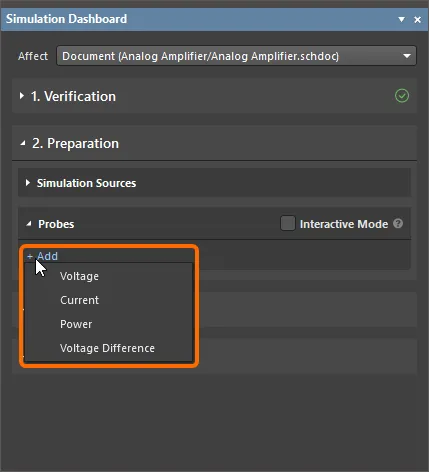
Пробники можно добавлять прямо с панели Simulation Dashboard.
После размещения пробника его свойства можно изменить на панели Properties. По умолчанию он будет назван по имени цепи (net) или компонента, на котором размещен этот пробник.
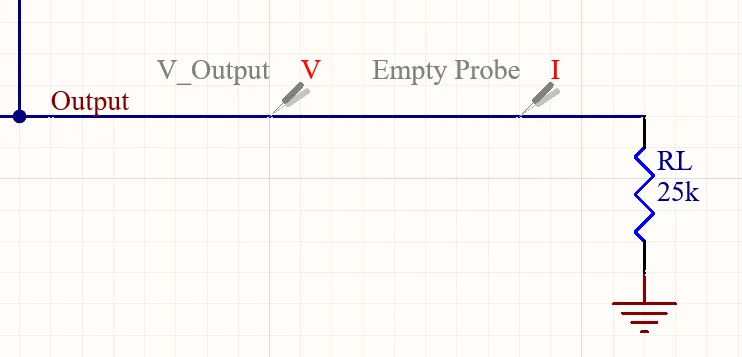
Примеры размещенных пробников. Обратите внимание, что токовый пробник был размещен в неподходящем месте (не на выводе компонента), поэтому ему было присвоено имя Empty Probe.
Все пробники, размещенные на схеме, перечислены на панели Simulation Dashboard. Здесь можно удалить добавленные пробники, а также активировать/деактивировать их. Деактивированный пробник не участвует в расчете и отображается на схеме бледными цветами. Щелкните имя пробника, чтобы выполнить кросс-навигацию к этому пробнику на листе схемы.
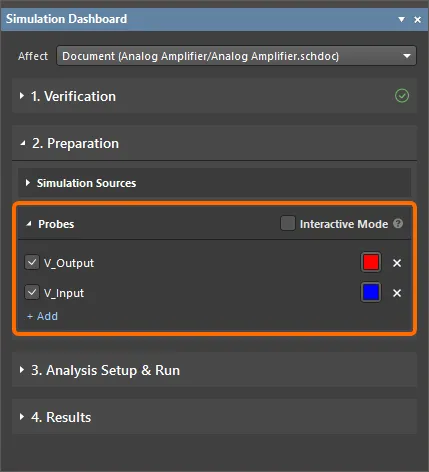
Просматривайте и управляйте пробниками с панели Simulation Dashboard
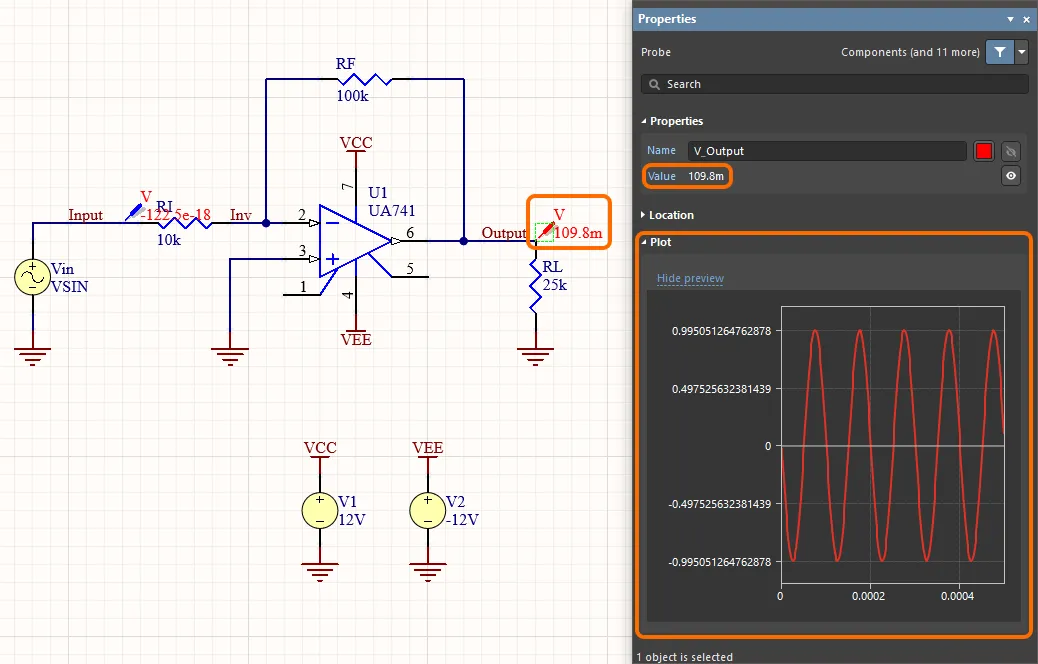
Интерактивный режим пробников
Вы можете включить интерактивный режим пробника, включив параметр Interactive Mode в области Preparation панели Simulation Dashboard, чтобы любые изменения пробников (добавление и удаление пробников, включение и отключение пробников, перенос пробника в другую цепь, изменение цвета пробника) немедленно отражались в документе .sdf, содержащем результаты моделирования.
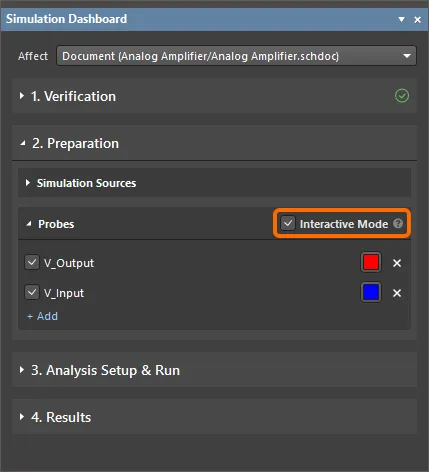
Параметр Interactive Mode на панели Simulation Dashboard
Добавление моделей моделирования в проект
Чтобы успешно выполнить моделирование проекта, все компоненты в схеме должны быть готовы к моделированию, то есть для каждого из них должна быть определена связанная модель моделирования. Симулятор Altium Designer поддерживает популярные форматы SPICE-моделей, включая PSpice и LTspice. Можно использовать файлы моделей с расширениями .mdl, .ckt, .lib и .cir.
Altium Designer поставляется с библиотекой Simulation Generic Components по умолчанию, содержащей ряд моделей моделирования для наиболее популярных компонентов. Кроме того, вы можете находить компоненты, готовые к моделированию, с помощью панели Manufacturer Part Search в Altium Designer.
При таком огромном количестве компонентов, доступных разработчикам в реальном мире, часто возникают ситуации, когда компонент(ы), необходимые для использования в схеме, нужно создать в библиотеках, добавленных пользователем. Помимо определения условного графического обозначения компонента, необходимо получить модель моделирования для этого компонента и затем связать её, чтобы сделать компонент готовым к моделированию.
Модель моделирования можно получить из множества различных источников. Ниже приведён неполный список возможных мест или способов получить модель, необходимую для целевого устройства, которое вы хотите использовать в своём проекте:
- Manufacturer – популярное место для поиска модели — сайт производителя устройства, которое вы хотите использовать. Обычно на странице конкретного устройства есть ссылка на доступную модель.
- Altium Designer's SPICE Model Wizard – используйте этот мастер, чтобы создать и автоматически связать модель устройства SPICE3f5 с существующим или новым библиотечным компонентом. При связывании с новым компонентом этот компонент будет автоматически создан мастером. Поддерживаются следующие типы моделей устройств: Semiconductor Capacitor, Semiconductor Resistor, Current-Controlled Switch, Voltage-Controlled Switch, JFET, Lossy Transmission Line, Uniform Distributed RC Transmission Line, Diode и BJT. Дополнительные сведения об использовании Spice Model Wizard в Altium Designer для создания модели моделирования см. в разделе Creating a Simulation Model.
- Third-Party Modeling Tools – различные пакеты ПО для моделирования содержат средства для моделирования устройства. Обычно это реализовано в виде мастера моделей.
- Dedicated Modeling Companies – возможно, вы сможете получить требуемую модель у сторонней компании, которая создаёт модели моделирования по заданной спецификации.
- By Hand – требуемую модель можно создать самостоятельно, с нуля. Обычно для этого нужны хорошие знания языка, на котором пишется определение модели, например при создании подсхемы. При создании простого MDL-файла вам потребуются хорошие знания параметров, доступных для данного устройства и поддерживаемых им.
Модель (или макромодель) назначается компоненту либо при определении компонента в соответствующем редакторе, либо после размещения условного графического обозначения компонента на листе схемы.
Доступные варианты размещения компонентов с моделями моделирования в Altium Designer описаны в разделах ниже.
Размещение компонента из библиотеки Simulation Generic Components
Библиотека Simulation Generic Components устанавливается вместе с Altium Designer по умолчанию. Компоненты из этой библиотеки можно размещать на схеме как обычные компоненты. Откройте библиотеку на панели Components panel, выбрав пункт Simulation Generic Components, или выбрав команду Simulate » Place Simulation Generic Component в главных меню редактора схем.
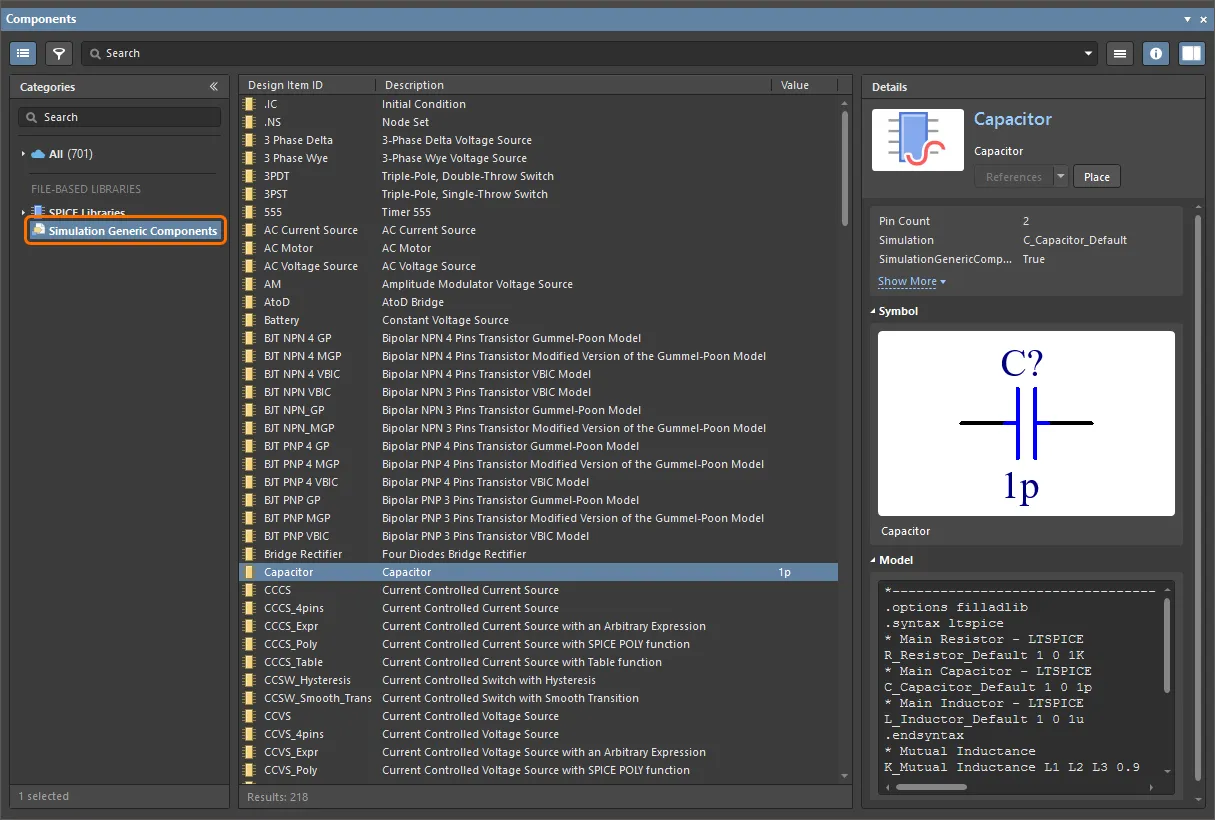
Доступ к библиотеке Simulation Generic Components с панели Components
Размещение компонента с прикреплённой моделью моделирования
Если компонент в вашей библиотеке Workspace library или в available file-based or database library имеет прикреплённую модель моделирования, разместите этот компонент с панели Components panel.
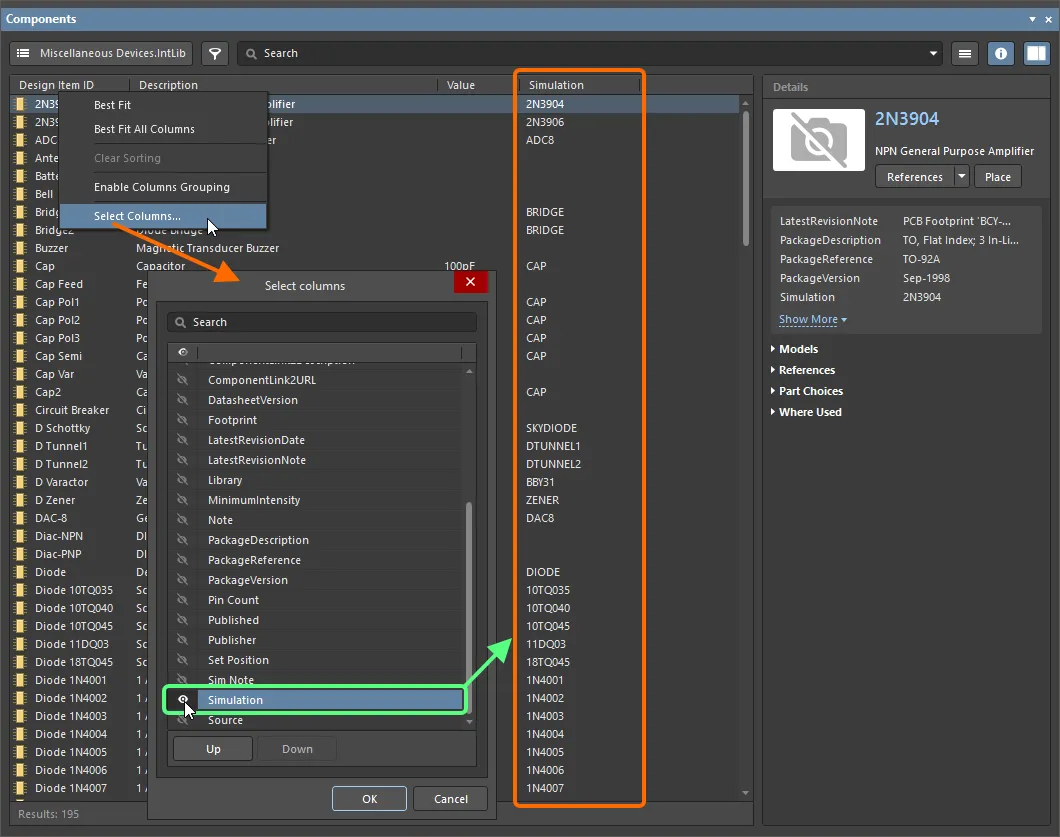
Получение компонента, готового к моделированию, с панели Manufacturer Part Search
Панель Manufacturing Part Search panel предоставляет доступ к компонентам производителей, многие из которых имеют модели моделирования. Вы можете отфильтровать список, чтобы отображались только компоненты с моделями моделирования, выбрав параметр Yes для параметра Has Simulation в области Filters панели. Компоненты, имеющие модели, отмечены значком  рядом с их записями.

На панели Manufacturer Part Search вы можете отфильтровать список так, чтобы отображались только компоненты с моделями моделирования.
Выбранный в списке панели Manufacturer Part Search компонент можно сохранить в ваш Workspace (рекомендуется), скачать как интегрированную библиотеку или разместить непосредственно в проекте.
Размещение компонента, когда у вас есть только модель моделирования
Если у вас есть модель моделирования в виде файла модели на жёстком диске или загруженная в подключённый Workspace, вы можете разместить эту модель напрямую с панели Components, вместо того чтобы сначала прикреплять эту модель моделирования к компоненту.
-
Чтобы использовать таким образом файл модели на жёстком диске, сделайте его доступным как файловую библиотеку, а затем выберите запись для этого файла в панели.
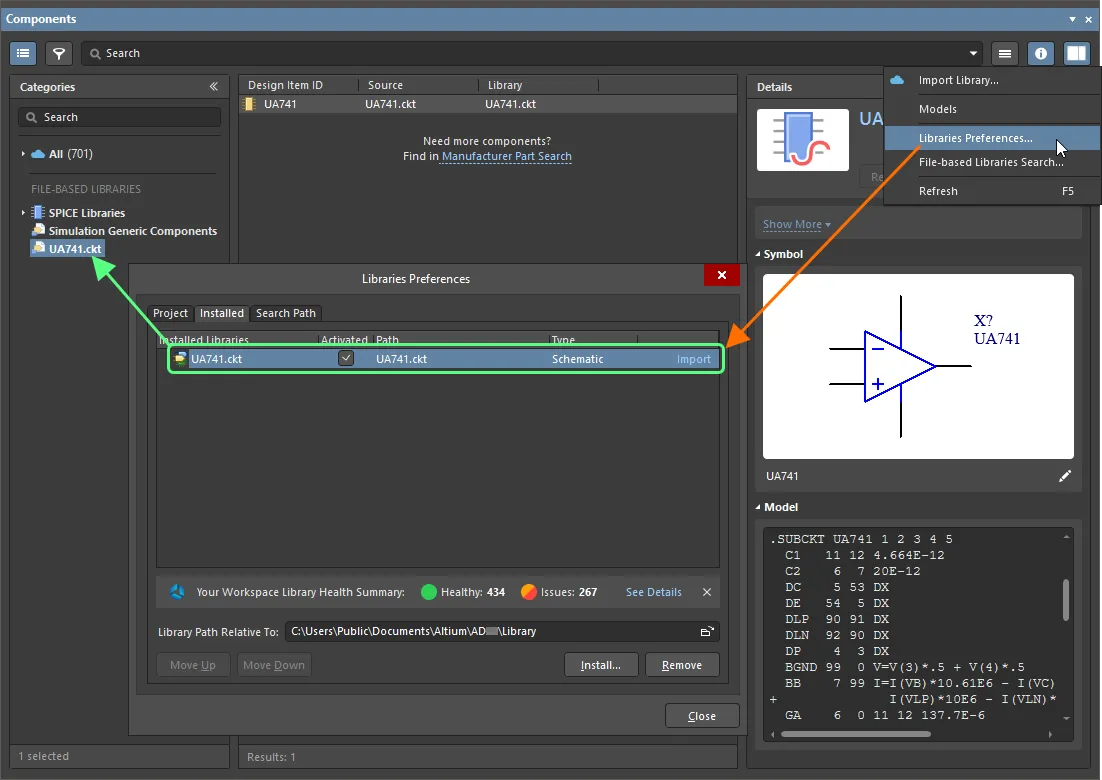
Файл модели моделирования можно сделать доступным как файловую библиотеку. Здесь показан пример файла модели, добавленного в список установленных библиотек. -
Когда параметр Show in Components Panel включен на странице Simulation – General page диалога Preferences, в панели Components становится доступна категория SPICE Libraries. В этой категории будут перечислены библиотеки, содержащиеся в папке Model Path folder, указанной на странице Simulation – General диалога Preferences. Структура категории отражает структуру указанной папки. Папка
SPICE Models, указанная в этом поле по умолчанию, находится в папке установки по умолчанию расширения Mixed SimulationLibrary(\ProgramData\Altium\Altium Designer <GUID>\Extensions\Mixed Simulation\Library) и включает папку со SPICE-моделями Analog Devices.
-
Чтобы использовать Workspace simulation models таким образом, выберите Models в меню кнопки
 в панели Components, а затем выберите Simulations внутри категории All вашей библиотеки Workspace в панели.
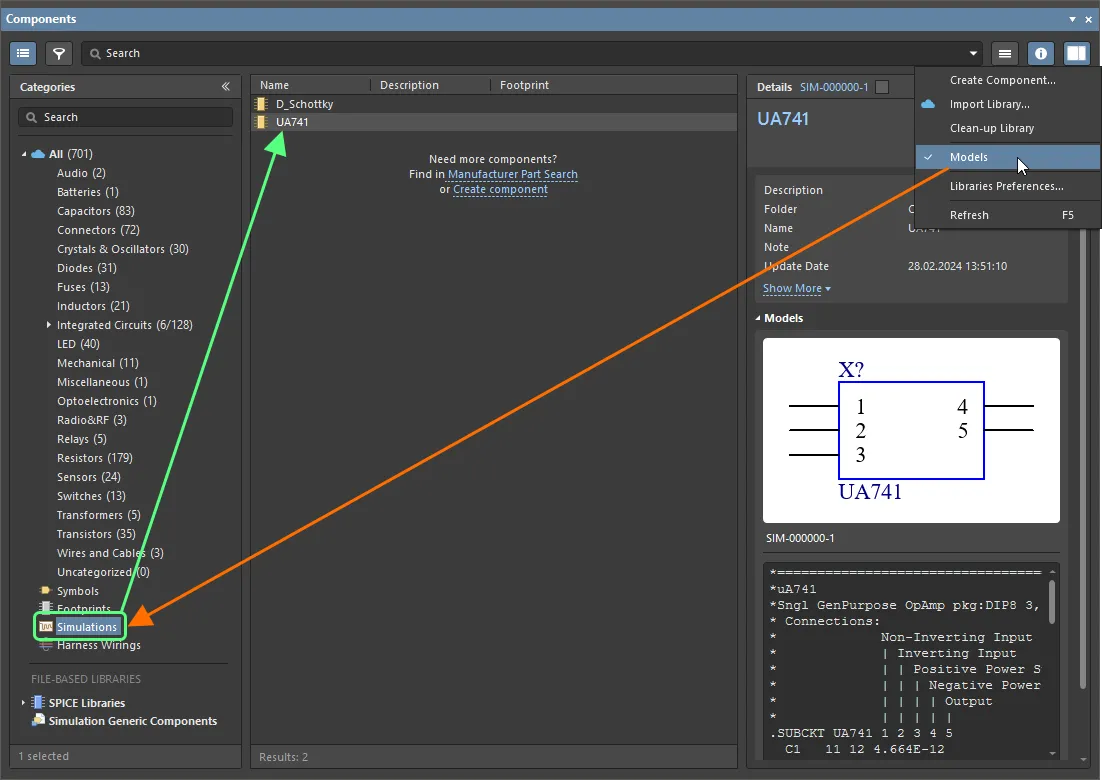
Просматривайте модели симуляции в подключенном Workspace из панели Components, включив параметр Models в панели.
При непосредственном размещении модели симуляции Altium Designer анализирует модель и находит подходящий символ в библиотеке Simulation Generic Components. Для дискретных компонентов будет использован символ, соответствующий типу компонента, а для компонентов, моделируемых подсхемой, будет использован простой прямоугольный символ.
В таблице ниже перечислены поддерживаемые типы моделей и символ компонента из библиотеки Simulation Generic Components, который размещается.
| Компонент | Текст модели | Символ (SIM Library Design Item ID) |
|---|---|---|
| Резистор | .MODEL <model name> RES | Резистор |
| Конденсатор | .MODEL <model name> CAP | Конденсатор |
| Индуктивность | .MODEL <model name> IND | Индуктивность |
| Диод | .MODEL <model name> D | Диод |
| Биполярный транзистор | .MODEL <model name> NPN | BJT NPN 4 MGP |
| Биполярный транзистор | .MODEL <model name> PNP | BJT PNP 4 MGP |
| Полевой транзистор с p-n переходом (JFET) | .MODEL <model name> NJF | JFET N-ch Level2 |
| Полевой транзистор с p-n переходом (JFET) | .MODEL <model name> PJF | JFET P-ch Level2 |
| MOSFET | .MODEL <model name> NMOS | MOSFET N-ch Level1 |
| MOSFET | .MODEL <model name> PMOS | MOSFET P-ch Level1 |
Автоматическое назначение моделей симуляции
Если во время design verification обнаружены один или несколько компонентов без моделей симуляции, в панели Simulation Dashboard будут показаны предупреждения Components without Models, откуда можно автоматически назначить моделирование симуляции этим компонентам.
Поддержка цифровых устройств PSpice
Altium Designer также поддерживает все цифровые примитивы PSpice, цифровые воздействия (генератор цифровых воздействий и воздействие из файла), а также устройства цифрового ввода и цифрового вывода.
Поддержка переменных пассивных компонентов
Altium Designer поддерживает переменные резисторы, конденсаторы и индуктивности. Значение пассивного компонента можно задать как переменную. Используйте выражение в фигурных скобках в качестве значения параметра Value для задания сопротивления резистора, ёмкости конденсатора или индуктивности катушки. В выражениях можно использовать следующее:
-
Встроенные константы (
pi,eи т. п.) - Пользовательские global parameters
-
xдля напряжения на конденсаторе или тока через индуктивность -
tempдля температуры анализа -
timeв transient analysis -
hertzв AC sweep analysis - Напряжения узлов
- Токи источников напряжения
- Токи индуктивностей
- Токи переменных пассивных компонентов
Используйте строку 'q =' или 'flux =', за которой следует выражение в фигурных скобках, в качестве значения параметра Value для задания заряда конденсатора или потока (flux) индуктивности.
Примеры выражений в значениях пассивных компонентов и результаты переходного анализа для соответствующих схем показаны ниже.


Назначение имён цепей (Net Name Assignment)
Назначать имена цепям для симуляции схемы не обязательно, но рекомендуется для удобства. Назначение имени цепи делает выбор точек для отображения характеристик более наглядным, особенно при работе со сложными схемами. При Configuring & Running a Simulation в Simulation Dashboard можно выбирать нужные точки для некоторых типов расчётов, чтобы отображать характеристики на графиках в разделах Output Expression, если вы обозначили эти точки с помощью net label.
 Локализовано с помощью ИИ