
Проверка проекта жгута
Краткий обзор
- Узнайте, где настроить проверки кабельного жгута и как запустить валидацию проекта.
- Разберитесь, как использовать панель Messages для просмотра, сортировки и группировки сообщений о нарушениях, а также для поиска этих нарушений в проекте.
- Ознакомьтесь с основными типами нарушений, которые могут встречаться на компоновочных чертежах и схемах соединений кабельных жгутов, и рекомендациями по их устранению.
Altium Designer позволяет проверять проект жгута на наличие логических, электрических и графических нарушений с учетом содержимого проекта и настроек его проверки. В параметрах проекта можно настроить ряд проверок проекта жгута.
Настройка параметров проверки и запуск валидации
Выберите команду Project » Project Options в главном меню, чтобы открыть диалоговое окно Project Options, и перейдите на вкладку Error Reporting. Для каждого нарушения можно изменить Report Mode, выбрав одно из четырех значений в раскрывающемся списке.
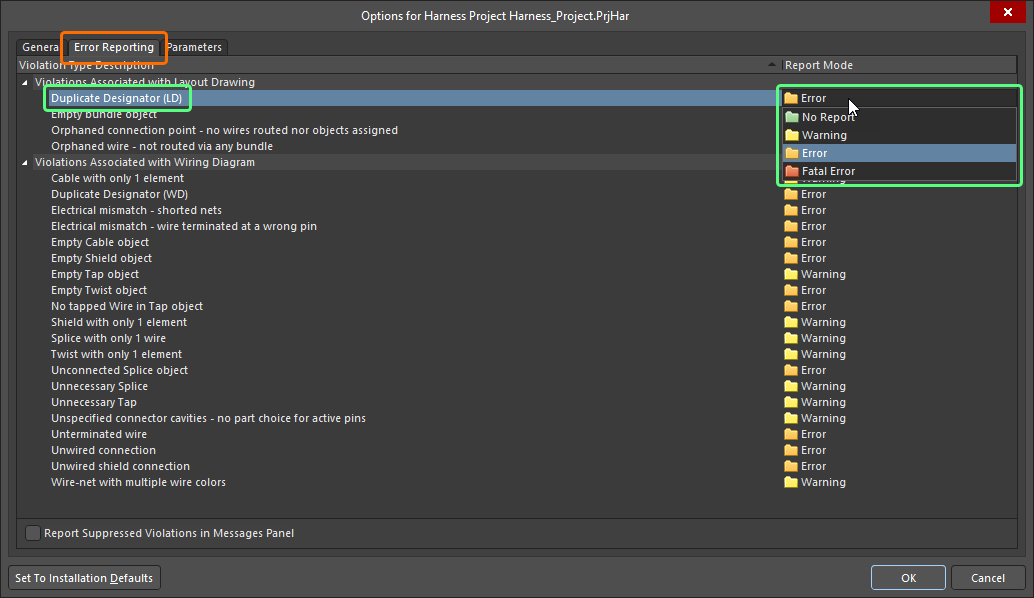
Настройте необходимые проверки нарушений на вкладке Error Reporting диалогового окна Project Options.
Чтобы выполнить валидацию проекта жгута, щелкните правой кнопкой мыши запись проекта на панели Projects и выберите команду Validate Harness Project <ProjectName> в контекстном меню. Для валидации проекта жгута, выбранного на панели Projects, также можно использовать команду Project » Validate Harness Project <ProjectName> в главном меню или элемент управления  в верхней части панели.

Выполните валидацию проекта жгута с помощью команды Validate Harness Project <ProjectName>.
Интерпретация сообщений и поиск нарушений
После валидации проекта на панели Messages появится список всех обнаруженных нарушений.
 в правом нижнем углу рабочей области и выбрав Messages.
Панель Messages — основной инструмент для просмотра нарушений. При работе с ней учитывайте следующее:
-
Панель Messages состоит из двух областей: верхняя табличная область содержит сводку нарушений, а нижняя — подробные сведения о выбранном нарушении.
-
Дважды щелкните сообщение, чтобы перейти к соответствующему нарушению в документе. Дважды щелкните строку подробных сведений, чтобы отобразить соответствующий объект.
-
Для сортировки ошибок и предупреждений можно щелкнуть любой заголовок столбца панели Messages (например, Class, Document, Message).
-
Щелкните правой кнопкой мыши на панели Messages и используйте команды подменю Group By, чтобы сгруппировать ошибки и предупреждения по определенным критериям.
-
Щелкните правой кнопкой мыши на панели Messages и используйте соответствующую команду Clear для удаления сообщений или команду Export To Report для экспорта сообщений в отчет.
Если отображение ошибок и предупреждений валидации в документах включено (на странице Schematic – Compiler диалогового окна Preferences), под объектом с нарушением появится цветная волнистая линия. При наведении указателя на объект отображается всплывающая подсказка с кратким описанием нарушения.

Типы нарушений в проектах жгутов
В следующих разделах приведены подробные сведения о каждой проверке нарушений, доступной для проектов жгутов.
Нарушения, связанные с компоновочным чертежом
Повторяющееся позиционное обозначение (LD)
Это нарушение возникает, если как минимум два объекта на компоновочном чертеже имеют одинаковое позиционное обозначение.
Уведомление
На панели Messages отображается уведомление в следующем формате:
Duplicate Designator <Designator>
где Designator — позиционное обозначение, вызвавшее нарушение.
Рекомендации по устранению
При необходимости назначьте объектам с повторяющимися обозначениями разные уникальные позиционные обозначения. Для этого выбирайте соответствующие объекты и редактируйте их позиционные обозначения на панели Properties.
Позиционные обозначения объектов также можно обновить с помощью диалогового окна Annotate (Tools » Annotate Harness Layout Drawings). Другой вариант — сначала сбросить повторяющиеся позиционные обозначения с помощью команды Tools » Annotation » Reset Duplicate Harness Layout Drawing Designators, а затем использовать команду Tools » Annotation » Annotate Harness Layout Drawings Quietly для назначения обозначений без открытия диалогового окна Annotate .
Подробнее о назначении позиционных обозначений объектам компоновочного чертежа см. на странице Создание компоновочного чертежа.
Пустой объект пучка
Это нарушение возникает, если через пучок не проложены провода или кабели.
Уведомление
На панели Messages отображается уведомление в следующем формате:
Empty Bundle object <BundleDesignator>
где BundleDesignator — позиционное обозначение пучка, вызвавшего нарушение.
Рекомендации по устранению
Проверьте правильность физического размещения на компоновочном чертеже. Убедитесь, что пучок, вызвавший нарушение, начинается и заканчивается в точках соединения, а объектам назначены соответствующие точки соединения (проверьте область Assigned Objects панели Properties при выбранной точке соединения).
Подробнее об определении физического размещения на компоновочном чертеже жгута см. на странице Создание компоновочного чертежа.
Изолированная точка соединения — провода не проложены, объекты не назначены
Это нарушение возникает, если точке соединения не назначен ни один объект и к ней не подключены пучки.
Уведомление
На панели Messages отображается уведомление в следующем формате:
Orphaned Connection Point <ConnectionPointDesignator>
где ConnectionPointDesignator — позиционное обозначение точки соединения, вызвавшей нарушение.
Рекомендации по устранению
Убедитесь, что точке соединения, вызвавшей нарушение, назначен хотя бы один объект или к ней подключен хотя бы один пучок. Чтобы назначить объекты точке соединения, выберите ее и добавьте необходимые объекты в области Assigned Objects панели Properties. Если точка соединения не нужна на компоновочном чертеже, удалите ее.
Подробнее о работе с точками соединения см. на странице Создание компоновочного чертежа.
Изолированный провод — не проложен ни через один пучок
Это нарушение возникает, когда проводное соединение импортировано из схемы соединений, но не проложено ни через один пучок.
Уведомление
В панели Messages отображается уведомление в следующем формате:
Orphaned Wire <WireDesignator> - not routed via any bundle
где WireDesignator — позиционное обозначение провода, вызывающего нарушение.
Рекомендации по устранению
Проверьте правильность физического расположения на компоновочном чертеже. Убедитесь, что каждый пучок начинается и заканчивается в точке соединения и что объекты назначены точкам соединения надлежащим образом (проверьте область Assigned Objects панели Properties при выбранной точке соединения).
Подробнее о задании физического расположения на компоновочном чертеже жгута см. на странице Создание компоновочного чертежа.
Нарушения, связанные со схемой соединений
Кабель только с одним элементом
Это нарушение возникает, когда объект кабеля охватывает только один провод на схеме соединений.
Уведомление
В панели Messages отображается уведомление в следующем формате:
Cable with only 1 element <CableDesignator>
где CableDesignator — позиционное обозначение кабеля, вызывающего нарушение.
Рекомендации по устранению
Переместите или измените объект кабеля, вызывающий нарушение, так, чтобы он охватывал более одного провода, либо удалите объект, если кабель не требуется.
Подробнее о работе с кабелями см. на странице Создание схемы соединений.
Повторяющееся позиционное обозначение (WD)
Это нарушение возникает, когда как минимум два объекта на схеме соединений имеют одинаковое позиционное обозначение.
Уведомление
В панели Messages отображается уведомление в следующем формате:
Duplicate Designator <Designator>
где Designator — позиционное обозначение, вызывающее нарушение.
Рекомендации по устранению
При необходимости назначьте объектам с повторяющимися обозначениями разные уникальные позиционные обозначения. Это можно сделать в панели Properties, изменяя каждое обозначение, вызывающее нарушение, при выбранном объекте.
Позиционные обозначения объектов также можно обновить с помощью диалогового окна Annotate (Tools » Annotate Harness Wiring Diagrams). Другой вариант — сначала сбросить повторяющиеся позиционные обозначения с помощью команды Tools » Annotation » Reset Duplicate Harness Wiring Diagram Designators, а затем выполнить команду Tools » Annotation » Annotate Harness Wiring Diagrams Quietly для назначения обозначений без открытия диалогового окна Annotate .
Подробнее о назначении позиционных обозначений объектам схемы соединений см. на странице Создание схемы соединений.
Электрическое несоответствие — замкнутые между собой цепи
Это нарушение возникает, когда провода, представляющие разные логические соединения, импортированные из многоплатного проекта, соединены друг с другом.
Уведомление
В панели Messages отображается уведомление в следующем формате:
Electrical mismatch - shorted nets
Рекомендации по устранению
Убедитесь, что между проводами, представляющими разные логические соединения, импортированные из многоплатного проекта, нет соединений. Возможно, соединены выводы компонентов, относящиеся к разным логическим соединениям, либо провода, представляющие разные логические соединения, соединены через сростки.
Подробнее о создании соединений на схеме соединений жгута см. на странице Создание схемы соединений.
Электрическое несоответствие — провод подключен к неверному выводу
Это нарушение возникает, когда провод соединяет выводы компонентов, относящиеся к разным логическим соединениям, импортированным из многоплатного проекта.
Уведомление
В панели Messages отображается уведомление в следующем формате:
Electrical mismatch - wire terminated at wrong pin
Рекомендации по устранению
Убедитесь, что между выводами компонентов, относящимися к разным логическим соединениям, импортированным из многоплатного проекта, нет проводов.
Подробнее о создании соединений на схеме соединений жгута см. на странице Создание схемы соединений.
Пустой объект кабеля
Это нарушение возникает, когда объект кабеля не охватывает ни одного провода на схеме соединений.
Уведомление
В панели Messages отображается уведомление в следующем формате:
Empty Cable object <CableDesignator>
где CableDesignator — позиционное обозначение кабеля, вызывающего нарушение.
Рекомендации по устранению
Переместите или измените объект кабеля, вызывающий нарушение, так, чтобы он охватывал провода, либо удалите объект, если кабель не требуется.
Подробнее о работе с кабелями см. на странице Создание схемы соединений.
Пустой объект экрана
Это нарушение возникает, когда объект экрана или экрана с подключением не охватывает ни одного провода на схеме соединений.
Уведомление
В панели Messages отображается уведомление в следующем формате:
Empty Shield object
Рекомендации по устранению
Переместите или измените объект экрана, вызывающий нарушение, так, чтобы он охватывал провода, либо удалите объект, если экран не требуется.
Подробнее о работе с экранами см. на странице Создание схемы соединений.
Пустой объект ответвления
Это нарушение возникает, когда к объекту ответвления не подключен ни один провод и через него не проходит ни один провод.
Уведомление
В панели Messages отображается уведомление в следующем формате:
Empty Tap object <TapDesignator>
где TapDesignator — позиционное обозначение ответвления, вызывающего нарушение.
Рекомендации по устранению
Подключите провод к ответвлению, вызывающему нарушение, и разместите провод так, чтобы он проходил через ответвление, либо удалите объект, если ответвление не требуется.
См. Создание монтажной схемы, чтобы узнать больше о работе с отводами.
Пустой объект скрутки
Это нарушение возникает, когда объект скрутки не охватывает ни одного провода на монтажной схеме.
Уведомление
На панели Messages отображается уведомление в следующем формате:
Empty Twist object
Рекомендации по устранению
Переместите или измените объект скрутки, вызвавший нарушение, так, чтобы он охватывал провода, либо удалите его, если скрутка не требуется.
Подробнее о работе со скрутками см. на странице Создание монтажной схемы.
В объекте отвода отсутствует провод, от которого выполняется отвод
Это нарушение возникает, когда провод подключен к объекту отвода, но через сам отвод не проходит ни один провод.
Уведомление
На панели Messages отображается уведомление в следующем формате:
No tapped Wire in Tap object <TapDesignator>
где TapDesignator — позиционное обозначение отвода, вызвавшего нарушение.
Рекомендации по устранению
Разместите провод так, чтобы он проходил через отвод, вызвавший нарушение.
Подробнее о работе с отводами см. на странице Создание монтажной схемы.
Экран только с одним элементом
Это нарушение возникает, когда объект экрана охватывает только один провод на монтажной схеме.
Уведомление
На панели Messages отображается уведомление в следующем формате:
Shield with only 1 element
Рекомендации по устранению
Переместите или измените объект экрана, вызвавший нарушение, так, чтобы он охватывал более одного провода, либо удалите его, если экран не требуется.
Подробнее о работе с экранами см. на странице Создание монтажной схемы.
Сращивание только с одним проводом
Это нарушение возникает, когда к объекту сращивания подключен только один провод.
Уведомление
На панели Messages отображается уведомление в следующем формате:
Splice with only 1 wire <SpliceDesignator>
где SpliceDesignator — позиционное обозначение сращивания, вызвавшего нарушение.
Рекомендации по устранению
Подключите к сращиванию дополнительные провода, чтобы оно представляло соединение одного физического провода с другим физическим проводом.
Подробнее о работе со сращиваниями см. на странице Создание монтажной схемы.
Скрутка только с одним элементом
Это нарушение возникает, когда объект скрутки охватывает только один провод на монтажной схеме.
Уведомление
На панели Messages отображается уведомление в следующем формате:
Twist with only 1 element
Рекомендации по устранению
Переместите или измените объект скрутки, вызвавший нарушение, так, чтобы он охватывал более одного провода, либо удалите его, если скрутка не требуется.
Подробнее о работе со скрутками см. на странице Создание монтажной схемы.
Неподключенный объект сращивания
Это нарушение возникает, когда к объекту сращивания не подключен ни один провод.
Уведомление
На панели Messages отображается уведомление в следующем формате:
Unconnected Splice object <SpliceDesignator>
где SpliceDesignator — позиционное обозначение сращивания, вызвавшего нарушение.
Рекомендации по устранению
Подключите к сращиванию провода, чтобы оно представляло соединение одного физического провода с другим физическим проводом.
Подробнее о работе со сращиваниями см. на странице Создание монтажной схемы.
Избыточное сращивание
Это нарушение возникает, когда к объекту сращивания подключены только два провода.
Уведомление
На панели Messages отображается уведомление в следующем формате:
Unnecessary Splice <SpliceDesignator>
где SpliceDesignator — позиционное обозначение сращивания, вызвавшего нарушение.
Рекомендации по устранению
Подключите к сращиванию дополнительные провода, чтобы оно представляло соединение одного физического провода с другим физическим проводом.
Подробнее о работе со сращиваниями см. на странице Создание монтажной схемы.
Избыточный отвод
Это нарушение возникает, когда провод проходит через объект отвода, но к самому отводу не подключен ни один провод.
Уведомление
На панели Messages отображается уведомление в следующем формате:
Unnecessary Tap object <TapDesignator>
где TapDesignator — позиционное обозначение отвода, вызвавшего нарушение.
Рекомендации по устранению
Подключите провод к отводу, вызвавшему нарушение.
Подробнее о работе с отводами см. на странице Создание монтажной схемы.
Не заданы контактные гнезда разъема — не выбраны детали для используемых выводов
Это нарушение возникает, когда у компонента есть один или несколько выводов, которым не назначены контактные гнезда, и к этим выводам подключены провода.
Уведомление
На панели Messages отображается уведомление в следующем формате:
Unspecified connector cavities - no part choice for active pins in <ComponentDesignator>
где ComponentDesignator — позиционное обозначение компонента, вызвавшего нарушение.
Рекомендации по устранению
Убедитесь, что всем выводам компонента, вызвавшего нарушение, к которым подключены провода, назначены контактные гнезда. Выберите компонент и перейдите на вкладку Cavities панели Properties, чтобы настроить контактные гнезда для этого компонента.
Подробнее о назначении контактных гнезд см. на странице Создание монтажной схемы.
Провод без оконцевания
Это нарушение возникает, когда на монтажной схеме присутствует провод без оконцевания.
Уведомление
В панели Messages отображается уведомление в следующем формате:
Unterminated wire <WireDesignator>
где WireDesignator — обозначение провода, вызвавшего нарушение.
Рекомендации по устранению
Убедитесь, что провод, вызвавший нарушение, подключен к выводу компонента. Если по замыслу проекта он должен оставаться неподключенным, разместите объект «Нет подключения» на свободном конце провода.
Подробнее о работе с неподключенными проводами см. на странице Создание схемы соединений.
Соединение не выполнено проводами
Это нарушение возникает, когда логическое соединение, импортированное из многоплатного проекта, не выполнено проводами на схеме соединений.
Уведомление
В панели Messages отображается уведомление в следующем формате:
Unwired connection <LogicalConnectionDesignator>
где LogicalConnectionDesignator — обозначение логического соединения, вызвавшего нарушение.
Рекомендации по устранению
Убедитесь, что соединение, вызвавшее нарушение, выполнено полностью, то есть все выводы компонентов, относящиеся к одному логическому соединению, соединены проводами.
Подробнее о создании соединений на схеме соединений жгута см. на странице Создание схемы соединений.
Подключение экрана не выполнено проводом
Это нарушение возникает, когда на схеме соединений размещен объект экрана с подключением, но к нему не подключен провод.
Уведомление
В панели Messages отображается уведомление в следующем формате:
Unwired shield connection
Рекомендации по устранению
Убедитесь, что к объекту экрана с подключением, вызвавшему нарушение, подключен провод. Если подключение экрана не требуется, используйте вместо него объект экрана.
Подробнее о работе с экранами с подключением см. на странице Создание схемы соединений.
Провода разных цветов в одной цепи
Это нарушение возникает, когда провода разных цветов подключены к одному объекту сращивания или когда провода разных цветов проходят через объект ответвления и подключены к нему.
Уведомление
В панели Messages отображается уведомление в следующем формате:
Wire-net with multiple colors at splice <SpliceDesignator>
где SpliceDesignator — обозначение сращивания, вызвавшего нарушение.
Рекомендации по устранению
Убедитесь, что к сращиванию, вызвавшему нарушение, подключены провода одного цвета либо что через ответвление, вызвавшее нарушение, проходят провода одного цвета и подключены к нему.
Подробнее о работе со сращиваниями и ответвлениями см. на странице Создание схемы соединений.
 Локализовано с помощью ИИ