
Установка и управление Altium Designer Develop
Краткий обзор
- Ознакомьтесь со всем процессом установки: загрузкой установщика, принятием соглашения, входом в систему, выбором папок и завершением настройки.
- Узнайте, чем обновление существующей версии отличается от установки нового отдельного экземпляра Altium Designer Develop.
- Разберитесь, почему пути установки важны, особенно при использовании нескольких версий на одном компьютере.
Установка Altium Designer Develop выполняется быстро и интуитивно понятно благодаря Altium Designer Develop Installer. Этот установщик в виде мастера упрощает процесс первоначальной установки.
На этой странице рассматривается процедура установки Altium Designer Develop на компьютер.
Получение установщика
Чтобы получить доступ к Altium Designer Develop Installer, сначала необходимо скачать и запустить исполняемый файл — AltiumDesignerDevelopSetup.exe. Этот файл скачивается со страницы «Главная» в браузерном интерфейсе вашего рабочего пространства Altium Develop (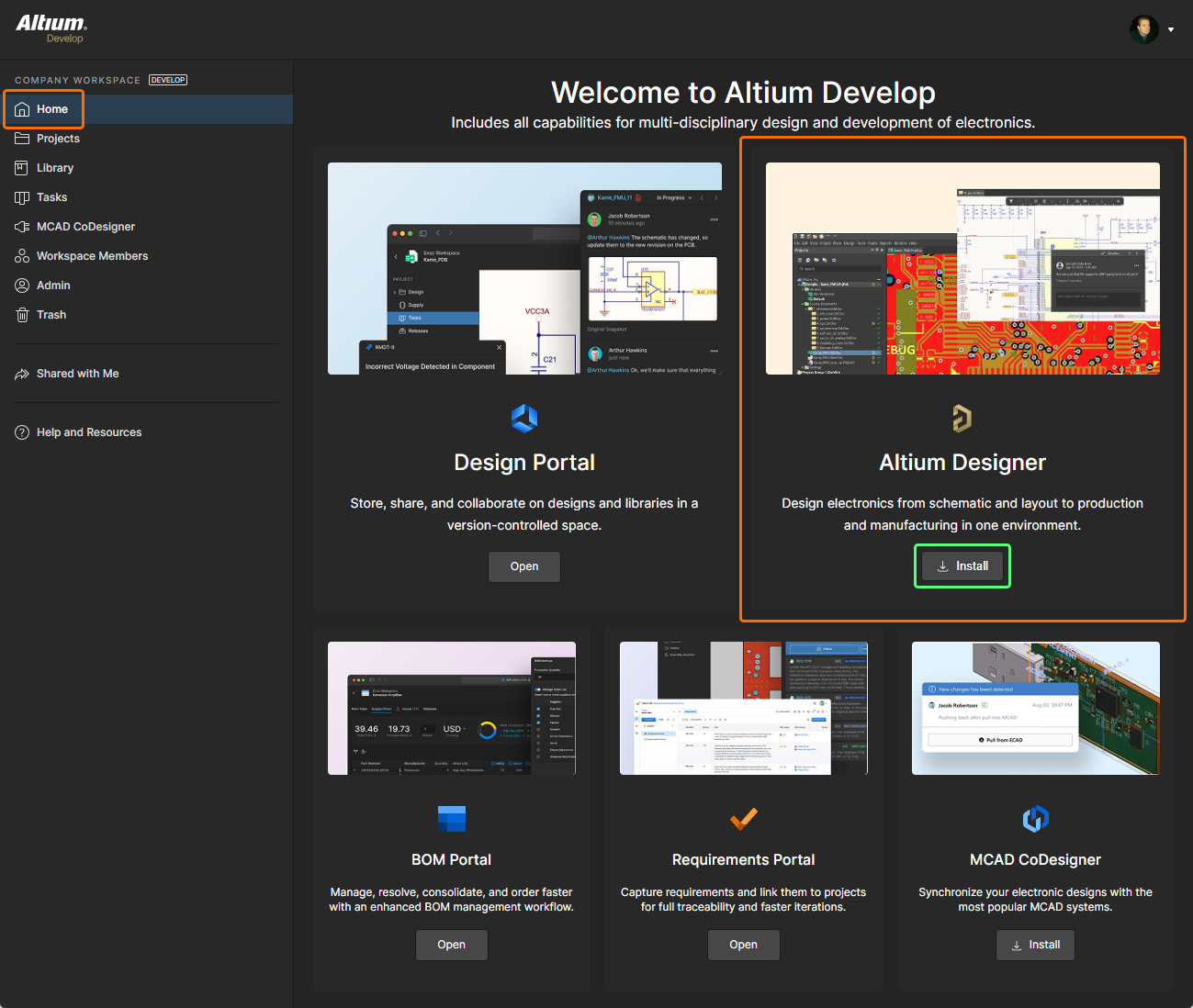 ), и его можно сохранить в любом месте на жестком диске.
Запуск установщика
Дважды щелкните файл AltiumDesignerDevelopSetup.exe. Установщик представляет собой мастер с последовательностью интуитивно понятных страниц, на которых собирается информация, необходимая для установки выбранной версии программы и начального набора функций в соответствии с вашими требованиями. В следующих разделах кратко описаны страницы, которые появятся в ходе установки.
Генеральное соглашение об оказании услуг
На этой странице установщика представлено Генеральное соглашение об оказании услуг (MSA).
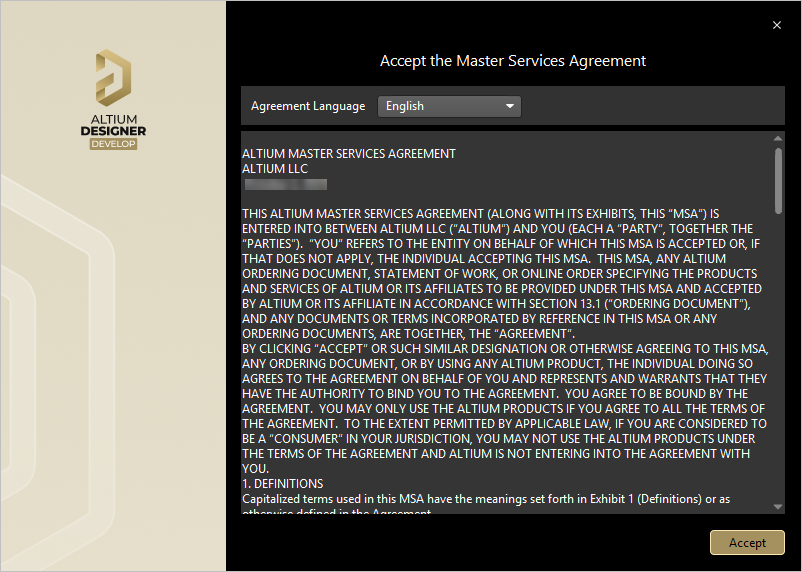 Прочитайте и примите Генеральное соглашение об оказании услуг.
Прежде чем продолжить установку программного обеспечения, необходимо прочитать и принять условия MSA. Соглашение доступно на нескольких языках: английском (по умолчанию), немецком, французском, японском, итальянском и корейском.
Прочитав MSA, продолжите установку, нажав кнопку  .
.
Вход в учетную запись
На следующей странице установщика войдите в свою учетную запись Altium, с которой связана действующая лицензия. Это необходимо по двум причинам:
-
Во-первых, так подтверждается ваша личность и право на установку программного обеспечения на основании данных вашей учетной записи Altium и лицензии.
-
Во-вторых, это обеспечивает безопасный доступ к облачному репозиторию Altium, в котором хранятся установочные файлы, необходимые для установки программного обеспечения на компьютер.
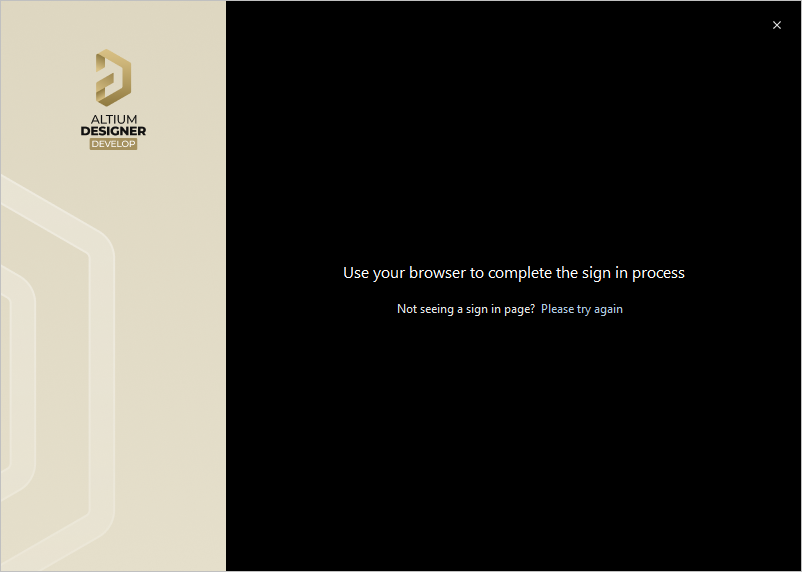
Вход выполняется через браузер. В браузере по умолчанию откроется страница, на которой можно войти в учетную запись Altium удобным и доступным вам способом. После входа автоматически откроется следующая страница установщика.
Режим установки и папки назначения
На следующей странице установщика можно указать папки назначения для Program Files программного обеспечения и для Shared Documents, к которым программа обращается в процессе работы.
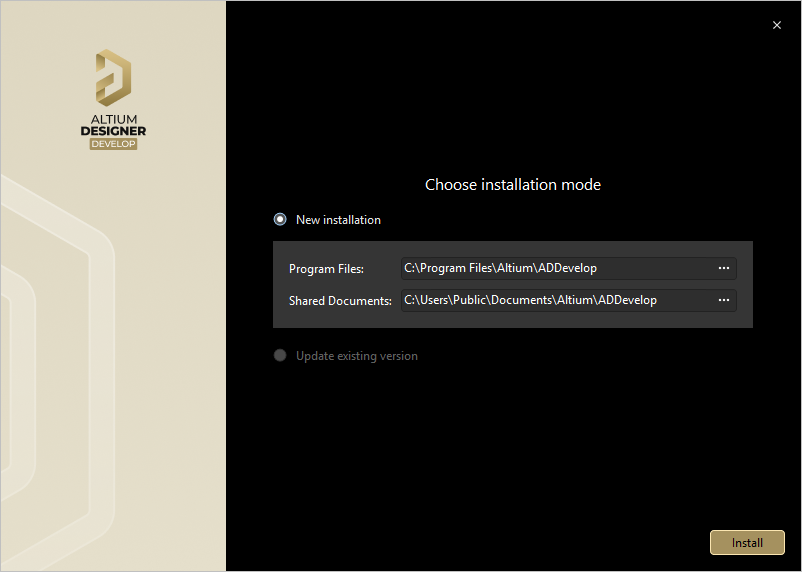
Укажите, куда следует установить программное обеспечение и сопутствующие документы.
Выбор этих расположений особенно важен при установке нескольких экземпляров Altium Designer Develop. Если одна или обе папки назначения не пусты (то есть содержат какие-либо файлы или папки), вы не сможете продолжить установку, пока не укажете другие, пустые папки.
Папки назначения по умолчанию:
-
Program Files:
C:\Program Files\Altium\ADDevelop -
Shared Documents:
C:\Users\Public\Documents\Altium\ADDevelop
Чтобы указать другое расположение, введите путь непосредственно в соответствующее поле или нажмите значок папки справа от поля и выберите нужную папку назначения.
Указав папки установки, нажмите  , чтобы продолжить установку.
Установка Altium Designer Develop
Установка начнется со скачивания необходимых файлов из облачного репозитория Altium. Ход скачивания отображается в установщике. После завершения скачивания начнется установка файлов, ход которой также будет отображаться в установщике.
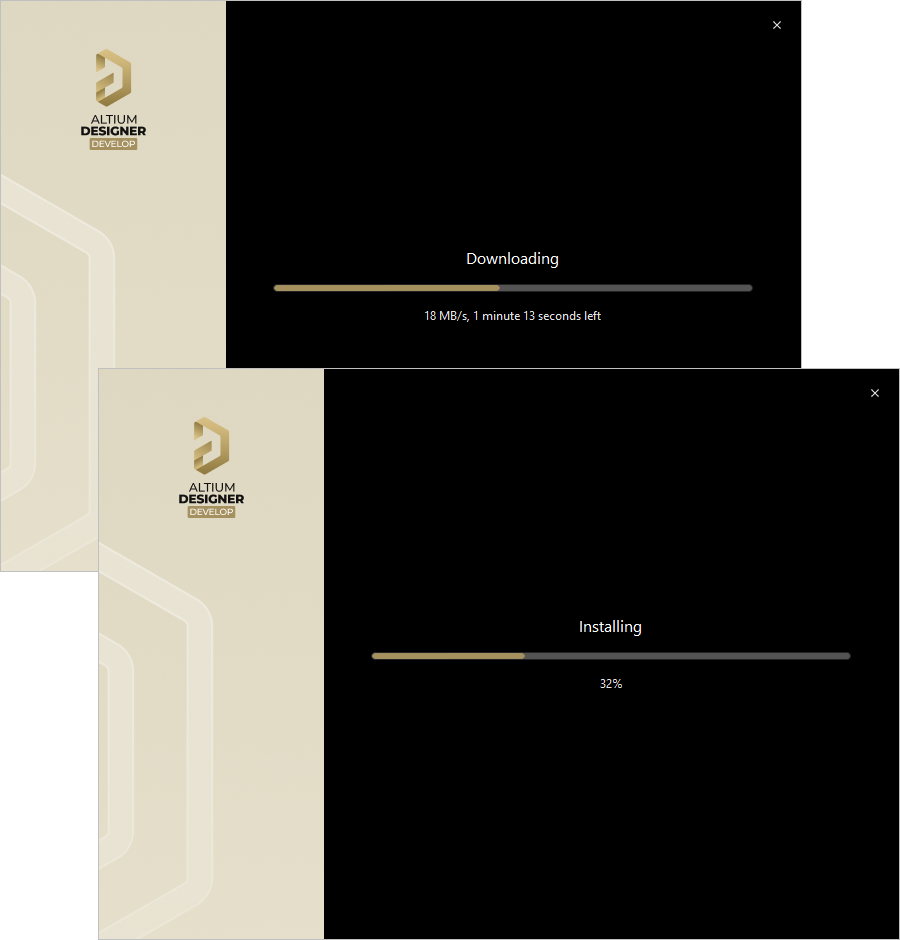
Установка начинается со скачивания необходимого набора установочных файлов. После завершения скачивания выполняется установка программного обеспечения.
Завершение установки
После завершения установки откроется последняя страница мастера.
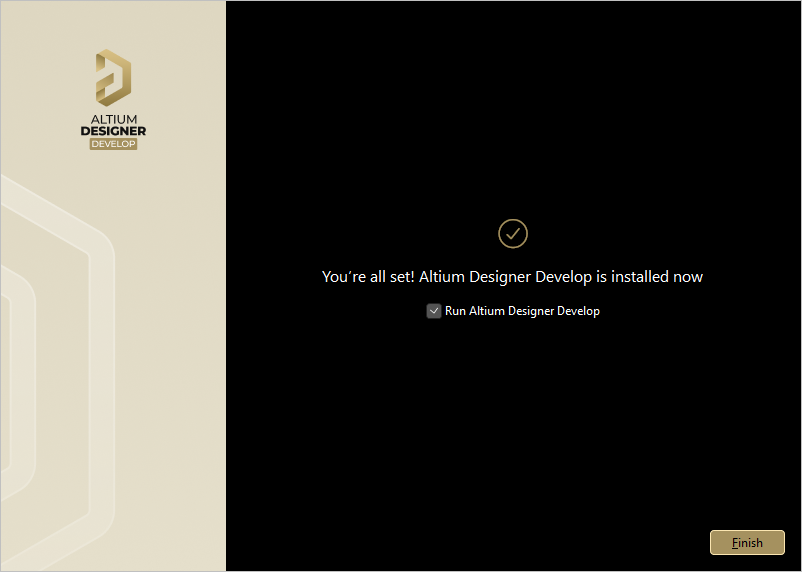
Установка завершена!
Параметр Run Altium Designer Develop позволяет запустить Altium Designer Develop при выходе из установщика и включен по умолчанию. Нажмите  , чтобы закрыть мастер.
Вы установили Altium Designer Develop на свой компьютер. Теперь пора заняться тем, что вы умеете лучше всего, — создать новый инновационный и, надеемся, прибыльный продукт!
Установка нескольких экземпляров программного обеспечения
При запуске установщика последующей версии Altium Designer Develop вам будет предложено либо обновить существующий экземпляр Altium Designer Develop, либо установить новую версию как отдельный экземпляр. При выборе режима установки выберите вариант New installation, чтобы сохранить на одном компьютере отдельные экземпляры разных версий программы. Не забудьте далее в мастере указать для нового экземпляра другие папки назначения.
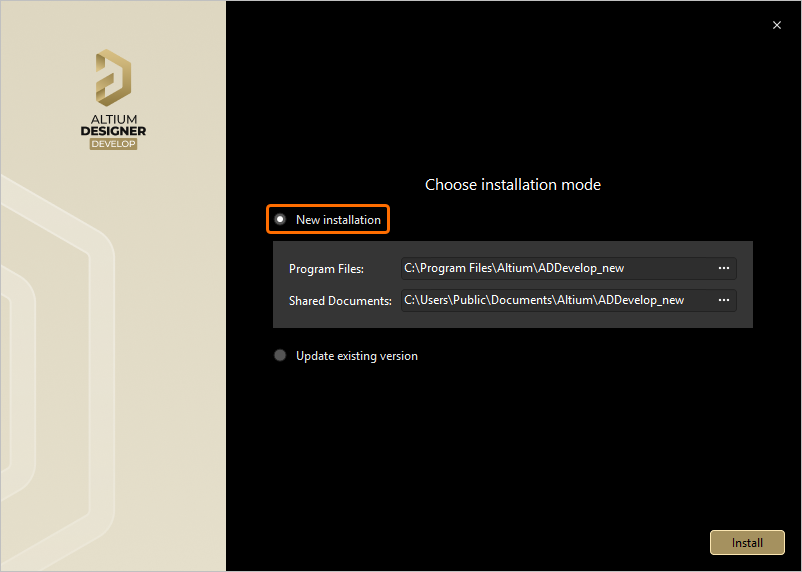
Если у вас уже установлена предыдущая версия Altium Designer Develop, вы можете установить новую версию как отдельный независимый экземпляр, выбрав режим установки New installation.
Папки установки
Установку нескольких отдельных экземпляров разных версий программы обеспечивают два важных фактора:
-
Возможность указать разные папки назначения при установке как для Program Files, так и для Shared Documents.
-
Использование системой глобального уникального идентификатора (GUID) для каждого независимого экземпляра. Этот идентификатор, который использует стандартную 128-битную модель URN и отображается в виде 32-значного шестнадцатеричного числа, позволяет однозначно различать папки данных приложения, а также записи в реестре. При запуске определенного экземпляра Altium Designer Develop система с помощью этого идентификатора обрабатывает только файлы и записи реестра, относящиеся к данному экземпляру.
Ниже приведена сводная информация о папках установки Altium Designer Develop по умолчанию:
-
Основной путь установки Altium Designer Develop по умолчанию:
\Program Files\Altium\ADDevelop -
Примеры и шаблоны при установке по умолчанию находятся в следующем каталоге:
\Users\Public\Documents\Altium\ADDevelop -
Системные данные приложения (включая расширения и кэш портала) и файлы безопасности (файл лицензии ALF) для определенного экземпляра находятся в следующих двух каталогах:
\ProgramData\Altium\Altium Designer Develop
\ProgramData\Altium\Altium Designer Develop_SecurityТаким образом, для двух экземпляров пути могут выглядеть следующим образом (с использованием примеров GUID):
\ProgramData\Altium\Altium Designer Develop {7DF7280E-CD03-40A9-A6A4-DDD057140F70}
\ProgramData\Altium\Altium Designer Develop {7DF7280E-CD03-40A9-A6A4-DDD057140F70}_Security
\ProgramData\Altium\Altium Designer Develop {566C1AFA-49CA-4B17-B7CB-70A2042D8DAC}
\ProgramData\Altium\Altium Designer Develop {566C1AFA-49CA-4B17-B7CB-70A2042D8DAC}_Security -
Файлы пользовательских данных приложения (включая
DXP.rcs,UserTools.tlt,AdvPCB.dft,AdvSch.dftи последнее рабочее пространство проектирования) для определенного экземпляра находятся в следующем каталоге:\Users\<ProfileName>\AppData\Roaming\Altium\Altium Designer Develop <GUID>Таким образом, для двух экземпляров и профиля пользователя
Des.Ignerпути будут следующими:\Users\Des.Igner\AppData\Roaming\Altium\Altium Designer Develop {7DF7280E-CD03-40A9-A6A4-DDD057140F70}
\Users\Des.Igner\AppData\Roaming\Altium\Altium Designer Develop {566C1AFA-49CA-4B17-B7CB-70A2042D8DAC} -
Локальные пользовательские данные приложения для определенного экземпляра находятся в следующем каталоге:
\Users\<ProfileName>\AppData\Local\Altium\Altium Designer Develop <GUID>Таким образом, для двух экземпляров и профиля пользователя
Des.Ignerпути будут следующими:\Users\Des.Igner\AppData\Local\Altium\Altium Designer Develop {7DF7280E-CD03-40A9-A6A4-DDD057140F70}
\Users\Des.Igner\AppData\Local\Altium\Altium Designer Develop {566C1AFA-49CA-4B17-B7CB-70A2042D8DAC}
Определение нужной папки
Для основной папки установки программы и папки общих документов можно задать понятные имена, что особенно удобно, если на компьютере установлено несколько экземпляров разных версий программы. Однако остальные папки различаются только по GUID. Поэтому определить, какая папка относится к нужному экземпляру версии, становится сложнее. Но решение is есть. В диалоговом окне настроек можно быстро определить GUID, используемый текущим открытым экземпляром программы. Зная его, вы сможете выбрать нужную папку в Проводнике Windows.
GUID можно определить на следующих страницах диалогового окна Preferences (при стандартной установке Altium Designer Develop по умолчанию):
-
Управление данными — Резервное копирование: в поле Path.
-
Редактор печатных плат — Модели: в поле Directory для временных данных сетки.
-
Редактор CAM — Общие: в поле Default log files location.

Определение GUID, используемого активным экземпляром версии Altium Designer Develop.
Импорт настроек из предыдущей версии
После установки и запуска новой версии Altium Designer Develop откроется диалоговое окно Import settings. В нем можно выбрать импорт настроек из последней предыдущей установки при запуске.

Импорт настроек из установленной предыдущей версии.
При этом будут импортированы не только настройки программы, но и пользовательские настройки — благодаря этому новая версия откроется с тем же внешним видом и организацией рабочего пространства, что и предыдущая, вплоть до последней открытой группы проектов и расположения панелей!
Если при первом запуске вы не выбрали импорт настроек, не беспокойтесь — их можно быстро импортировать в любое время из диалогового окна Preferences. Подробнее см. на странице Доступ к системным настройкам, их определение и управление ими.
Программа улучшения продуктов Altium
Altium использует программу улучшения продуктов Altium, чтобы лучше понимать, как наши клиенты используют продукты и сервисы Altium. Данные передаются по защищенному соединению, что обеспечивает вашу конфиденциальность. Вам не нужно ничего отправлять нам самостоятельно: компьютер будет автоматически передавать сведения об использовании на серверы Altium, а участие в программе не повлияет на производительность ПО и не вызовет перерывов в работе. Собираемые нами данные невозможно использовать для воссоздания ваших работ, изделий или проектов.
По умолчанию участие в программе включено. Вы можете изменить эту настройку после установки. Параметр, позволяющий согласиться на участие или отказаться от него, находится на странице «Система — Улучшение продукта» диалогового окна Preferences (открывается нажатием кнопки  в правом верхнем углу рабочего пространства проектирования). Кроме того, включить или отключить участие можно с помощью параметра Product Improvement на странице «Система — Сетевая активность» диалогового окна Preferences.
Изменение установленного набора основных функций
При первоначальной установке Altium Designer Develop устанавливается набор основных функций проектирования по умолчанию. Однако этот набор не является фиксированным: его можно изменить в любое время после установки. Это можно сделать на странице Installed представления «Расширения» в Altium Designer Develop.
-
Откройте представление «Расширения» (нажмите элемент управления «Текущий пользователь» в правом верхнем углу рабочего пространства проектирования и выберите
 в меню), затем перейдите на вкладку Installed.
-
Нажмите
 кнопку в правом верхнем углу области Platform. Откроется страница с основными функциями Altium Designer Develop, включая расширения платформы.
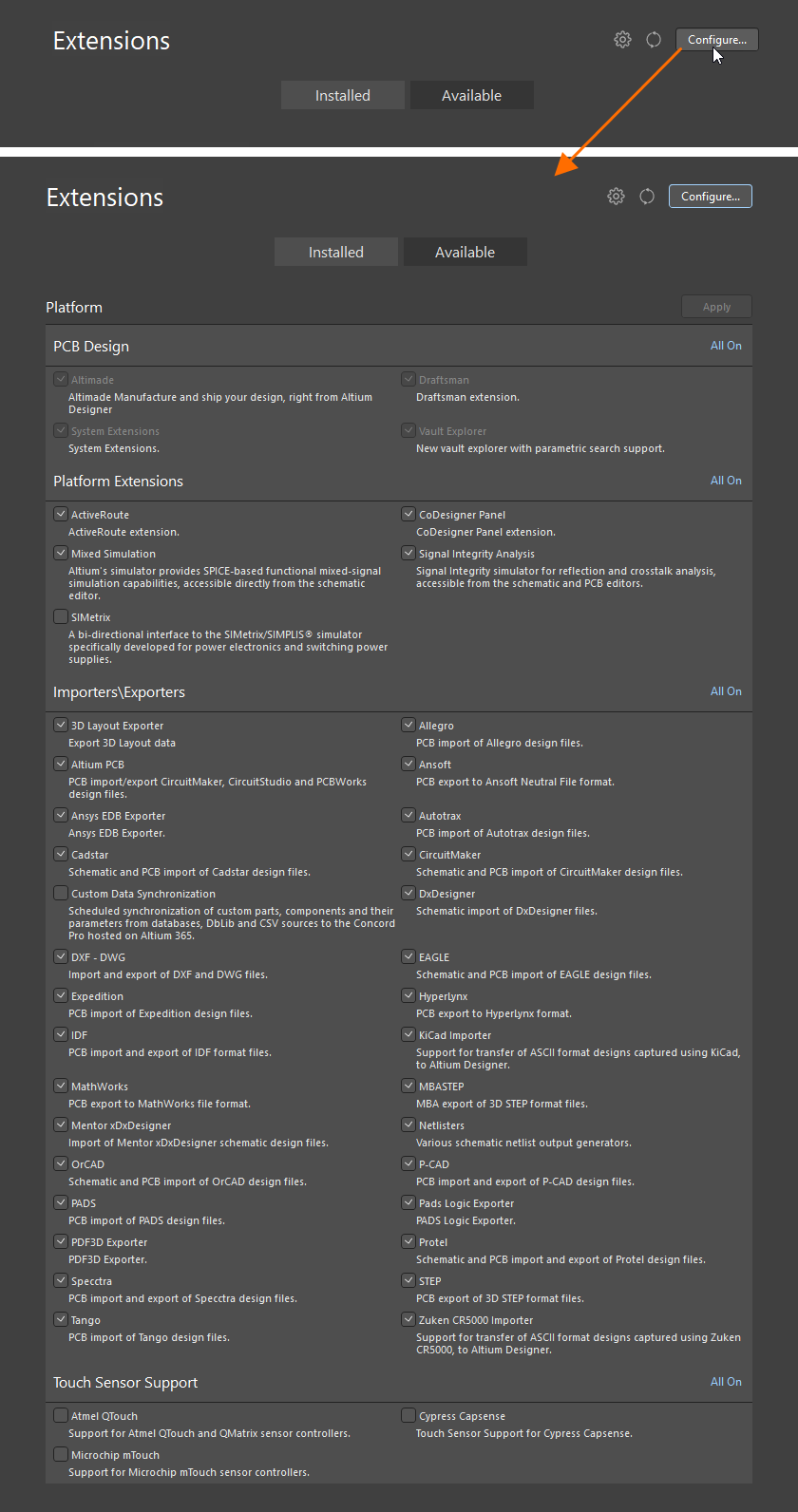
Настраивайте основные функции установленного ПО непосредственно в Altium Designer Develop. -
При необходимости измените набор установленных основных функций, устанавливая или снимая флажок рядом с нужной функцией. Изменённые пункты выделяются полужирным шрифтом. Чтобы быстро выбрать для установки все функции определённого раздела, используйте соответствующий элемент управления All On в правом верхнем углу этого раздела.
-
После внесения изменений нажмите кнопку
 в правом верхнем углу страницы. Откроется диалоговое окно подтверждения. Нажмите OK, чтобы применить изменения и перезапустить Altium Designer Develop. Экземпляр Altium Designer Develop будет закрыт, и появится окно с ходом загрузки и установки файлов, необходимых для внесения изменений.
-
Затем Altium Designer Develop будет перезапущен.
Обновление до более новой версии
Altium Designer Develop можно обновить непосредственно из программы.
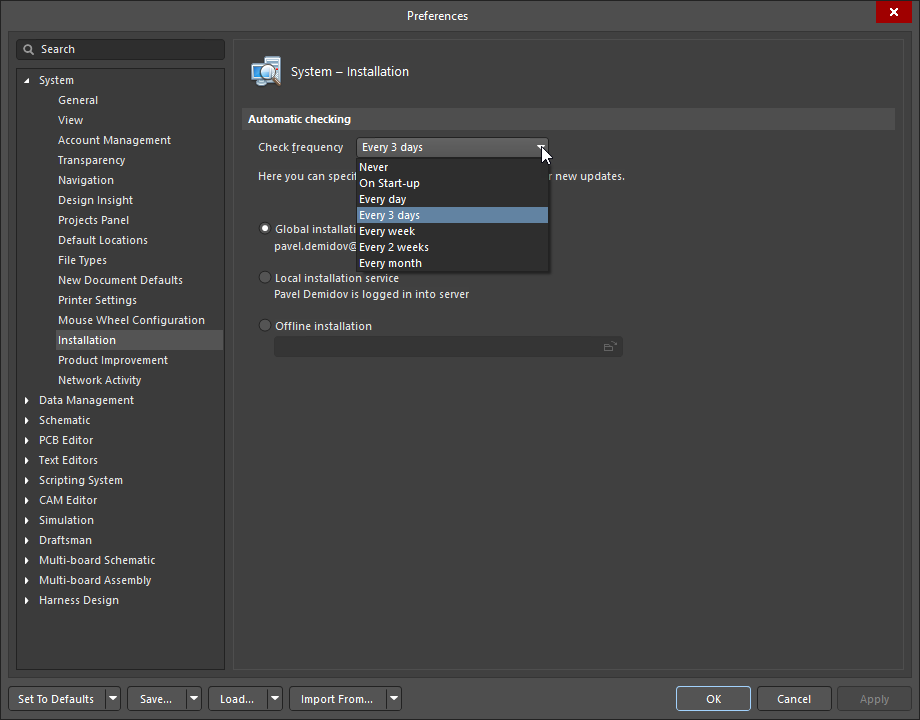
На странице System – Installation диалогового окна Preferences можно настроить периодичность проверки обновлений Altium Designer Develop и уведомлений о них. Также можно настроить проверку обновлений при каждом запуске Altium Designer Develop. Для этого выберите параметр On Start-up в раскрывающемся меню Check Frequency.
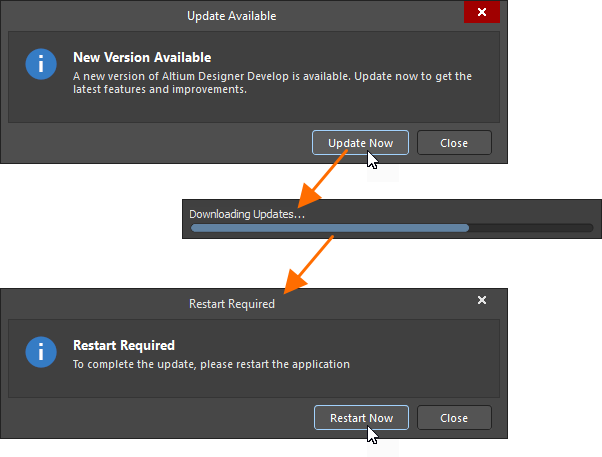
В зависимости от настроек автоматической проверки обновлений при запуске Altium Designer Develop может открыться всплывающее диалоговое окно с уведомлением о доступности более новой версии ПО. Нажмите  , чтобы начать загрузку. Затем появится всплывающее диалоговое окно с предложением перезапустить Altium Designer Develop для завершения процесса. После этого нажмите
  , чтобы продолжить.
Появится окно с ходом загрузки и установки файлов, необходимых для обновления. Затем Altium Designer Develop будет перезапущен.
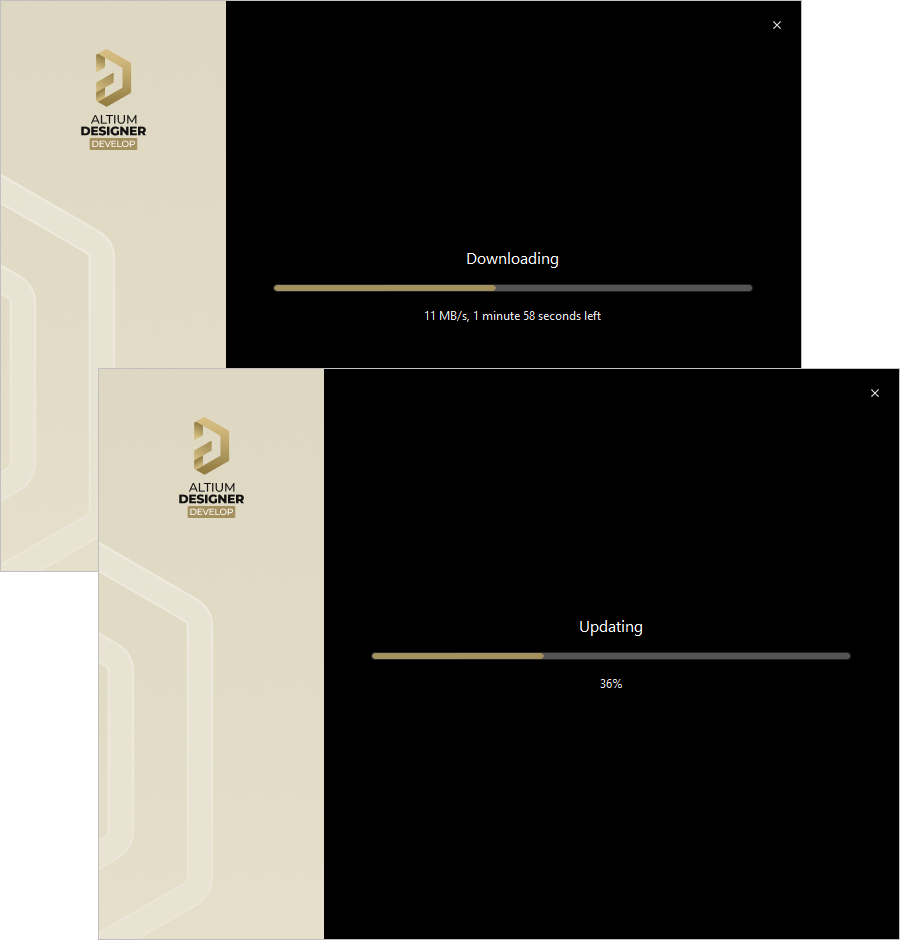
Обновление установки начинается с загрузки файлов, необходимых для внесения требуемых изменений в ПО. После загрузки эти файлы будут установлены.
Примечания:
-
При установке новой версии Altium Designer Develop автоматически устанавливаются все связанные расширения, для которых также доступны обновления.
-
Убедиться в том, что установлена более новая версия Altium Designer Develop, можно на экране-заставке Help » About.
Удаление
Удаление Altium Designer Develop выполняется с помощью Altium Designer Develop Uninstaller. Этот мастер удаления запускается со стандартной страницы Programs and Features (доступной через Control Panel). Щёлкните правой кнопкой мыши запись Altium Designer Develop <Version> и выберите команду Uninstall в контекстном меню.
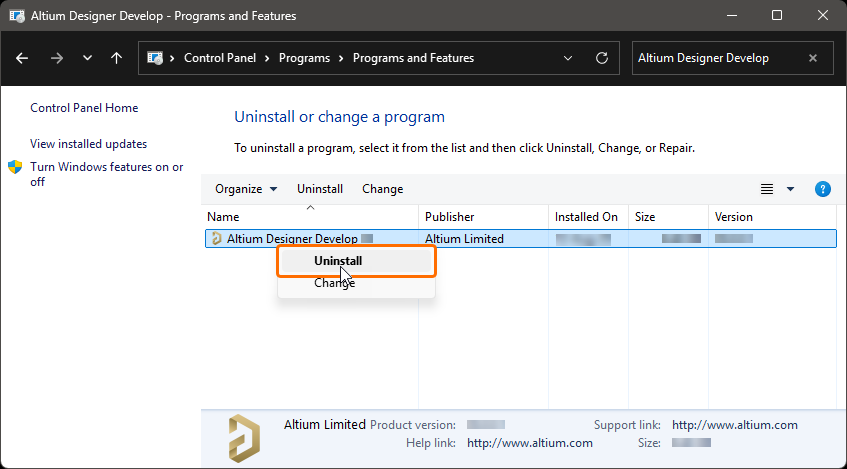
Откроется мастер Altium Designer Develop Uninstaller.
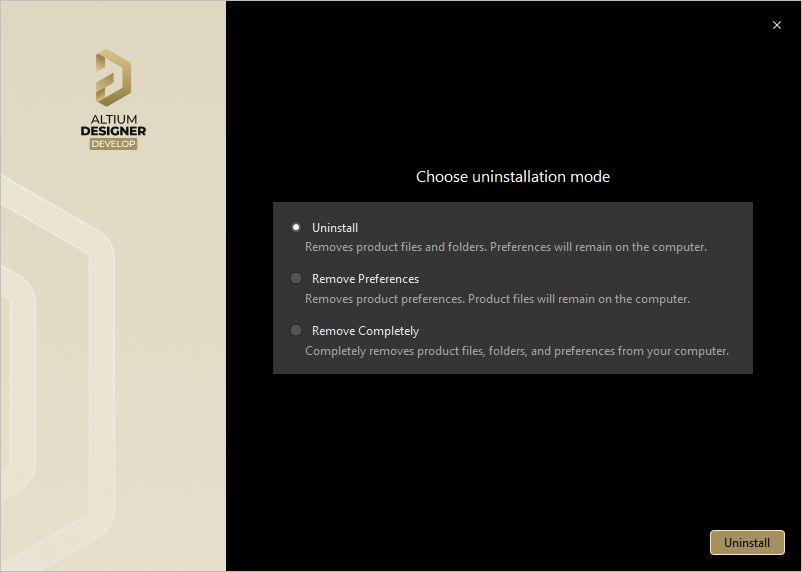
Благодаря Altium Designer Develop Uninstaller процесс удаления программы упрощён.
Предусмотрены три варианта действий с разной степенью удаления:
-
Uninstall — удаляет папки установки (папки программных файлов и общих документов), но оставляет папки настроек. Это позволяет сохранить настройки сборки, которая больше не установлена, и использовать их повторно, например импортировав в другую установленную версию.
-
Remove Preferences — удаляет только папки настроек, включая общесистемные данные приложения и файлы безопасности, пользовательские данные приложения и локальные данные приложения пользователя.
-
Remove Completely — полностью удаляет установленную программу (то есть папки установки и папки настроек).
Выберите нужный вариант удаления. Чтобы продолжить удаление, нажмите  . На странице будет отображаться ход удаления, и выбранное действие будет выполнено. После завершения удаления нажмите
  на последней странице программы удаления.
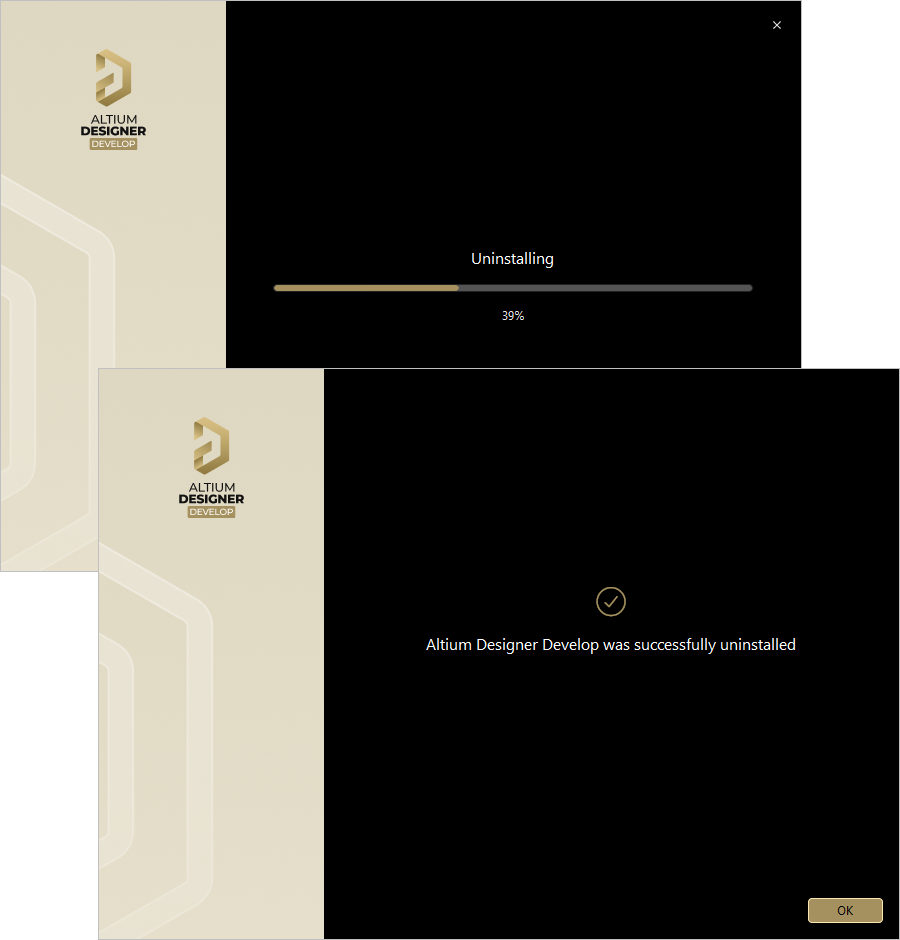
Altium Designer Develop Uninstaller в действии
 Локализовано с помощью ИИ