
Настройки редактора CAM
Страницы категории CAM Editor в диалоговом окне Preferences предоставляют доступ к настройкам, связанным с возможностями и функциями CAM Editor.
Общие
Страница CAM Editor – General диалогового окна Preferences содержит элементы управления, относящиеся к общим настройкам CAM Editor в рабочем пространстве CAM.
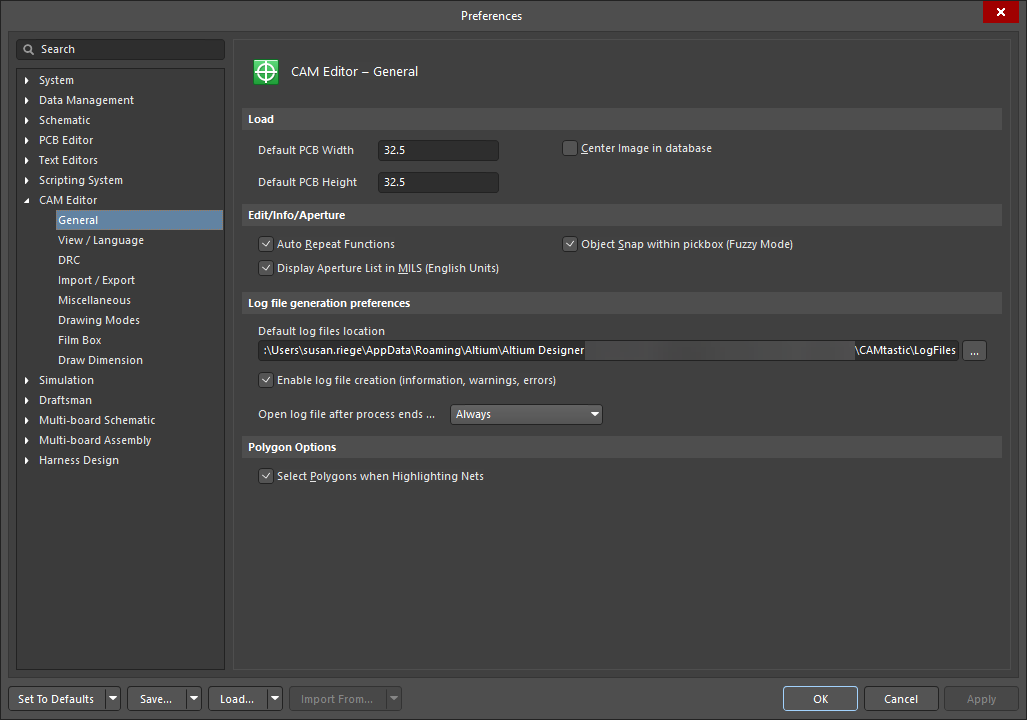
Страница CAM Editor – General диалогового окна Preferences
Load |
|
| Default PCB Width | Используйте для определения положения начала координат по ширине и того, какая часть начальной области будет положительной при запуске нового сеанса. Размер рабочей области составляет 65" x 65", поэтому допустима любая начальная положительная область от нуля до полного размера. |
| Default PCB Height | Используйте для определения положения начала координат по высоте и того, какая часть начальной области будет положительной при запуске нового сеанса. Размер рабочей области составляет 65" x 65", поэтому допустима любая начальная положительная область от нуля до полного размера. |
| Center image in database | Включите этот параметр, чтобы границы всего загруженного изображения были вычислены и отцентрированы в документе CAM. |
Edit/Info/Aperture |
|
| Auto Repeat Functions | Включите, чтобы функции повторного редактирования и рисования выполнялись до тех пор, пока вы не нажмете Esc или не выберете Cancel в контекстном меню. Это может быть полезно, если требуется серия однотипных операций рисования или редактирования и вы хотите избежать ручного перезапуска каждой функции. |
| Display Aperture List in MILS (English Units) | Включите для отображения дюймов в единицах MIL (1 = 0.001") для всех размеров апертур (включая DRC и другие функции, где требуется ввод размеров). |
| Object Snap within pickbox (Fuzzy Mode) | Включите, чтобы можно было привязываться к любым существующим конечным точкам в пределах области захвата. |
Log file generation preferences |
|
| Default log files location | Используйте для указания расположения по умолчанию для файлов журналов, в котором будут сохраняться создаваемые лог-файлы. Нажмите кнопку  , чтобы задать путь. Убедитесь, что параметр Enable log file generation включен, если вы хотите сохранять создаваемые лог-файлы. , чтобы задать путь. Убедитесь, что параметр Enable log file generation включен, если вы хотите сохранять создаваемые лог-файлы. |
| Enable log file creation (information, warnings, errors) | Включите для сохранения создаваемых лог-файлов. |
| Open log file after process ends | Используйте раскрывающийся список, чтобы выбрать, когда должен открываться лог-файл. |
Polygon Options |
|
| Select Polygons when Highlights Nets | если вы извлекли цепи из данных Gerber, включите этот параметр, чтобы выбирать целевые полигоны при подсветке связанных цепей. |
Вид / Язык
Страница CAM Editor – View / Language диалогового окна Preferences содержит элементы управления для выбора полупрозрачного просмотра, способа отображения текущего слоя и сортировки слоев, языка для рисуемого текста, а также настройки цветов слоев в рабочем пространстве CAM.

Страница CAM Editor – View / Language диалогового окна Preferences
View |
|
| Translucent Viewing Default | Включите, чтобы начать сеанс редактирования документа CAM с включенным полупрозрачным просмотром. |
| Draw Current Layer Last | Если параметр включен, текущий слой отображается поверх всех остальных слоев. |
| Arc(s) slicing resolution (Degrees) | Используйте раскрывающийся список для управления отображаемым разрешением дуг при круговой интерполяции (истинные дуги). Дуги всегда сохраняют свои реальные параметры, но для повышения скорости отображения показываются как набор прямолинейных сегментов. В любой момент можно выполнить запрос по дуге, чтобы убедиться, что информация о ней по-прежнему сохранена. |
| Sort Layers Tree (Alphabetically) | Используйте раскрывающийся список, чтобы выбрать способ алфавитной сортировки слоев. |
Язык для рисуемого текста
Используйте раскрывающийся список, чтобы выбрать язык при нанесении текста в документе CAM.
Цвета
Colors - нажмите, чтобы выбрать цвет для настройки слоев CAM Editor.
DRC
Страница CAM Editor – DRC диалогового окна Preferences позволяет задать минимальный зазор между термобарьером и другим флеш-объектом на слое plane в рабочем пространстве CAM.

Страница CAM Editor – DRC диалогового окна Preferences
Зазор для ослабленных термобарьеров
Clearance Value - используется для задания минимально допустимого расстояния между термобарьером и другим флеш-объектом на слое plane. Это расстояние задается в процентах от внешнего размера термобарьера.
Импорт / Экспорт
Страница CAM Editor – Import / Export диалогового окна Preferences содержит параметры для настройки импорта и экспорта в рабочем пространстве CAM.

Страница CAM Editor – Import / Export диалогового окна Preferences
| Gerber Import (Default) | |
| RS-274 | Нажимайте, чтобы циклически переключать (и тем самым выбирать) доступные форматы Gerber. |
| Import Settings | Нажмите, чтобы открыть диалоговое окно Gerber Import Settings, в котором можно задать различные параметры импорта файлов Gerber. |
| Advanced Options | Нажмите, чтобы открыть диалоговое окно Import Gerber Options и настроить использование дуг 360 градусов по умолчанию, а также определить параметры завершения блока Gerber. |
| Gerber Export (Default) | |
| RS-274 | Нажимайте, чтобы циклически переключать (и тем самым выбирать) доступные форматы Gerber. |
| Export Settings | Нажмите, чтобы открыть диалоговое окно Gerber Export Settings, в котором можно задать различные параметры экспорта файлов Gerber. |
| Advanced Options | Нажмите, чтобы открыть диалоговое окно Export Gerber(s) , в котором можно настроить использование дуг, преобразование полигонов в векторную заливку, разделение составных слоев на отдельные файлы и разрешение Fire9000. |
| Suppress comments (remove G04 commands) | Включите для подавления команд G04 в качестве комментариев при экспорте данных Gerber из документа CAM Editor. |
| Export 2 PCB - Options | |
| Create Fills (only if rectangular) | Включите для создания заливок для прямоугольных полигонов при экспорте проектов CAM Editor. |
| Created Hatched Polygons | Включите для обеспечения создания медных заливок, состоящих из треков и дуг, при экспорте проектов CAM Editor. Нажмите кнопку Hatched Polygon Options , чтобы открыть диалоговое окно Polygon Options, в котором можно настроить размер сетки, ширину трека, минимальную длину примитива, а также выбрать удаление «мертвой» меди при импорте или экспорте проектов, содержащих полигоны. |
| Create Solid Polygons | Включите для обеспечения создания полигонов (медных заливок) при экспорте проектов CAM Editor. Нажмите кнопку Solid Polygon Options, чтобы открыть диалоговое окно Solid Polygon Options , в котором можно определить атрибуты сплошного полигона, такие как медные островки, узкие медные шейки и способ заливки полигонов поверх одной и той же цепи. |
| Create PCB DRC Rules from CAM DRC Checks | Включите для создания правил PCB DRC на основе проверок CAM DRC. |
| Select the imported layer that will be used to create the PCB BoardOutline (from the biggest closed primitive) | Используйте раскрывающийся список для выбора нужного слоя. |
Параметры
Optimize Exported Gerber, Drill, Rout file size - включите, чтобы оптимизировать размер экспортируемого файла данных Gerber, Drill или Route.
Импорт — обработка одинаковых типов слоев
-
Use existing layer - включите, чтобы использовать тот же существующий слой, когда импортируются файлы Gerber, NC Drill или IPC-356-D с одинаковыми типами слоев.
-
Create new layer - включите, чтобы создавать новый слой, когда импортируются файлы Gerber, NC Drill или IPC-356-D с одинаковыми типами слоев.
Разное
Страница CAM Editor – Miscellaneous диалогового окна Preferences содержит параметры, относящиеся к различным настройкам CAM Editor, таким как задание расширений файлов для импорта, параметры быстрой загрузки и точность пользовательских апертур.

Страница CAM Editor – Miscellaneous диалогового окна Preferences
Расширения файлов
-
Gerber - введите расширение(я) файлов, разделенные точкой с запятой, для которых должны импортироваться файлы Gerber.
-
Aperture - введите расширение(я) файлов, разделенные точкой с запятой, для которых должны импортироваться файлы апертур.
-
NC Data - введите расширение(я) файлов, разделенные точкой с запятой, для которых должны импортироваться файлы сверловки NC Data (числовое программное управление).
-
Netlist - введите расширение(я) файлов, разделенные точкой с запятой для которых должны импортироваться файлы списка цепей.
Быстрая загрузка
-
Max. Size (Inches) - отредактируйте это поле, чтобы определить максимальный размер импортируемых границ Gerber в дюймах.
-
Load Gerber - включите для загрузки файлов Gerber при использовании импорта Quick Load. Вы также можете загружать и другие форматы, включив соответствующие параметры.
-
Load NC Data - включите для загрузки файлов NC при использовании импорта Quick Load. Вы также можете загружать и другие форматы, включив соответствующие параметры.
-
Load Netlist - включите для загрузки файлов списка цепей при использовании импорта Quick Load. Вы также можете загружать и другие форматы, включив соответствующие параметры.
Точность пользовательских апертур
-
1 Digit (e.g. NNN.N) - выберите этот параметр, если нужна точность в один знак (в формате NNN.N) для пользовательских апертур.
-
2 Digits (e.g. NNN.NN) - выберите этот параметр, если нужна точность в два знака (в формате NNN.NN) для пользовательских апертур.
Режимы рисования
Страница CAM Editor – Drawing Modes диалогового окна Preferences предоставляет элементы управления, связанные с предпочтительным методом объектной привязки, отображением сетки и возможностью рисовать, редактировать и измерять в определенных режимах.

Страница CAM Editor – Drawing Modes диалогового окна Preferences
Некоторые параметры/элементы управления этого диалогового окна очевидны и не требуют дополнительных пояснений. Те, которым пояснение необходимо, описаны ниже.
Grid |
|
| On/Off | Включите для отображения сетки. Курсор не будет привязываться к отображаемой сетке, если параметр Object Snap не установлен в значение grid. |
| Object Snap | |
| Object Snap | Используйте раскрывающийся список, чтобы выбрать нужную точку объектной привязки. Курсор будет «притягиваться» к позиции в зависимости от близости к выбранной точке объектной привязки. |
| Modes | |
| Ortho | Включите для активации режима 'ortho', в котором можно рисовать, редактировать или измерять в документе CAM с шагом 90 градусов. |
| Blips | Включите этот режим, который помогает видеть место, выбранное мышью. При каждом щелчке левой кнопкой будет появляться опорный символ '+'. Эти опорные символы являются временными и исчезнут при обновлении документа CAM. |
Film Box
Страница CAM Editor – Drawing Modes диалогового окна Preferences предоставляет элементы управления для задания имени, отображения и размеров film box.

Страница CAM Editor – Film Box диалогового окна Preferences
Многие параметры/элементы управления этого диалогового окна очевидны и не требуют дополнительных пояснений. Те, которым пояснение необходимо, описаны ниже.
Имя рамки
Box Name - используйте раскрывающийся список, чтобы выбрать одно из следующих значений из имени блока. Это поле должно содержать допустимое имя (например, "box1").
Отображать
Display Box At Start Up — включите этот параметр, если хотите, чтобы блок пленки отображался при запуске редактора CAM.
Отрисовка размеров
Страница CAM Editor – Draw Dimension диалогового окна Preferences включает параметры, относящиеся к отображению, точности и масштабу размерных объектов.

Страница CAM Editor – Draw Dimension диалогового окна Preferences
Настройки
-
Height — введите значение высоты текста размеров.
-
Accuracy (Decimal) — используйте раскрывающийся список, чтобы выбрать точность по количеству знаков для размерных объектов. Можно выбрать от 0 до 6 знаков.
-
X Scale — введите значение масштабирования по X для текста размеров.
-
Offset Text from Dimline — введите значение в дюймах для расстояния от размерной линии до текста размера.
-
Style — нажмите , чтобы выбрать один из файлов текста и фигур AutoCAD с расширением SHX в качестве стиля шрифта для размерных объектов.
 Локализовано с помощью ИИ